Outils de traduction assistée par ordinateur (TAO)Outils de traduction assistée par ordinateur (TAO)
PrintedImprimé le·aylart.github.io/learn·
CC BY-NC 4.0
Translation memoriesLes mémoires de traduction
What a translation memory isQu'est-ce qu'une mémoire de traduction
Une phrase qui revient
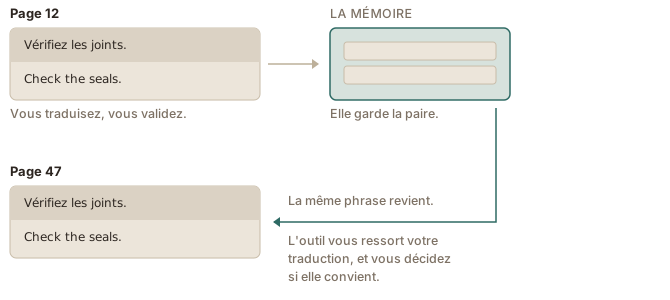
Vous traduisez un manuel d’entretien de pompes. À la page 12, vous traduisez
« Vérifiez les joints après le premier essai. » À la page 47, la même phrase
revient, mot pour mot. Sans outil, vous la retraduisez, probablement un peu
autrement, et le manuel dit deux choses là où il devrait en dire une.
Avec un outil de TAO, c’est vous qui travaillez autrement. Quand vous avez
validé votre traduction à la page 12, l’outil l’a gardée. À la page 47, il vous
la repropose, et vous décidez si elle convient.
Figure 1. Ce que vous validez à la page 12 revient à la page 47.
Ce qu’elle contient
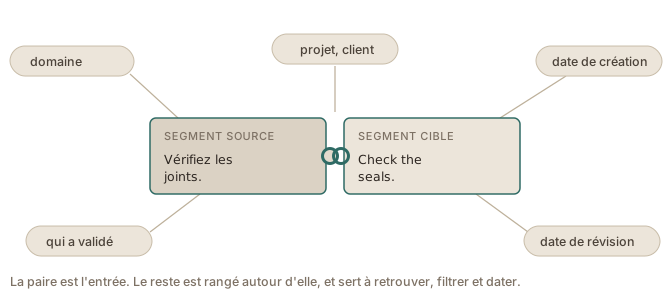
Une paire par entrée : une phrase dans la langue source, sa traduction dans la
langue cible. C’est tout. Autour de chaque paire, l’outil range des
informations de service : la date, la personne qui a validé, le projet ou le
client, parfois le domaine.
Figure 2. Une entrée de mémoire : la paire, et les informations de service rangées autour d'elle.
La mémoire compare des suites de caractères. Elle mesure à quel point deux
phrases se ressemblent, sans savoir ce qu’elles disent.
« Vérifiez les joints après le premier essai » et « Vérifiez les joints
après le deuxième essai » : un seul mot change, et c’est celui qui porte
l’information. L’outil annonce une ressemblance très élevée.
« Vérifiez les joints après le premier essai » et « Après le premier
essai, vérifiez les joints » : même sens, mots déplacés. L’outil les trouve
assez différentes.
Sources
Bowker, L. (2002). Computer-Aided Translation Technology: A Practical Introduction. University of Ottawa Press. https://doi.org/10.1353/book6554
Bowker, L., & Fisher, D. (2010). Computer-aided translation. Handbook of Translation Studies (John Benjamins Publishing Company). https://doi.org/10.1075/hts.1.comp2
This page is only available in French.
Memory or machine translationMémoire ou traduction automatique
D’où vient le texte proposé
Quand vous traduisez dans un outil de TAO, et selon la façon dont il est
configuré, l’outil vous propose une traduction pour chaque phrase. Elle peut
venir de la mémoire, d’un système de traduction automatique, ou des deux.
D’où elle vient change ce qu’il faut y vérifier.
Ce que cela change en pratique
Mémoire de traduction
Traduction automatique
D’où vient la proposition
d’une traduction écrite et validée par une personne dans un projet antérieur
d’un système qui la calcule au moment où vous ouvrez la phrase
Devant une phrase que personne n’a encore traduite
rien : la case reste vide
une proposition quand même
Ce que l’outil vous indique sur la proposition
un pourcentage de ressemblance avec la phrase stockée
rien sur sa fiabilité
Si la même phrase revient deux fois
la même proposition
pas nécessairement la même
Ce qu’il faut faire de la proposition
la vérifier ; si elle ne convient pas, se demander s’il faut aussi corriger la mémoire
La mémoire vous rend le plus souvent une traduction correcte ailleurs,
déplacée ici : elle a trouvé une phrase source qui ressemble à la vôtre sans
dire la même chose. Ce qui est stocké n’est pas garanti juste pour autant :
une traduction validée par une personne peut être fautive, et la mémoire la
ressort telle quelle.
La traduction automatique produit une phrase qui ne vient d’aucune
traduction existante. Avec les systèmes actuels, sur une paire de langues
aussi bien outillée que l’anglais et le français et sur des textes courants,
ce qui reste d’erreurs se lit bien : il faut comparer à la source pour le
voir. Des erreurs plus visibles arrivent encore, mais elles se sont raréfiées.
Bowker, L., & Fisher, D. (2010). Computer-aided translation. Handbook of Translation Studies (John Benjamins Publishing Company). https://doi.org/10.1075/hts.1.comp2
Rothwell, A., Moorkens, J., Fernández-Parra, M., Drugan, J., & Austermuehl, F. (2023). Translation Tools and Technologies. Routledge. https://doi.org/10.4324/9781003160793
This page is only available in French.
The full cycleLe cycle complet
Six choses, entre le texte et le fichier
Entre le texte que vous recevez et le fichier que vous livrez, l’outil de TAO et vous
faites six choses. Les deux premières ont lieu une seule fois, sur le fichier
entier ; les quatre autres se répètent pour chaque segment.
Click the drawing, or a line below, to build it up stage by stage.Cliquez sur le dessin, ou sur une ligne ci-dessous, pour le construire étape par étape.
Figure 3. Le cycle d'une mémoire de traduction, du texte reçu au segment validé.
Le circuit se referme
Les deux flèches vers la mémoire vont dans des sens opposés et n’ont pas lieu
au même moment. La première part avant que vous ne voyiez le segment : l’outil
a déjà cherché quand la ligne s’affiche. Selon le réglage, il peut aussi avoir
rempli les propositions d’avance, pour tout le fichier, ce qu’on appelle la
prétraduction. La seconde flèche part quand vous validez, et elle écrit dans la
mémoire ce que vous venez d’accepter.
La mémoire dans laquelle l’outil cherche au segment 200 n’est donc plus celle
du segment 1 : elle contient entre-temps tout ce que vous y avez mis. Sur un
document où les phrases se ressemblent, le circuit devient utile bien avant la
fin du fichier. Des propositions remplies d’avance, elles, ne profitent pas de
ce que vous traduisez ensuite.
Sources
Bowker, L. (2002). Computer-Aided Translation Technology: A Practical Introduction. University of Ottawa Press. https://doi.org/10.1353/book6554
Bowker, L., & Fisher, D. (2010). Computer-aided translation. Handbook of Translation Studies (John Benjamins Publishing Company). https://doi.org/10.1075/hts.1.comp2
This page is only available in French.
Segments and translation unitsSegments et unités de traduction
Un tableau, pas un texte suivi
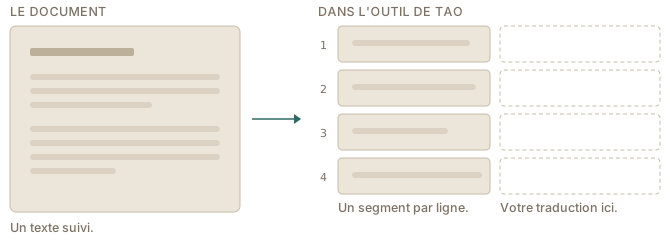
Un fichier ouvert dans un outil de TAO ne s’affiche pas comme un texte suivi.
Il s’affiche comme un tableau : une ligne par morceau de texte, la source à
gauche, la place de votre traduction à droite. Cette segmentation a eu lieu à
l’import, avant que vous n’écriviez quoi que ce soit.
Figure 4. Le même texte avant et après la segmentation : un segment par ligne, la place de la traduction en face.
Pourquoi le segment décide de tout
Le segment est l’unité de travail de l’outil : c’est par segment qu’il
enregistre, qu’il cherche, qu’il compte et qu’il vous propose une
correspondance. Le devis d’un projet se chiffre lui aussi en segments.
Pour qu’une mémoire serve à quelque chose, il faut beaucoup de
correspondances et des correspondances fiables. La taille des segments
décide des deux.
Trop grands, ils ne reviennent presque jamais. Si l’outil enregistrait des
paragraphes entiers, il serait rare d’en revoir un identique.
Trop petits, ils reviennent souvent mais ne portent plus assez de
contexte. Si l’outil enregistrait des mots isolés, ses propositions
varieraient tellement d’un contexte à l’autre qu’elles n’aideraient plus.
D’où le compromis : une phrase, un titre, ou un autre fragment de texte isolé.
Segment et unité de traduction sont donc deux choses différentes. Un segment
est un morceau d’un texte, dans une seule langue. Une unité de traduction
est le couple formé par un segment source et le segment cible que vous lui
avez donné. Le fichier que vous traduisez
contient des segments ; la mémoire, elle, contient des unités de traduction.
La segmentation n’est pas évidente
La règle de base est simple : une phrase, un segment. Les difficultés
commencent aux détails.
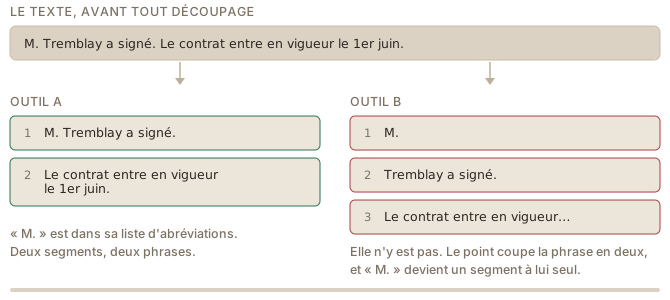
Un point ne termine pas toujours une phrase. « M. Tremblay a signé. »
contient deux points et une seule phrase. Les outils tiennent donc une liste
d’abréviations par langue, et cette liste se règle.
Certains segments ne sont pas des phrases du tout : un titre, une cellule
de tableau, un élément de menu, une légende. La structure du document
intervient donc autant que la ponctuation, et deux outils peuvent segmenter le
même texte un peu différemment.
La segmentation n’est pas toujours celle qu’il vous faut. Deux phrases
françaises rendues par une seule phrase anglaise se traduisent mieux dans un
seul segment, ce qui demande de fusionner deux segments dans l’éditeur, en
général à l’intérieur d’un même paragraphe.
Figure 5. Le même texte, segmenté par deux outils. Les règles appartiennent au logiciel, pas au texte.
Sources
Bowker, L. (2002). Computer-Aided Translation Technology: A Practical Introduction. University of Ottawa Press. https://doi.org/10.1353/book6554
Bowker, L., & Fisher, D. (2010). Computer-aided translation. Handbook of Translation Studies (John Benjamins Publishing Company). https://doi.org/10.1075/hts.1.comp2
This page is only available in French.
The four types of matchLes quatre types de correspondance
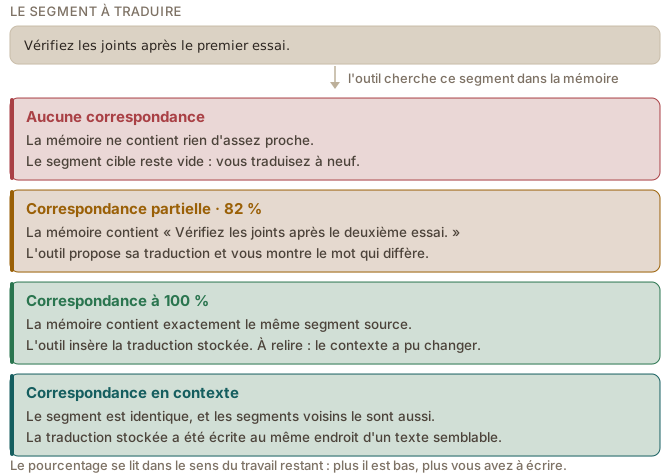
Quand vous traduisez dans un outil de TAO branché sur une mémoire de
traduction, la recherche dans la mémoire se fait de deux façons, selon le
réglage : l’outil remplit les propositions pour tout le fichier avant que vous
ne commenciez, ou il ne cherche qu’au moment où vous ouvrez un segment. Dans
les deux cas, cette recherche donne l’un de quatre résultats (voir la
Figure 6figure 6).
Figure 6. Ce que la mémoire renvoie pour un segment donné.
Ces quatre cas vont du moins utile au plus fiable. C’est aussi l’ordre dans
lequel vous les rencontrerez dans un projet neuf, où tout commence sans
correspondance et où les autres apparaissent à mesure que la mémoire se
remplit.
Sources
Bowker, L. (2002). Computer-Aided Translation Technology: A Practical Introduction. University of Ottawa Press. https://doi.org/10.1353/book6554
Bowker, L., & Fisher, D. (2010). Computer-aided translation. Handbook of Translation Studies (John Benjamins Publishing Company). https://doi.org/10.1075/hts.1.comp2
This page is only available in French.
No matchAucune correspondance
L’outil ne propose rien
Quand la mémoire ne contient aucun segment assez proche de celui que vous
ouvrez, elle ne propose rien : la case cible reste vide, et vous
traduisez comme vous le feriez sans outil. C’est le cas le plus simple, et le
seul qui ne demande rien de particulier.
Au début d’un projet, avec une mémoire neuve, c’est ce qui arrive à presque
tous les segments. Cela ne veut pas dire que l’outil ne sert à rien : chaque
segment que vous validez entre dans la mémoire, et les correspondances
commencent à apparaître dans le document même que vous êtes en train de
traduire.
Le seuil
« Assez proche » n’est pas une notion vague : c’est un nombre réglable, en
général autour de 70 %. Sous ce seuil, l’outil ne propose rien, pour la
raison suivante : corriger une proposition trop éloignée coûte plus de temps
que d’écrire la traduction directement. En dessous d’un certain degré de
ressemblance, une proposition n’est plus une aide, mais une lecture de plus.
Combien de correspondances espérer
Une mémoire à vous met du temps à devenir utile : elle ne contient que ce que
vous y avez mis. Ce que vous obtenez ensuite dépend de la ressemblance entre le
nouveau texte et ceux qui sont déjà dedans.
Vos premiers projets se traduisent presque entièrement à neuf.
Un texte d’un autre client, dans un autre domaine en donne peu, quel que
soit le volume accumulé.
La nouvelle version d’un document déjà traduit est le cas le plus
favorable : l’essentiel du texte n’a pas bougé, et la mémoire répond sur la
plus grande partie du fichier.
Bowker, L. (2002). Computer-Aided Translation Technology: A Practical Introduction. University of Ottawa Press. https://doi.org/10.1353/book6554
Bowker, L., & Fisher, D. (2010). Computer-aided translation. Handbook of Translation Studies (John Benjamins Publishing Company). https://doi.org/10.1075/hts.1.comp2
Tiedemann, J. (2012). Parallel Data, Tools and Interfaces in OPUS. Proceedings of the Eighth International Conference on Language Resources and Evaluation (LREC'12), Istanbul, 2214–2218. https://aclanthology.org/L12-1246/
This page is only available in French.
The fuzzy matchLa correspondance partielle
La réponse qui demande le plus d’attention
Des quatre réponses possibles, c’est celle qui demande le plus d’attention.
L’outil vous signale ce qui diffère entre les deux segments sources, et vous
reportez la différence dans la traduction.
D’où vient le pourcentage
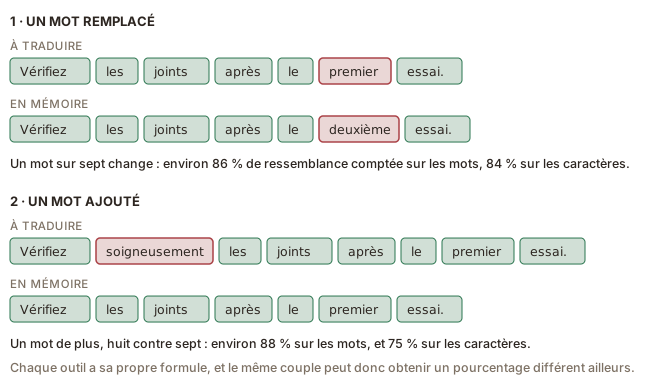
L’outil de TAO compare le segment source stocké à celui que vous traduisez, et
compte ce qu’il faudrait changer pour passer de l’un à l’autre : des mots
ajoutés, supprimés ou remplacés. Le pourcentage est ce compte rapporté à la
longueur du segment.
Figure 7. Le pourcentage vient d'un décompte de ce qui diffère entre les deux segments sources : un mot remplacé, ou un mot ajouté.
Ce que le pourcentage mesure, et ce qu’il ne mesure pas
Il mesure une ressemblance de forme, et rien d’autre. Il ne
dit pas si l’écart est important.
Une correspondance à 95 % dont le seul mot différent est « ne pas » demande une
correction essentielle : l’outil vous propose l’inverse de ce qu’il faut écrire.
Une correspondance à 80 % dont l’écart tient à un complément déplacé peut n’en
demander aucune. Le chiffre ne fait pas la différence entre les deux, et vous,
oui.
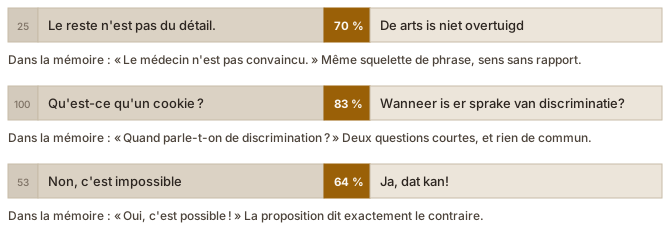
Trois exemples réels
Poussé à bout, ce calcul donne des propositions qui n’ont plus rien à voir avec
le segment à traduire. Les trois ci-dessous viennent de vrais projets, du
français vers le néerlandais, et ont circulé dans un groupe de traducteurs et
traductrices.
Figure 8. Trois correspondances partielles réelles. Le pourcentage compare des caractères, jamais des sens.
La troisième est la plus instructive : « Ja, dat kan! » veut dire « Oui, c’est
possible ! », soit le contraire exact du segment à traduire.
Aucune de ces propositions n’est un défaut de l’outil. Chacune est la bonne
réponse à la question qu’il se pose, qui est « quel segment stocké ressemble le
plus à celui-ci, lettre pour lettre ». La question du sens ne lui est jamais
posée, et il n’aurait pas les moyens d’y répondre.
Sources
Bowker, L. (2002). Computer-Aided Translation Technology: A Practical Introduction. University of Ottawa Press. https://doi.org/10.1353/book6554
Bowker, L., & Fisher, D. (2010). Computer-aided translation. Handbook of Translation Studies (John Benjamins Publishing Company). https://doi.org/10.1075/hts.1.comp2
This page is only available in French.
The 100% matchLa correspondance à 100 %
Rien à corriger, en apparence
L’outil de TAO insère la traduction stockée et passe au segment suivant. Il
n’y a rien à corriger en apparence, et une proposition qui ne demande rien est
une proposition qu’on relit peu.
Pourquoi relire quand même
Le segment est le même. Ce qui l’entoure ne l’est pas nécessairement, et une
phrase ne se traduit pas indépendamment de sa place.
La même phrase peut être un titre dans un document et une ligne de tableau
dans un autre, ce qui change la majuscule, la ponctuation finale et parfois
la tournure.
Elle peut reprendre un antécédent qui a changé : « Il est conforme à la
norme » ne se traduit pas de la même façon selon ce dont parlait la phrase
précédente.
Elle peut venir d’un document dont le registre ou le public n’est pas celui
du vôtre.
La mémoire ne sait rien de tout cela. Elle a comparé un segment à un segment, et
elle a trouvé qu’ils étaient identiques. C’est tout ce qu’annonce le 100 %.
Sources
Bowker, L. (2002). Computer-Aided Translation Technology: A Practical Introduction. University of Ottawa Press. https://doi.org/10.1353/book6554
Bowker, L., & Fisher, D. (2010). Computer-aided translation. Handbook of Translation Studies (John Benjamins Publishing Company). https://doi.org/10.1075/hts.1.comp2
This page is only available in French.
The context matchLa correspondance en contexte
Ce que le 100 % ignore
Une correspondance à 100 % ne dit rien de ce qui entoure le segment. La
correspondance en contexte tient compte de cet entourage : si le segment qui
précède et celui qui suit sont eux aussi les mêmes, la traduction stockée a été
écrite pour cette phrase à cet endroit-là, et le risque qu’elle ne convienne
pas ici devient faible.
Le cas demande un texte très proche de ce qui est en mémoire : une nouvelle
version d’un manuel, d’un contrat type ou d’un site dont la plupart des
passages n’ont pas bougé d’une version à l’autre.
Bowker, L. (2002). Computer-Aided Translation Technology: A Practical Introduction. University of Ottawa Press. https://doi.org/10.1353/book6554
Bowker, L., & Fisher, D. (2010). Computer-aided translation. Handbook of Translation Studies (John Benjamins Publishing Company). https://doi.org/10.1075/hts.1.comp2
This page is only available in French.
How the memory fills upComment la mémoire se remplit
Au premier projet, elle est vide
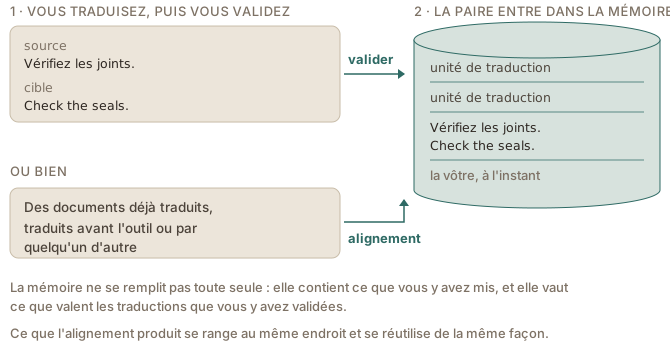
Au premier projet, la mémoire est vide : elle ne peut rien proposer tant que
vous n’y avez rien mis. Elle se remplit à mesure que vous validez des segments,
et par alignement de documents déjà traduits.
Figure 9. Les deux façons de remplir une mémoire : segment par segment en traduisant, ou d'un coup par alignement.
En traduisant
Vous traduisez un segment, vous le validez, et la paire entre dans la mémoire
comme unité de traduction. Sur un document où les phrases se ressemblent, cela
se voit vite : quelques segments validés suffisent pour que l’outil
commence à en reproposer.
Valider un segment et passer au segment suivant sont deux actions
différentes : cliquer sur la ligne d’en dessous vous déplace sans rien
enregistrer, et seule la validation écrit dans la mémoire.
Ce qu’on aligne : vos traductions antérieures, celles d’un collègue, les
documents bilingues d’un client (see also the Wordfast: alignment chapter, in the CAT tools module) (voir aussi le chapitre Wordfast : alignement, dans le module Outils de TAO).
Une erreur validée coûte donc deux fois plutôt qu’une : au moment où elle
passe, puis chaque fois qu’elle revient et qu’on la reconfirme sans la relire.
Ce que devient la cohérence
Le désordre ne vient pas que des erreurs. Une mémoire perd aussi sa
cohérence à mesure qu’elle grossit. Sur quatre mémoires d’entreprise
réelles, de 22 000 à 300 000 unités de traduction (Moorkens, 2011) :
la différence la plus fréquente entre deux segments presque identiques était
une simple majuscule.
Chacune de ces traductions pouvait être juste dans son projet. C’est leur
coexistence dans une même mémoire qui pose problème, puisque l’outil les
propose ensuite indifféremment.
Deux conséquences, dès maintenant
Corrigez la mémoire, pas seulement le segment. Quand une proposition ne
convient pas parce que ce qui est enregistré est fautif, corrigez la mémoire
tout de suite si l’outil vous le permet, sinon notez-le très clairement.
Corriger seulement le segment du projet en cours laisse l’erreur en place pour
le projet suivant.
Gardez des mémoires séparées quand les projets n’ont rien à voir : les
phrases d’un client de machinerie n’ont aucune raison de ressortir dans une
traduction juridique.
Bowker, L. (2002). Computer-Aided Translation Technology: A Practical Introduction. University of Ottawa Press. https://doi.org/10.1353/book6554
Bowker, L., & Fisher, D. (2010). Computer-aided translation. Handbook of Translation Studies (John Benjamins Publishing Company). https://doi.org/10.1075/hts.1.comp2
Moorkens, J. (2011). Translation memories guarantee consistency: Truth or fiction?. Proceedings of Translating and the Computer 33 (Aslib). https://aclanthology.org/2011.tc-1.17/
This page is only available in French.
Choosing your memoriesChoisir ses mémoires
Deux mémoires, deux bonnes traductions
Un même segment source anglais peut avoir été traduit correctement de deux
façons, dans deux mémoires venues de domaines différents. Les deux répondent à
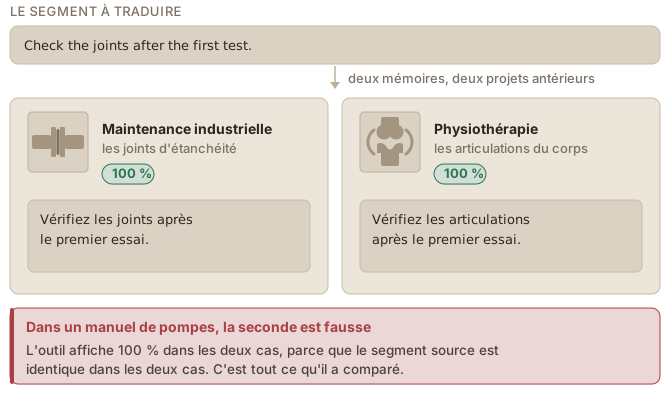
100 %, et la mémoire ne peut pas savoir laquelle convient à votre projet : elle
a comparé un segment à un segment.
Figure 10. Deux mémoires, un seul segment source, deux traductions justes chacune dans son domaine.
Une mémoire n’est donc pas un réglage à cocher au moment de créer le projet.
Avant de l’attacher, trois questions :
D’où viennent ses textes ? Un client, un domaine, un type de document, ou
un mélange dont personne ne se souvient.
Qui les a validés ? Une traduction stockée a été acceptée par quelqu’un,
dans des conditions que vous ne connaissez pas.
Est-ce qu’ils ressemblent au vôtre ? Un manuel technique et une brochure
du même client ne parlent pas de la même façon.
Une mémoire faite de textes proches du vôtre vous fait gagner du temps. Une
mémoire faite d’autre chose vous en fait perdre, surtout quand elle propose
quelque chose : une mémoire muette vous laisse traduire, une mémoire hors
domaine vous fait relire et corriger.
Sources
Bowker, L. (2002). Computer-Aided Translation Technology: A Practical Introduction. University of Ottawa Press. https://doi.org/10.1353/book6554
Bowker, L., & Fisher, D. (2010). Computer-aided translation. Handbook of Translation Studies (John Benjamins Publishing Company). https://doi.org/10.1075/hts.1.comp2
This page is only available in French.
What you gain, what you loseCe qu'on y gagne, ce qu'on y perd
Ce que vous y gagnez
Trois choses.
De la cohérence : la même phrase ressort de la même façon d’un projet à
l’autre et d’un mois à l’autre.
De la vitesse sur les textes qui se ressemblent.
Moins de travail répétitif, ce qui est autre chose que de la vitesse.
Retraduire à la main la vingtième occurrence d’un avertissement de sécurité
n’apprend rien à personne.
Ce que vous y perdez
Une mémoire demande de l’entretien, et elle ne rend rien tant qu’elle ne
contient pas de textes proches du projet en cours. À cela s’ajoute une courbe
d’apprentissage : le temps passé à comprendre l’outil est du temps qui n’est
pas passé à traduire.
Ce que la mémoire change à ce que vous êtes payé
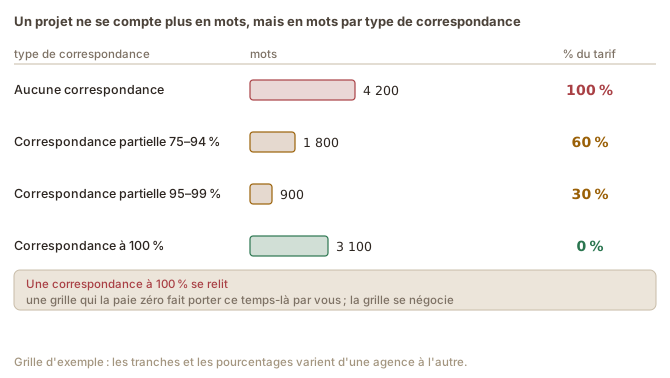
Un projet ne se compte plus seulement en mots : il se compte en mots par type
de correspondance, tant de segments sans correspondance, tant de correspondances
partielles par tranche, tant à 100 %. Les agences appliquent une grille
dégressive sur ce décompte, et ce que vous facturez dépend donc autant de la
mémoire branchée sur le projet que du texte à traduire.
Figure 11. Le même projet, compté par type de correspondance et payé à des taux différents. Grille d'exemple : les tranches et les pourcentages varient d'une agence à l'autre.
Le coût qu’on voit le moins : la segmentation
L’écran vous présente une phrase à la fois. C’est ce qui rend la réutilisation
possible, et c’est aussi ce qui éloigne du texte comme ensemble : le registre,
la progression thématique, la reprise d’un antécédent, le rythme d’un
paragraphe ne se lisent dans aucun segment isolé.
Le tableau ci-dessous rassemble des segments anglais dont la traduction
française n’est pas décidable telle quelle. Chaque fois, ce qui tranche se
trouve ailleurs.
Segment source
Traductions possibles
Ce qui tranche, et où cela se trouve
The client has signed.
Le client a signé. / La cliente a signé.
Le genre de la personne. Nulle part dans ce segment.
The doctor is not convinced.
Le médecin n’est pas convaincu. / La médecin n’est pas convaincue.
Le même problème, avec l’accord de l’attribut en plus.
Your order has been processed.
Votre commande a été traitée. / Votre ordre a été exécuté.
Le domaine du document : commerce ou finance.
Please confirm before Friday.
Veuillez confirmer avant vendredi. / Confirme avant vendredi.
Le registre, fixé pour le document entier.
They arrived late.
Ils sont arrivés en retard. / Elles sont arrivées en retard.
Le référent, souvent plusieurs segments plus haut.
Une mémoire qui vous propose une de ces traductions à 100 % la propose parce que
le segment source est identique, et pour aucune autre raison. Elle ne peut pas
savoir que le client de la page 3 est une cliente à la page 40.
Sources
Bowker, L. (2002). Computer-Aided Translation Technology: A Practical Introduction. University of Ottawa Press. https://doi.org/10.1353/book6554
Bowker, L., & Fisher, D. (2010). Computer-aided translation. Handbook of Translation Studies (John Benjamins Publishing Company). https://doi.org/10.1075/hts.1.comp2
Maruf, S., Saleh, F., & Haffari, G. (2021). A survey on document-level neural machine translation: Methods and evaluation. ACM Computing Surveys, 54(2), article 45. https://doi.org/10.1145/3441691
Rothwell, A., Moorkens, J., Fernández-Parra, M., Drugan, J., & Austermuehl, F. (2023). Translation Tools and Technologies. Routledge. https://doi.org/10.4324/9781003160793
Voita, E., Sennrich, R., & Titov, I. (2019). When a good translation is wrong in context: Context-aware machine translation improves on deixis, ellipsis, and lexical cohesion. Proceedings of the 57th Annual Meeting of the ACL, 1198–1212. https://aclanthology.org/P19-1116/
This page is only available in French.
🔒 TRA2600 · Installing WordfastTRA2600 · Installer Wordfastis course material (TRA2600). Open it on the site to include it here.est réservé au cours (TRA2600). Ouvrez-le sur le site pour l'inclure ici.
Une licence Wordfast Pro personnelle, d’un an et sans frais, obtenue pour ce
cours-ci. Elle est associée à votre adresse de l’UdeM et couvre tout le
trimestre, avec de la marge. Elle donne aussi accès à Wordfast Anywhere, la
version qui s’utilise dans un navigateur.
Elle est distincte des licences installées sur les postes du département, qui
viennent du département et servent aux cours qui en ont besoin. Les deux
existent en parallèle : la licence personnelle vous suit sur votre propre
ordinateur, celles du département restent sur les postes.
À l’échéance, Wordfast offre un rabais étudiant si vous voulez continuer. Rien
ne vous y oblige, et le cours ne suppose aucun achat.
Où l’installer
Vous avez le choix. Les postes du département ont Wordfast Pro installé, et
tout ce que le cours demande peut se faire là. Une installation sur votre propre
ordinateur reste plus commode pour les exercices à faire à la maison, entre deux
séances, et c’est ce que je vous recommande.
L’installation se fait en classe le 2 septembre 2026, avec de l’aide sur place. Ce
qui n’est pas terminé se finit chez vous, avec ces pages. C’est à vous de vous
assurer d’avoir un outil qui fonctionne avant la séance 2.
This page is only available in French.
Downloading Wordfast ProTélécharger Wordfast Pro
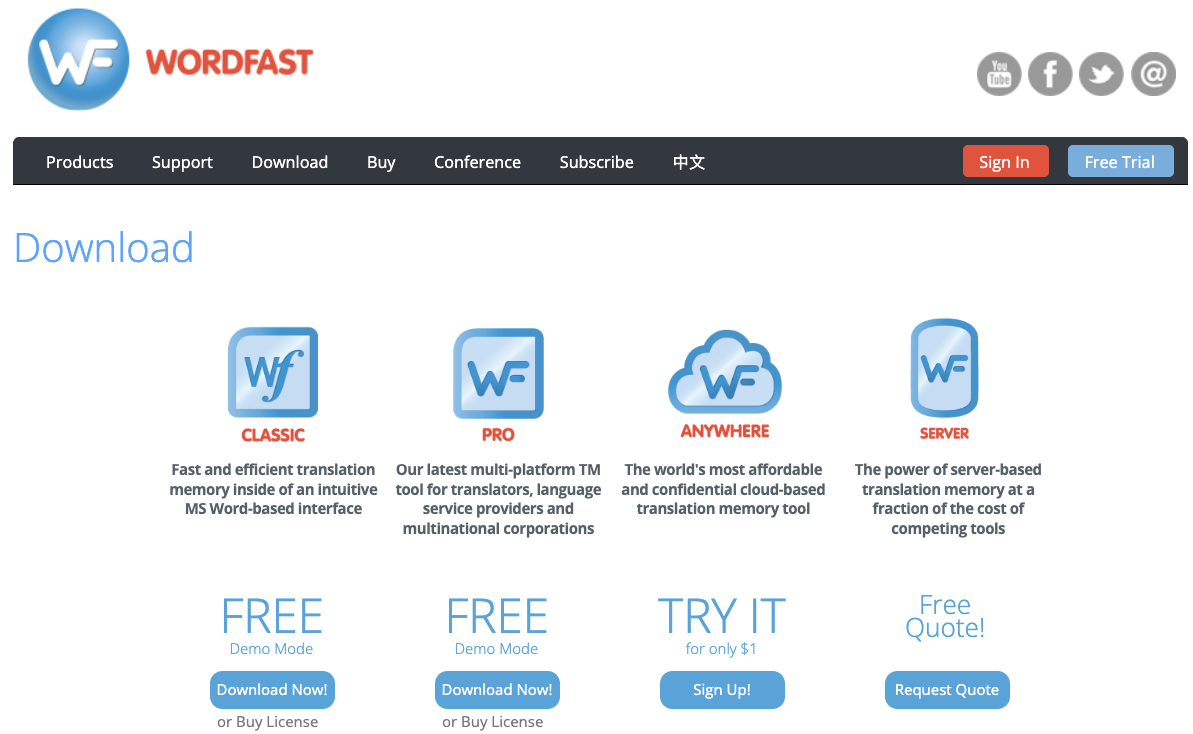
Rendez-vous sur wordfast.com et ouvrez la page
« Download ». Quatre produits y figurent côte à côte.
Figure 1. La page de téléchargement de wordfast.com. Le produit du cours est Wordfast Pro, la deuxième colonne.
Celui qui nous intéresse est le deuxième, Wordfast Pro. Les trois autres ne
servent pas dans ce cours :
Classic est l’ancienne version, qui fonctionne à l’intérieur de Microsoft
Word ;
Anywhere est la version qui s’exécute dans un navigateur, sans rien
installer. Votre licence y donne accès et elle peut dépanner, mais les
séances se donnent dans Pro ;
Server est un produit d’entreprise.
Sous Wordfast Pro, cliquez sur « Download Now! ». Le téléchargement démarre
sans achat : le mot « FREE » de cette colonne désigne le mode démonstration,
et c’est votre clé d’activation qui transformera cette installation en version
complète.
This page is only available in French.
Installing the softwareInstaller le logiciel
Télécharger le bon fichier
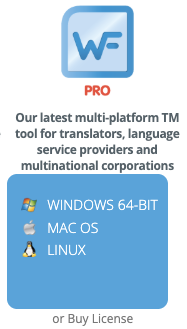
Le bouton « Download Now! » de la colonne Wordfast Pro ouvre la liste des
systèmes. Prenez celui de la machine sur laquelle vous installez.
Figure 2. Les trois systèmes proposés sous Wordfast Pro.
Une fois le fichier téléchargé, l’installation ne demande aucun choix
particulier : acceptez les valeurs proposées et laissez l’installateur se
terminer.
Sur Windows
Le fichier est un .exe. Ouvrez-le et suivez les écrans. Windows peut afficher
un avertissement SmartScreen pour un programme téléchargé sur le web : passez
par « Informations complémentaires », puis « Exécuter quand même ».
Gardez l’emplacement d’installation proposé, dans Program Files.
Sur macOS
Le fichier est un .dmg. Ouvrez-le, puis glissez l’icône de Wordfast Pro dans
le dossier Applications, comme pour n’importe quelle application Mac.
Au premier lancement, macOS bloque les applications qui ne viennent pas de
l’App Store. Le message dit que le développeur ne peut pas être vérifié. Passez
par Réglages Système, section Confidentialité et sécurité : un bouton
« Ouvrir quand même » y apparaît, sous le message qui vient de s’afficher. Le
blocage ne se produit qu’une fois.
Un mot sur l’emplacement
Installez le logiciel là où l’installateur le propose. La question de
l’emplacement se pose surtout pour vos projets, pas pour l’application, et elle
revient au premier chapitre du parcours Wordfast : vos dossiers de projets ne
doivent pas se trouver dans OneDrive, Dropbox ou Google Drive. La
synchronisation modifie les fichiers pendant que le logiciel les tient ouverts,
ce qui donne des mémoires abîmées et des projets qui refusent de s’ouvrir.
This page is only available in French.
Activating your licenceActiver votre licence
En deux temps
L’activation se déroule en deux temps. Vous récupérez d’abord une clé sur le
site de Wordfast, puis vous la donnez au logiciel. La clé est un texte à copier
et coller, alors gardez les deux fenêtres ouvertes.
Étape 1. Se connecter à son compte
Vous n’avez reçu aucun courriel, et c’est normal : votre compte existe déjà
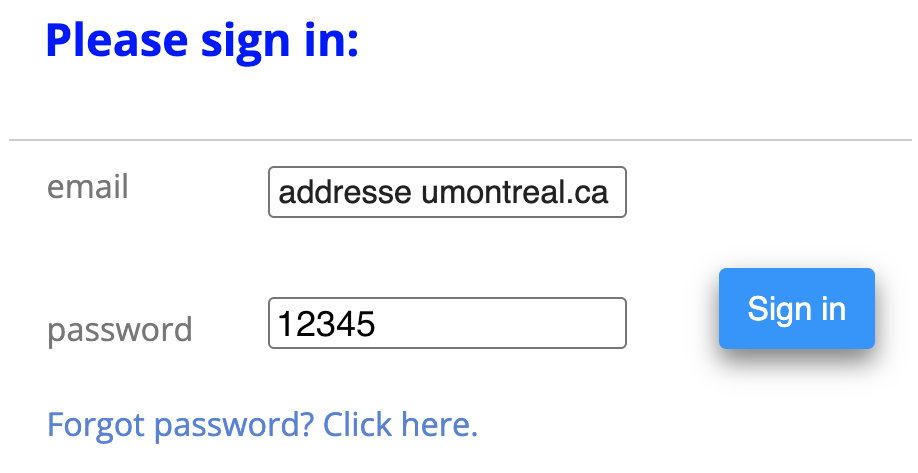
sur wordfast.com, créé avec votre adresse de l’UdeM et le mot de passe 12345.
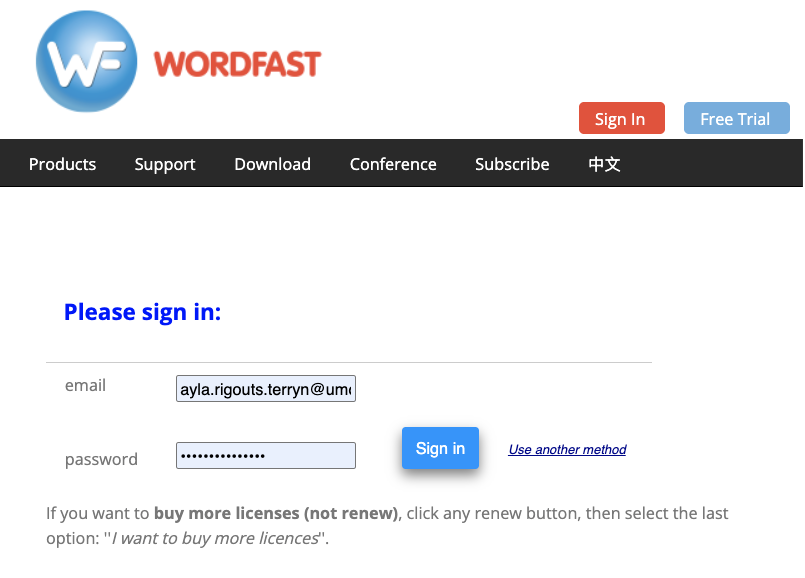
Sur wordfast.com, cliquez sur « Sign In », en haut
à droite.
Figure 3. La connexion se fait avec votre adresse de l'UdeM et le mot de passe 12345, à changer une fois entré.
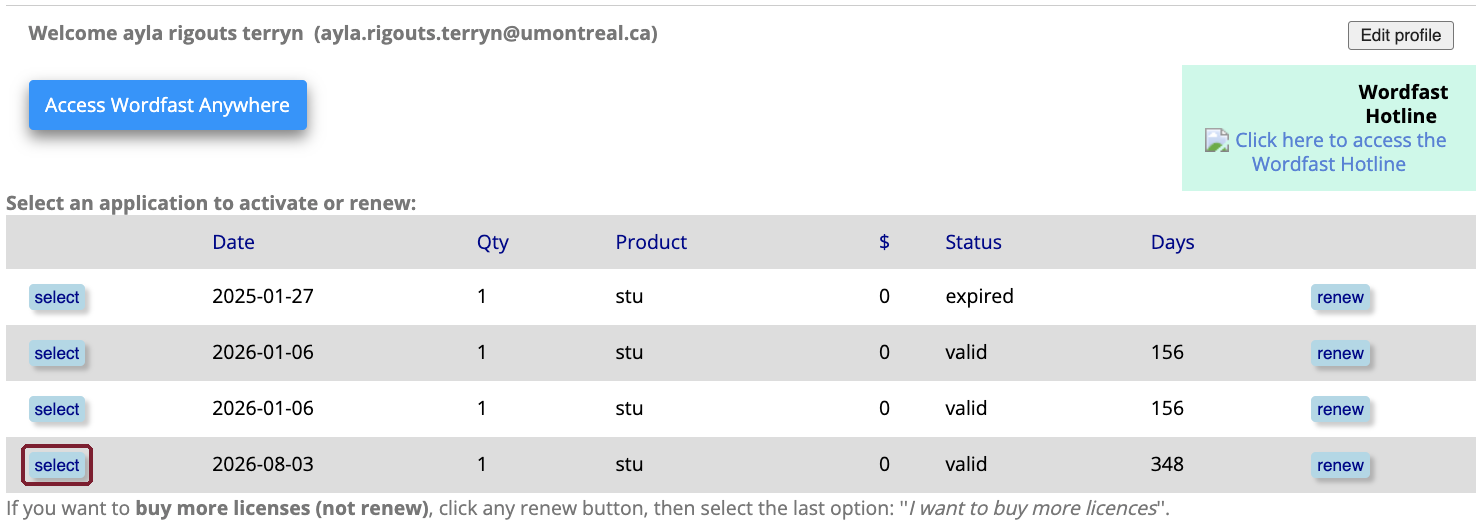
Figure 4. Ma page en montre plusieurs ; la vôtre n'en montre qu'une, sauf si vous avez déjà eu Wordfast Pro sur votre adresse de l'UdeM. Cliquez sur « select » à sa gauche.
Étape 3. Obtenir la clé
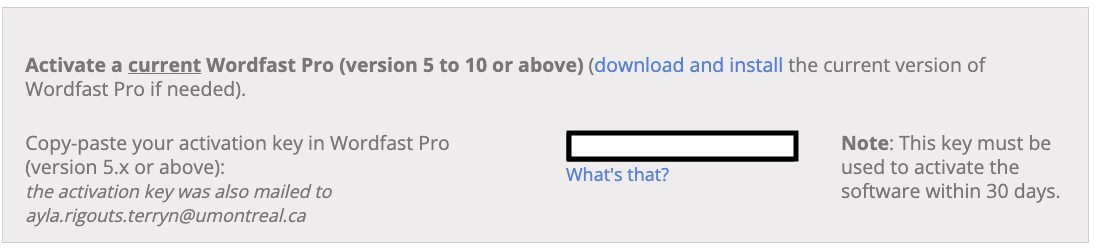
Laissez la quantité à 1 et cliquez sur « Get Activation Key ».
La clé s’affiche dans le même encadré. Elle vous est aussi envoyée par
courriel, à votre adresse de l’UdeM : si vous perdez la page, la clé est dans
votre boîte de réception.
Figure 6. La clé apparaît dans le champ. Elle est aussi envoyée par courriel.
Étape 4. Coller la clé dans Wordfast Pro
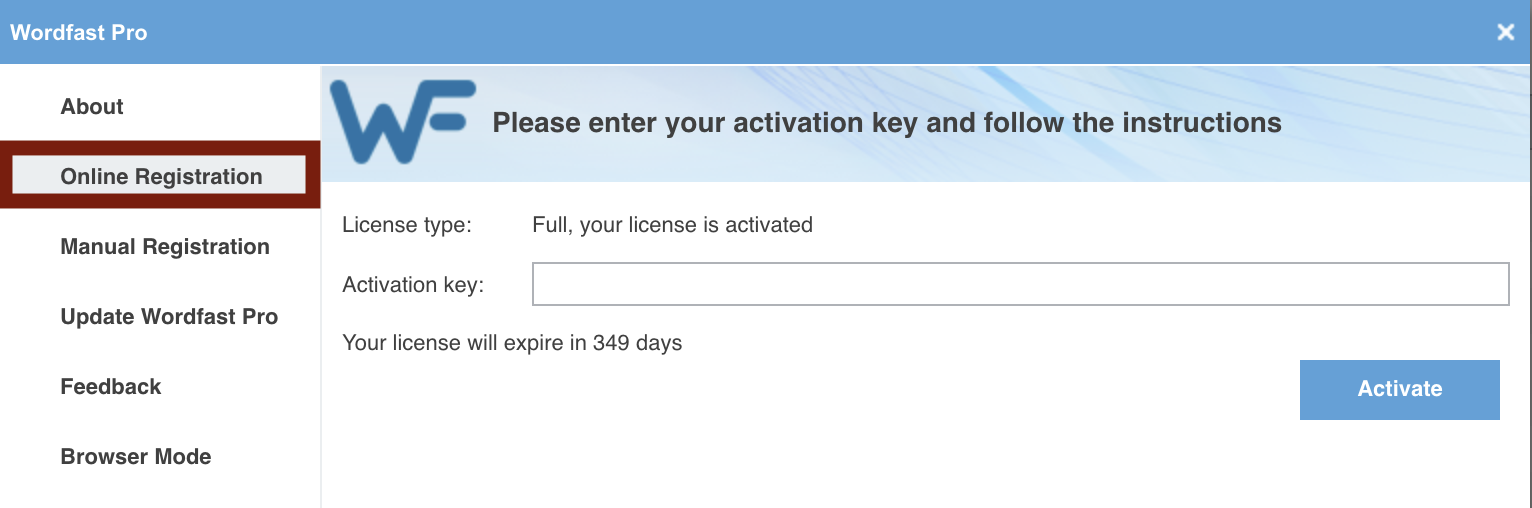
Ouvrez Wordfast Pro. Cliquez sur le logo Wordfast, en haut à gauche de la
fenêtre, et choisissez « Online Registration ».
Figure 7. La fenêtre d'enregistrement. Après activation, « License type » indique une licence complète et le nombre de jours restants s'affiche sous le champ.
Collez la clé dans le champ « Activation key », puis cliquez sur « Activate ».
La confirmation est à lire dans cette même fenêtre : « License type » passe à
une licence complète, et une ligne indique combien de jours il reste. Si le
type de licence reste en mode démonstration, l’activation n’a pas fonctionné.
Étape 5. Redémarrer
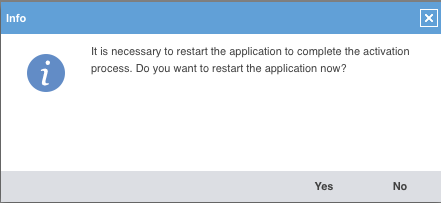
Wordfast demande de redémarrer pour terminer l’activation : répondez oui.
This page is only available in French.
First launchPremier lancement
Le premier démarrage est long
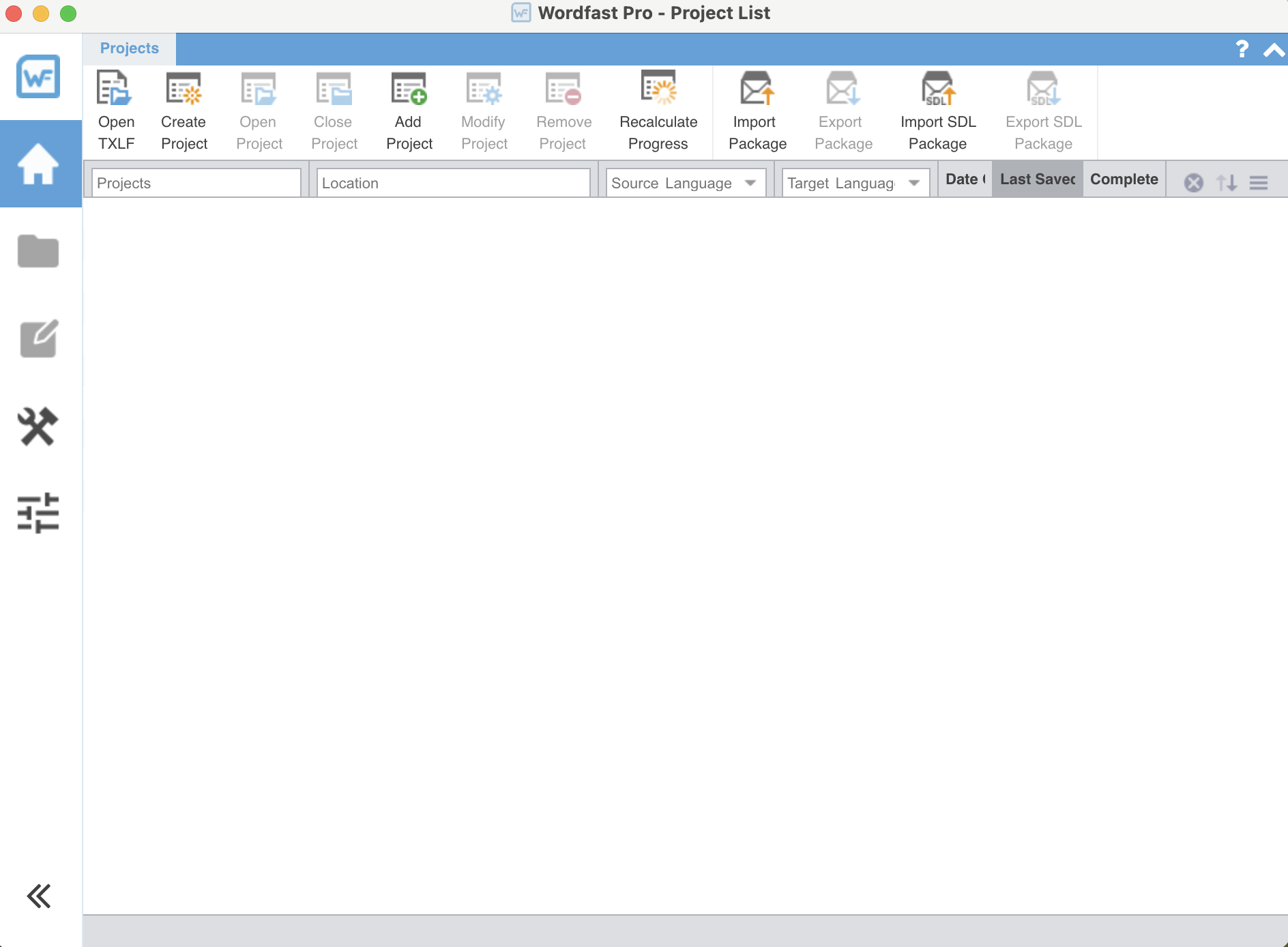
Ouvrez Wordfast Pro. Le démarrage est long, surtout la première fois : laissez
l’écran de chargement finir. Vous arrivez ensuite sur la liste des projets, et
elle est vide.
Figure 9. La liste des projets au premier lancement. Le tableau est vide, et c'est ce qu'il faut voir.
Il se remplira à partir de la séance 2 : un projet par ligne, avec sa paire de
langues et son pourcentage d’avancement.
Ce qu’il faut vérifier maintenant
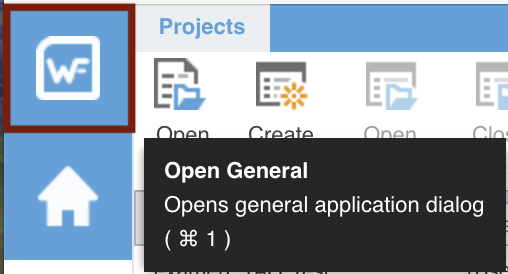
Une seule chose : que la licence est active. Cliquez sur le logo Wordfast, en
haut à gauche, puis sur « Online Registration ». La ligne « License type » doit
annoncer une licence complète, et le nombre de jours restants doit s’afficher.
Si ce n’est pas le cas, reprenez la page
Activer votre licence.
Figure 10. Le logo Wordfast, en haut à gauche, ouvre la fenêtre générale.
C’est tout ce qui est attendu de vous avant la séance 2. Ne créez pas de projet
d’essai : la création d’un projet se fait ensemble, en classe, et le premier
chapitre du parcours Wordfast commence par l’organisation de vos dossiers, qui
est le genre de décision qu’il vaut mieux prendre avant d’avoir dix projets
éparpillés.
This page is only available in French.
When it does not workQuand ça ne fonctionne pas
Les postes du département sont une solution complète
Si Wordfast refuse de s’installer ou de démarrer sur votre machine, ce n’est pas
un problème pour votre réussite dans le cours. Les postes du département ont le
logiciel et permettent de faire les séances, les exercices et l’examen de
mi-session, qui se tient de toute façon en classe.
Ce que vous perdez, c’est la commodité de travailler chez vous entre deux
séances. Cela vaut la peine d’essayer de régler le problème, sans que ce soit
urgent au point d’y passer une soirée.
Wordfast est lent, surtout au démarrage
Le logiciel met du temps à s’ouvrir, et l’écran de chargement peut rester
affiché longtemps, surtout au premier lancement. Ce n’est pas un blocage.
Laissez-le finir avant de forcer la fermeture, et évitez de le relancer
plusieurs fois pendant qu’il démarre : vous n’obtiendrez que plusieurs
démarrages en même temps.
macOS refuse d’ouvrir l’application
Le message dit que le développeur ne peut pas être vérifié. Ouvrez Réglages
Système, puis Confidentialité et sécurité, et descendez jusqu’au message qui
vient d’apparaître : un bouton « Ouvrir quand même » s’y trouve. Il faut avoir
tenté d’ouvrir l’application juste avant pour que le bouton apparaisse.
Windows bloque l’installateur
L’écran bleu de SmartScreen annonce qu’il a protégé votre appareil. Cliquez sur
« Informations complémentaires », puis sur « Exécuter quand même ».
La licence refuse de s’activer
Trois causes, dans l’ordre de fréquence :
vous n’êtes pas connecté au bon compte. La licence est rattachée à votre
adresse de l’UdeM ;
la clé a été copiée avec une espace en trop, au début ou à la fin. Recollez-la
en vérifiant les extrémités ;
la clé a déjà servi sur une autre machine. Une licence n’autorise qu’UNE
activation, donc une clé déjà utilisée ne servira pas une deuxième fois.
Venez me voir : c’est le cas que je ne peux pas régler à distance.
Un fichier refuse d’être importé dans un projet
Si Wordfast annonce « Failed: 1 » à l’ajout d’un fichier, avec un message qui
parle de « Rules file » introuvable, ce n’est pas votre document : ce sont les
règles de filtrage de Wordfast, qu’il range dans un dossier temporaire du système et
que le système efface de temps à autre. Redémarrez Wordfast et ajoutez le fichier de
nouveau ; il les réinstalle en démarrant.
Cela s’est produit sur mon poste avec un fichier HTML, en septembre 2026, et le
redémarrage a suffi.
L’ordinateur est trop ancien, ou c’est un Chromebook
Wordfast Pro ne s’installe pas sur ChromeOS ni sur un iPad. Deux possibilités :
les postes du département, ou Wordfast Anywhere, la version qui s’exécute dans
un navigateur et à laquelle votre licence donne accès. Anywhere fait moins de
choses que Pro et les séances ne s’y donnent pas, mais il permet de suivre.
Ce que je vous demande
Signalez-moi un problème d’installation avant la séance 2 plutôt que le jour de
l’examen. Écrivez-moi ce que vous avez tenté et ce que dit le message d’erreur
exactement, ou venez me voir avant ou après une séance. Une installation qui ne
fonctionne pas est un problème banal, pas un aveu.
This page is only available in French.
The CAT-tool ecosystemL'écosystème des outils de TAO
What CAT coversCe que « TAO » recouvre
L’expression se rencontre dans trois sens, du plus large au plus étroit.
Au sens le plus large, tout outil qui aide à traduire : un dictionnaire
en ligne, un correcteur, un traitement de texte, une base de données
terminologique. Ce sens est logique et à peu près inutile, puisqu’il ne
distingue rien.
Au sens le plus étroit, un logiciel à mémoire de traduction, et rien
d’autre. C’est le sens historique, celui des années 1990, quand la mémoire
était la seule chose que ces logiciels faisaient.
Au sens courant aujourd’hui, ce logiciel-là et tout ce qu’on lui a greffé
depuis : la gestion terminologique, les contrôles automatiques, la gestion de
projets, les rapports, la traduction automatique intégrée.
C’est le troisième sens que le cours emploie, et c’est celui que vous
rencontrerez au travail.
Bowker, L., & Fisher, D. (2010). Computer-aided translation. Handbook of Translation Studies (John Benjamins Publishing Company). https://doi.org/10.1075/hts.1.comp2
Rothwell, A., Moorkens, J., Fernández-Parra, M., Drugan, J., & Austermuehl, F. (2023). Translation Tools and Technologies. Routledge. https://doi.org/10.4324/9781003160793
This page is only available in French.
TermbasesLes bases terminologiques
Des phrases, ou des termes
La mémoire vous ressort des phrases que vous avez déjà traduites. La base
terminologique, elle, vous dit quel équivalent employer pour un terme donné,
dans ce projet ou pour ce client.
Ce qui la distingue d’un tableur
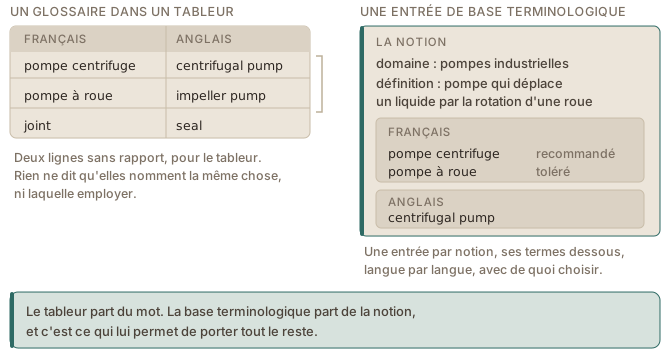
Un glossaire tenu dans un tableur a deux colonnes, source et cible. Une base
terminologique en fait quatre choses de plus.
Figure 1. Le même contenu, rangé par terme et rangé par notion.
Elle est organisée par concept, et non par terme : une entrée porte sur une
notion et réunit les termes qui la désignent dans chaque langue, synonymes
compris. « Pompe centrifuge » et « pompe à roue » sont deux termes d’une même
entrée.
Elle porte des métadonnées : définition, domaine, source, statut. Le statut
dit si un terme est recommandé, toléré ou proscrit, et certains outils
signalent les termes proscrits pendant la vérification.
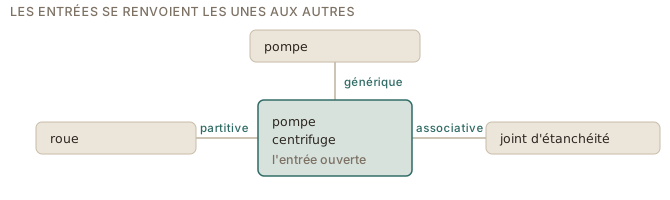
Ses entrées peuvent se renvoyer les unes aux autres : la notion qui les
contient, celles qui en font partie, celles qu’on rencontre à côté. Toutes
les bases n’enregistrent pas ces liens, mais un tableur n’a aucun moyen de
les exprimer.
Elle est branchée sur l’éditeur, ce qui est la différence la plus visible en
pratique.
Figure 2. Les liens qu'une base terminologique peut enregistrer entre ses entrées. Toutes ne le font pas.
Pendant que vous traduisez
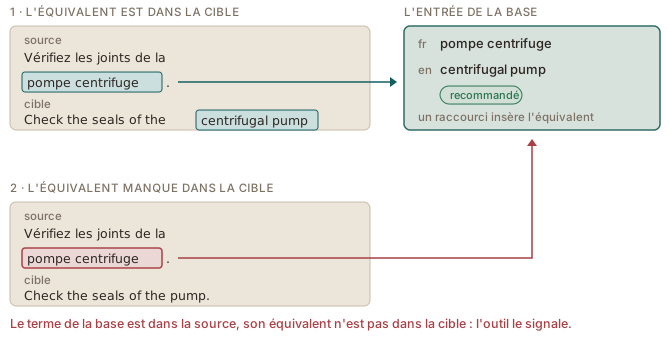
Quand un segment source contient un terme de la base, l’outil le surligne. Le
volet de terminologie affiche l’équivalent, avec ce que l’entrée contient, et un
raccourci l’insère dans votre traduction.
Figure 3. La même entrée de la base, dans deux situations : son équivalent est dans la cible, ou il n'y est pas.
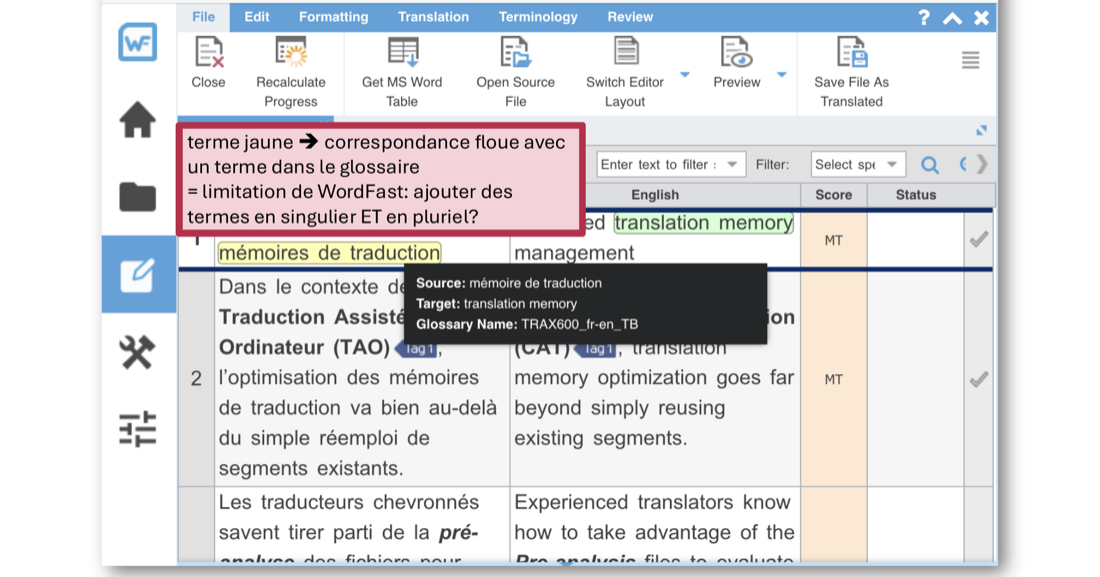
Les outils reconnaissent en général les formes fléchies, avec une fiabilité
variable : un terme enregistré au singulier peut ne pas être reconnu au pluriel,
et c’est une limite qui se voit dans les résultats de l’assurance de la
qualité.
Sources
ISO (2019). ISO 30042:2019. Management of terminology resources — TermBase eXchange (TBX). International Organization for Standardization. https://www.iso.org/standard/62510.html
Rothwell, A., Moorkens, J., Fernández-Parra, M., Drugan, J., & Austermuehl, F. (2023). Translation Tools and Technologies. Routledge. https://doi.org/10.4324/9781003160793
This page is only available in French.
The rest of the toolboxLe reste de la boîte à outils
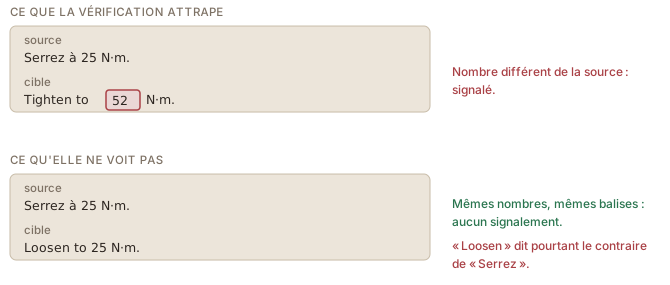
Figure 4. Une vérification compare des propriétés formelles. Le contresens de la seconde ligne passe sans être signalé.
L’analyse
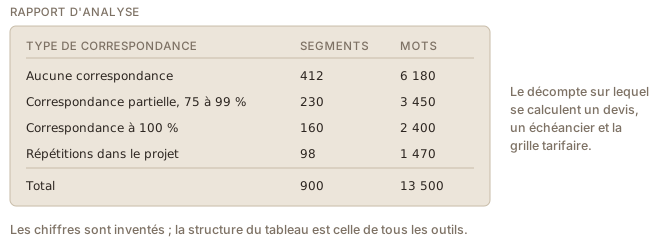
L’outil compare les fichiers du projet à la mémoire et produit un rapport :
tant de segments sans correspondance, tant de correspondances partielles par
tranche de pourcentage, tant de correspondances à 100 %, tant de répétitions
internes. C’est le chiffre sur lequel reposent un devis et un échéancier, et
celui sur lequel s’applique la grille tarifaire d’une
agence (see also the Analysing the project you receive page, in the CAT tools module) (voir aussi la page Analyser le projet reçu, dans le module Outils de TAO).
Figure 5. Un rapport d'analyse, dans sa forme habituelle. Les chiffres sont inventés, la structure est celle de tous les outils.
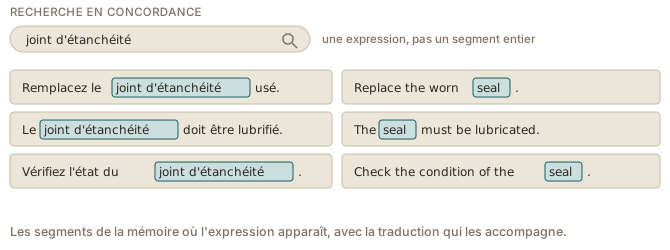
C’est l’outil à utiliser quand vous vous demandez comment vous avez rendu une
tournure la dernière fois, et que le segment entier ne se répète pas.
Figure 6. Une expression cherchée dans la mémoire, et les segments où elle apparaît avec leur traduction.
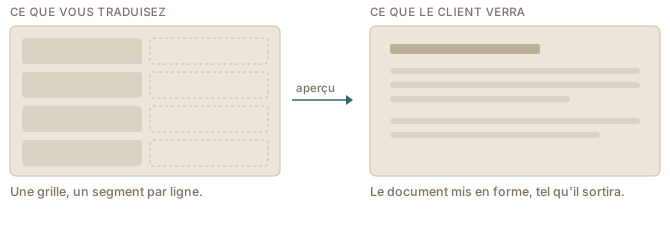
L’aperçu et la révision
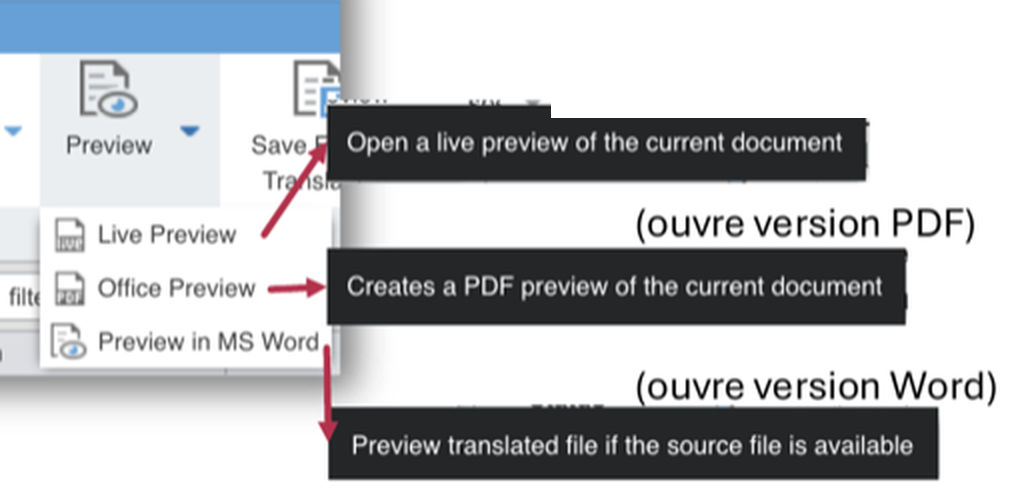
L’aperçu montre le document tel qu’il sera une fois exporté, au lieu de la
grille de segments.
Figure 7. La grille où vous traduisez, et le document que l'aperçu montre. Les fonctions de révision suivent l’état de chaque segment,
laissent des notes et donnent accès aux versions antérieures d’une traduction ;
leur étendue varie beaucoup d’un outil à l’autre, et celles de Wordfast sont
limitées.
Bowker, L., & Fisher, D. (2010). Computer-aided translation. Handbook of Translation Studies (John Benjamins Publishing Company). https://doi.org/10.1075/hts.1.comp2
Rothwell, A., Moorkens, J., Fernández-Parra, M., Drugan, J., & Austermuehl, F. (2023). Translation Tools and Technologies. Routledge. https://doi.org/10.4324/9781003160793
This page is only available in French.
The tools on the marketLes outils du marché
Les principaux outils
Vous trouverez sur le web quantité de tableaux comparant ces logiciels
fonctionnalité par fonctionnalité. Ils vieillissent en quelques mois et ils
donnent une fausse impression de différence : sur ce que ce cours enseigne, ces
outils font tous la même chose.
RWS Trados Studio est le plus répandu dans l’industrie et le plus cher.
Windows seulement. Il vient avec un écosystème complet, dont MultiTerm pour la
terminologie et un module d’extraction de termes. C’est l’outil que les offres
d’emploi nomment le plus souvent.
memoQ est son principal concurrent, également sous Windows, réputé pour sa
gestion des projets d’équipe et pour son ouverture aux formats des autres.
Wordfast Pro est celui du cours. Moins répandu que les deux précédents,
mais multiplateforme (Mac et Windows) et doté de licences gratuites pour
l’enseignement, ce qui est la raison de ce choix.
Les outils dans le navigateur, comme MateCat, Phrase, Smartcat ou Wordfast
Anywhere, ne s’installent pas. Ils conviennent au travail en équipe et aux
machines qui ne peuvent rien installer, et ils supposent une connexion et une
confiance dans l’hébergeur, ce qui compte quand le texte du client est
confidentiel.
Les logos sont la propriété de leurs détenteurs respectifs.
Pourquoi un seul outil dans ce cours
Parce que les notions se transfèrent et que les menus, non. Segment, mémoire,
correspondance partielle, base terminologique, balise, assurance de la qualité,
analyse : ces notions se retrouvent dans les quatre outils ci-dessus, sous des
noms parfois différents. Une fois que vous savez ce que vous cherchez,
apprendre un second outil est affaire de quelques heures.
C’est pour la même raison que le cours vous demandera parfois de trouver une
fonction sans l’avoir montrée d’abord.
Sources
Rothwell, A., Moorkens, J., Fernández-Parra, M., Drugan, J., & Austermuehl, F. (2023). Translation Tools and Technologies. Routledge. https://doi.org/10.4324/9781003160793
This page is only available in French.
Where MT and LLMs plug inOù se branchent la TA et les GML
Une proposition automatique n’a pas le même statut qu’une traduction humaine, et
l’outil en garde la trace : un segment venu de la machine et laissé tel quel
n’entre normalement pas dans la mémoire, même après
validation (see also the Translating the first segments page, in the CAT tools module) (voir aussi la page Traduire les premiers segments, dans le module Outils de TAO).
Ce que vous lui envoyez quitte votre machine, comme pour tout service en ligne,
et le statut juridique de ce qu’il produit, en droit d’auteur comme en
responsabilité, n’est pas fixé.
Rothwell, A., Moorkens, J., Fernández-Parra, M., Drugan, J., & Austermuehl, F. (2023). Translation Tools and Technologies. Routledge. https://doi.org/10.4324/9781003160793
This page is only available in French.
Wordfast: getting startedWordfast : prise en main
Our fictional client, TradTech Inc.Notre client fictif, TradTech Inc.
Les pages qui suivent se font avec Wordfast ouvert à côté, et sur un seul
fichier : un billet du blogue de TradTech. Prenez-le maintenant, tout ce que ces
pages montrent se fait dessus.
Tous les travaux de ce parcours vont du français vers l’anglais. Pour la plupart
d’entre vous, c’est l’inverse de la direction habituelle. Même si l’anglais
n’est pas votre langue d’arrivée officielle, on vous demandera de traduire dans
ce sens tôt ou tard, et il vaut mieux en avoir déjà fait l’expérience ici.
Avant d’ouvrir Wordfast et de créer un premier projet, décidez où vos fichiers
vont vivre et comment vous allez les nommer. Une mauvaise organisation ne coûte
rien au premier projet et beaucoup au trentième, quand vous cherchez quelle
mémoire contient les traductions d’un client dont vous avez oublié le nom.
Rien de tout cela n’est propre à Wordfast. Les autres outils de TAO posent les
mêmes questions, et la plupart des logiciels où les fichiers s’accumulent avec
le temps aussi.
Un projet par quoi ?
Trois découpages se rencontrent.
Découpage
Avantages
Inconvénients
Un seul projet pour tout
Simple à gérer, tout au même endroit
Vite ingérable dès que le volume monte
Un projet par client
Cohérence terminologique, suivi net des relations d’affaires
Volumineux chez un client actif
Un projet par travail
Organisation claire, échéances et livrables bien suivis, archivage d’un bloc
Un projet à créer régulièrement, deux minutes chaque fois
Le cours suit le dernier découpage.
La mémoire ne se découpe pas comme le projet
Le découpage retenu pour les projets ne décide pas de celui des mémoires :
les deux ne répondent pas à la même question.
Une mémoire créée pour un seul travail est vide au moment où vous commencez à
traduire, et une fois le travail livré, elle contient quelques centaines de
segments que vous n’ouvrirez plus. Une mémoire ne devient utile qu’en
accumulant. Reste à décider ce que vous y laissez entrer, et c’est un compromis
entre la pertinence et le volume :
Contenu de la mémoire
Avantages
Inconvénients
Au plus proche : un même client, un même domaine, un même type de texte
Chaque correspondance vient d’un contexte comparable au vôtre
Il y en a peu
Plus large : tout ce que vous avez traduit dans la paire de langues
Beaucoup plus de correspondances
Certaines viennent d’un texte sans rapport, à relire de plus près
Un projet se termine, se livre et s’archive. Une mémoire et une base
terminologique vous servent pendant des années. Les ranger ensemble revient à
mettre au même endroit ce qui se jette et ce qui se garde : le jour où vous
archivez le projet livré, vous emportez la mémoire avec lui.
Wordfast vous demande l’emplacement de chaque ressource et le retient, sans
imposer d’arborescence. Celle-ci est donc une décision de plus, et deux formes
se défendent :
Arborescence
Avantages
Inconvénients
Par client
Archiver un client ou lui transmettre ses ressources se fait d’un bloc
Vos mémoires sont dispersées entre les clients
Par type de ressource
Vous savez toujours où chercher, et sauvegarder toutes vos mémoires revient à copier un dossier
Ce qui concerne un client est réparti sur plusieurs dossiers
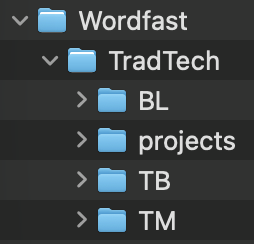
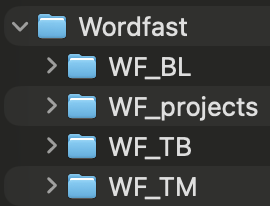
Le cours range par client : un dossier au nom du client, et les ressources
dessous.
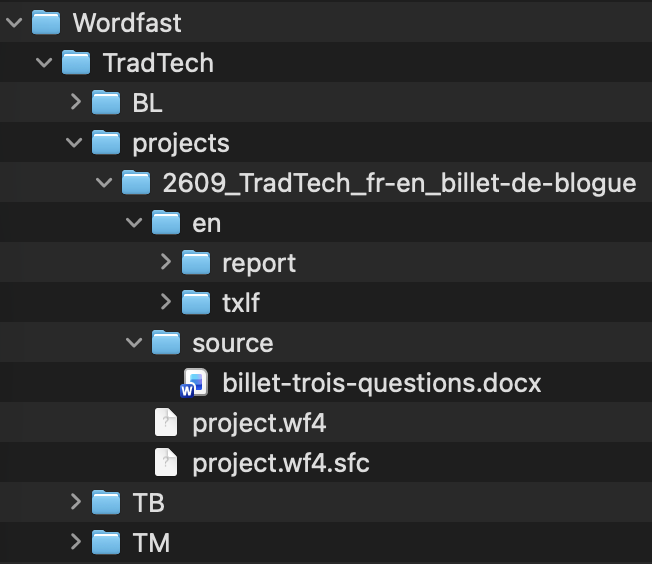
Figure 2. La forme que suit le cours, sous le nom de notre client fictif TradTech Inc. Figure 3. L'autre forme : les mêmes ressources un niveau plus haut, pour tous les clients à la fois.
Les quatre ressources, dans un cas comme dans l’autre :
projects : un sous-dossier par travail.
TM, pour translation memory : les mémoires.
TB, pour termbase : les bases terminologiques.Wordfast, lui,
dit « Glossary », ce qui revient au même. TB est simplement ma convention :
je préfère trois abréviations de deux lettres, que je connais bien.
BL, pour blocklist : les listes de termes interdits, ceux que votre
traduction ne doit pas contenir.
Un projet garde les fichiers source tels que vous les avez reçus, et un dossier
par langue cible, où Wordfast range les fichiers bilingues et les rapports.
Figure 4. Le client, ses quatre dossiers, et un projet ouvert dedans.
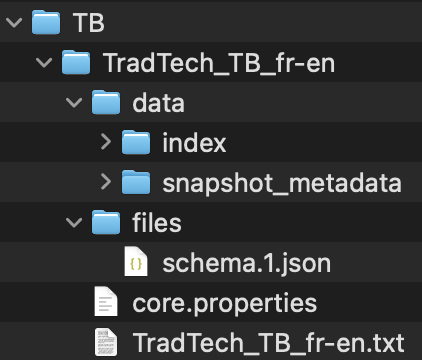
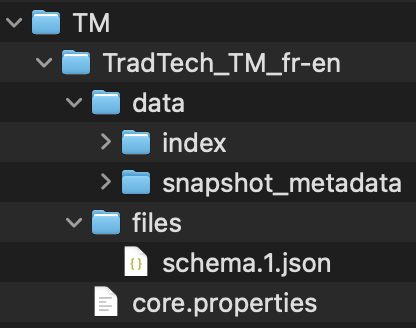
Figure 5. Une base terminologique ouverte. Figure 6. Une mémoire ouverte, de même forme que la base terminologique. Figure 7. Wordfast avertit de lui-même quand l'emplacement choisi est synchronisé.
This page is only available in French.
Naming your files and foldersNommer ses fichiers et ses dossiers
Ce qui vaut pour tous vos fichiers
Ces règles ne concernent pas que Wordfast, ni même que la traduction. Elles
s’appliquent à tout ce que vous rangez sur un ordinateur, et elles valent la
peine d’être prises une fois pour toutes.
Ni espaces, ni accents, ni caractères spéciaux
Un espace coupe un chemin en deux dans un terminal ou dans un script. Les
accents, les apostrophes et les parenthèses ne survivent pas toujours au passage
d’un système à l’autre, ni à un envoi par courriel ou par serveur. Wordfast en
fait partie assez souvent pour que la précaution vaille la peine.
À éviter
À préférer
Pourquoi
Mon fichier final.docx
mon_fichier_v3.docx
Deux espaces, et un « final » qui ne l’est jamais
Traduction (version 2).docx
traduction_v2.docx
Les parenthèses ont un sens pour beaucoup d’outils
Rapport été 2026.docx
rapport_ete_2026.docx
L’accent peut arriver déformé chez votre client
Séparer les mots sans espace
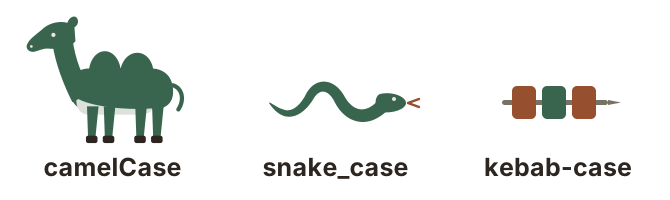
Trois conventions se partagent l’usage. On les désigne par leur nom anglais, en
français comme ailleurs.
camelCase : guideUtilisateur. Chaque mot après le premier prend une
majuscule. Avec une majuscule initiale aussi, on parle de PascalCase.
snake_case : guide_utilisateur. Les mots sont séparés par un tiret bas.
kebab-case : guide-utilisateur. Les mots sont séparés par un trait
d’union. C’est la convention des adresses web.
Figure 8. Chaque convention porte le nom de ce qu'elle évoque.
Le cours écarte camelCase, et la raison tient à un détail qui surprend : la
casse n’est pas fiable d’un système à l’autre. Windows et macOS traitent en
général Guide.docx et guide.docx comme un seul et même fichier, Linux et
beaucoup de serveurs comme deux fichiers différents. Une convention qui compte
sur les majuscules pour séparer les mots compte donc sur quelque chose qui
change de sens selon la machine.
Entre le tiret bas et le trait d’union, en revanche, aucun des deux ne l’emporte,
et c’est justement ce qui permet de leur donner chacun un rôle : le tiret bas
sépare les champs, le trait d’union sépare les mots à l’intérieur d’un champ.
2609_TradTech_fr-en_guide-utilisateur se lit alors en quatre morceaux qui
tiennent chacun ensemble : la date, le client, la paire de langues, le travail.
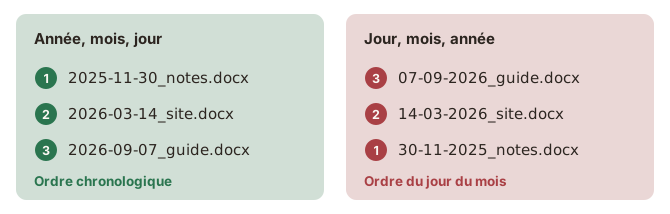
Une date se lit du plus grand au plus petit
Une date dans un nom sert à retrouver un travail passé, et elle ne le fait
vraiment que si le dossier se classe tout seul dans l’ordre chronologique. Ce
n’est le cas que si l’année vient en premier, puis le mois, puis le jour, parce
qu’un dossier trie les noms caractère par caractère.
Figure 9. Les mêmes trois fichiers, classés par le dossier. La pastille donne leur ordre chronologique réel.
2026-09-07 se range donc au bon endroit, et 07-09-2026 range ensemble tous
les 7 du mois, quel que soit le mois.
L’ordre inverse est aussi ambigu : 07-09-2026 se lit 7 septembre ici et
9 juillet aux États-Unis. Du plus grand au plus petit, la question ne se pose
plus.
La forme courte 260907, deux chiffres pour l’année, deux pour le mois, deux
pour le jour, se trie exactement comme la forme longue et prend moitié moins de
place ; elle se lit en revanche moins vite, et rien ne la distingue d’un autre
nombre à six chiffres. Pour un projet, qui dure des jours ou des semaines, le
jour n’apporte rien et 2609 suffit. Ce qui compte est de s’en tenir à une
seule forme.
Au début ou à la fin du nom
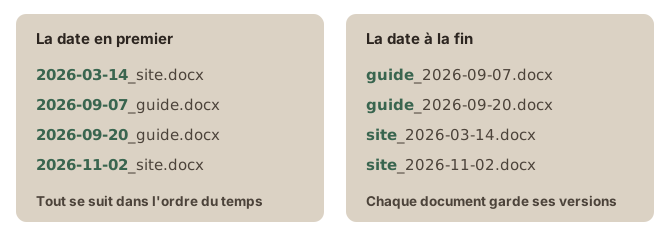
Une date ou un numéro de version peut se placer à l’une ou l’autre extrémité, et
ce choix décide de ce que le dossier regroupe. Au début, il classe tous vos
fichiers dans l’ordre du temps, quel que soit le document. À la fin, il regroupe
d’abord par document et range les versions de chacun ensemble.
Figure 10. La partie colorée est celle sur laquelle le dossier trie.
Aucune des deux n’est meilleure. La première répond à « qu’est-ce que je faisais
en mars », la seconde à « quelle est la dernière version du guide ».
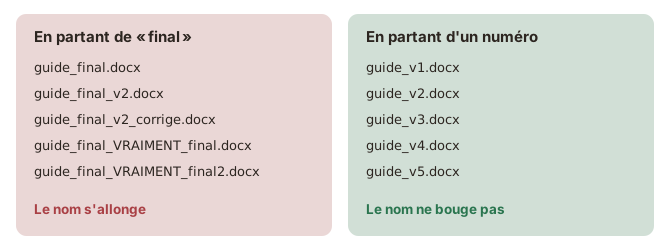
« final » n’est pas un numéro de version
La première version qui porte ce nom est rarement la dernière, et la suivante
finit par s’appeler « final2 ». Un numéro s’incrémente et une date se lit ;
« final » ne fait ni l’un ni l’autre.
Figure 11. Le même document, cinq versions plus tard.
Ce qu’un nom dit dans un projet de traduction
Ce qu’on veut lire sans ouvrir le fichier
Supposons que vous rouvriez un dossier six mois après y avoir travaillé
la dernière fois. Voici ce que vous voulez pouvoir lire sans ouvrir un seul
fichier :
le client, parce que c’est ainsi que vous cherchez un travail passé ;
la direction de traduction, fr-en ou en-fr, parce que le même document
existe souvent dans les deux sens et que rien d’autre ne les distingue ;
la date, qui situe le travail et classe le dossier ;
le travail lui-même, en un ou deux mots ;
l’état du fichier dès qu’il en existe plusieurs versions : v2,
revise, livre.
Cette liste suit ce qui varie chez vous. Un traducteur indépendant a beaucoup de
clients, donc le client mérite sa place ; un traducteur salarié n’en a qu’un,
et ce qui change d’un mandat à l’autre est plutôt le service ou le produit.
Le projet porte une date parce qu’il correspond à un moment : un mandat,
livré une fois. La mémoire et la base terminologique n’en portent pas parce
qu’elles n’appartiennent à aucun moment : elles servent d’un travail au
suivant, et les dater ne figerait que le jour où vous les avez créées, qui
n’apprend rien à personne.
Jusqu’où répéter
Tout se joue sur une seule question : le fichier reste-t-il là où vous l’avez
rangé ?
Les fichiers qui restent chez vous
Les fichiers qui circulent
Vous les lisez toujours à côté de leur dossier.
Ils sont livrés, transférés, ouverts par quelqu’un d’autre, retrouvés par une recherche. Le dossier ne les suit pas.
Leur nom ne porte que ce que le dossier ne dit pas déjà ; répéter le reste est du bruit.
Leur nom porte tout ce qui les identifie.
En traduction, c’est le second cas qui domine. Vous livrez par courriel, le
client range votre fichier parmi ses téléchargements, et vous le cherchez six
mois plus tard dans une boîte de recherche. Répéter le client, la direction et
la date coûte alors quelques caractères et rend le fichier retrouvable : c’est
une redondance qui se défend.
Ce qui arrête la liste, c’est ce qui ne distingue plus rien. Ajoutez un
champ tant qu’il sépare deux fichiers que vous pourriez confondre, et
arrêtez-vous là. C’est toute la différence entre un nom complet et
guide_final_v2_corrections_vraiment_final.docx.
L’extension donne le format, pas le rôle
Écrire docx juste avant le point n’apprend rien à personne. En revanche, deux
fichiers .docx d’un même dossier peuvent être la source et la cible, et là un
mot est nécessaire : guide_source.docx à côté de guide_en.docx.
This page is only available in French.
Creating a projectCréer un projet
La colonne de gauche
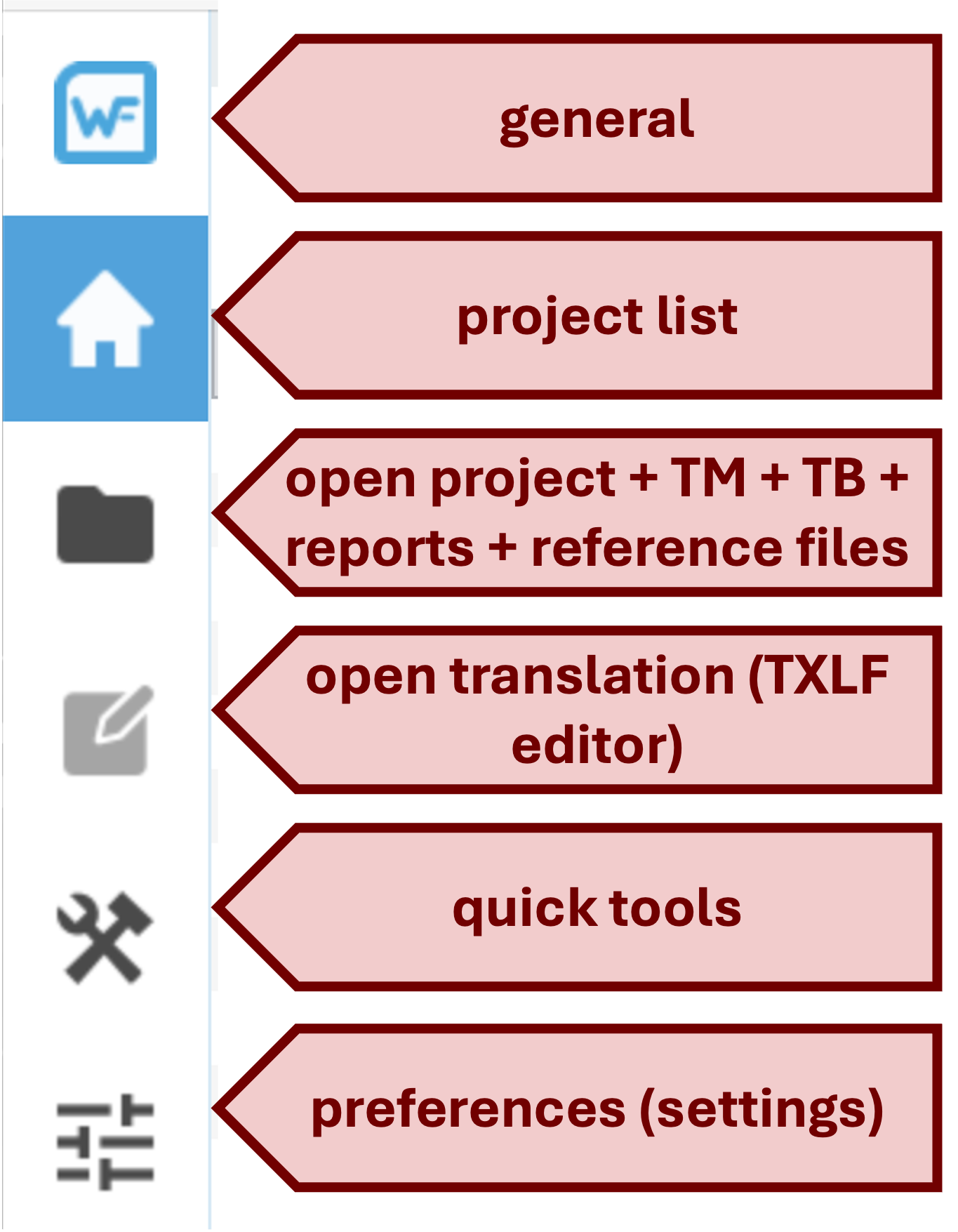
Wordfast range ses écrans dans une colonne d’icônes, à gauche de la fenêtre. C’est
par là qu’on passe de l’un à l’autre, et tout ce chapitre y renvoie.
Figure 12. Les six écrans de Wordfast. Les « quick tools », des utilitaires qui travaillent hors projet, ne sont pas couverts dans ce module.
Les deux qui servent tout de suite sont la liste des projets, où se crée un projet,
et le dossier ouvert, où l’on retrouve ensuite ses fichiers et ses ressources.
Les icônes ne portent pas d’étiquette, et il en va de même pour beaucoup de
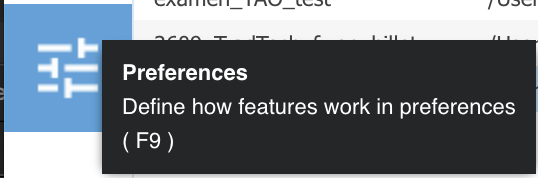
boutons ailleurs dans le logiciel. Gardez le pointeur dessus une seconde : une
infobulle donne le nom du bouton, une phrase sur ce qu’il fait, et le raccourci
quand il y en a un. C’est le moyen le plus rapide de s’y retrouver, ici comme dans
les rubans.
Figure 13. Une infobulle : le nom, une phrase, et le raccourci. La plupart des boutons en ont une.
Une seule fenêtre
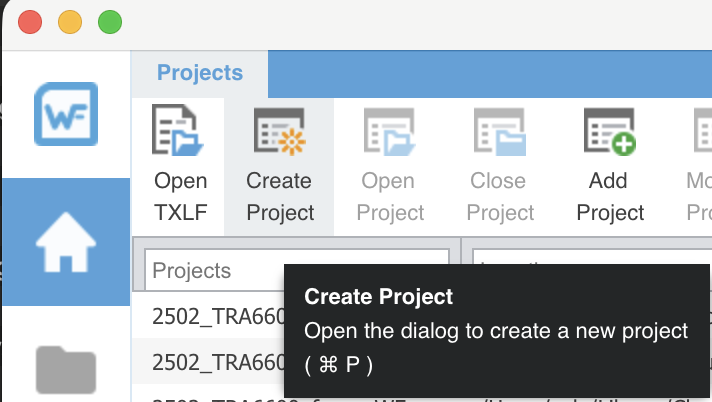
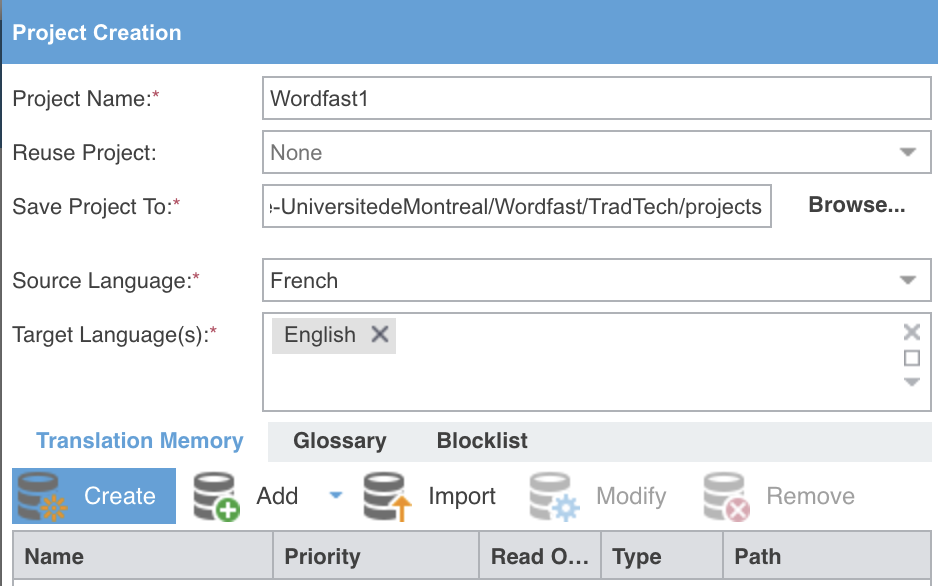
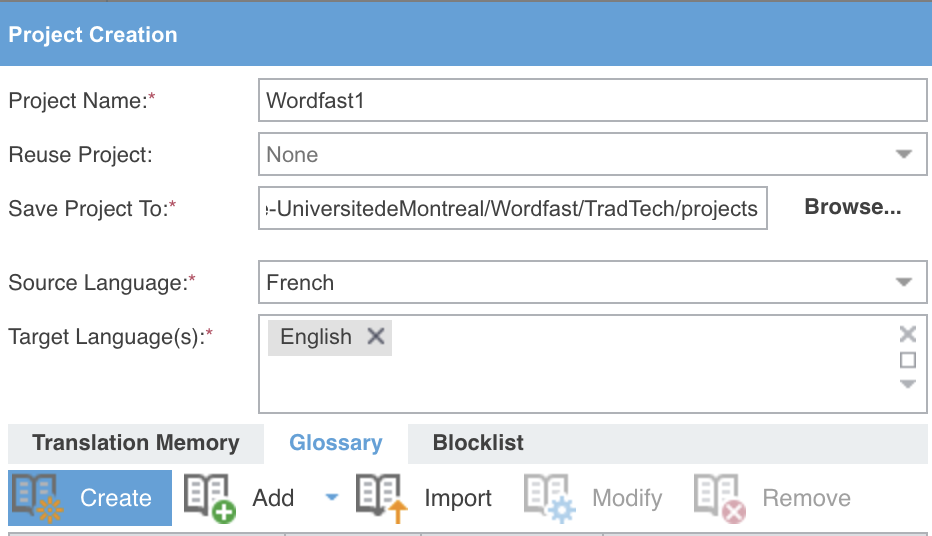
Dans la liste des projets, le bouton « Create Project » ouvre une fenêtre unique
où tout se règle.
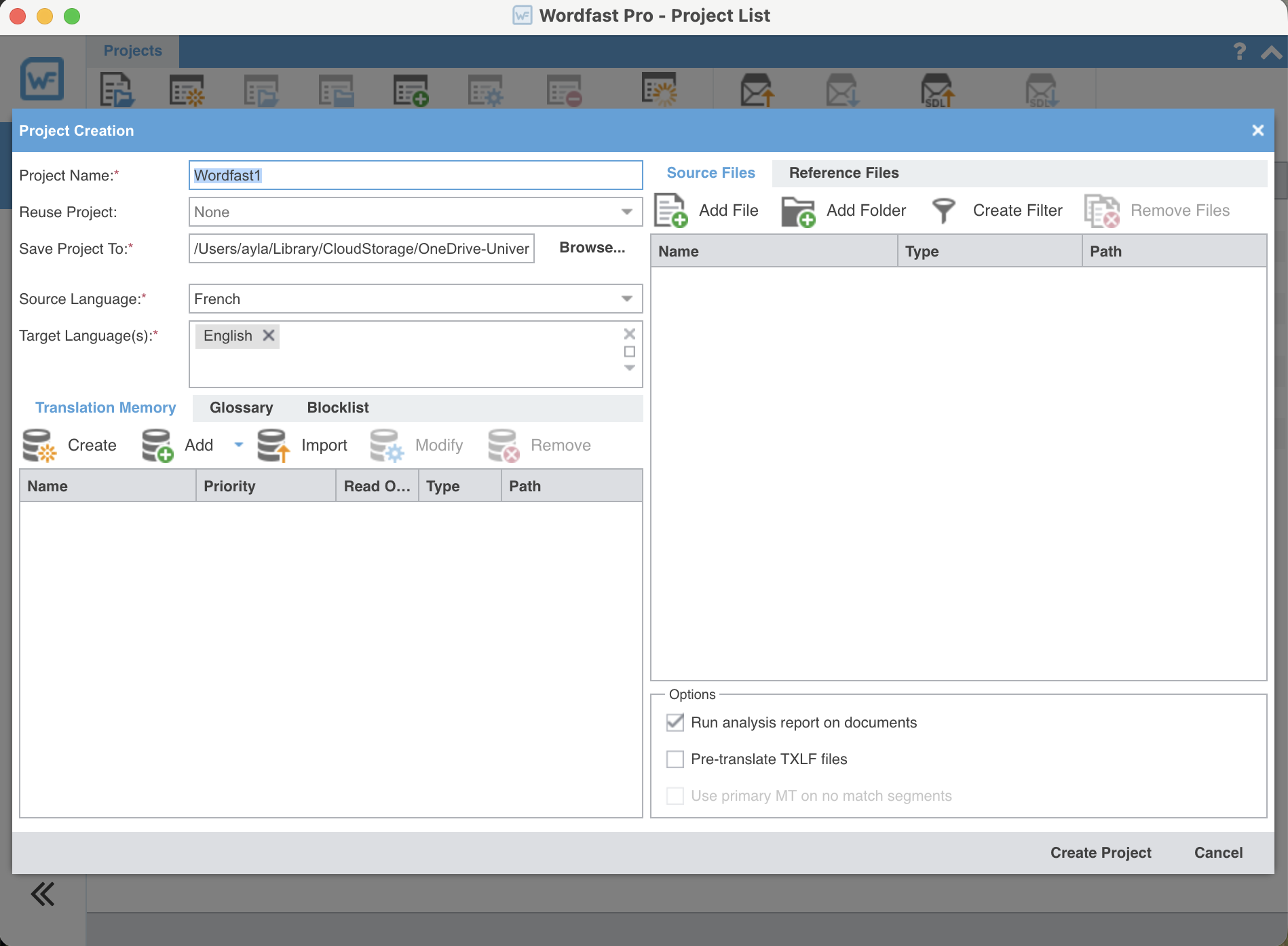
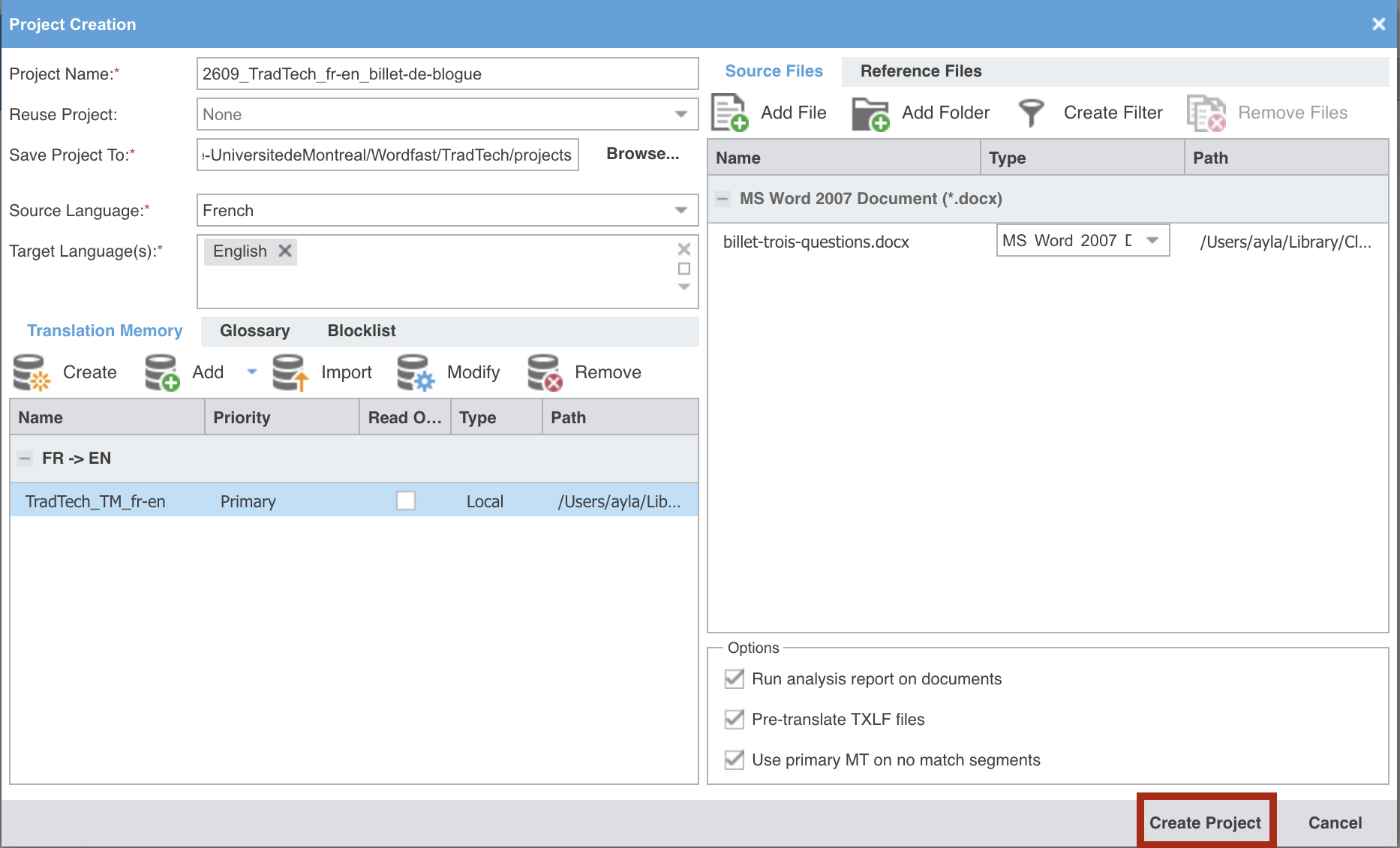
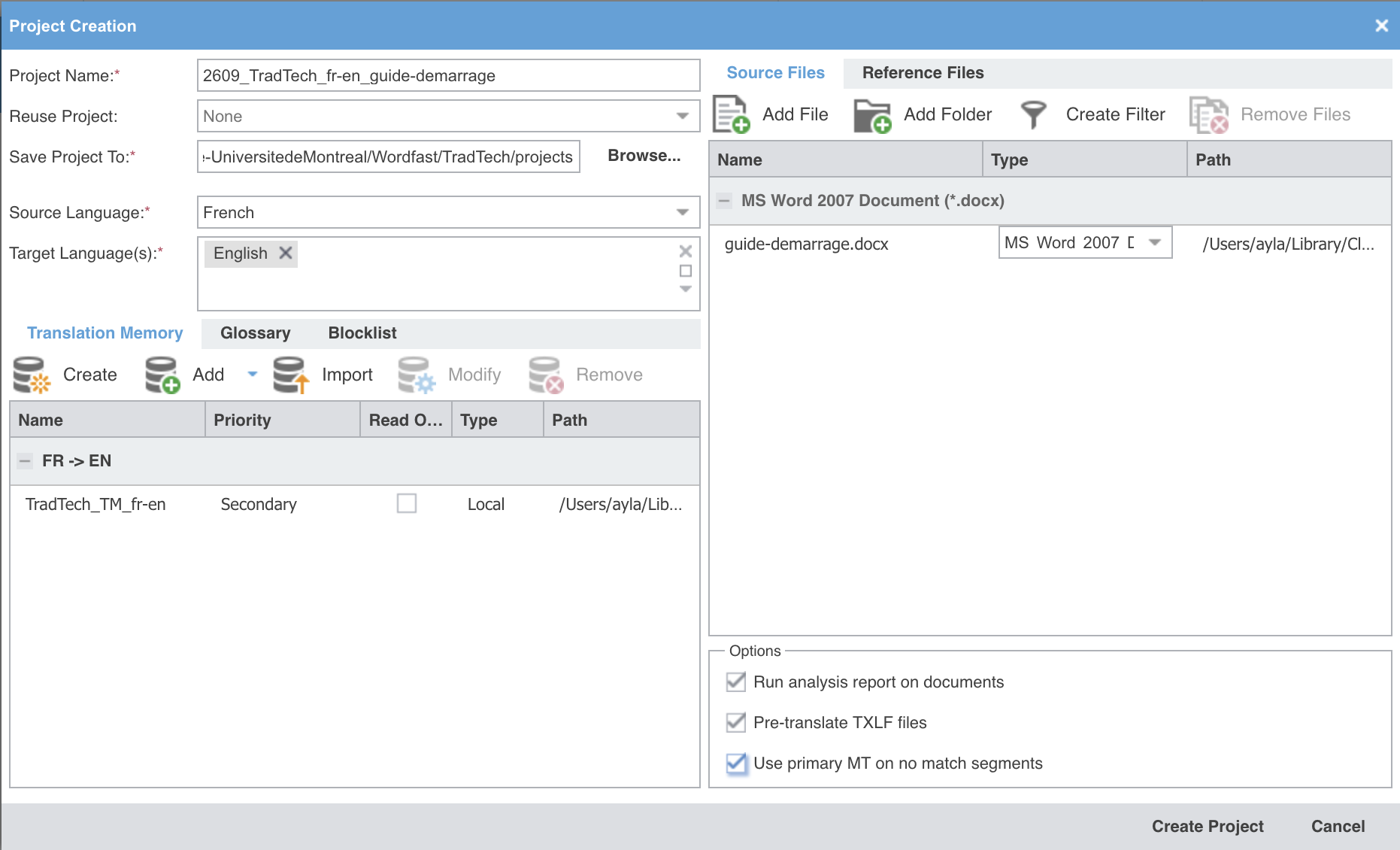
Figure 14. Le bouton qui ouvre la fenêtre, dans l'onglet Projects. Figure 15. La fenêtre de création de projet. Tout ce qui définit le projet se règle ici.
La partie gauche : ce que le projet est
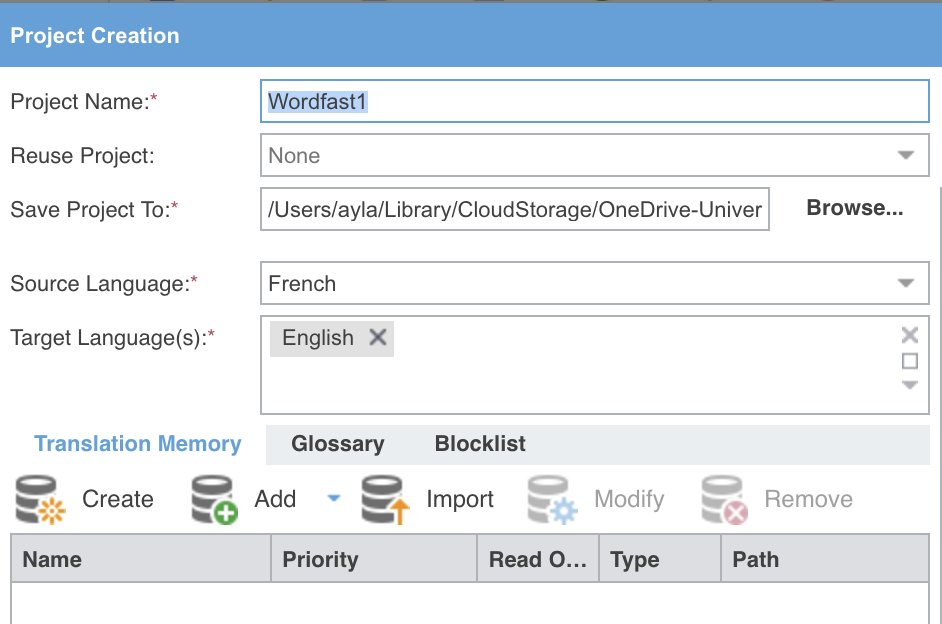
Figure 16. La partie gauche, à l'ouverture de la fenêtre.
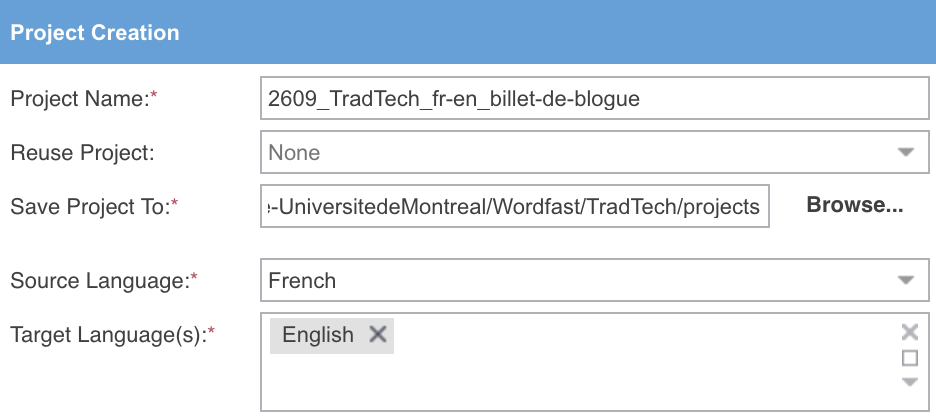
Le nom du projet suit la convention que vous avez adoptée. Il apparaîtra dans la
liste des projets et deviendra le nom du dossier.
« Save Project To » est l’emplacement, à choisir dans le dossier projects
du client.
La langue source et la ou les langues cibles se choisissent ensuite. Wordfast
accepte plusieurs langues cibles pour un même projet ; nous n’en mettrons qu’une.
Figure 17. Le projet nommé selon la convention, rangé sous le dossier du client.
La partie droite : les fichiers à traduire
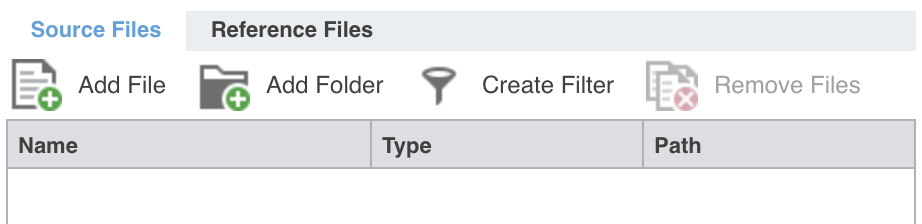
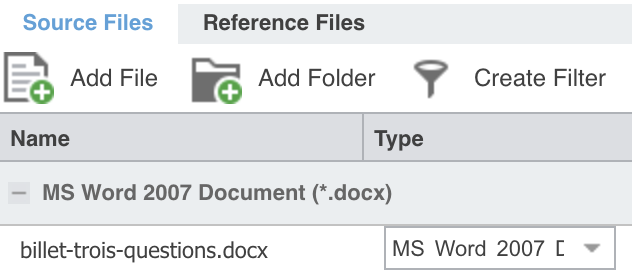
« Add File » ajoute un document, « Add Folder » un dossier entier. Wordfast
reconnaît le type de chaque fichier et l’indique dans la colonne « Type ».
Figure 18. Le panneau des fichiers, avant d'y ajouter quoi que ce soit. Figure 19. Le fichier ajouté, que Wordfast range sous son type.
L’onglet « Reference Files » sert à joindre des documents que vous voulez avoir
sous la main sans les traduire : un guide de style, un document de référence du
client.
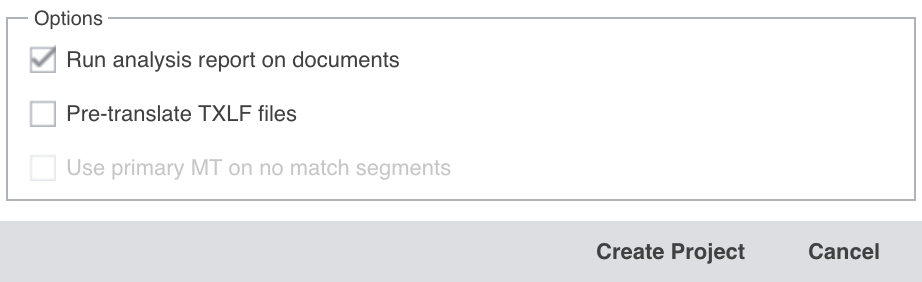
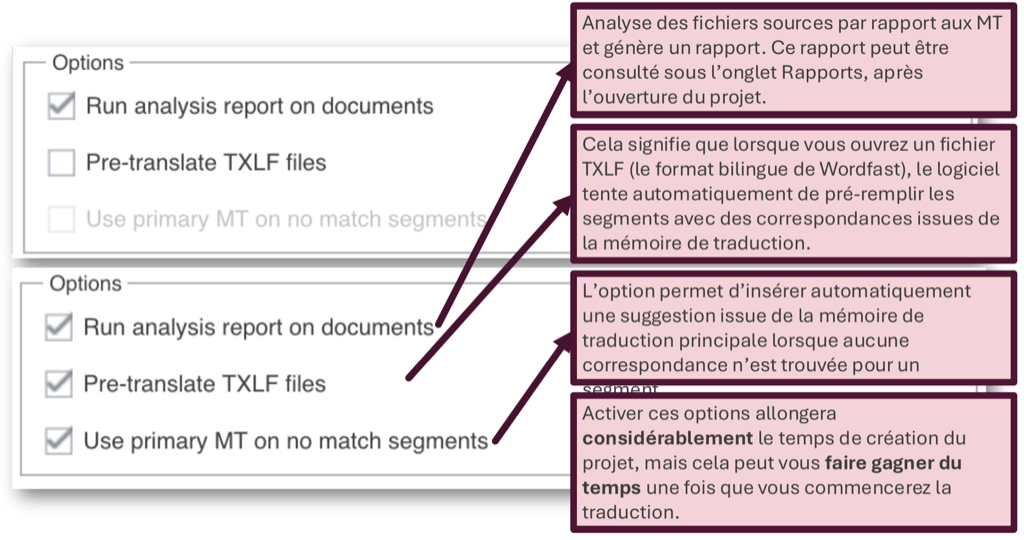
Les trois options
Figure 20. Les trois options telles que Wordfast les propose au départ. Figure 21. Les mêmes options, telles qu'annotées en classe.
« Pre-translate TXLF files » remplit d’avance les segments pour lesquels
la mémoire a une correspondance, au lieu de le faire à l’ouverture de chaque
segment.
« Use primary MT on no match segments » fait appel au moteur de traduction
automatique configuré pour les segments que la mémoire ne couvre pas. Elle
n’est disponible que si la précédente est cochée, et suppose qu’un moteur
soit configuré (see also the Wordfast: tags and machine translation chapter, in the CAT tools module) (voir aussi le chapitre Wordfast : balises et traduction automatique, dans le module Outils de TAO).
Cocher les trois allonge nettement la création du projet, et vous fait gagner ce
temps une fois dans l’éditeur.
This page is only available in French.
Attaching a memory and a glossaryRattacher une mémoire et un glossaire
Pourquoi en attacher une
Un projet peut être créé sans mémoire, mais rien de ce que vous traduisez n’y
serait alors enregistré. Les trois onglets sous les langues servent à rattacher
les ressources.
Créer une mémoire
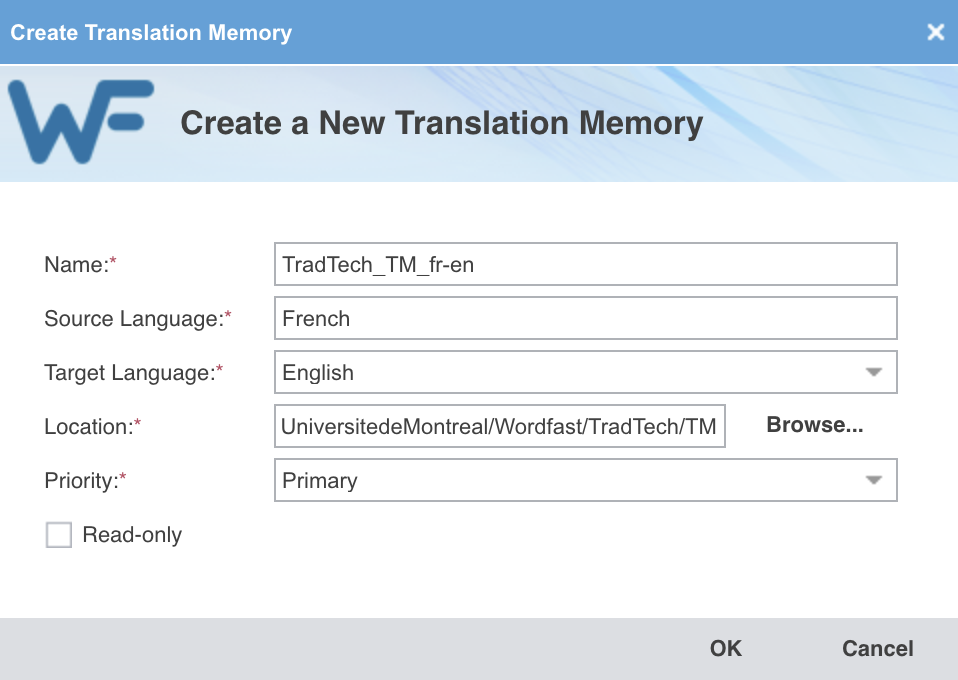
Dans l’onglet « Translation Memory », « Create » ouvre une petite fenêtre.
Figure 22. L'onglet Translation Memory et sa rangée de boutons. Figure 23. La mémoire nommée et rangée dans le dossier des mémoires du client.
Le nom suit votre convention. Les langues doivent correspondre à celles du
projet, sans quoi la mémoire ne sera jamais interrogée. L’emplacement va dans
le dossier TM du client, et non dans le dossier du projet : une mémoire sert
plusieurs projets, c’est tout son intérêt.
La priorité vaut « Primary » pour la mémoire principale. Un projet peut
rattacher plusieurs mémoires, par exemple une grosse mémoire de référence en
lecture seule et une mémoire de travail ; c’est dans la principale que vos
validations s’écrivent.
La case « Read-only » protège une mémoire que vous voulez consulter sans y
ajouter quoi que ce soit, ce qui est le réglage à utiliser pour la mémoire d’un
client qui vous l’a prêtée.
Figure 24. Wordfast la crée puis la rattache. Figure 25. La mémoire est rattachée. L'onglet suivant fait la même chose pour le glossaire.
Les cinq boutons
Figure 26. Les cinq mêmes actions sous chacun des trois onglets.
« Create » fabrique une ressource vide, ce que vous venez de faire.
« Add » rattache une ressource qui existe déjà sur votre disque : c’est ce
que vous ferez à partir du deuxième projet.
« Modify » change les réglages de la ressource sélectionnée, son nom ou sa
priorité par exemple.
« Remove » la détache du projet. Le dossier de la ressource, lui, reste sur
votre disque.
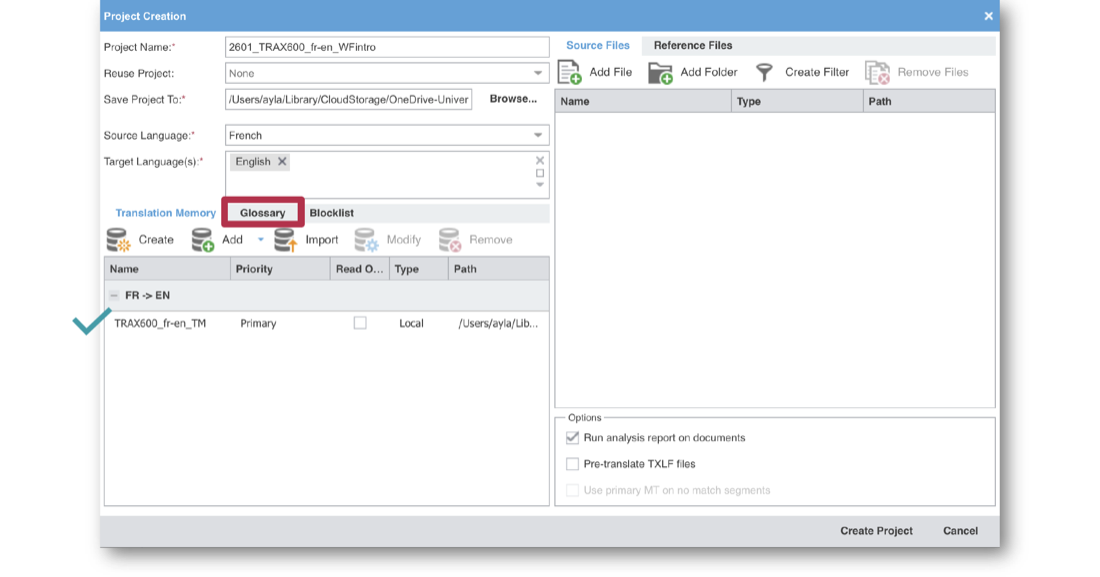
Le glossaire
Figure 27. Le glossaire s'attache par le même bouton, un onglet plus loin. Figure 28. La même fenêtre que pour la mémoire, à un mot près.
L’onglet « Glossary » fonctionne exactement de la même façon.
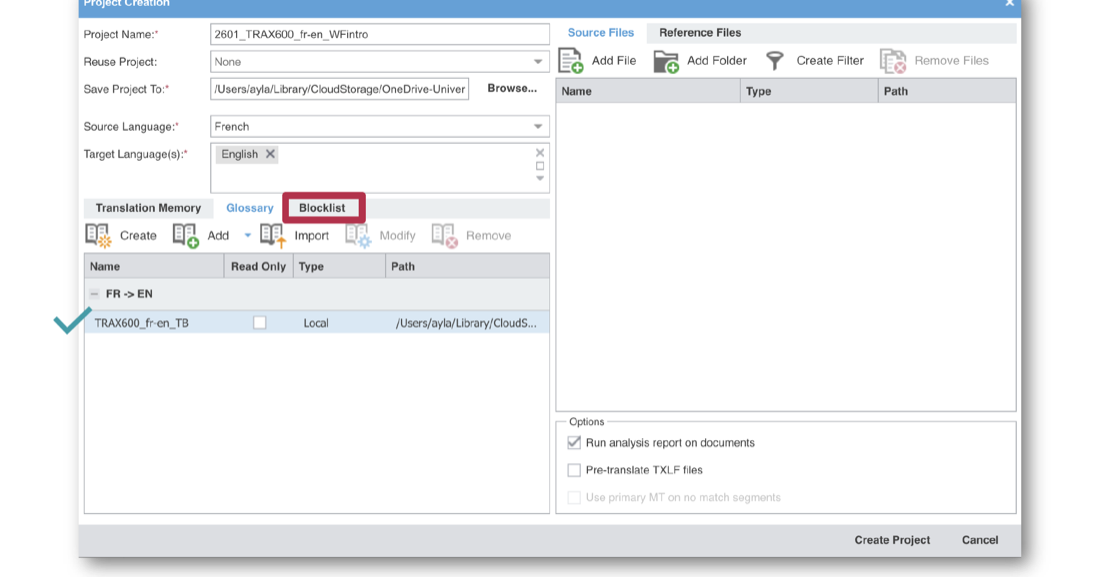
Figure 29. Le glossaire rattaché. Un troisième onglet, Blocklist, sert aux termes à ne pas employer.
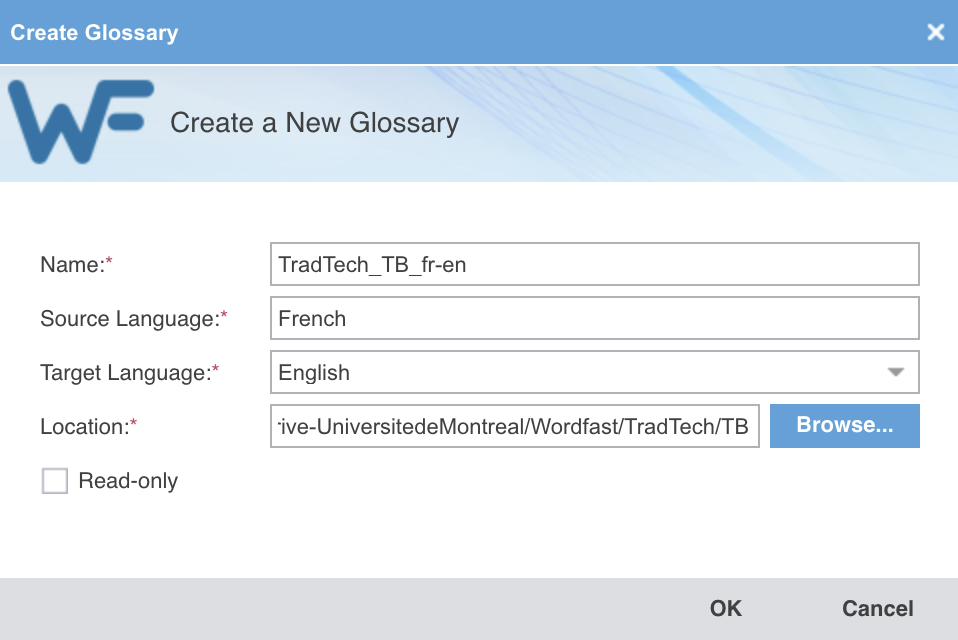
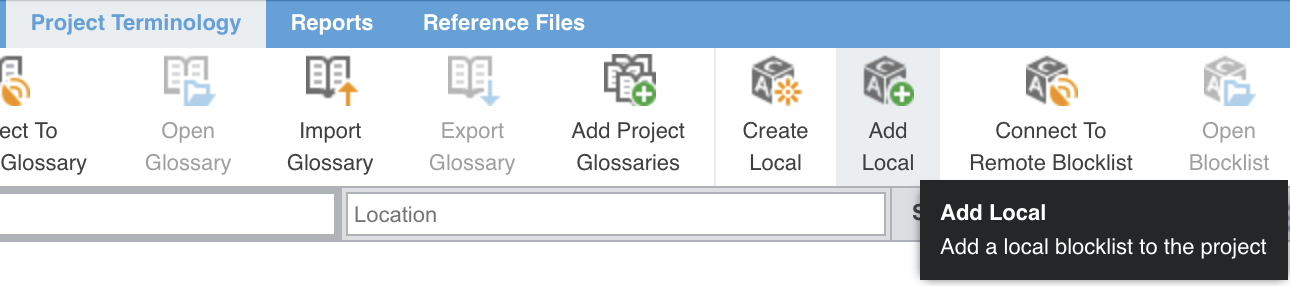
Un glossaire Wordfast se crée vide et se remplit pendant que vous traduisez, ou
s’importe. Le format d’import le plus simple est un fichier texte à deux colonnes
séparées par une tabulation : le terme source, son équivalent, une ligne par
terme. Pas de ligne d’en-tête, et pas de troisième colonne pour une note ou un
domaine.
La liste de blocage
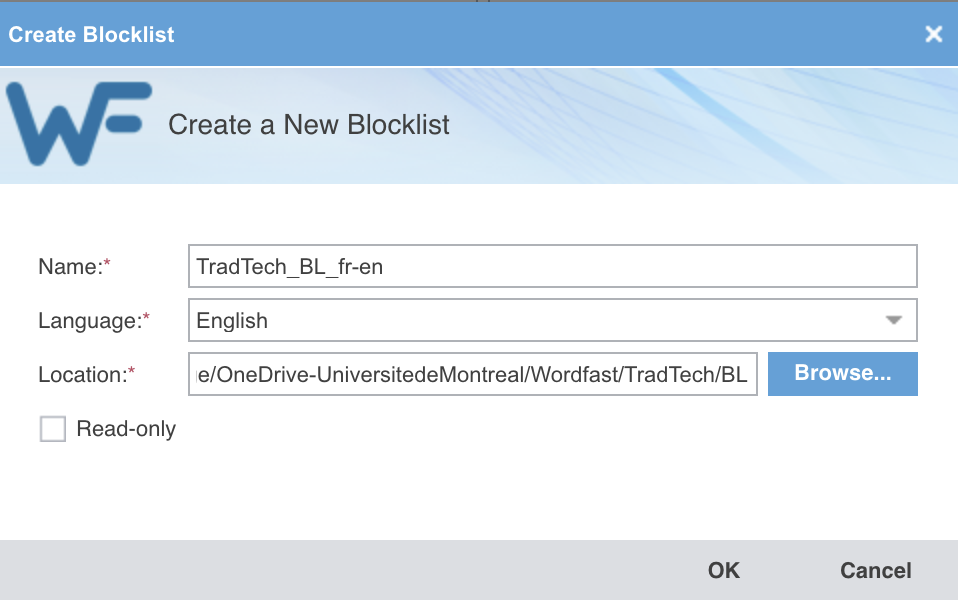
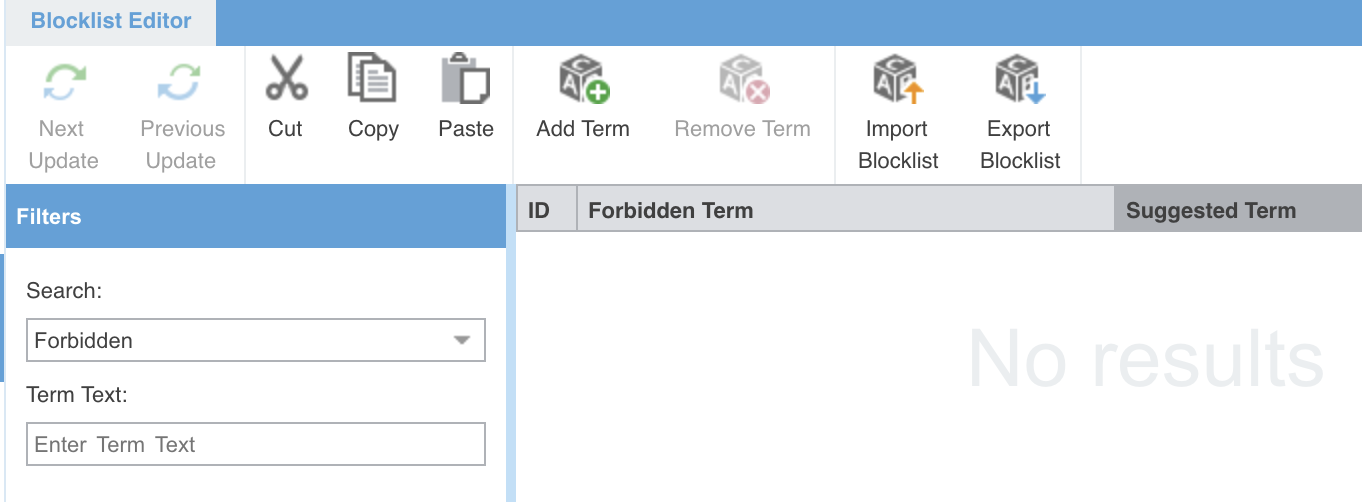
Figure 30. Et la liste de blocage de la même façon encore. Figure 31. Une seule langue, celle de la traduction : la liste dit ce qui ne doit pas y apparaître.
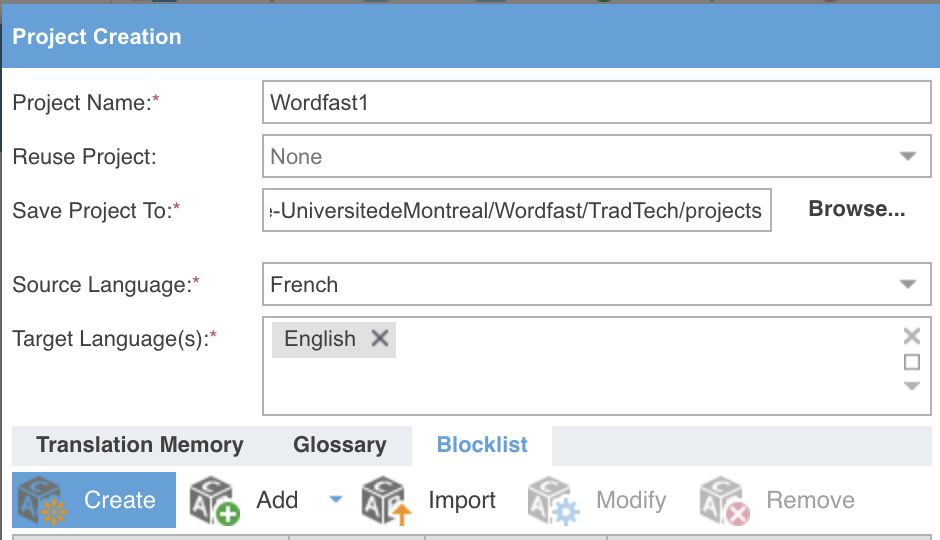
Le troisième onglet, « Blocklist », rattache une base de termes cibles rejetés,
dont l’emploi est interdit dans la traduction. Les vérifications les signalent
s’ils apparaissent.
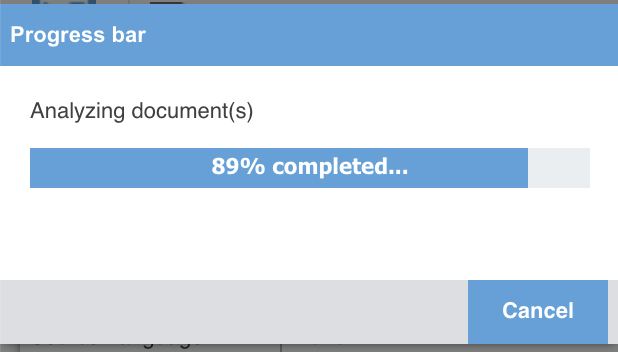
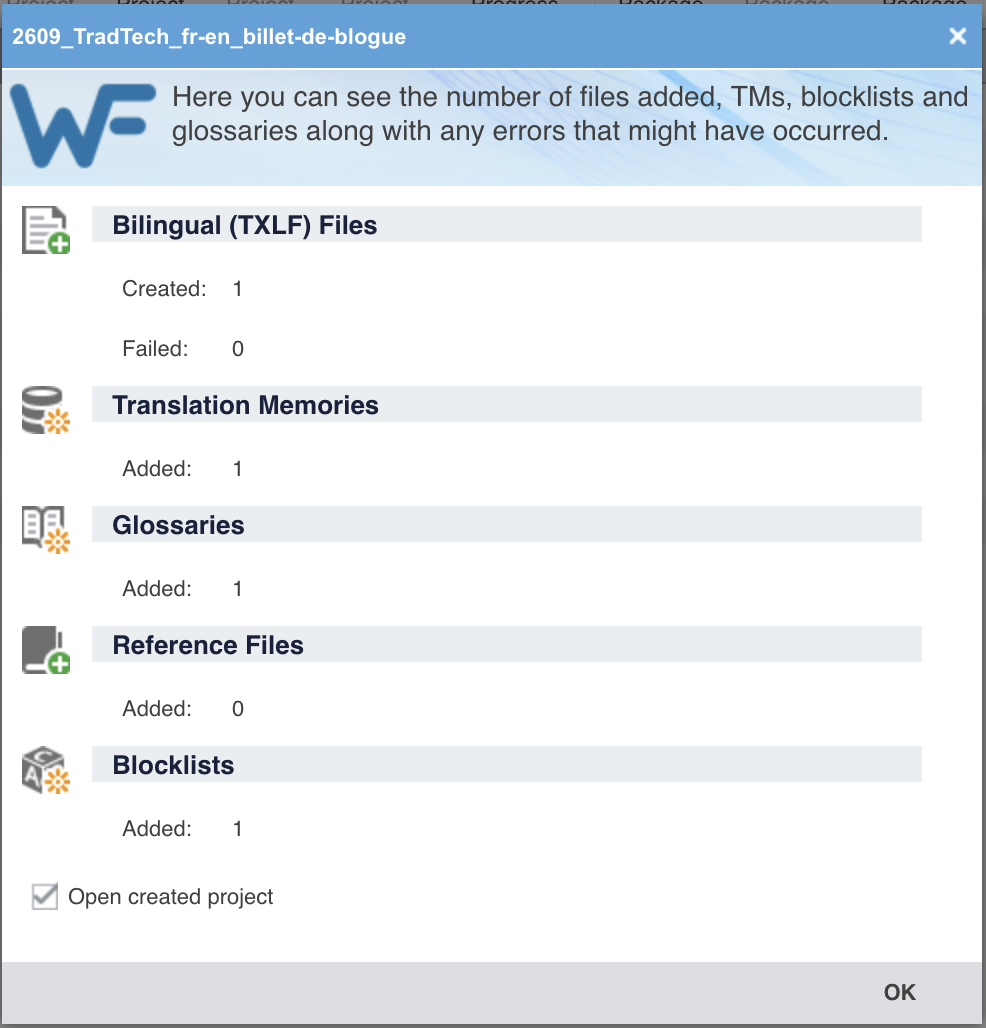
Figure 32. Le projet prêt à être créé, les trois options cochées. Figure 33. La création prend d'autant plus de temps que les options cochées lui en donnent à faire. Figure 34. Le bilan compte ce qui est entré dans le projet. Un fichier en échec se voit ici, et nulle part ailleurs.
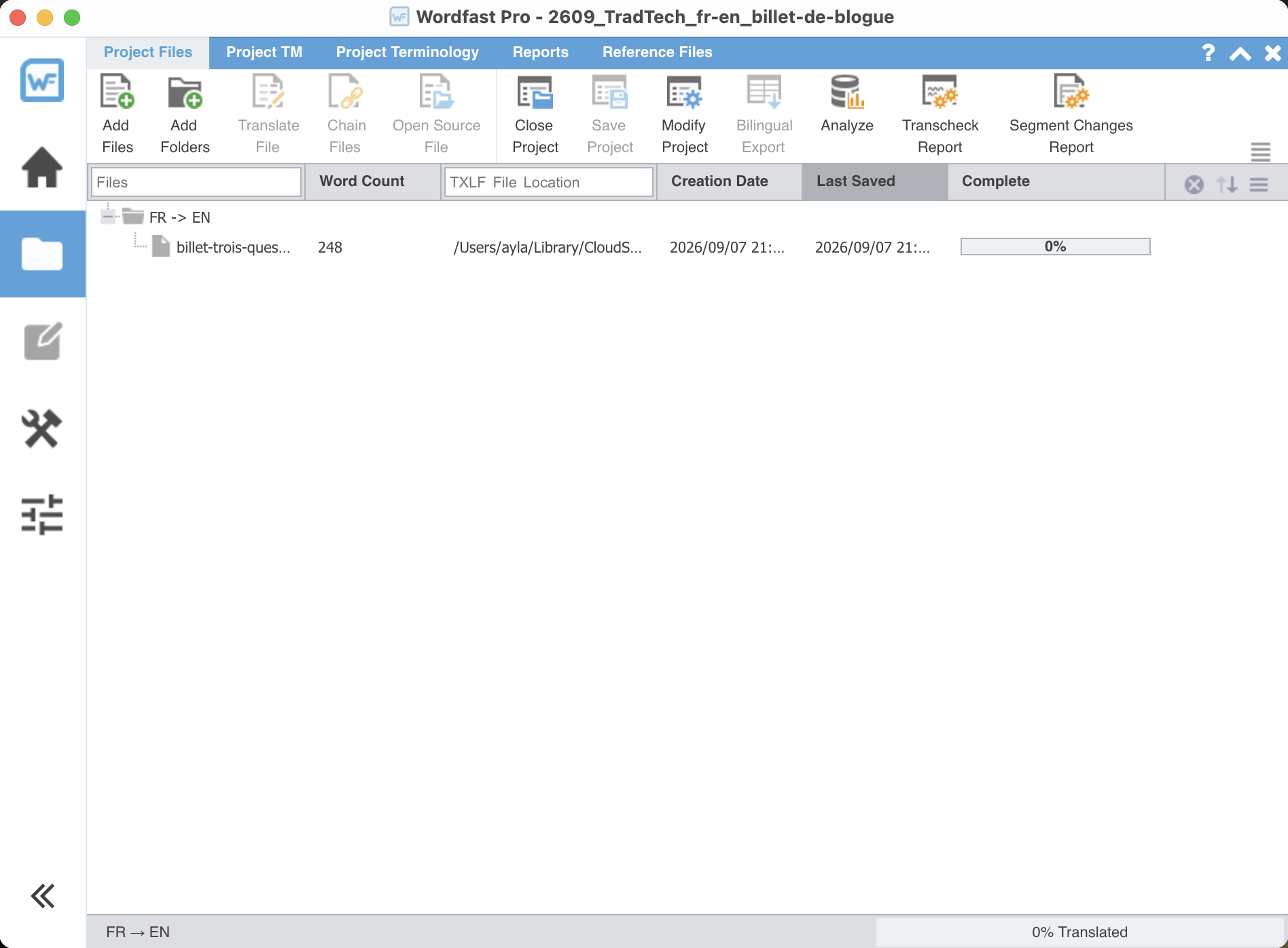
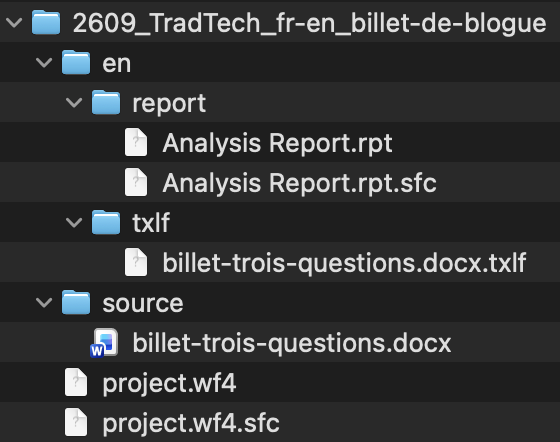
« Create Project » crée alors le dossier du projet et convertit chaque fichier source
en un fichier .txlf, le format bilingue de Wordfast. Le document d’origine
reste intact dans le sous-dossier source.
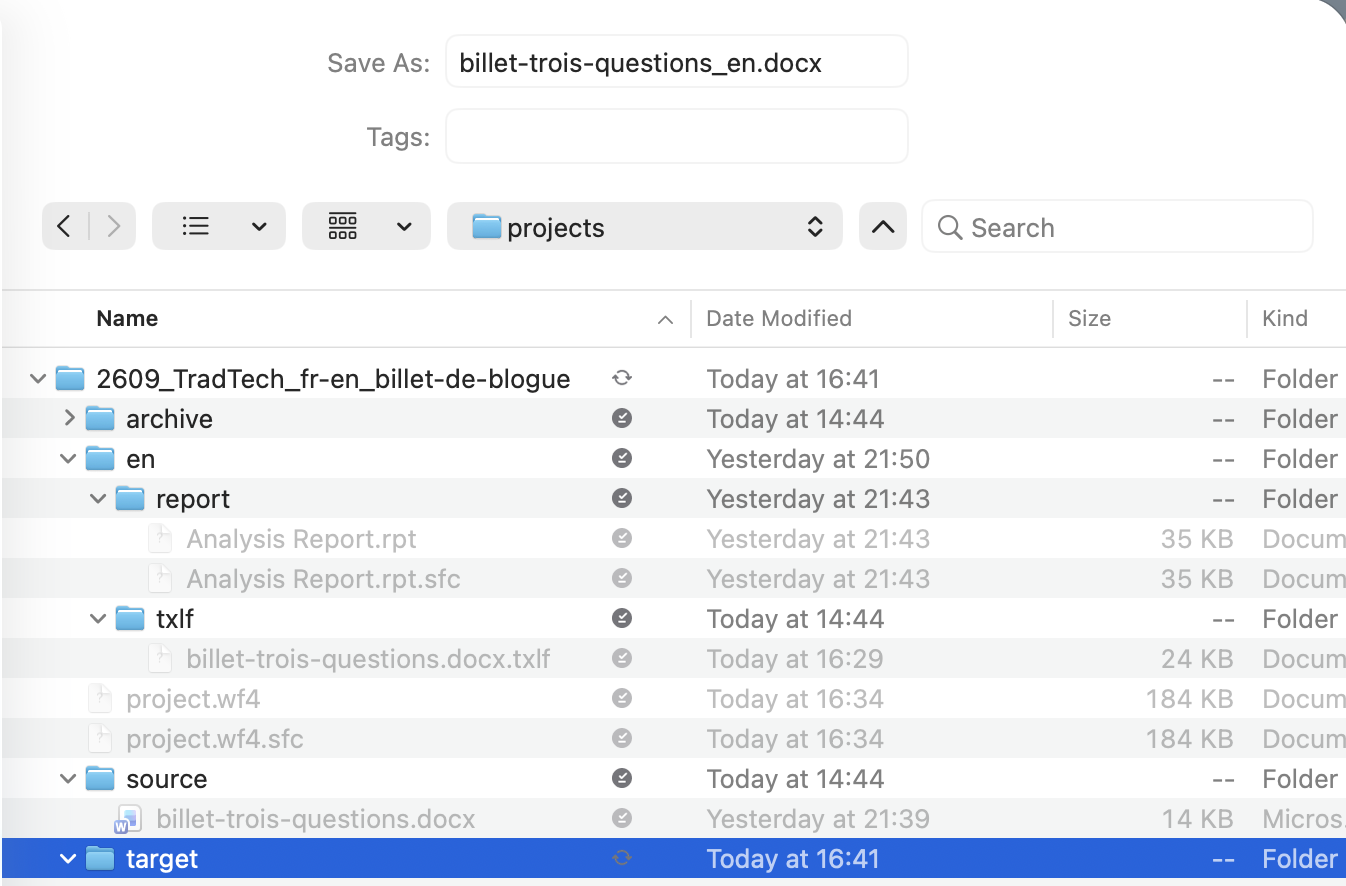
Figure 35. Le projet ouvert. Les onglets du haut donnent accès aux fichiers, à la mémoire, à la terminologie et aux rapports. Figure 36. Ce que la création a écrit sur le disque. Le rapport d'analyse est là parce que l'option était cochée.
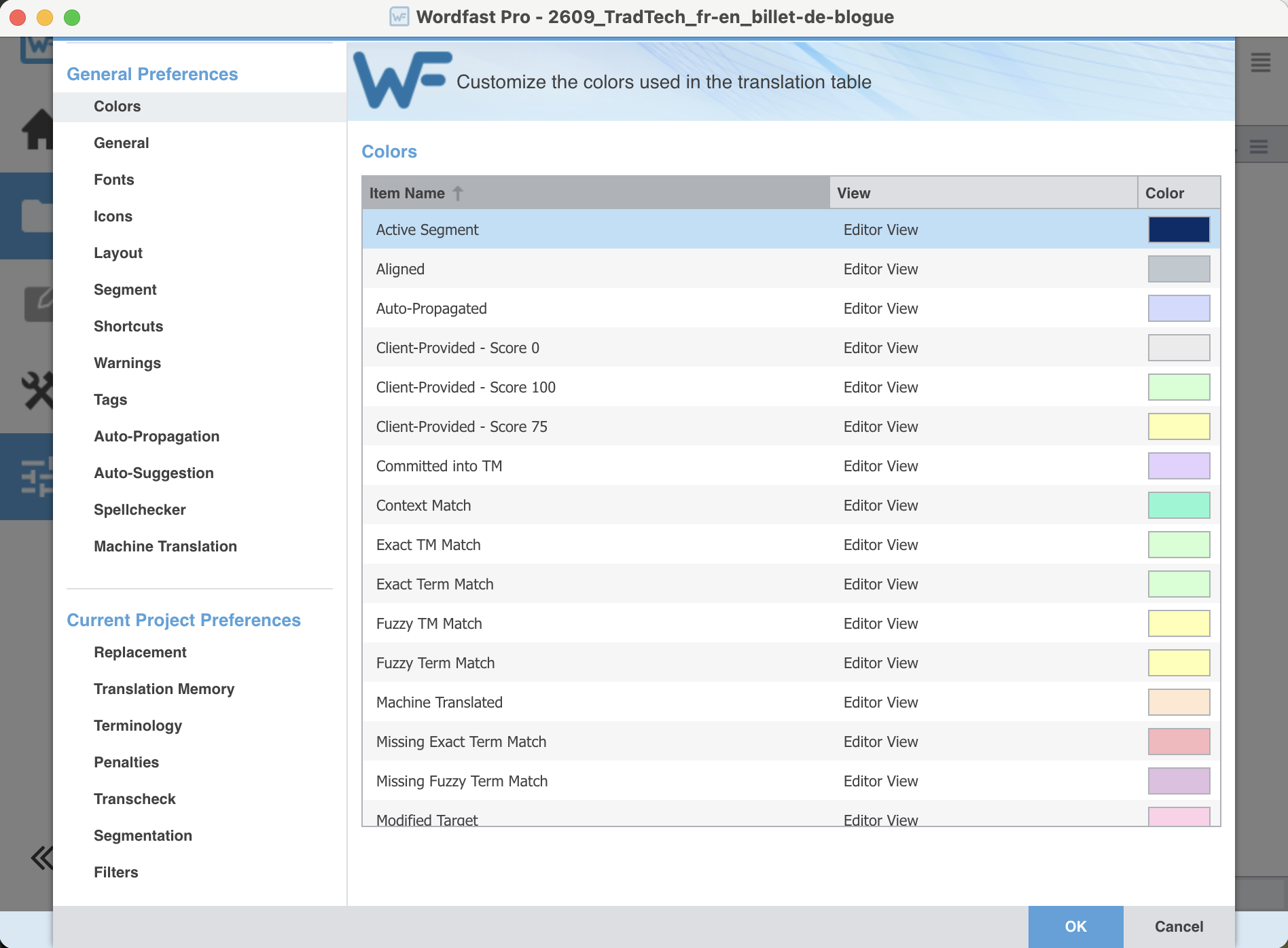
Le bouton des préférences est dans la colonne de gauche, sous les autres icônes,
et la touche F9 les ouvre aussi.
Ce que vous y réglez vaut pour Wordfast et pour tous vos projets, présents et à
venir. C’est ce qui les distingue des choix faits à la création d’un projet,
qui ne concernent que celui-là.
Figure 37. La fenêtre à l'ouverture. La colonne de gauche sépare ce qui vaut pour Wordfast entier de ce qui ne vaut que pour le projet ouvert.
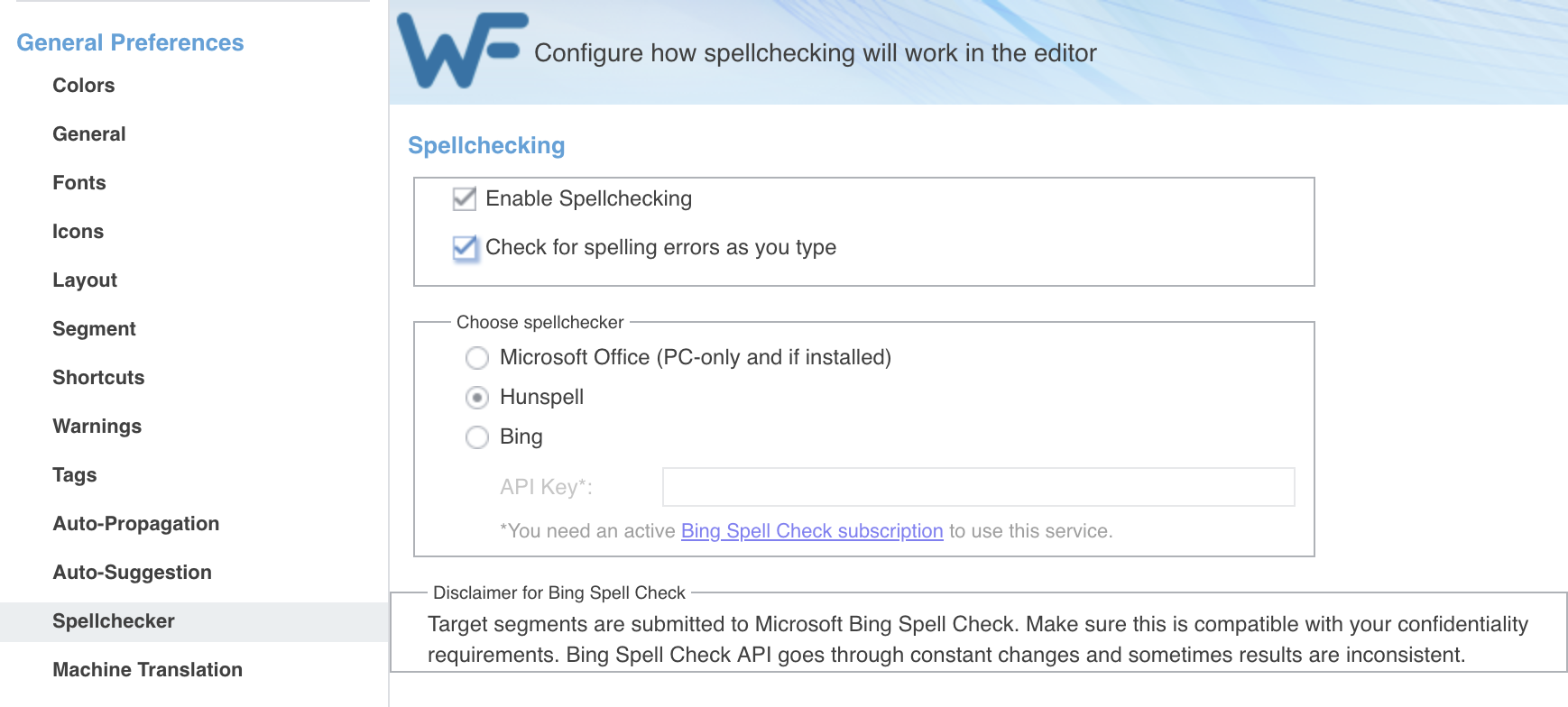
Le correcteur orthographique
C’est le seul réglage qui vaut la peine d’être vu avant votre première
traduction, parce qu’il travaille sur la langue cible et qu’il vous couvrira
l’écran de soulignés rouges s’il est mal réglé.
Figure 38. Le volet du correcteur, avec le choix entre les trois correcteurs.
Trois correcteurs sont proposés, et deux d’entre eux font l’affaire :
Microsoft Office est celui à prendre si vous arrivez à l’activer. Il
suppose une installation d’Office que Wordfast sait utiliser, et il ne la
trouve pas sur toutes les machines.
Hunspell travaille sur votre ordinateur, sans rien envoyer nulle part.
C’est le choix de repli, et il suffit largement.
Bing envoie vos segments cibles à Microsoft, ce que Wordfast signale
lui-même sous le choix. Un texte confidentiel ne passe pas par là.
This page is only available in French.
Translating the first segmentsTraduire les premiers segments
Ouvrir l’éditeur
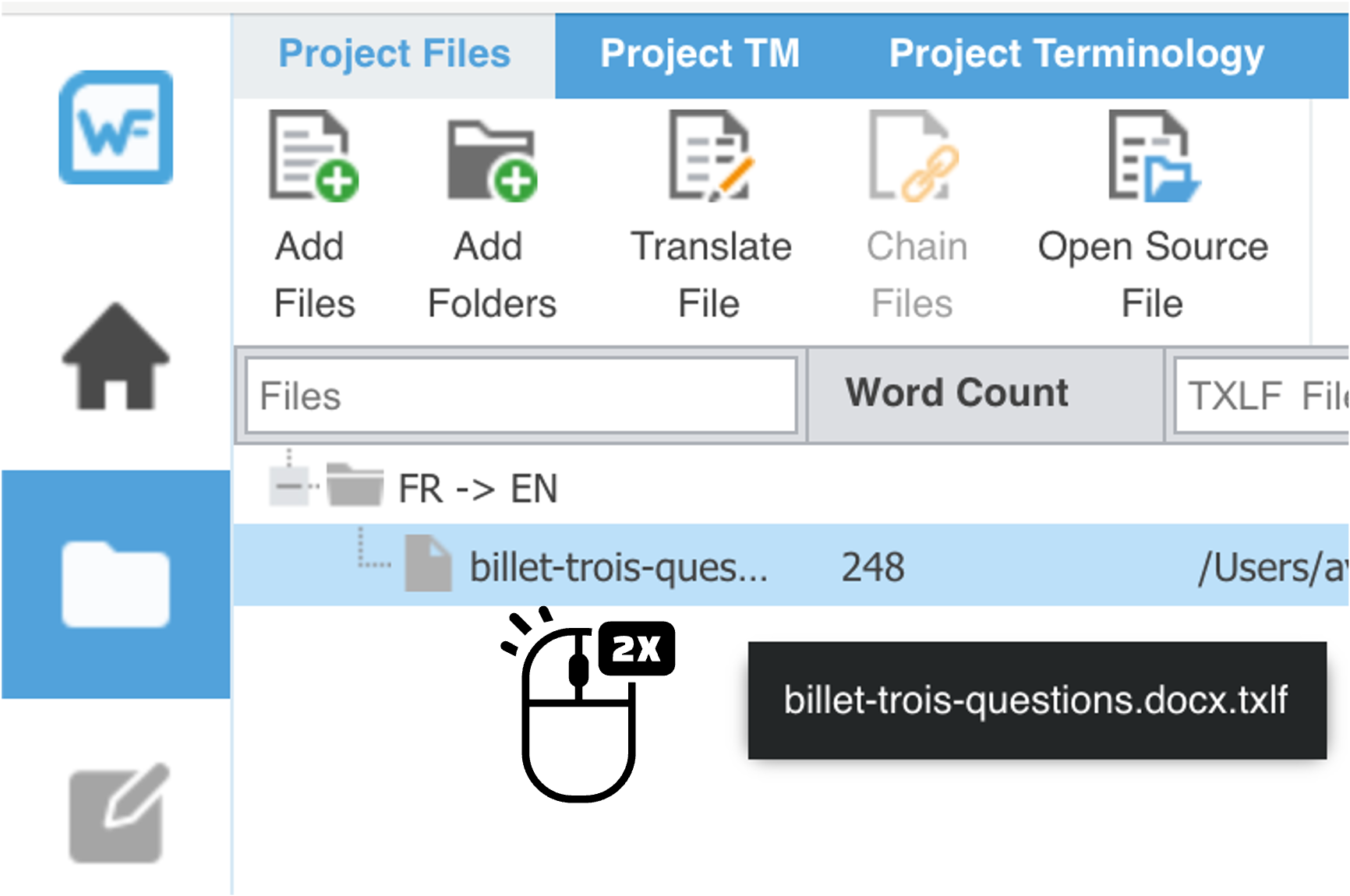
Dans la fenêtre du projet, un double-clic sur le fichier .txlf ouvre
l’éditeur.
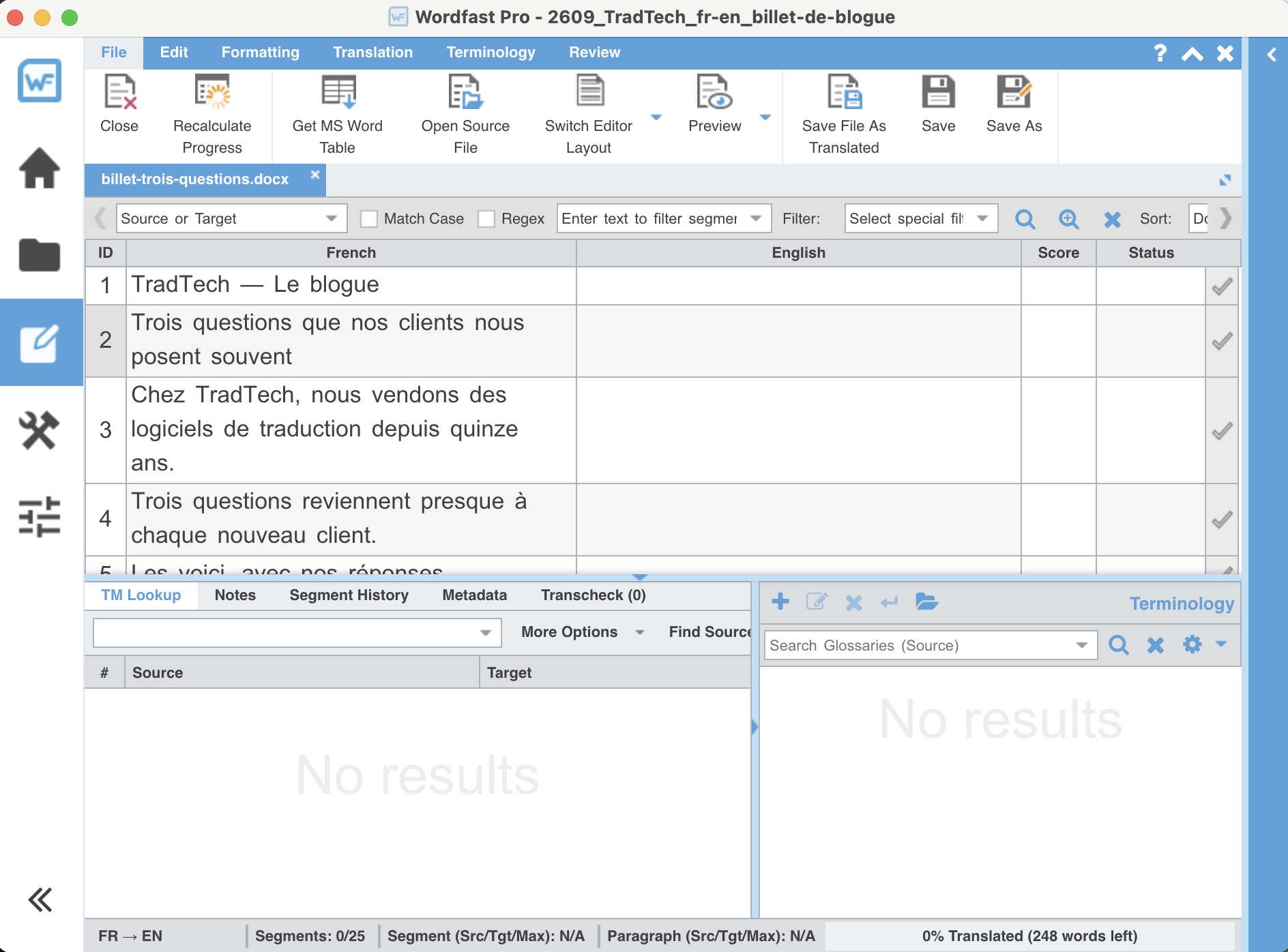
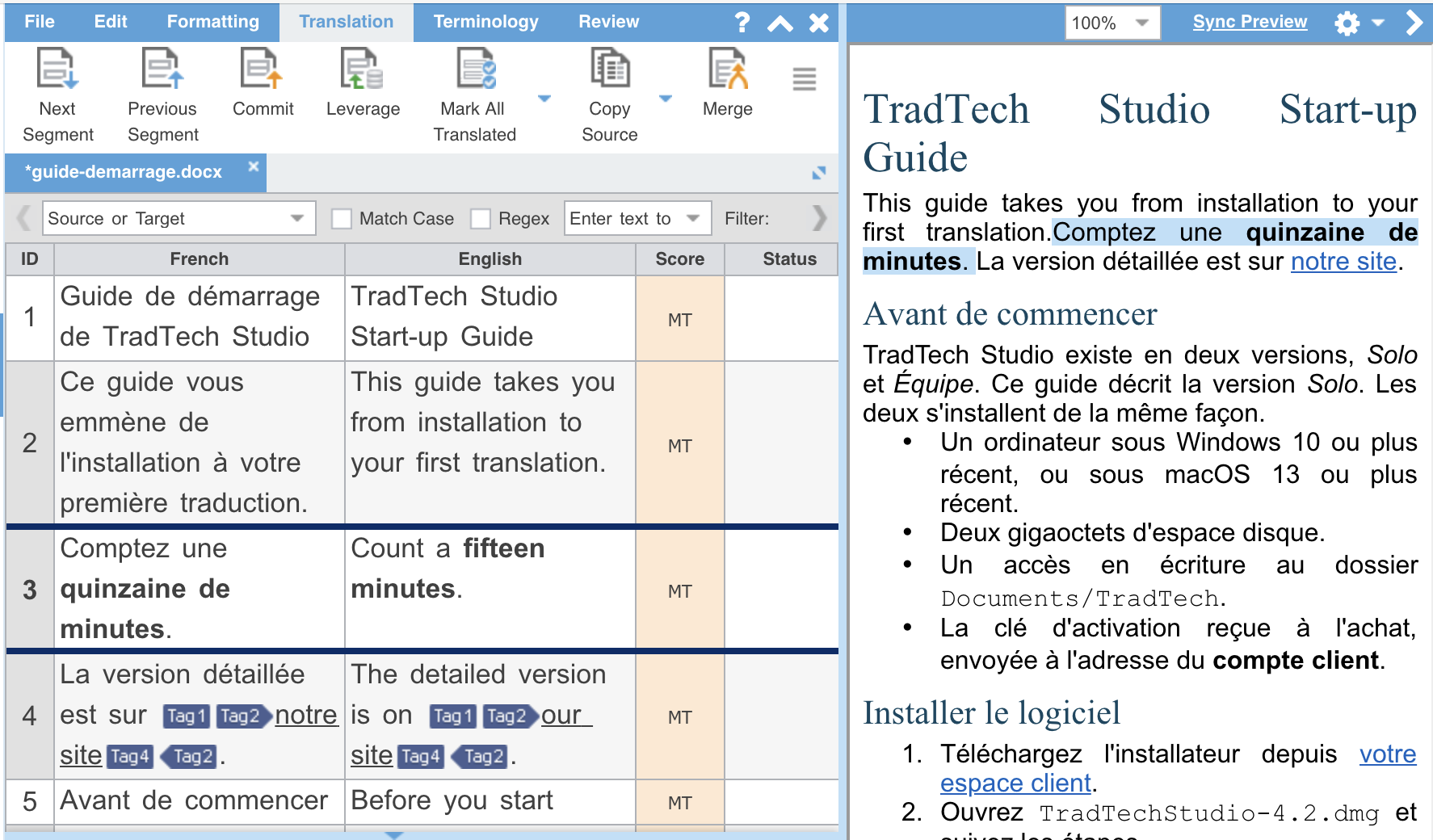
Figure 39. Le fichier bilingue s'ouvre d'un double-clic sur sa ligne. Figure 40. L'éditeur à l'ouverture, avant le premier segment. La grille au centre, la recherche en mémoire en bas à gauche, la terminologie en bas à droite.
Les deux volets du bas. À gauche, « TM Lookup » montre ce que la mémoire
contient de proche pour le segment courant, avec les onglets « Notes »,
« Segment History », « Metadata » et « Transcheck » à côté. À
droite, « Terminology » affiche les termes du glossaire reconnus dans le
segment.
La barre tout en bas donne la paire de langues, le nombre de segments
traduits sur le total, la longueur du segment et l’avancement du fichier en
pourcentage.
Pour l’instant, la colonne du score est vide et la cible aussi : la mémoire vient
d’être créée et aucun moteur n’est branché, donc il n’y a rien à proposer. Les
premiers scores viendront à mesure que vous validez, quand une phrase déjà
traduite reviendra dans le fichier.
Traduire, puis valider
Vous écrivez dans la cellule de droite. Les commandes du travail sont dans le ruban
« Translation », et ce premier fichier n’en demande que quelques-unes :
« Next Segment » valide le segment et passe au suivant ;
« Previous Segment » revient en arrière.
« Commit » valide sans bouger, quand vous voulez écrire le segment dans la
mémoire et rester dessus.
« Copy Source » recopie la source dans la cible, ce qui sert quand le
segment est surtout composé de chiffres ou de noms propres.
« Clear Target » vide la cible.
« Merge » et « Split » modifient le découpage, quand deux phrases
françaises n’en font qu’une en anglais ou l’inverse.
Figure 41. Le ruban « Translation ». Les commandes du travail segment par segment.
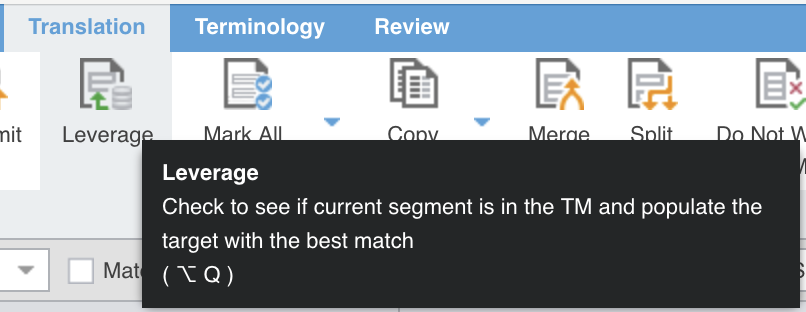
Le reste du ruban attend d’avoir de quoi travailler. Les commandes qui traitent
le fichier d’un bloc, comme « Leverage », « Translate All » ou « Commit All »,
supposent une mémoire déjà remplie ou un moteur de traduction automatique
branché ; celles qui portent sur les balises ne s’activent que sur un segment
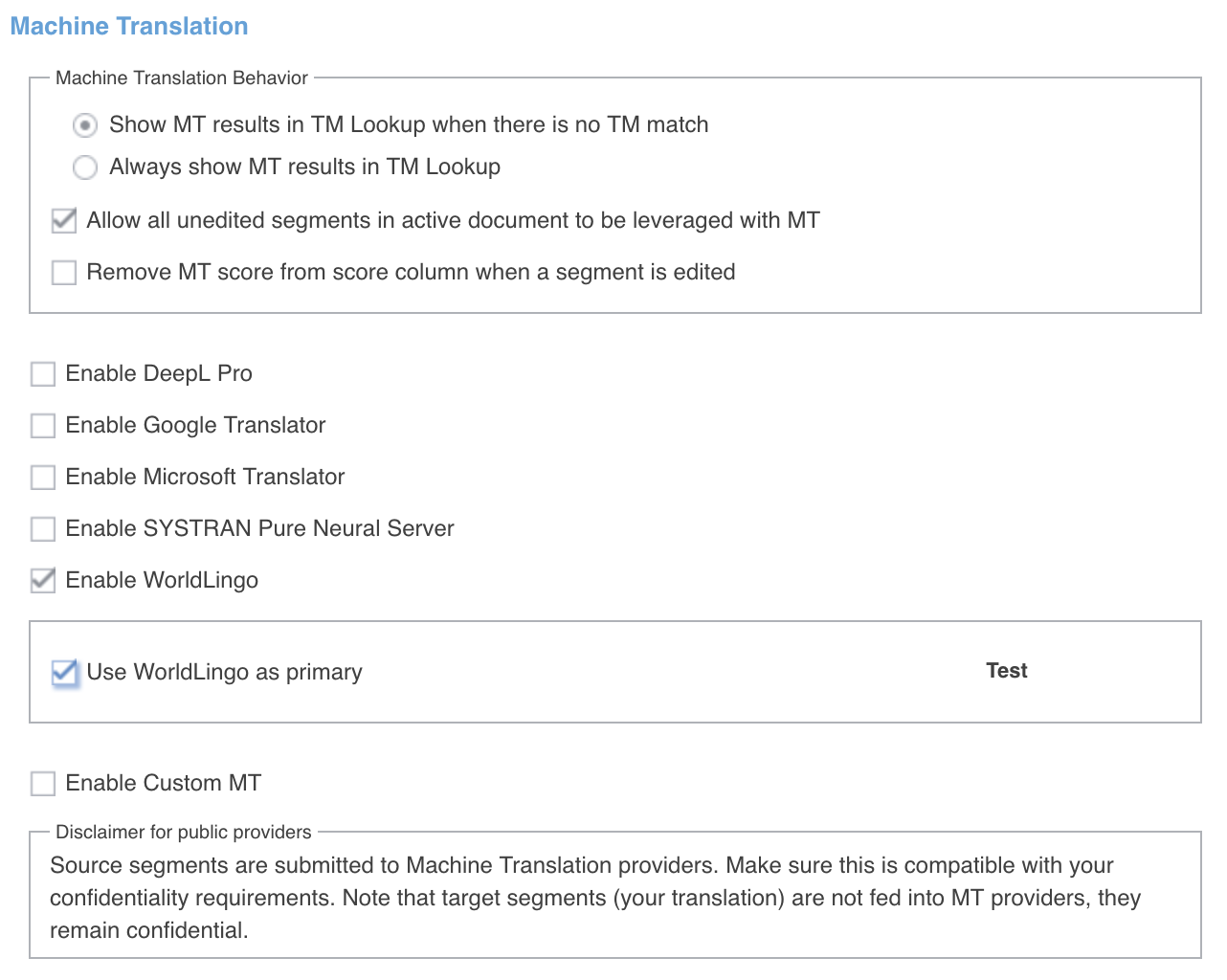
qui en contient, et ce fichier-ci n’en a aucune.
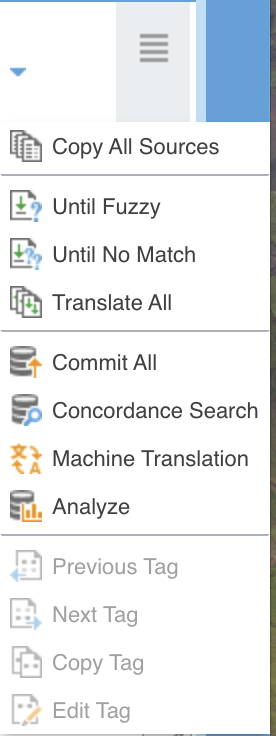
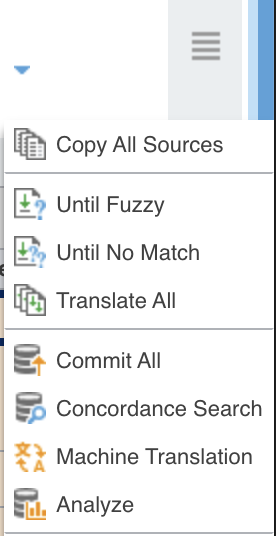
Le ruban n’affiche d’ailleurs pas tout : sur une fenêtre étroite, les commandes
qui ne tiennent pas passent dans le menu du coin droit.
Figure 42. Ce que le ruban cache quand la place manque. Les commandes de balises restent grises tant que le segment n'en contient pas.
Valider, et le raccourci qui compte
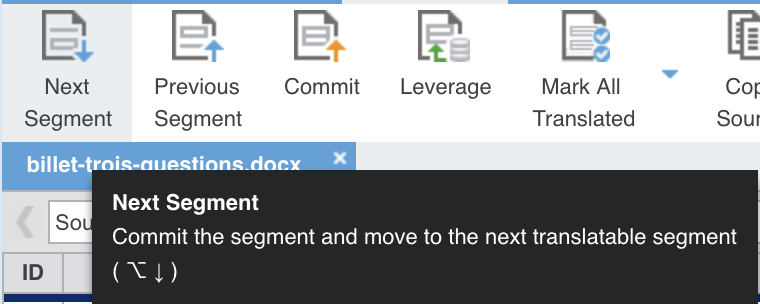
Le bouton « Next Segment » valide le segment et passe au suivant. Son infobulle
donne le raccourci : la touche Option, ou Alt, et la flèche vers le bas.
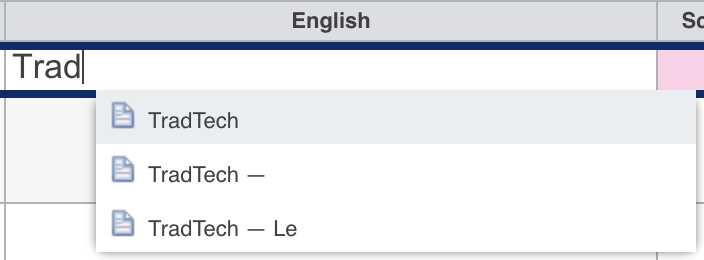
Dès les premières lettres tapées, Wordfast propose des complétions tirées des
ressources rattachées au projet. La flèche et la touche d’entrée en acceptent
une ; taper la suite les fait disparaître.
Figure 43. La complétion se déclenche seule. Rien ne s'écrit tant que vous n'en choisissez pas une. Figure 44. Une seule commande valide et avance. C'est celle à apprendre au clavier.
Cliquer sur la ligne d’en dessous fait autre chose : cela déplace le curseur sans
valider, donc sans écrire dans la mémoire. Votre traduction reste dans le
fichier, et elle ne ressortira nulle part ailleurs. Le raccourci vaut la peine
d’être appris dès le premier fichier.
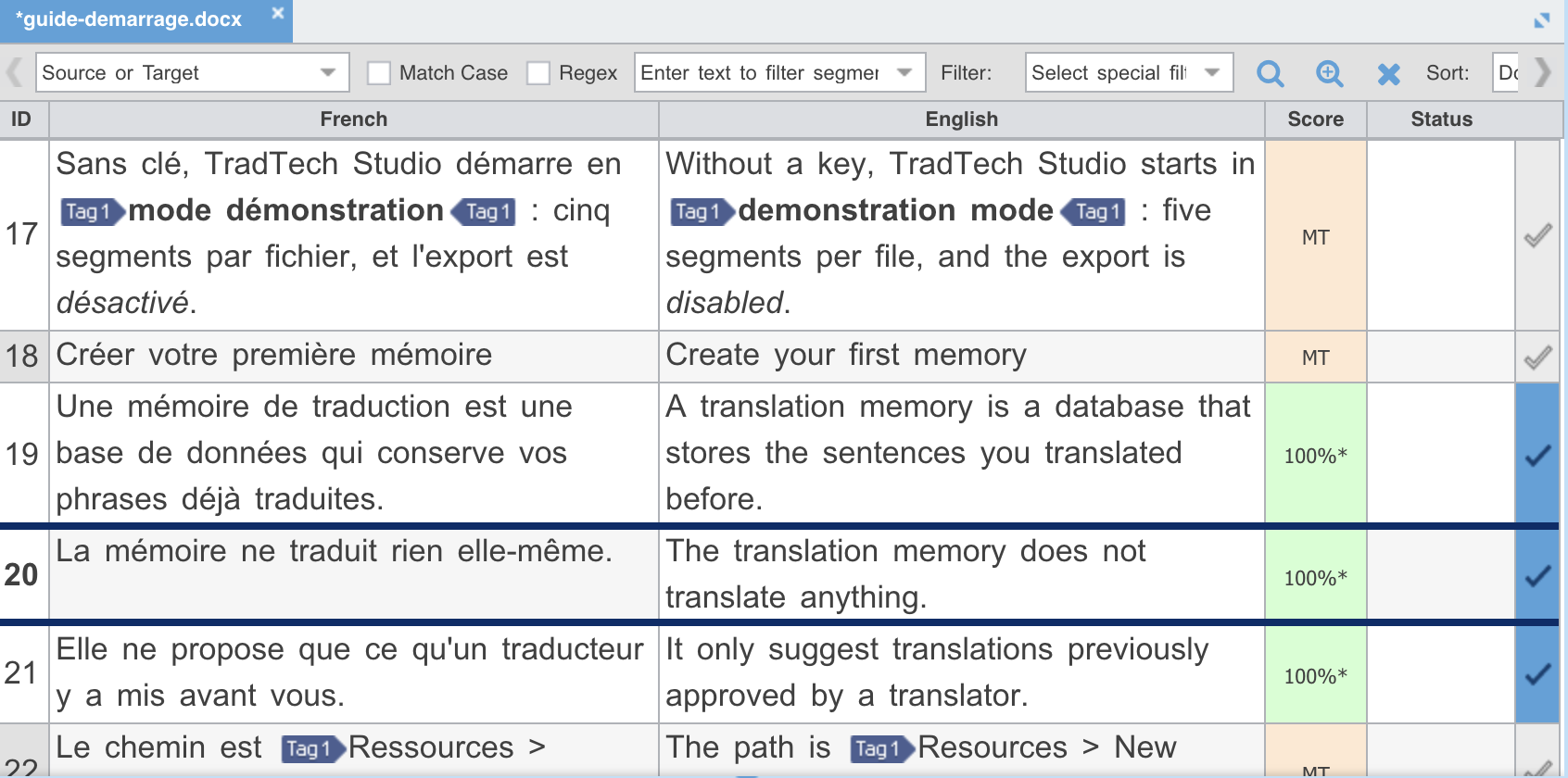
La différence se voit dans la grille.
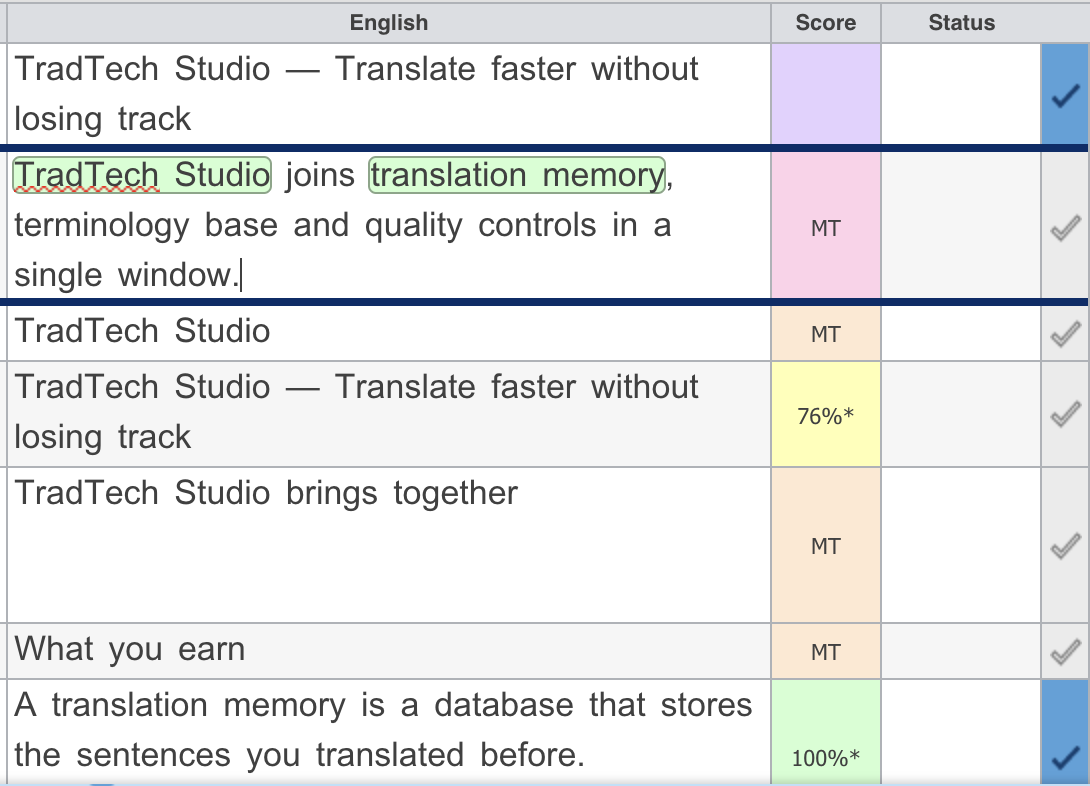
Figure 45. Le premier segment est validé, le second seulement traduit. Seul le premier est dans la mémoire.
La coche bleue marque un segment validé, écrit dans la mémoire. La coche grise
marque un segment traduit et rien de plus : le texte est dans le fichier, la
mémoire n’en sait rien, et il ressortira sur un projet ultérieur uniquement si
vous le validez.
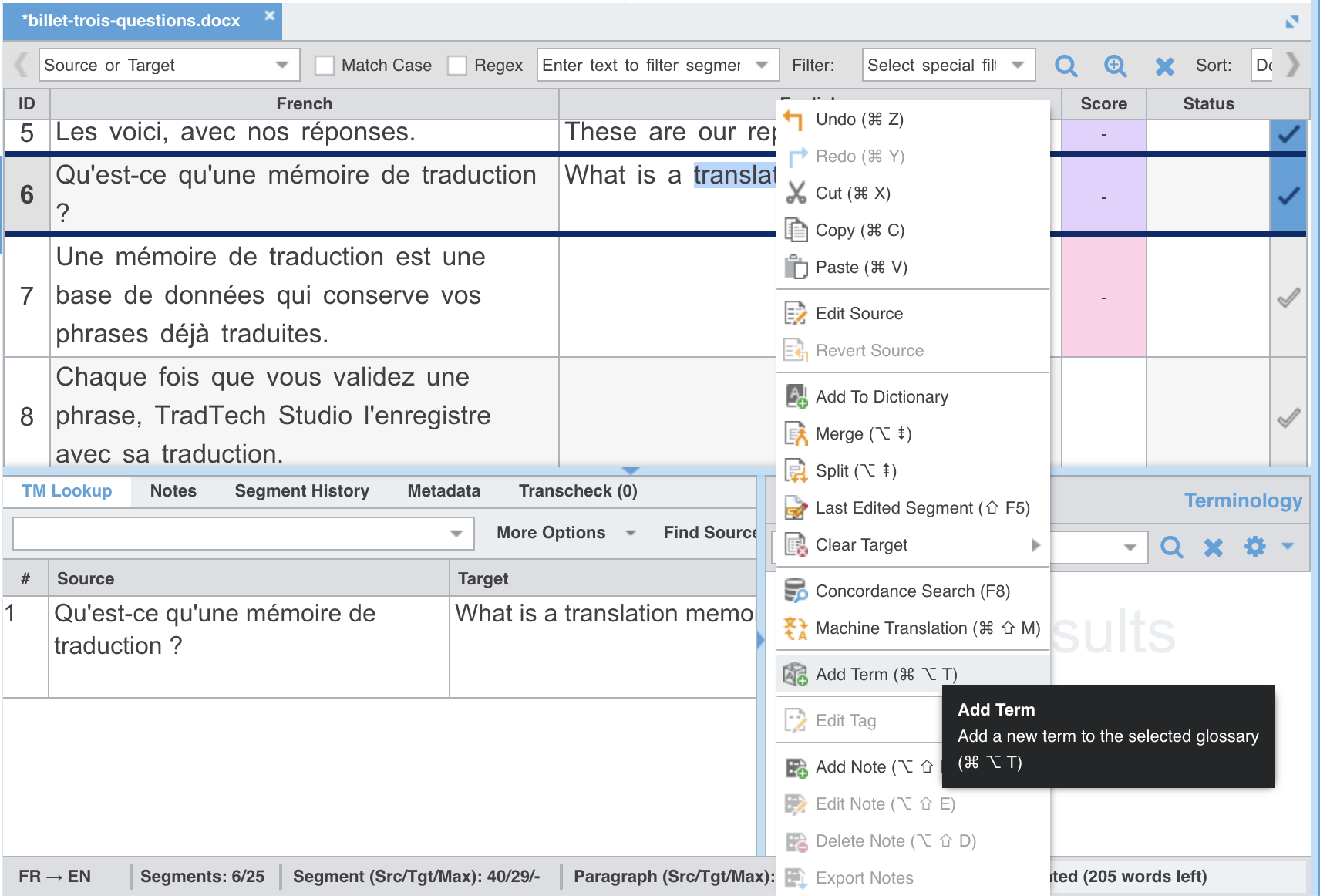
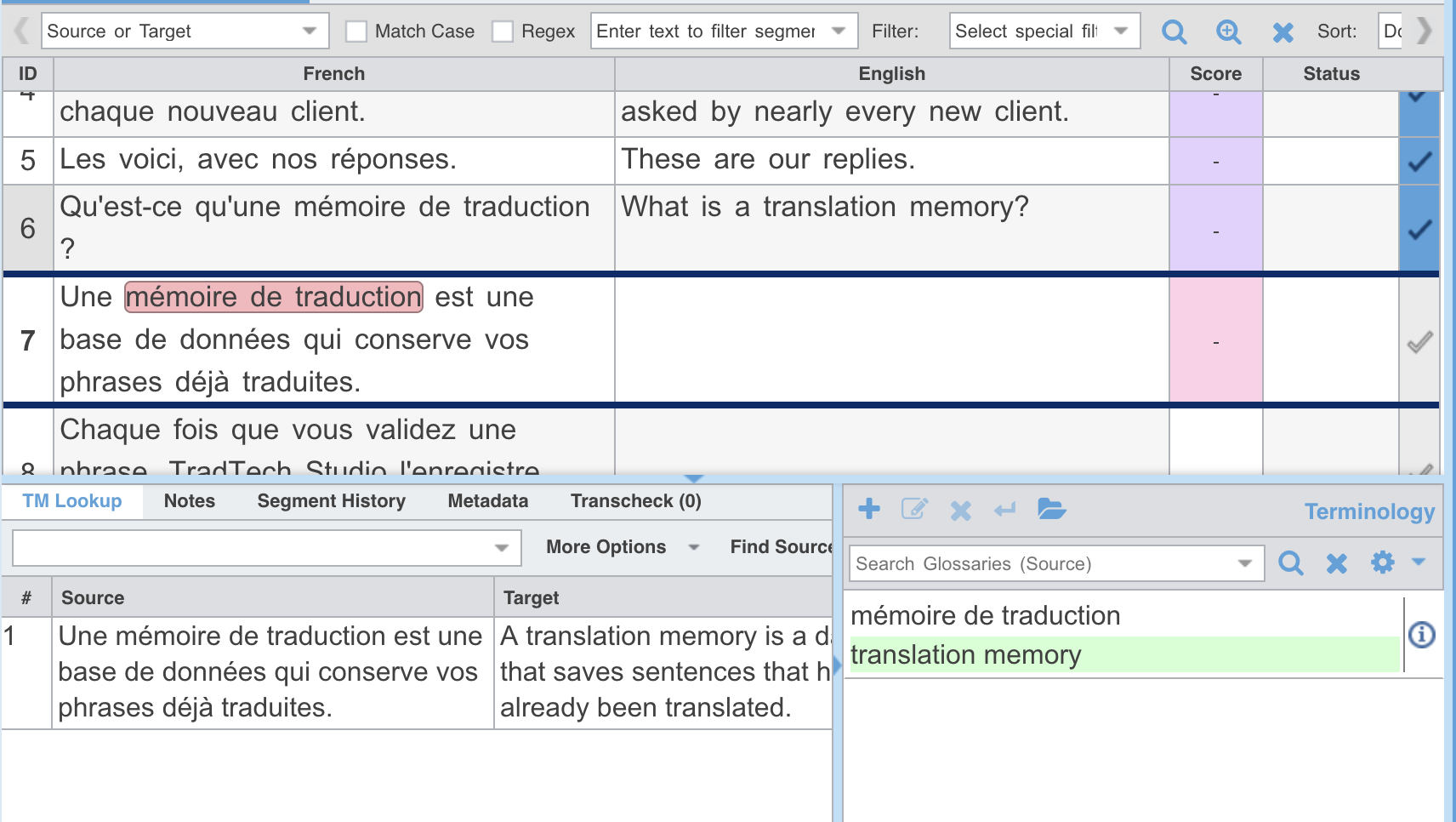
Sélectionnez le terme dans la source, son équivalent dans la cible, puis
« Add Term » dans le menu contextuel.
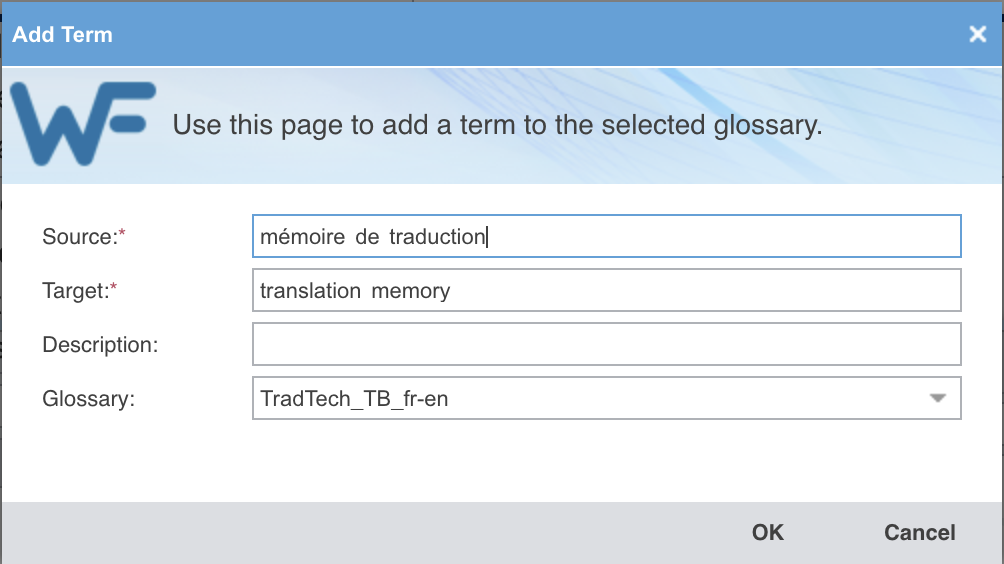
Figure 46. « Add Term », dans le menu contextuel du segment. Figure 47. La fenêtre reprend ce que vous aviez sélectionné. Le menu du bas dit dans quel glossaire le terme entre.
La fenêtre reprend les deux formes sélectionnées et demande dans quel glossaire
les enregistrer, ce qui compte dès que plusieurs sont rattachés au projet. Le
champ « Description » sert aux notes d’usage : un registre, une restriction, la
raison d’un choix.
Dès qu’un terme est dans le glossaire, Wordfast le surligne partout où il
reparaît dans le fichier.
Les noms propres aussi
Un glossaire ne sert pas qu’aux termes difficiles. Une entité nommée, c’est-à-dire
un nom propre désignant une entreprise, un produit ou une marque, y a sa place
même quand sa traduction ne pose aucune question, parce que le plus souvent
elle ne se traduit pas du tout.
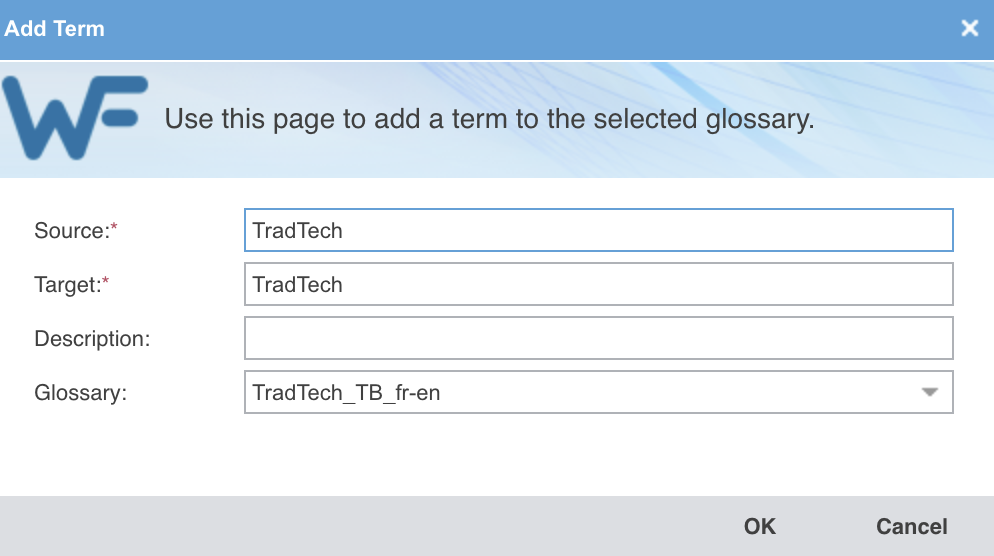
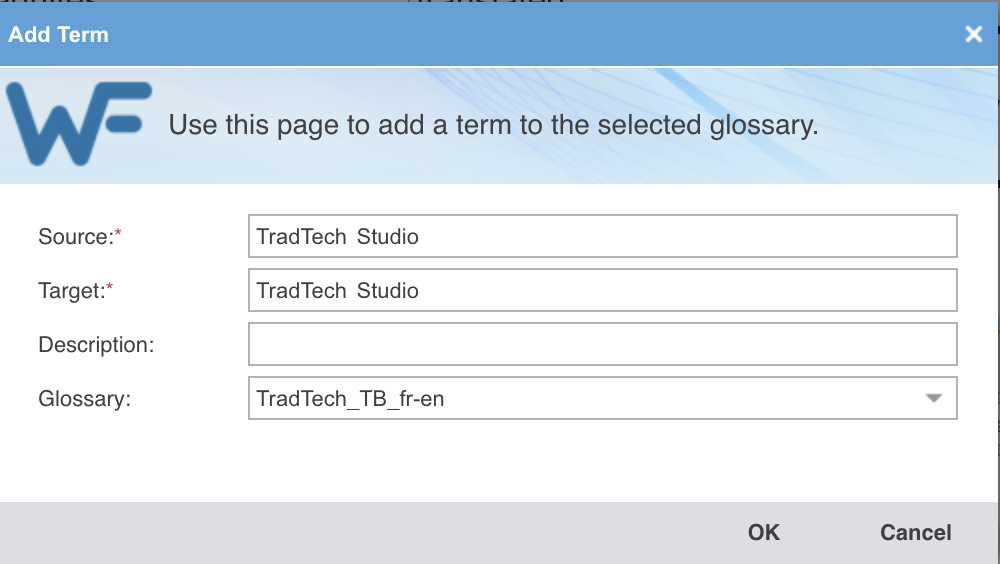
Figure 48. Source et cible identiques. C'est une entrée parfaitement légitime. Figure 49. Le nom du produit, en plus du nom de l'entreprise.
L’intérêt n’est pas la traduction, il est le contrôle. Dès que l’entrée existe,
Wordfast vérifie pour vous que le nom se retrouve dans la cible, et vous
signale le segment où il manque ou bien où il a été mal orthographié. Vous
n’avez plus à y penser.
Un nom propre est même le meilleur cas pour ce contrôle. Le surlignage jaune que
vous verrez sur d’autres termes vient des formes fléchies, que Wordfast ne
reconnaît qu’approximativement ; un nom propre, lui, ne se décline pas, donc le
signalement est net : il est là ou il n’y est pas.
Les deux entrées ci-dessus se recouvrent, la courte étant contenue dans la
longue. Ce n’est pas une erreur : « TradTech » couvre les mentions de
l’entreprise seule, et « TradTech Studio » veille en plus à ce que le nom du
produit ne devienne pas autre chose en cours de route.
Fusionner les deux derniers segments
Le billet se termine sur deux segments très courts : « Vous avez d’autres
questions ? » puis « Écrivez-nous. » En anglais, une seule phrase les rend tous
les deux, et c’est ce que vous ferez sans y penser.
Figure 50. La phrase anglaise couvre les deux segments français, et le second reste vide.
Le segment 25 n’a alors plus rien à recevoir, et le laisser vide enregistrerait
une paire fausse des deux côtés : une source sans traduction, et une cible qui
traduit plus que sa source.
Placez-vous sur le premier des deux segments, puis « Merge », dans le menu
contextuel ou dans le ruban « Translation ». Il n’y a pas deux lignes à
sélectionner : Wordfast fusionne le segment courant avec celui qui le suit.
Figure 51. « Merge » et « Split », à droite du ruban « Translation ». Figure 52. Un seul segment maintenant. La colonne « Status » porte la marque de la fusion.
La fusion ne fonctionne qu’entre segments d’un même paragraphe. Ces deux-ci
en forment un ; deux phrases séparées par un saut de paragraphe ne se
fusionneront jamais.
« Split » fait l’inverse, quand une phrase source doit devenir deux phrases
cibles. Et une fusion se défait : « Undo », dans le ruban « Edit ».
Figure 53. « Undo », dans le ruban « Edit ».
This page is only available in French.
Matches as Wordfast shows themLes correspondances telles que Wordfast les montre
Une répétition à l’intérieur du document
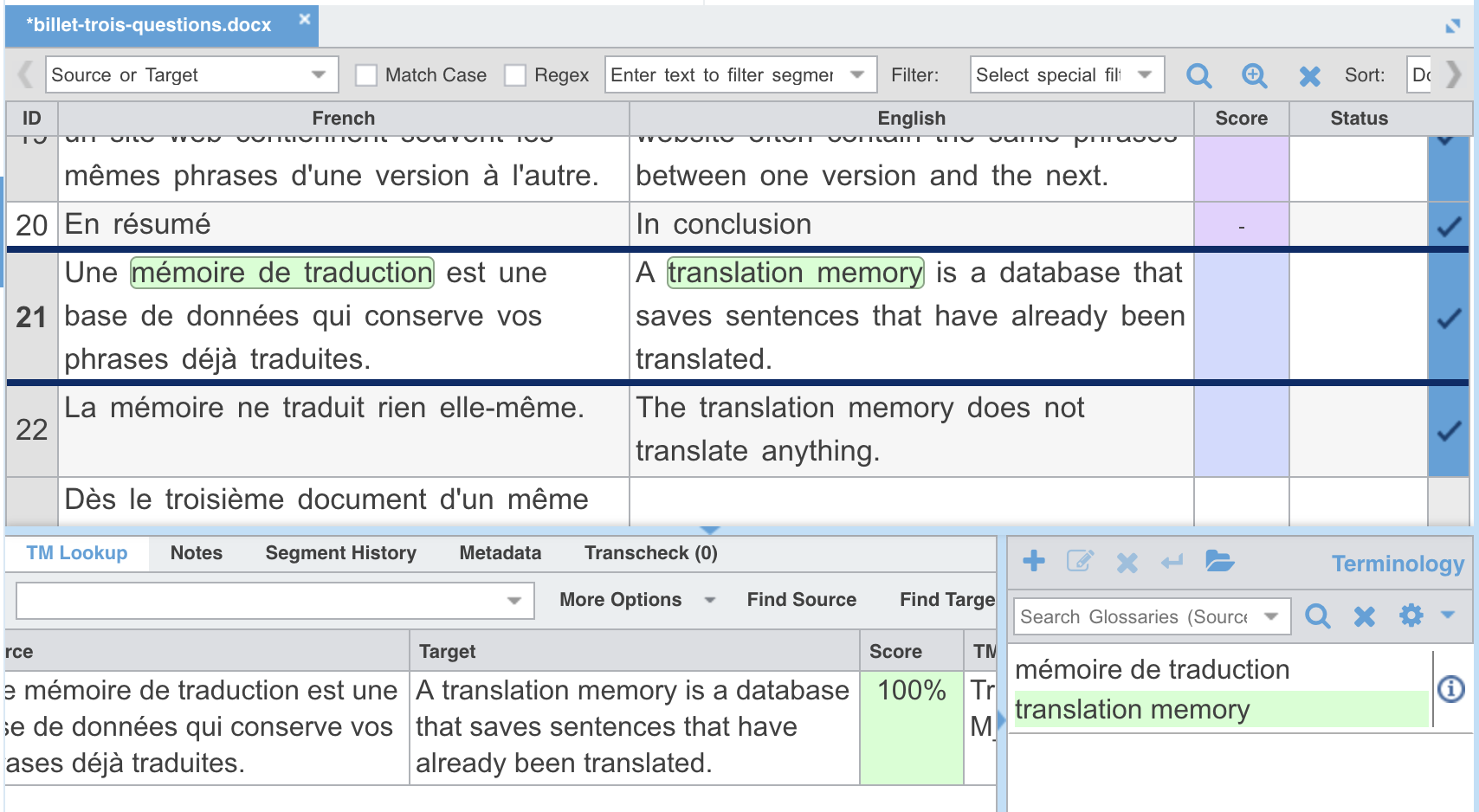
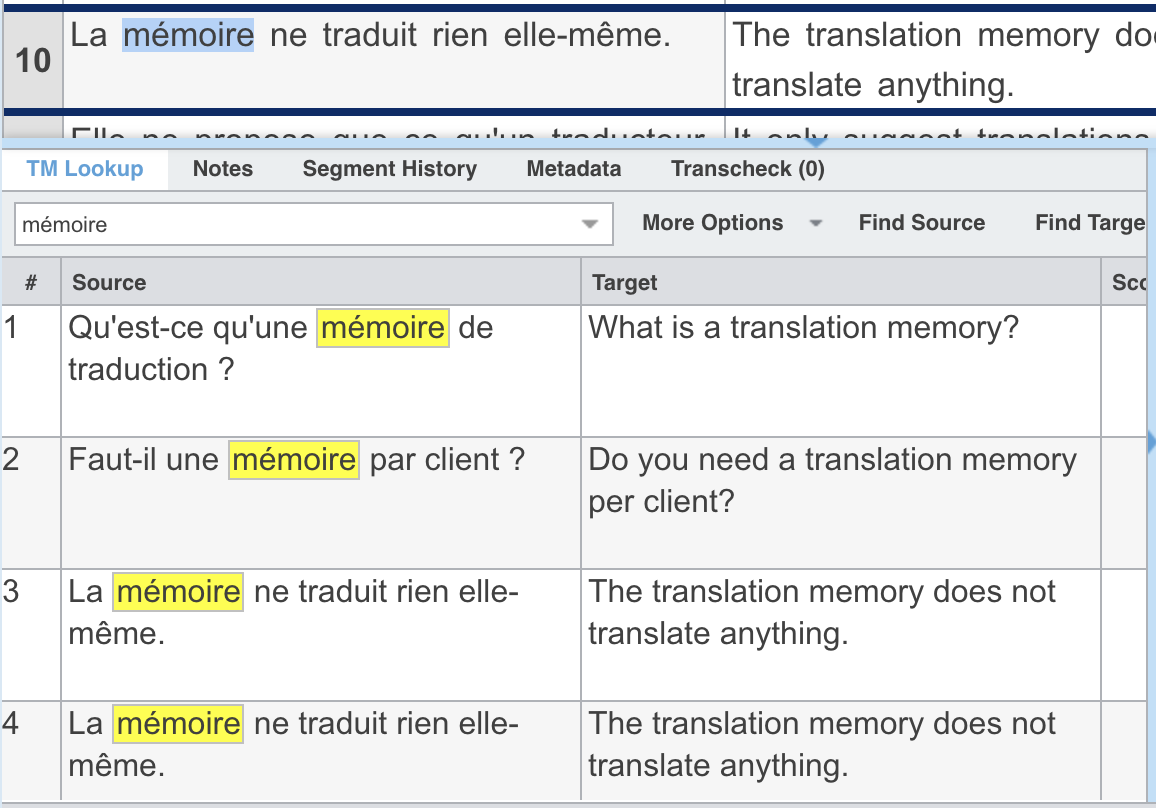
Figure 54. Le segment 21 reprend le segment 7. La cible est remplie, et le volet du bas montre d'où elle vient.
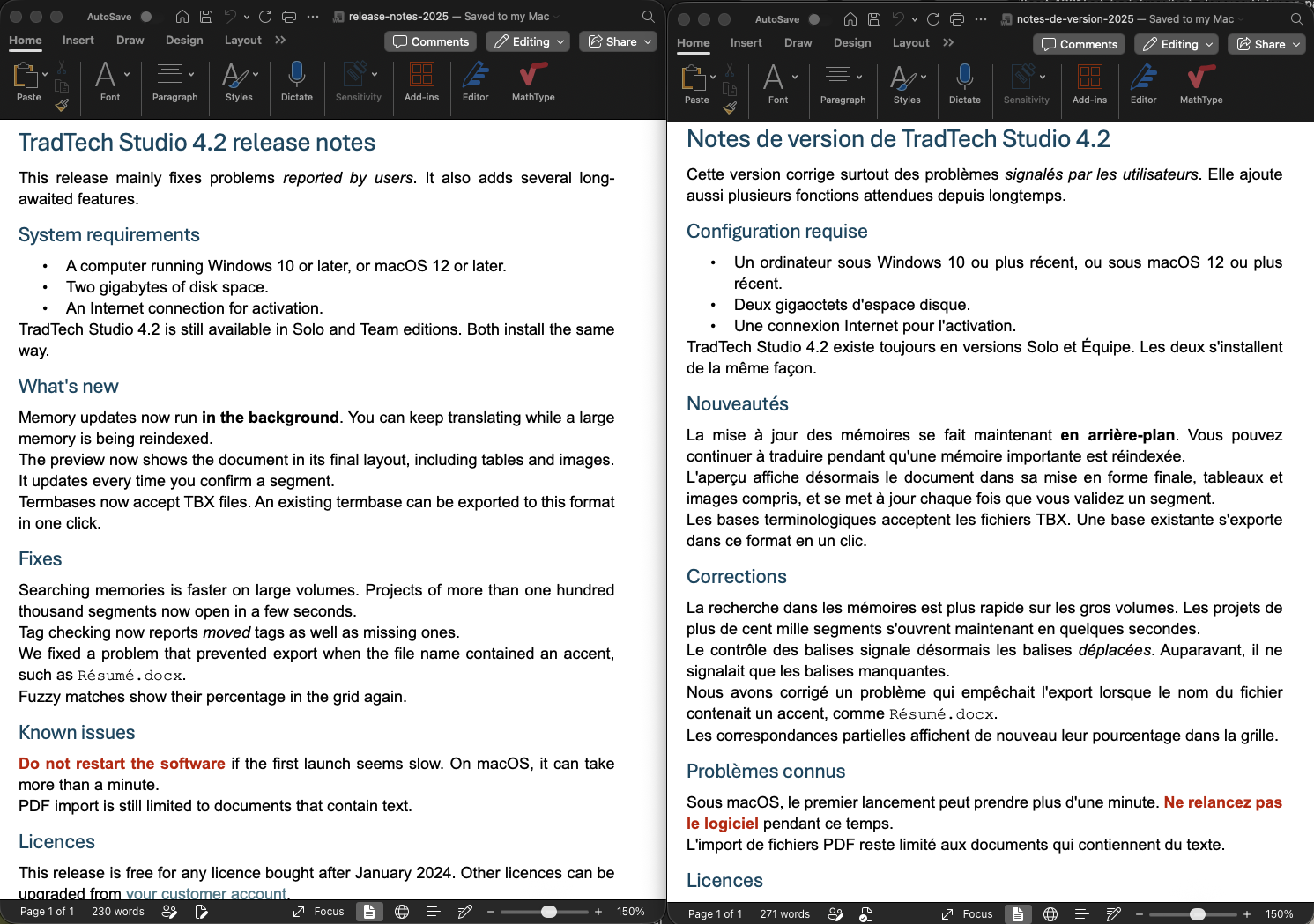
Deux segments identiques, et dès que vous validez le premier, Wordfast
renseigne le second et le marque comme validé, avec une icône particulière dans
la colonne de statut. Vous n’avez rien à faire, et c’est justement ce qui mérite
attention (see also the Translation memories chapter, in the CAT tools module) (voir aussi le chapitre Les mémoires de traduction, dans le module Outils de TAO).
Le piège est là : ce qui se propage est ce que vous aviez validé la première
fois, bon ou mauvais. Une répétition propage donc aussi les erreurs, et elle les
propage silencieusement.
Et si vous changez d’avis
Rien ne vous oblige à garder la proposition. Réécrivez la cible du second
segment, et tant que vous n’avez pas validé, la mémoire continue de proposer
l’ancienne version.
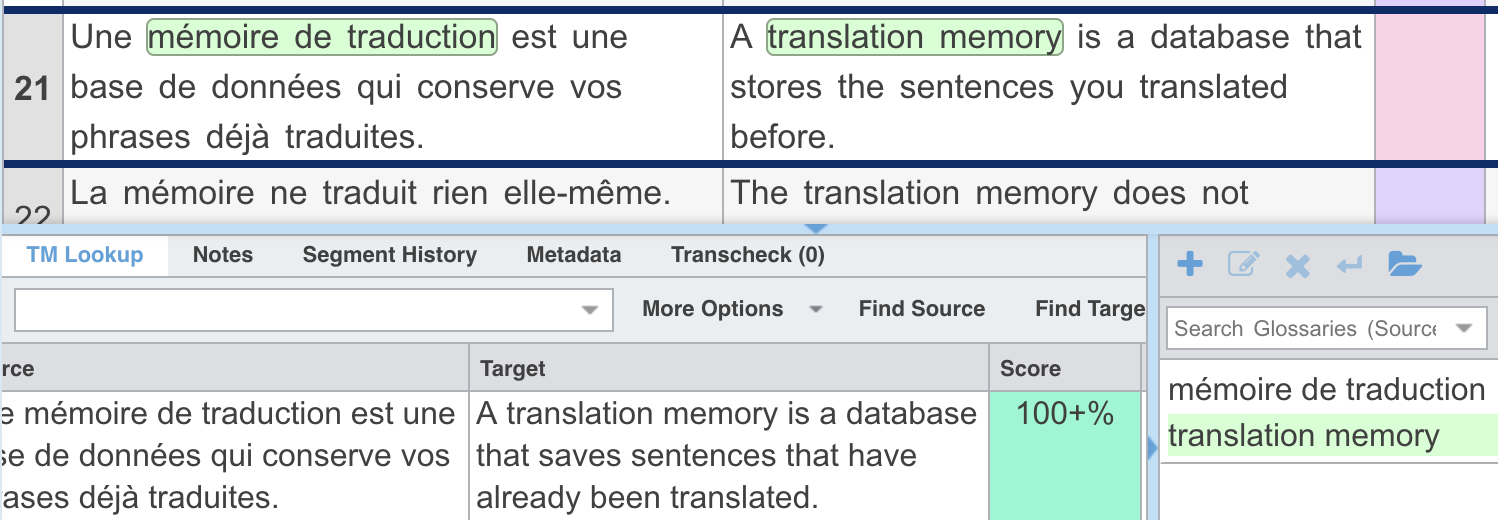
Figure 55. La cible est réécrite, la mémoire propose encore l'ancienne.
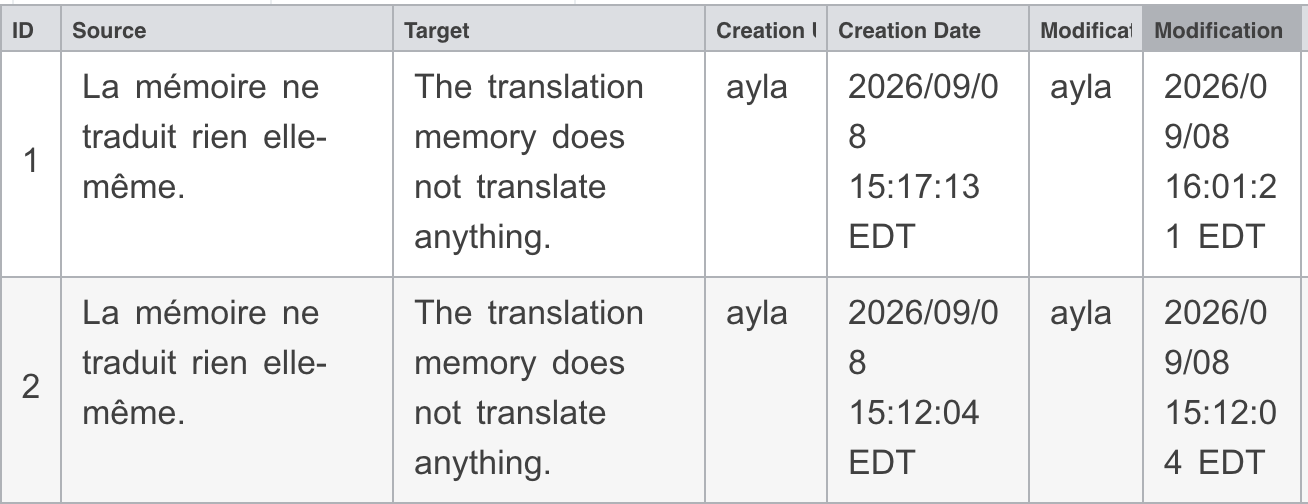
Validez, et la mémoire ne remplace pas l’ancienne unité : elle en garde deux.
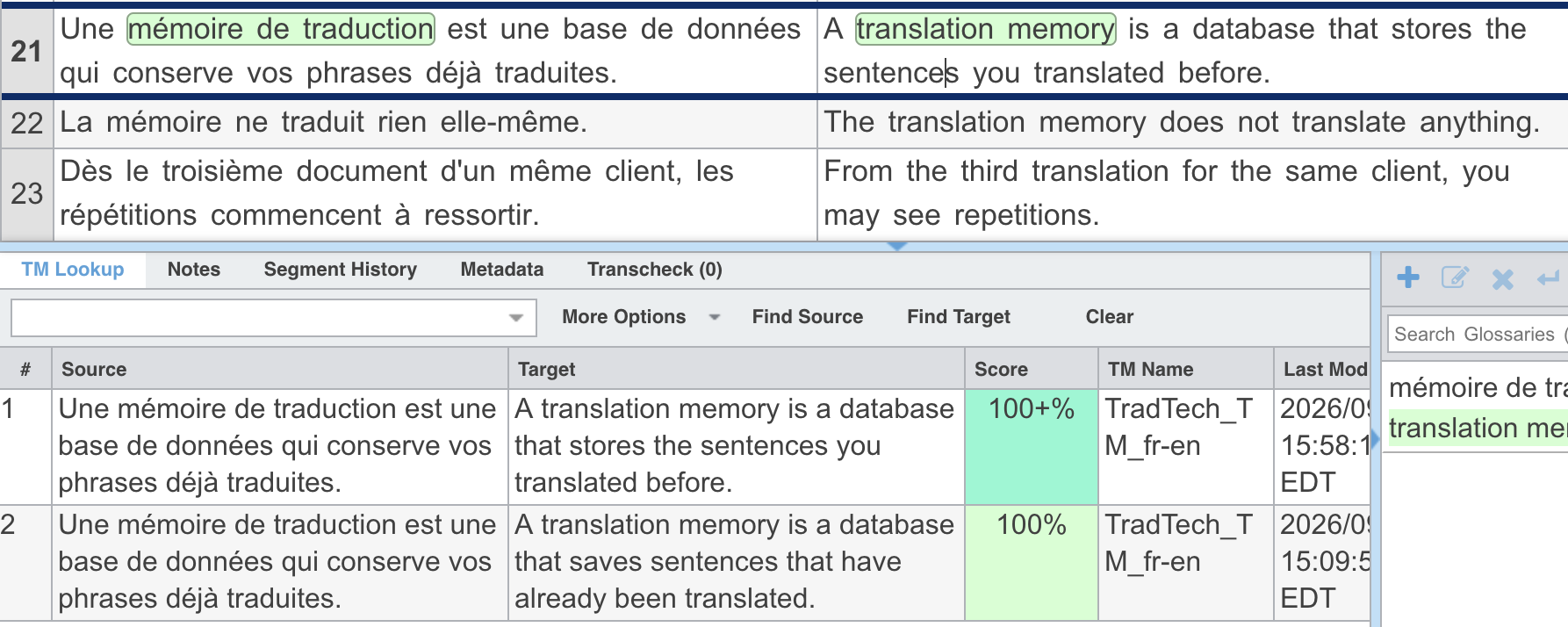
Figure 56. Deux unités pour une même phrase source. La colonne de droite donne l'heure d'enregistrement de chacune.
Une mémoire accumule ainsi les variantes de ce qu’elle a vu passer. Les retirer
suppose d’ouvrir la mémoire elle-même, ce qui se fait au moment où l’on y verse
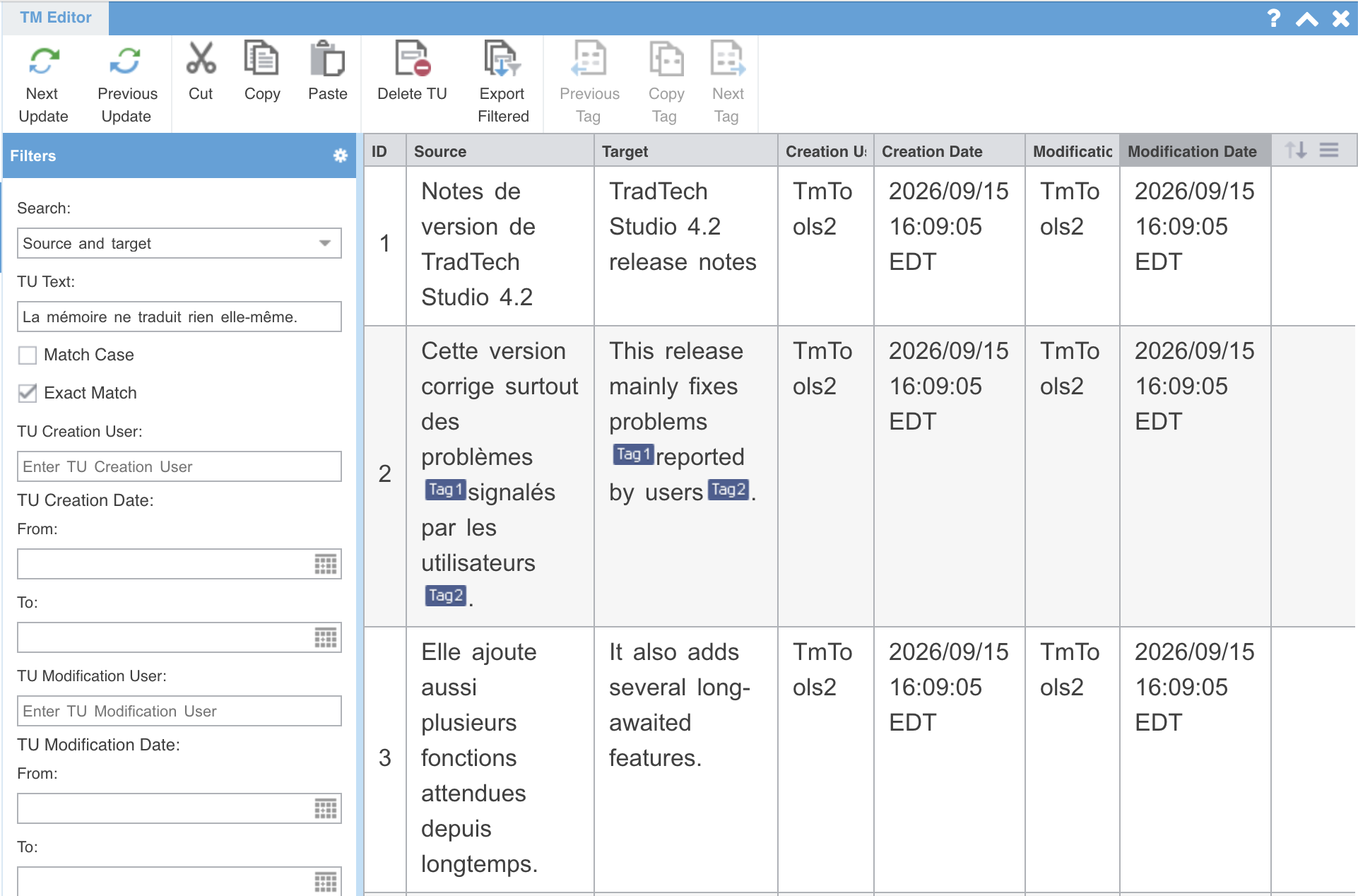
un contenu qu’on n’a pas
tapé (see also the Wordfast: alignment chapter, in the CAT tools module) (voir aussi le chapitre Wordfast : alignement, dans le module Outils de TAO).
Le score affiche le pourcentage quand la mémoire a trouvé quelque chose d’assez
proche. Quand rien ne dépasse le seuil, la colonne reste vide.
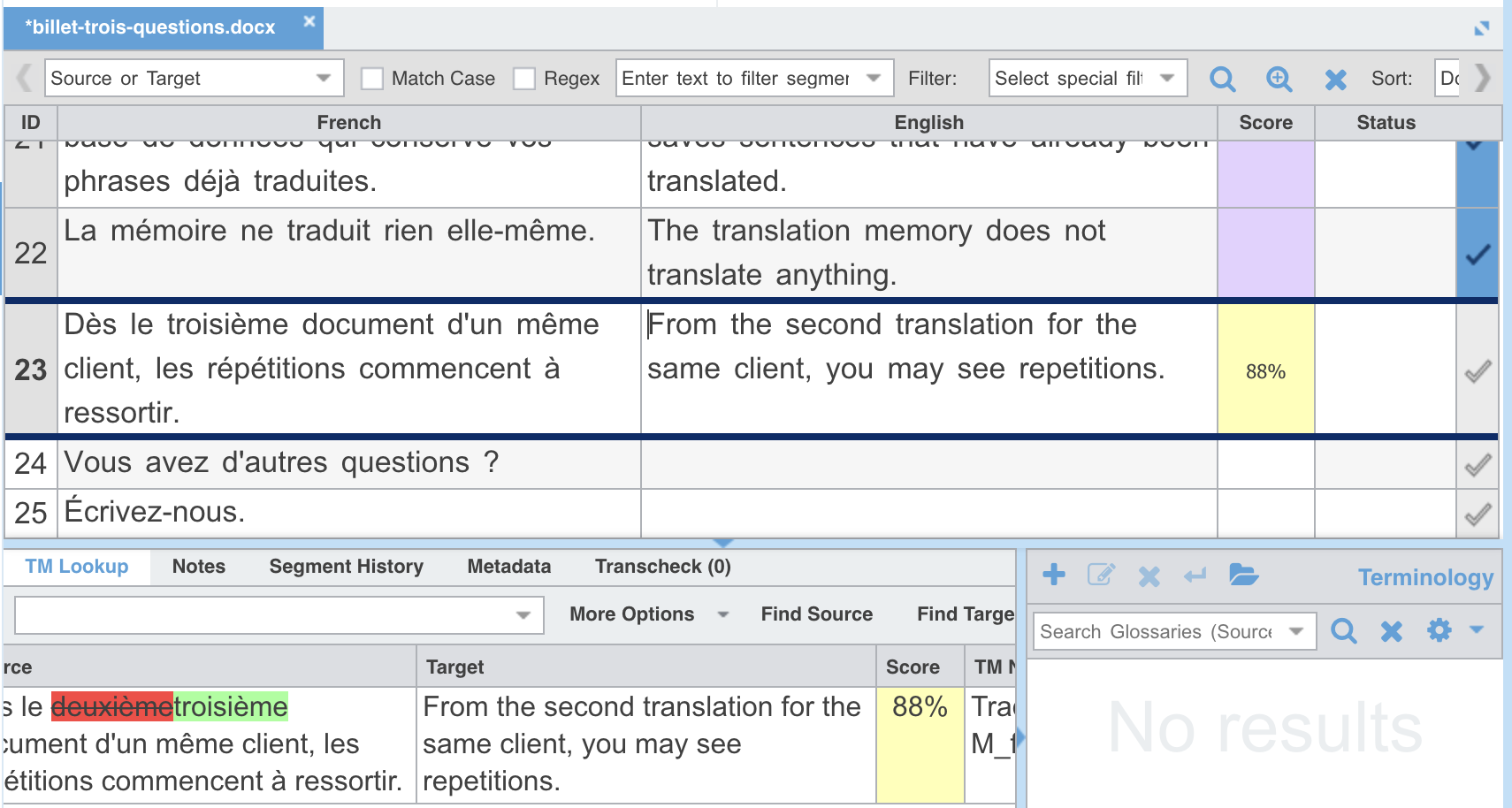
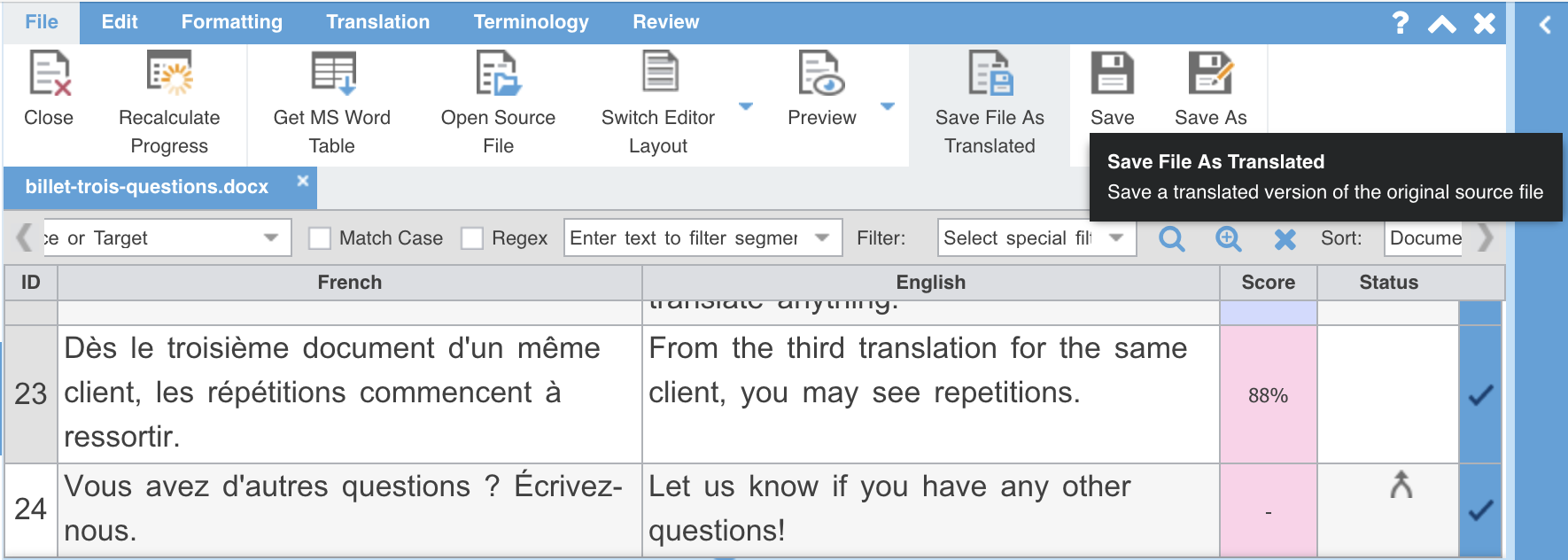
Le segment 23 en donne un cas net.
Figure 57. 88 % : un seul mot change dans la source, et la cible proposée porte encore l'ancien.
Le volet du bas montre exactement ce qui diffère : « deuxième » barré en rouge,
« troisième » en vert. Et la traduction proposée, elle, dit toujours
« second ». C’est le piège de la correspondance haute : elle est presque juste,
donc on la relit moins, et le seul mot qui compte est justement celui qui est
faux.
Deux segments peuvent dire la même chose et n’obtenir aucune correspondance,
parce que la distance d’édition entre eux est trop grande : les mots et les
caractères diffèrent trop, même si le sens est le
même (see also the fuzzy match page, in the CAT tools module) (voir aussi la page La correspondance partielle, dans le module Outils de TAO).
Le glossaire pendant la traduction
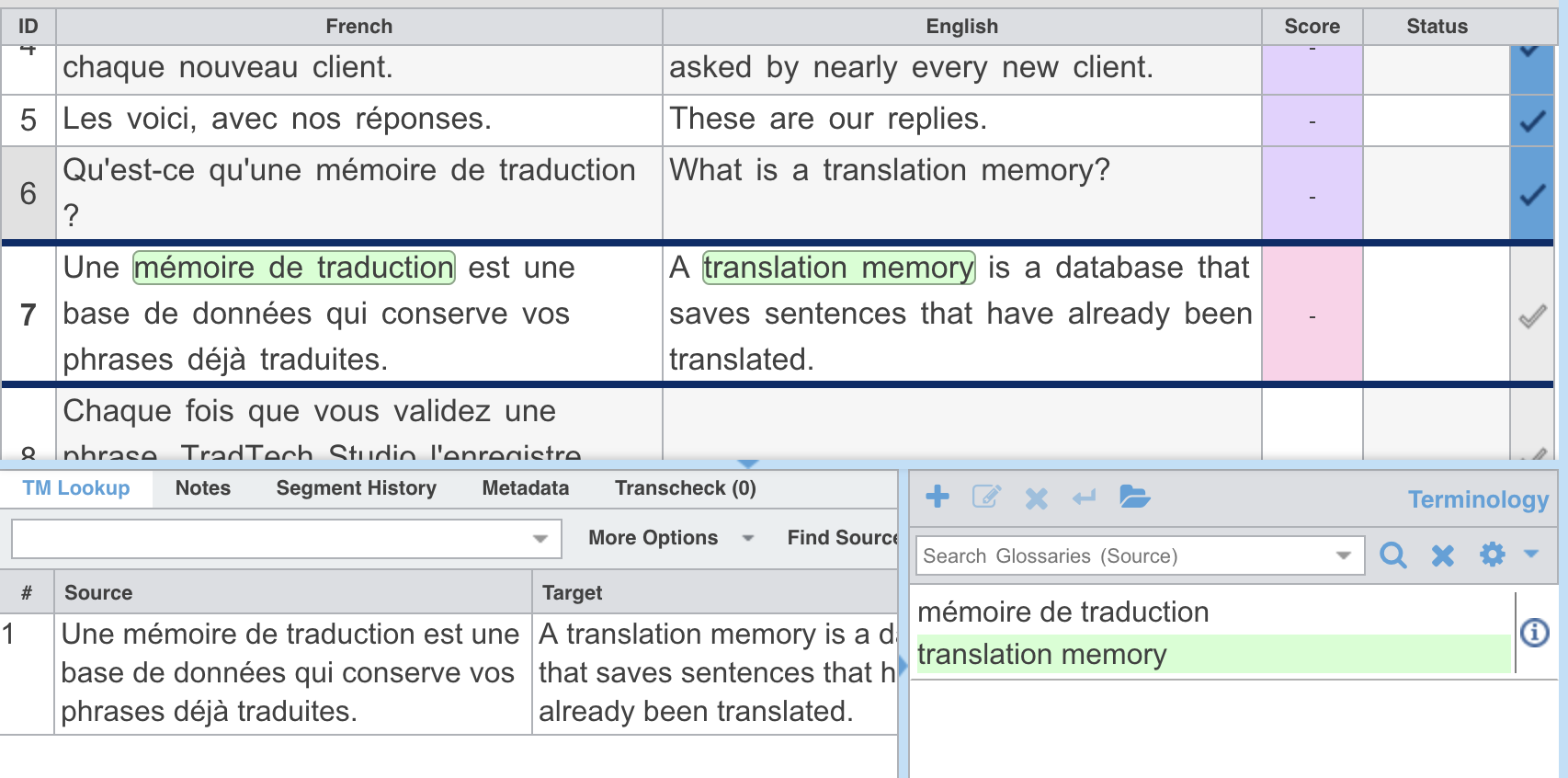
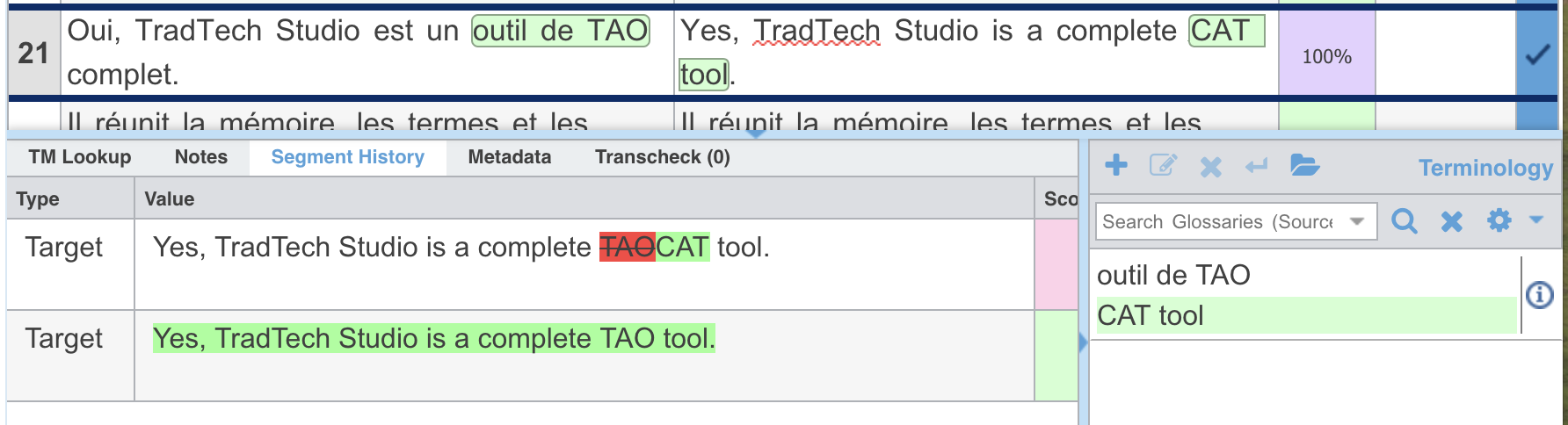
Quand un terme du glossaire apparaît dans le segment source, Wordfast le
surligne, et la couleur dit si son équivalent se trouve dans votre traduction.
Figure 58. La cible est vide, donc l'équivalent du terme manque : Wordfast le signale dans la source. Figure 59. Le même segment traduit. Les deux formes sont vertes, le terme est là des deux côtés.
C’est un signalement, pas un verdict. Le terme peut être absent pour une bonne
raison : une reformulation, un pronom qui reprend le terme, une tournure où il
ne va pas. Wordfast ne reconnaît pas toujours une forme fléchie et signale alors un
problème qui n’existe pas (see also the Wordfast: quality assurance and delivery chapter, in the CAT tools module) (voir aussi le chapitre Wordfast : assurance de la qualité et livraison, dans le module Outils de TAO).
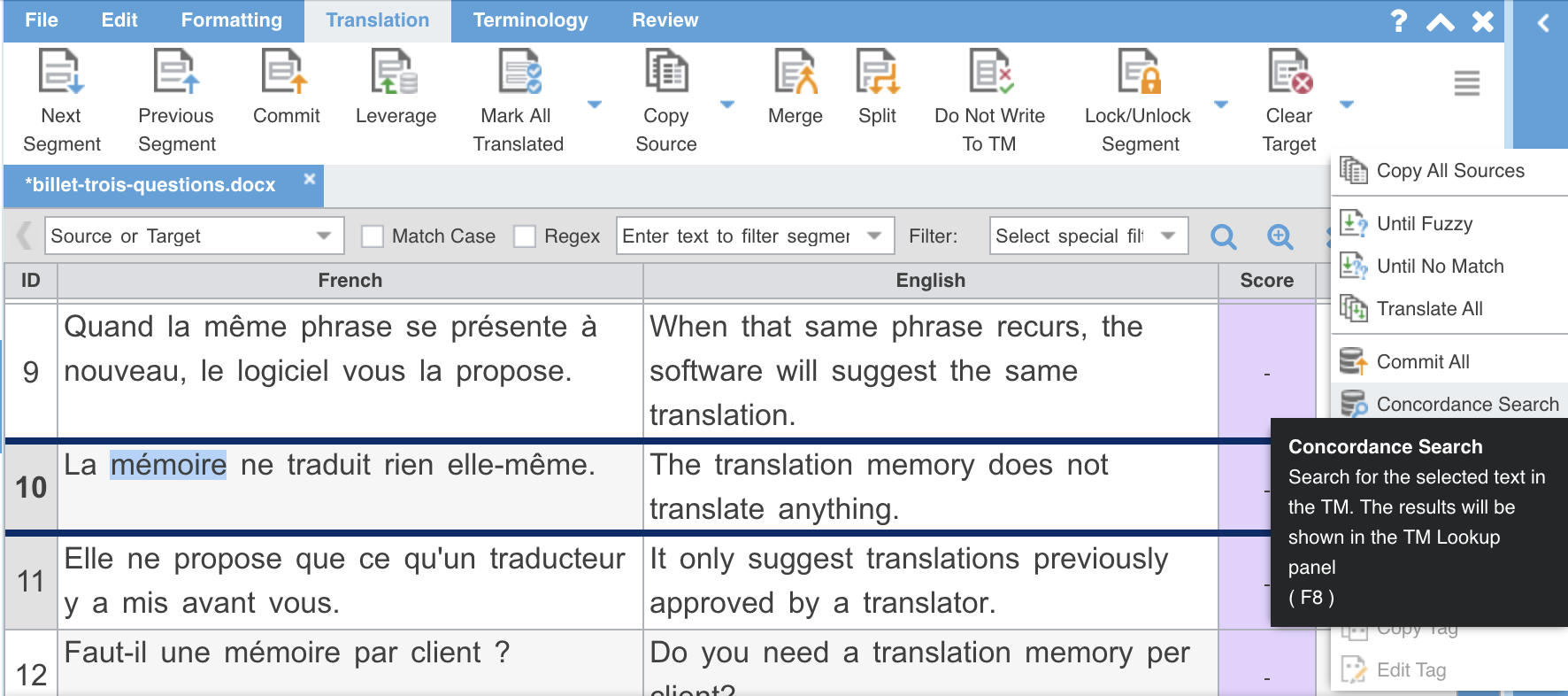
Chercher dans la mémoire, et l’alimenter d’un coup
Deux commandes du menu du coin droit du ruban « Translation » portent sur la
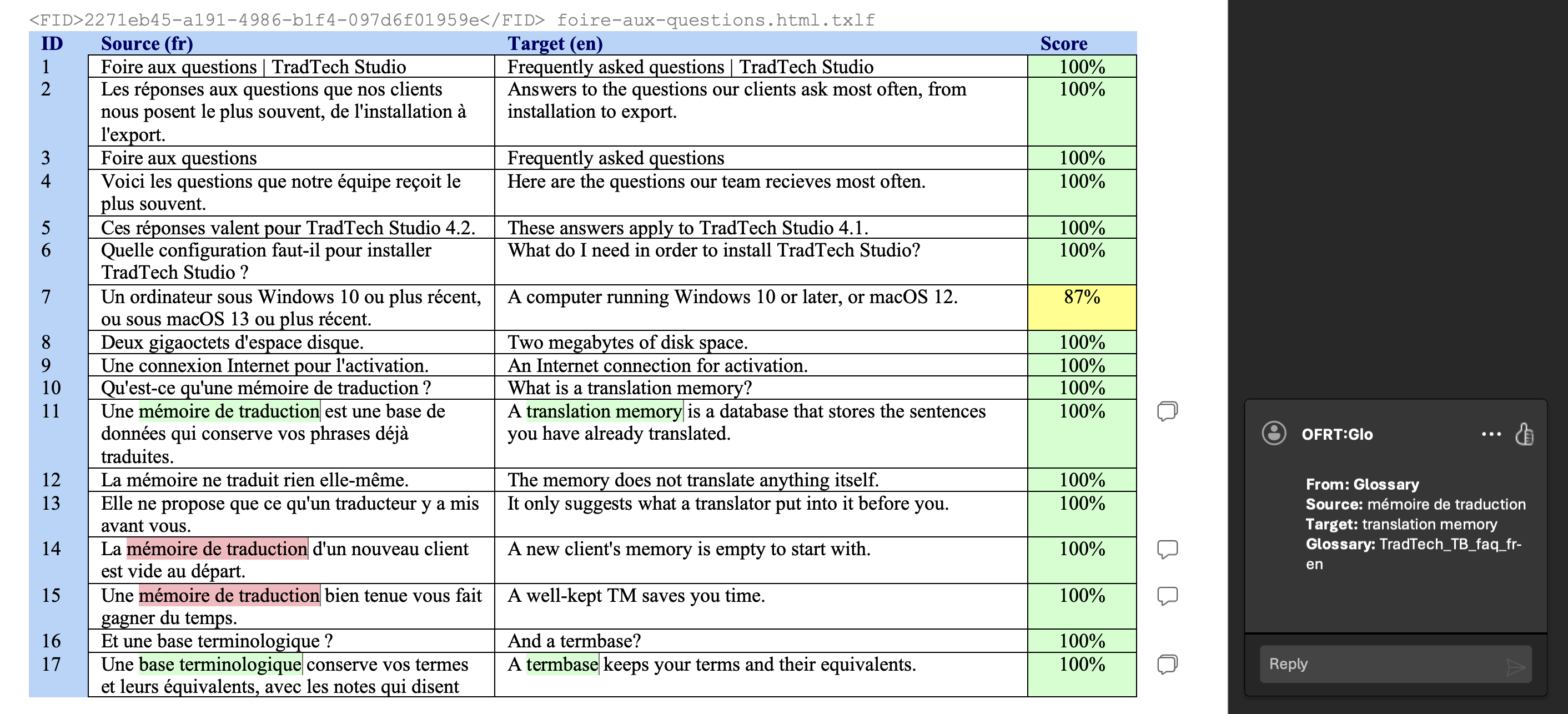
mémoire elle-même plutôt que sur le segment courant.
Supposons que vous vouliez vérifier une chose : avez-vous toujours rendu
« mémoire » par translation memory, ou vous est-il arrivé d’écrire seulement
memory ? Sélectionnez le mot dans un segment, puis lancez la commande, ou
appuyez sur F8.
Figure 60. Le texte sélectionné dans un segment, puis « Concordance Search ». Figure 61. Les unités contenant le mot cherché, avec leur traduction en regard.
La réponse est nette ici : translation memory partout. La recherche accepte un
mot comme une expression de plusieurs mots, et c’est le moyen le plus direct de
retrouver comment quelque chose avait été rendu quand aucune correspondance ne
se présente d’elle-même.
Les deux dernières lignes sont la même paire, enregistrée deux fois : c’est la
phrase que vous avez validée à chacune de ses deux occurrences.
« Commit All » écrit d’un coup dans la mémoire tous les segments traduits du
fichier. Utile quand vous avez travaillé sans valider segment par segment, et à
manier avec précaution : ce qui part dans la mémoire y reste.
This page is only available in French.
Finishing the project and delivering the fileTerminer le projet et livrer le fichier
Le dernier segment
Figure 62. Le message qui dit que le dernier segment est passé.
Au dernier segment, Wordfast propose de revenir au premier. Acceptez : c’est
l’occasion de repasser sur le fichier avant de le fermer, et les segments
laissés en suspens se repèrent à leur coche grise.
Enregistrer, dans l’éditeur
Les commandes qui terminent un travail sont toutes sur le ruban « File » de
l’éditeur. C’est un point à retenir : elles supposent le fichier ouvert, et le
document du client se produit donc avant de fermer, pas après.
« Save » enregistre le fichier bilingue, le .txlf. Tant que le fichier a des changements non enregistrés, un petit astérisque
précède son nom dans l’onglet, juste devant le « b » de billet-trois-questions.docx. Il disparaît à l’enregistrement, et c’est le signe
qu’il ne reste rien en attente.
Figure 63. Le bouton « Save » et son infobulle, et l'onglet du fichier sans astérisque.
Enregistrer n’est pas la même chose que valider. Valider écrit un segment dans
la mémoire ; enregistrer écrit le fichier sur le disque. Un fichier enregistré
dont les segments ne sont pas validés laisse la mémoire vide.
Produire le document du client
Figure 64. Le ruban « File » de l'éditeur. « Save » enregistre le fichier bilingue, « Save File As Translated » produit le document du client.
Le client n’attend ni le projet ni le .txlf, mais son document, dans le format
qu’il vous a envoyé.
« Save File As Translated » le produit : Wordfast reprend les segments
cibles, les remet dans la structure du document d’origine et écrit un fichier
Word, HTML ou autre, selon ce qui est entré dans le projet. Vous indiquez où le
déposer, et c’est ce fichier-là qui part chez le client.
Wordfast propose un nom, formé de celui du fichier source et de la langue
d’arrivée : billet-trois-questions_en.docx. Il est correct, et il ne dit ni
le client ni la date. À vous de décider si vous le gardez ou si vous le nommez
selon votre convention : 2609_TradTech_billet-de-blogue_en.docx se reconnaît
encore dans la boîte de réception de quelqu’un d’autre, ce qui est justement où
ce fichier finit.
Figure 65. Le nom proposé par Wordfast, et le dossier « target » choisi comme destination.
Où le déposer ? Créez un dossier target dans le dossier du projet, à côté de
source, et mettez-le là. L’original entre d’un côté, la traduction sort de
l’autre, au même niveau : c’est lisible d’un coup d’oeil, et cela tient encore
quand un projet compte plusieurs fichiers.
Ce dossier est le vôtre. Wordfast crée source, le dossier de la langue
d’arrivée et ses propres fichiers de projet, et il ne créera jamais target :
il n’y déposera donc rien tout seul. Évitez d’ailleurs de vous servir du sien,
en, où il range le .txlf et ses rapports ; vos fichiers s’y mêleraient aux
siens.
Fermer le fichier
« Close » ferme le fichier. Wordfast propose d’enregistrer si vous ne l’avez
pas fait, et c’est le dernier filet : répondre « No » ici jette le travail non
enregistré.
Figure 66. À la fermeture, si le fichier n'a pas été enregistré.
Vous revenez alors à la fenêtre du projet, où la colonne « Complete » donne
l’avancement du fichier.
Figure 67. Le fichier est à 100 %. Le ruban de cette fenêtre porte les commandes du projet entier, et non celles du fichier.
Les commandes de ce ruban agissent sur le projet plutôt que sur un segment :
fermer ou enregistrer le projet, modifier ses ressources, et lancer les rapports
qu’un projet fini appelle (see also the Wordfast: quality assurance and delivery chapter, in the CAT tools module) (voir aussi le chapitre Wordfast : assurance de la qualité et livraison, dans le module Outils de TAO).
« Save File As Translated » n’y est pas, et c’est pourquoi elle passe avant la
fermeture.
Ouvrir le fichier produit
Cette étape se saute facilement, et c’est celle qui rattrape les erreurs qu’on
ne voit pas dans la grille. Ouvrez le document et regardez qu’il s’ouvre sans
message d’erreur, que la mise en forme ressemble à celle de l’original et que
rien n’est resté en français (see also the Wordfast: quality assurance and delivery chapter, in the CAT tools module) (voir aussi le chapitre Wordfast : assurance de la qualité et livraison, dans le module Outils de TAO).
Figure 68. Le document produit, ouvert dans Word. C'est ce fichier-là, et lui seul, qui part chez le client.
This page is only available in French.
🔒 TRA2600 · The exchange formats readingTRA2600 · La lecture sur les formats d'échangeis course material (TRA2600). Open it on the site to include it here.est réservé au cours (TRA2600). Ouvrez-le sur le site pour l'inclure ici.
TRA2600 · The exchange formats readingTRA2600 · La lecture sur les formats d'échange
Files, tools and markupFichiers, outils et balisage
Written alternately in EN and FR, translation partly generated in both directions.
Rédigé en alternance en EN et en FR, traduction en partie générée dans les deux sens.
Why interchange formats?Pourquoi des formats d'échange ?
Internal storage belongs to the tool and is optimized for it. A classic
local memory in memoQ, for instance, is a folder of files identified by an
.mtm file; Trados Studio keeps its own in an .sdltm file. These formats are
not meant to be read by other programs, and nothing obliges their vendor to
document them or to keep them stable from one version to the next.
A backup copies that internal storage. It protects you against a failure,
not against a change of tool.
An interchange export produces a file meant to leave the tool: TMX, TBX,
XLIFF. It is the only one of the three that crosses the boundary between
programs.A tool does sometimes read a competitor’s format directly:
memoQ imports Trados .sdltm files. That stays the exception, and it depends
on the vendor’s goodwill.
Without those exports, exchange would not be impossible, but it would happen
ad hoc, with a lot of copy-pasting and as much room for error or data loss. The
more complex the data, the more problematic such conversions become.
Imagine a very simple bilingual glossary in Excel, where each source term is
linked to exactly one target term: two terms per row. Easy enough. But we all
know that a glossary rarely stays that simple: you start adding synonyms,
cross-references, related terms, definitions, sources, example sentences. The
moment the data is more complex than a plain, consistent table with no links in
it, you can assume that sharing it becomes more difficult as well.
Producing the file is only half of the problem. The tool that receives it also
has to make sense of what is inside, and exchanging data that the other side can
actually use is what these formats are for. That property has a name.
A tool can claim support for TMX or XLIFF without reading them exactly the way
yours does, so what interoperability delivers in practice is a separate
question from what the standards define.
Le stockage interne appartient à l’outil et est optimisé pour lui. Une
mémoire locale classique de memoQ, par exemple, est un dossier de fichiers
repéré par un fichier .mtm ; Trados Studio range la sienne dans un fichier
.sdltm. Ces formats ne sont pas faits pour être lus par d’autres logiciels,
et rien n’oblige leur éditeur à les documenter ni à les garder stables d’une
version à l’autre.
La sauvegarde copie ce stockage interne. Elle vous protège d’une panne, pas
d’un changement d’outil.
L’export d’échange produit un fichier destiné à sortir de l’outil : TMX,
TBX, XLIFF. C’est le seul des trois qui traverse la frontière entre
logiciels.Il arrive qu’un outil lise directement le format d’un
concurrent : memoQ importe les fichiers .sdltm de Trados. Cela reste
l’exception, et cela dépend du bon vouloir de l’éditeur.
Sans ces exports, l’échange ne serait pas impossible, mais il se ferait au cas
par cas, avec beaucoup de copier-coller et autant d’occasions de se tromper ou
de perdre des données. Plus les données sont complexes, plus ces conversions
improvisées posent problème.
Imaginez un glossaire bilingue très simple dans Excel, où chaque terme source
correspond à exactement un terme cible : deux termes par ligne. Jusque-là, rien
de compliqué. Mais nous savons tous qu’un glossaire reste rarement aussi
simple : on y ajoute des synonymes, des renvois, des termes apparentés, des
définitions, des sources, des exemples d’emploi. Dès que les données dépassent
le tableau simple et régulier, sans liens internes, on peut supposer que leur
partage devient lui aussi plus difficile.
Produire le fichier ne règle que la moitié du problème. L’outil qui le reçoit
doit encore comprendre ce qu’il contient, et échanger des données que l’autre
côté peut réellement exploiter, c’est ce à quoi servent ces formats. Cette
propriété porte un nom.
Un outil peut annoncer qu’il prend en charge TMX ou XLIFF sans les lire
exactement comme le vôtre : ce que l’interopérabilité donne en pratique est
donc une autre question que ce que les normes définissent.
The sentence from our fictional client, Cascade Pumps Inc., as it travels in their XLIFF file:
<segment> <source>Install the centrifugal pump on a level surface.</source> <target>Installez la pompe centrifuge sur une surface plane.</target></segment>
HTML
HTML is the other markup language you are certain to come across. Web pages are written
in it, so any web content that is not a PDF or an image reaches you as HTML. Unlike an XML format, it comes with its tag names already
fixed by its standard.
Here is the same sentence as it exists on the client’s website:
<p>Install the <strong>centrifugal pump</strong> on a level surface.</p><img src="pump-diagram.png" alt="Cutaway view of a centrifugal pump">
Three things to notice:
<p> marks a paragraph and <strong> an emphasis. Those names come from the
HTML standard; you do not choose them.
The text to translate is the text between the tags.
Some of it is inside a tag: alt gives the description of the image,
read by people who cannot see it. src, which names the image file, is not
translated.
La phrase de notre client fictif, Cascade Pumps Inc., telle qu’elle voyage dans
son fichier XLIFF :
<segment> <source>Install the centrifugal pump on a level surface.</source> <target>Installez la pompe centrifuge sur une surface plane.</target></segment>
HTML
HTML est l’autre langage de balisage que vous rencontrerez à coup sûr. Les pages
web sont écrites en HTML ; tout contenu web qui n’est ni un PDF ni une image vous
arrive donc sous cette forme. Contrairement à un
format XML, ses noms de balises sont déjà fixés par sa norme.
Voici la même phrase telle qu’elle existe sur le site web du client :
<p>Install the <strong>centrifugal pump</strong> on a level surface.</p><img src="pump-diagram.png" alt="Cutaway view of a centrifugal pump">
Trois choses à remarquer :
<p> marque un paragraphe et <strong> une mise en relief. Ces noms
viennent de la norme HTML ; vous ne les choisissez pas.
Le texte à traduire est celui qui se trouve entre les balises.
Du texte à traduire se trouve aussi dans une balise : alt porte la
description de l’image, lue par les personnes qui ne la voient pas. src,
qui nomme le fichier image, ne se traduit pas.
Plain text and its linesLe texte brut et ses lignes
Any editor opens it
You can open a TMX, XLIFF or HTML file in Notepad (Windows) or TextEdit (Mac)
and see how it is put together. No specialized software is needed, because
there is nothing in the file to decode: characters, one after another.
A line break is a character
Among those characters is the one that ends a line. You never see it, but it is
in the file like any other, and it is what divides the file into lines. A file
with two of them has three lines, whatever it looks like on screen.
Word processors give you a way to see them: the button usually marked ¶, which
displays the invisible characters on screen, paragraph marks and line breaks
along with spaces and tabs. It changes nothing in the file. It only stops hiding
what is already in it.
Word wrap writes nothing
When a line is too long for the window, an editor breaks it so you can read it
without scrolling sideways. That break is drawn, not written: the same file
wraps differently in a narrower window, in another editor, or at a larger font
size, and none of that changes the file.
Figure 1. A narrow window and a wide one, showing the same file. The rows move, the line breaks do not.
The two get confused because both look like a new line. The difference shows the
moment you count something:
Line numbers. An editor numbers the lines in the file, not the rows on
screen, so line 2 can occupy four rows.
One record per line. A CSV or TSV file normally puts one record on each
line. A record that wraps on screen is still one record, and a stray line
break inside one splits it in two, unless the field it falls in is quoted.
XML. A file that arrives on one very long line is intact, which is why
what an XML file looks like says the
indentation is a convention rather than a requirement.
N’importe quel éditeur l’ouvre
Vous pouvez ouvrir un fichier TMX, XLIFF ou HTML dans le Bloc-notes (Windows) ou
TextEdit (Mac) et voir comment il est construit. Aucun logiciel spécialisé n’est
nécessaire, parce qu’il n’y a rien à décoder dans le fichier : des caractères,
les uns après les autres.
Le saut de ligne est un caractère
Parmi ces caractères, il y en a un qui termine la ligne. Vous ne le voyez jamais,
mais il est dans le fichier comme les autres, et c’est lui qui découpe le fichier
en lignes. Un fichier qui en compte deux a trois lignes, quelle que soit son
allure à l’écran.
Les traitements de texte offrent un moyen de les voir : le bouton marqué 
d’ordinaire, qui affiche à l’écran les caractères invisibles, marques de
paragraphe et sauts de ligne, mais aussi espaces et tabulations. Il ne change
rien au fichier. Il cesse seulement de cacher ce qui s’y trouve déjà.
Le retour à la ligne automatique n’écrit rien
Quand une ligne est trop longue pour la fenêtre, l’éditeur la coupe pour vous
éviter de défiler latéralement. Cette coupure est dessinée, pas écrite : le même
fichier se replie autrement dans une fenêtre plus étroite, dans un autre éditeur
ou avec une police plus grande, et rien de tout cela ne change le fichier.
Figure 1. Une fenêtre étroite et une fenêtre large, pour le même fichier. Les rangées bougent, les sauts de ligne restent.
On confond les deux parce que l’une comme l’autre ressemble à une nouvelle ligne.
La différence apparaît dès qu’il faut compter :
Les numéros de ligne. L’éditeur numérote les lignes du fichier, pas les
rangées à l’écran : la ligne 2 peut donc occuper quatre rangées.
Un enregistrement par ligne. Un fichier CSV ou TSV place normalement un
enregistrement par ligne. Un enregistrement qui se replie à l’écran reste un
seul enregistrement, et un saut de ligne égaré à l’intérieur le coupe en deux,
sauf si le champ où il tombe est entre guillemets.
XML. Un fichier qui arrive sur une seule très longue ligne est intact,
et c’est pourquoi à quoi ressemble le XML
présente l’indentation comme une convention et non comme une obligation.
Reading XMLLire du XML
Written alternately in EN and FR, translation partly generated in both directions.
Rédigé en alternance en EN et en FR, traduction en partie générée dans les deux sens.
What XML looks likeÀ quoi ressemble le XML
Figure 1. One document, three views: what is in the file, how an editor shows it, and the structure behind both.
That structure is made of elements and tags, of the attributes attached to
them, and of the hierarchy they build.Every
example in this chapter is an excerpt. A complete XML file opens with a
declaration, <?xml version="1.0" encoding="UTF-8"?>, taken up on the encoding
page.
Cette structure est faite d’éléments et de balises, des attributs qu’ils
portent, et de la hiérarchie qu’ils construisent.Tous les exemples de ce chapitre sont des extraits. Un
fichier XML complet s’ouvre par une déclaration, <?xml version="1.0" encoding="UTF-8"?>, reprise à la page sur le codage.
Elements nest inside one another and form a tree: each element can contain
other elements, its children.
<tu> <tuv xml:lang="en-CA"> <seg>Install the pump on a level surface.</seg> </tuv> <tuv xml:lang="fr-CA"> <seg>Installez la pompe sur une surface plane.</seg> </tuv></tu>
Les éléments s’imbriquent les uns dans les autres et forment un arbre : chaque
élément peut contenir d’autres éléments, ses enfants.
<tu> <tuv xml:lang="en-CA"> <seg>Install the pump on a level surface.</seg> </tuv> <tuv xml:lang="fr-CA"> <seg>Installez la pompe sur une surface plane.</seg> </tuv></tu>
Plain text and its lines said a
file is characters and nothing else. That is true of what the file means; what
it stores is bytes, and an encoding is the agreement that turns one back into
the other. If the agreement is wrong, the letters come
back wrong, which is why this is the problem French text hits first.
The declaration says which one
The very first line of an XML file is its declaration:
<?xml version="1.0" encoding="UTF-8"?>
encoding names the agreement the file was written under. UTF-8 covers accents,
non-Latin alphabets and almost everything else, and it is what TMX, TBX and
XLIFF use.Some programs, Windows ones above all, start a UTF-8 file
with three invisible bytes announcing the encoding, called a byte order mark or
BOM. Most tools take it in their stride, but one that does not will show it as
 in front of the first character, or trip over a first line that looks
perfectly normal on screen. If a file misbehaves only on its first line, this is
usually why, and a text editor that offers to save “UTF-8 without BOM” is
offering the fix.
When it goes wrong
An accented letter is where the trouble shows, because in UTF-8 it takes two
bytes rather than one. Written as UTF-8 and read as if it were an older
one-byte encoding, “é” arrives as two letters instead:
A whole file of that is the classic symptom: every accent has turned into two
characters, and nothing else has moved. It means the file was written under one
agreement and read under another, not that the text was damaged, so opening it
again with the right encoding usually brings it back.The other
direction is uglier. In a one-byte file opened as UTF-8, the accented bytes make
no valid character at all, so they come back as �. Save the file in that state
and the original letter is gone for good.
Le texte brut et ses lignes
disait qu’un fichier est fait de caractères et de rien d’autre. C’est vrai de ce
que le fichier signifie ; ce qu’il stocke, ce sont des
octets, et le codage est la convention qui fait passer des uns aux autres.
Si la convention est fausse, les lettres reviennent fausses, et c’est pourquoi
le texte français rencontre ce problème avant tout autre.
La déclaration dit laquelle
La toute première ligne d’un fichier XML est sa déclaration :
<?xml version="1.0" encoding="UTF-8"?>
encoding nomme la convention selon laquelle le fichier a été écrit. UTF-8
couvre les accents, les alphabets non latins et à peu près tout le reste, et
c’est ce qu’emploient TMX, TBX et XLIFF.Certains logiciels, ceux de
Windows au premier chef, font commencer un fichier UTF-8 par trois octets
invisibles qui annoncent le codage, ce qu’on appelle une marque d’ordre des
octets, ou BOM (byte order mark). La plupart des outils s’en accommodent, mais
celui qui ne le fait pas l’affiche sous la forme  devant le premier
caractère, ou bute sur une première ligne qui semble pourtant normale à l’écran.
Quand un fichier ne pose problème que sur sa première ligne, c’est en général
cela, et un éditeur de texte qui propose d’enregistrer en « UTF-8 sans BOM »
propose la solution.
Quand cela tourne mal
C’est sur les lettres accentuées que l’ennui se voit, parce qu’en UTF-8 elles
occupent deux octets au lieu d’un. Écrit en UTF-8 puis relu comme s’il
s’agissait d’un ancien codage à un octet, le « é » arrive sous la forme de deux
lettres :
Un fichier entier dans cet état, c’est le symptôme classique : chaque accent
s’est transformé en deux caractères, et rien d’autre n’a bougé. Cela veut dire
que le fichier a été écrit selon une convention et relu selon une autre, non
que le texte a été abîmé : le rouvrir avec le bon codage le rétablit
généralement.L’autre sens est plus vilain. Dans un fichier à un octet relu
en UTF-8, les octets accentués ne forment aucun caractère valide : ils
reviennent sous la forme de �. Enregistrez le fichier dans cet état et la
lettre d’origine est perdue pour de bon.
What to translate, what to leaveCe qui se traduit, ce qui ne se touche pas
The same sentence in two languages
Back to the sentence from the guide of our fictional client, Cascade Pumps Inc.:
<p>Install the <strong>centrifugal pump</strong> on a level surface.</p>
In French:
<p>Installez la <strong>pompe centrifuge</strong> sur une surface plane.</p>
The text changed, the structure did not. The tags are the same and there are as
many of them, and <strong> followed the term it emphasizes, which no longer
comes at the same place in the sentence.
Reprenons la phrase du guide de notre client fictif, Cascade Pumps Inc. :
<p>Install the <strong>centrifugal pump</strong> on a level surface.</p>
En français :
<p>Installez la <strong>pompe centrifuge</strong> sur une surface plane.</p>
Le texte a changé, la structure non. Les balises sont les mêmes et en même
nombre, et <strong> a suivi le terme qu’il met en relief, lequel n’occupe
plus la même place dans la phrase.
Written alternately in EN and FR, translation partly generated in both directions.
Rédigé en alternance en EN et en FR, traduction en partie générée dans les deux sens.
The three formats side by sideLes trois formats côte à côte
ISO (2019). ISO 30042:2019. Management of terminology resources — TermBase eXchange (TBX). International Organization for Standardization. https://www.iso.org/standard/62510.html
ISO (2024). ISO 21720:2024. XLIFF (XML Localization Interchange File Format) — Version 2.1. International Organization for Standardization. https://www.iso.org/standard/87344.html
ISO (2019). ISO 30042:2019. Management of terminology resources — TermBase eXchange (TBX). International Organization for Standardization. https://www.iso.org/standard/62510.html
ISO (2024). ISO 21720:2024. XLIFF (XML Localization Interchange File Format) — Version 2.1. International Organization for Standardization. https://www.iso.org/standard/87344.html
Le billet de blogue était du texte et rien d’autre. Le guide a des titres, du
gras, de l’italique, des listes, des liens, un tableau, du rouge et une autre
police, souvent sur quelques mots au milieu d’une phrase. Chacune de ces mises
en forme arrive dans l’éditeur sous forme de balise.
Figure 2. Un segment avec ses balises. Un passage mis en forme du document source est encadré par une paire d'étiquettes.
Lire une balise
Une étiquette pointue encadre quelque chose, et sa pointe désigne le texte
encadré ; les deux moitiés d’une paire portent le même numéro. Une étiquette
rectangulaire n’encadre rien : elle marque un endroit précis du texte.
Une mise en forme ne donne pas toujours une seule paire. Un lien en produit
quatre : deux pour l’habillage du texte, le bleu souligné, et deux pour le lien
lui-même, que Word range dans un champ ayant un début et une fin.
Figure 3. Deux mots, quatre étiquettes. Les deux pointées encadrent le texte ; les deux rectangles ouvrent et referment le lien.
L’adresse est dans le premier rectangle : « Edit Tag » y montre le mot
HYPERLINK suivi de l’adresse. Le second est vide et ne fait que refermer. C’est
la balise qui coûte le plus cher à perdre : un lien qui ne mène plus nulle part ne
se voit pas en relisant la traduction.
L’adresse y est, dans la balise ouvrante, exactement comme dans le champ de Word.
Le bleu souligné, lui, n’est écrit nulle part : le navigateur l’ajoute de lui-même
à tous les liens. Rien ne le fait pour un document Word, alors la mise en forme y
est inscrite dans le fichier, et c’est elle qui donne la seconde paire (see also the Files, tools and markup chapter, in the Exchange formats in translation module) (voir aussi le chapitre Fichiers, outils et balisage, dans le module Les formats d'échange en traduction).
Vous ne pouvez pas taper une balise, et la sélectionner sélectionne l’étiquette
entière. Vous les reportez toutes depuis la source, dans l’ordre que demande le
texte cible, sans avoir à savoir ce que chacune contient.
Ce que l’étiquette affiche
Ce que porte l’étiquette se règle, dans le volet « Tags » des préférences
générales.
Figure 4. Le volet « Tags ». « Tag Naming » décide de ce qui est écrit sur l'étiquette.
« Tag Naming » offre trois formes : le nom complet de la balise, un nom abrégé,
ou seulement son numéro. Le numéro seul donne une grille compacte et peu
bavarde ; le nom complet dit ce que la balise contient sans qu’on ait à
l’ouvrir. Sur un document chargé, le premier se lit mieux ; sur un document
qu’on découvre, le second apprend plus.
Deux cases décident du reste : ce que Wordfast fait d’une paire de balises
incomplète, et s’il applique à la cible la mise en forme de la source. Vous
n’avez rien à changer ici.
Ce qu’il y a dedans
L’étiquette cache le code d’origine du document. La commande « Edit Tag » du
menu contextuel permet de le voir.
Figure 5. Ce que contient une balise de mise en forme Word. La fenêtre le montre ; elle n'est pas là pour qu'on y écrive.
Une balise de police contient une couleur, un nom de police, une taille, un
arrière-plan. Rien de cela ne vous concerne comme traducteur.
La fenêtre prévient elle-même que des modifications non valides peuvent
corrompre le fichier. Ne modifiez pas le contenu d’une balise : le document
exporté afficherait n’importe quoi, ou refuserait de s’ouvrir.
This page is only available in French.
The two display modesLes deux modes d'affichage
Deux boutons dans le ruban Formatting
À droite du ruban « Formatting », deux boutons décident de la façon dont les
balises s’affichent.
Figure 6. Le même segment dans les deux modes. En bas, le gras est devenu une paire d'étiquettes visibles.
En mode « Formatting Tag Mode », Wordfast affiche le texte en gras là où il est
en gras, et ne montre comme étiquettes que les balises qu’il ne sait pas
représenter à l’écran.
En mode « Non-Formatting Tag Mode », rien n’est mis en forme et tout devient
étiquette. Le segment est plus laid et plus complet : vous voyez exactement
combien de balises il contient.
Un segment peut donc contenir des balises sans en montrer aucune : le même
segment porte une seule paire en haut et deux en bas
(Figure 6figure 6).
Le même choix se fait dans les préférences, sous « Text Formatting » du volet
« Tags », où une phrase d’essai montre l’effet de chaque option
(Figure 7figure 7 et
Figure 8figure 8).
Figure 7. Dans les préférences, « Show supported text formatting ». Figure 8. Dans les préférences, « Show formatting as Tags ».
Moving tags in the translationDéplacer les balises dans la traduction
Reprendre et replacer
Le travail sur les balises consiste à reprendre celles de la source et à les
poser au bon endroit de votre traduction. Quatre commandes le font, au bas du
menu du coin droit du ruban « Translation », celui que le premier projet a déjà
montré (see also the Translating the first segments page, in the CAT tools module) (voir aussi la page Traduire les premiers segments, dans le module Outils de TAO). Elles
y restaient grises jusqu’ici, parce que le billet de blogue ne contenait aucune
balise.
Elles sont tout au bout du ruban, donc les premières à basculer dans ce menu dès
que la fenêtre est étroite : sur un petit écran, il faut le dérouler chaque fois.
Raison de plus pour retenir les raccourcis, que l’infobulle donne, si vous
travaillez souvent sur des documents mis en forme.
Figure 9. Les quatre commandes, tout au bout du ruban « Translation ». « Previous Tag » et « Next Tag » se déplacent d'une balise à l'autre dans la source.
« Previous Tag » et « Next Tag » sélectionnent la balise précédente ou suivante
dans le segment source. La balise sélectionnée passe au rouge, comme le montre
le bas de la figure.
« Copy Tag » copie la balise sélectionnée dans votre traduction, à la position du
curseur.
« Edit Tag » ouvre la fenêtre qui montre le contenu de la balise. À consulter,
jamais à modifier.
La séquence est donc toujours la même : placer le curseur là où la balise doit
aller dans la cible, sélectionner la bonne balise dans la source, la copier.
Au bon endroit, pas à la même place
Une paire de balises encadre un passage mis en forme. En traduisant, ce passage
change de longueur et souvent de position dans la phrase. Les balises le suivent.
Prenez « Vérifiez impérativement la paire de langues », où le mot en gras
est le deuxième. En anglais, « Always check the language pair » le met en
premier. Les balises se placent donc autour de « Always », et non à la deuxième
position.
La question à se poser est simple : quel morceau de mon texte anglais doit être
en gras ? Les balises vont autour de ce morceau-là.
This page is only available in French.
The rules not to breakLes règles à ne pas enfreindre
Toutes les balises, et rien qu’elles
Chaque balise de la source doit apparaître dans la cible, ni en plus ni en
moins. Une balise oubliée, c’est une
mise en forme perdue à l’export ; une balise en trop produit souvent un document
qui s’ouvre mal.
Les balises sont invisibles
C’est la règle qui s’oublie le plus, parce qu’elle porte sur les espaces.
Une balise occupe de la place à l’écran, ce qui donne envie de mettre une espace
avant ou après pour aérer. Cette espace est réelle : elle se retrouvera dans le
document exporté.
Le test est simple. Retirez mentalement les étiquettes et lisez ce qui reste. Si
le texte est correct, les espaces sont bonnes. S’il reste « Ouvrez TradTechStudio-4.2.dmg »
avec deux espaces, ou « OuvrezTradTechStudio-4.2.dmg » sans aucune, c’est l’espacement autour des
balises qui est en cause.
Figure 10. Quatre espaces touchent les balises en haut, deux en bas. Ce sont les deux du milieu qui partent dans le document.
Les balises collent au passage qu’elles encadrent, et les espaces sont celles de
la phrase que vous écrivez, non celles de la source. Les deux langues n’en
demandent pas aux mêmes endroits.
Figure 11. Le même mot mis en forme, dans la source et dans la traduction. Le nombre d'espaces autour des balises n'est pas le même.
Elles ne disent rien, en revanche, de ce à quoi le document ressemblera, et
c’est là que se voient les erreurs d’espacement : une espace en trop autour
d’une balise ne se distingue pas dans la grille et saute aux yeux dans le
document mis en forme (see also the document preview page, in the CAT tools module) (voir aussi la page L'aperçu du document, dans le module Outils de TAO).
This page is only available in French.
The document previewL'aperçu du document
Trois façons de regarder
La grille montre du texte et des étiquettes. Elle ne montre pas à quoi
ressemblera le document. C’est le menu « Preview », dans le ruban
« File », qui le montre.
Figure 12. Le bouton « Preview », dans le ruban « File », et ses trois entrées. « Live Preview » suit votre traduction en direct ; les deux autres produisent un fichier.
« Office Preview » produit un PDF du document courant, et
« Preview in MS Word » ouvre la version traduite dans Word, à condition que
le fichier source soit disponible. Les deux donnent un fichier, donc une photo
d’un instant.
Le volet qui suit votre traduction
« Live Preview » est le troisième, et le plus utile pendant qu’on traduit :
il ouvre un panneau à droite de la grille, et le document s’y met à jour à
mesure que vous écrivez.
Figure 13. Si le panneau est replié, ce bouton le rouvre.
Ce qu’il montre que la grille ne montre pas
C’est ici que l’aperçu rejoint les balises. Wordfast dessine dans la grille ce
qu’il sait dessiner, le gras et l’italique, et transforme le reste en
étiquettes : une police, une couleur, un lien, un tableau. L’aperçu, lui, rend
tout cela pour de vrai.
Figure 14. À gauche les étiquettes, à droite ce qu'elles font. Le lien du segment 4 en produit quatre à lui seul.
Autrement dit, les balises que vous ne pouvez pas lire dans la grille sont
exactement celles dont l’aperçu montre l’effet. Une balise déplacée met le
mauvais mot en lien ; une balise perdue rend le tableau ou la police à
l’identique du reste. Cela se voit là, et nulle part ailleurs.
Il suit la grille, dans les deux sens
Sélectionnez un segment et son texte se surligne dans l’aperçu. Cliquez quelque
part dans l’aperçu et Wordfast va au segment correspondant.
Sur un document long, c’est la façon la plus rapide de faire le lien entre ce
que vous voyez et ce que vous devez corriger.
This page is only available in French.
Plugging in machine translationBrancher la traduction automatique
Cliquez sur l’icône des préférences dans la colonne de gauche, puis, sous
« General Preferences », sur « Machine Translation ».
Figure 15. Le volet « Machine Translation ». Le comportement en haut, les fournisseurs au milieu, l'avertissement tout en bas.
Le comportement
Le premier réglage décide de quand la machine parle.
Figure 16. Le cadre du comportement. Le bouton du haut est celui qui compte.
« Show MT results in TM Lookup when there is no TM match » ne montre une
proposition automatique que là où la mémoire n’a rien trouvé. C’est le réglage
par défaut, et c’est celui à garder : la mémoire contient des traductions
qu’un humain a validées, et elle passe donc devant.
« Always show MT results in TM Lookup » affiche la proposition automatique dans
tous les cas, à côté de la correspondance de la mémoire. Utile pour comparer,
encombrant au quotidien.
Les deux cases en dessous sont plus fines.
« Allow all unedited segments in active document to be leveraged with MT »
autorise le moteur à remplir tous les segments auxquels vous n’avez pas encore
touché.
« Remove MT score from score column when a segment is edited » retire la mention
du score automatique dès que vous modifiez le segment, et vous prive donc de la
couleur qui signale, dans la grille, qu’un segment vient de la machine.
Ce qui sort de votre ordinateur
Figure 17. L'avertissement affiché dans la fenêtre même : Wordfast dit ce qu'il envoie et ce qu'il n'envoie pas.
Wordfast affiche l’avertissement à l’endroit où la décision se prend, ce qui est
la bonne pratique et mérite d’être lu. Les segments sources partent chez le
fournisseur du moteur ; vos traductions, non.
Autrement dit, le texte de votre client quitte votre machine. Pour un texte
public, cela n’a aucune importance. Pour un contrat, un dossier médical ou un
document sous entente de confidentialité, c’est une décision à prendre, et
parfois à faire approuver par le client.
Activer WorldLingo
WorldLingo s’active sans compte et sans clé : cochez « Enable WorldLingo » dans la
liste des fournisseurs, puis OK. Un panneau s’ouvre sous la case, avec un bouton
« Test » et une case « Use WorldLingo as primary », qui désigne le fournisseur
à privilégier quand plusieurs sont actifs.
Figure 18. Le volet une fois réglé pour ce cours. Un seul fournisseur coché, et rien d'autre à faire.
Préremplir, ou pas
La cible peut être remplie d’avance, à deux moments.
À la création du projet, par les deux options du bas de la fenêtre : « Pre-translate TXLF files » avec la mémoire, « Use primary MT on no match segments » avec le moteur là où la mémoire n’a rien (see also the Creating a project page, in the CAT tools module) (voir aussi la page Créer un projet, dans le module Outils de TAO). La seconde était
grisée au premier projet, faute de moteur configuré.
Plus tard, dans l’éditeur, par le menu du coin droit du ruban « Translation ».
Figure 19. Le menu du coin droit. Les quatre premières entrées remplissent la cible sans passer segment par segment.
« Translate All » remplit tout le fichier, avec la mémoire et avec le moteur ; la
case « Allow all unedited segments » autorise cette seconde source. « Until Fuzzy »
et « Until No Match » s’arrêtent au premier segment qui demande une décision. « Copy All Sources »
recopie la source dans la cible, utile sur un fichier de codes ou de noms propres.
Pour un seul segment, « Leverage » interroge la mémoire et « Machine Translation »
le moteur.
Figure 20. « Leverage », et ce que son infobulle en dit : la mémoire, et le meilleur résultat qu'elle contient.
Sans prétraduction, rien n’est écrit d’avance : Wordfast cherche au moment où vous
arrivez sur le segment. Préremplir fait gagner du temps et déplace le travail : ce
qui est rempli, vous le relisez ensuite.
Ce que les couleurs disent
La colonne du score se colore selon la provenance de ce qui est dans la cible.
Figure 21. Les cinq couleurs de la colonne du score, de la traduction faite à la main jusqu'à la correspondance parfaite.
Violet : vous avez traduit vous-même, sans que rien vous soit proposé.
Rose : une proposition de la machine que vous avez modifiée.
Orange : une proposition de la machine laissée telle quelle.
La mention du score dit la même chose autrement : « MT » pour la machine, un
pourcentage pour la mémoire, rien du tout quand la traduction vient de vous.
Ces couleurs ont une conséquence : un segment resté orange n’entre normalement pas
dans la mémoire, même après validation. Wordfast ne remplit pas votre mémoire de
texte que vous n’avez pas relu.
This page is only available in French.
Translating a formatted documentTraduire un document mis en forme
Le document
Le guide de démarrage de TradTech Inc., notre client fictif, celui que les pages
de ce chapitre ont pris en exemple.
Wordfast n’ouvre qu’un projet à la fois. Si celui du billet de blogue est encore
ouvert, il demande de le fermer avant d’en créer un autre : répondez « Yes ».
Rien ne se perd, le projet reste sur votre disque et se rouvre depuis la liste
d’accueil.
Figure 22. Un projet à la fois. Le premier se ferme, il ne disparaît pas.
Créez un projet nommé 2609_TradTech_fr-en_guide-demarrage, du français vers
l’anglais, et ajoutez-y guide-demarrage.docx.
Ne créez pas de ressources neuves : rattachez celles du premier projet, par
« Add » puis « Add Local », puisque tout le bénéfice de l’exercice est de
retrouver ce que vous avez déjà traduit.
Figure 23. « Add Local » va chercher une mémoire déjà sur votre disque, au lieu d'en créer une.
Figure 24. La mémoire du premier projet, rattachée au second. Figure 25. Et la base terminologique de la même façon.
Cochez les trois options du bas, cette fois : un moteur est configuré, donc
« Use primary MT on no match segments » n’est plus grisée.
Figure 26. La fenêtre remplie, juste avant « Create Project ».
Traduisez le document en reportant chaque balise dans la cible. Servez-vous des
commandes « Next Tag » et « Copy Tag » plutôt que de la souris : c’est plus
rapide, et c’est ainsi que vous travaillerez.
Basculez au moins une fois en « Non-Formatting Tag Mode » et comparez : combien
de balises le segment contient-il vraiment ?
Figure 27. Les deux boutons, à droite du ruban « Formatting ».
Ouvrez ensuite l’aperçu, dans le menu « Preview » du ruban « File », et vérifiez
que la mise en forme du document traduit correspond à celle de l’original.
Figure 28. Les trois phrases rendues à 100 % par la mémoire du premier projet, sans rien faire de plus.
C’est un cas de figure ordinaire et non un artifice de l’exercice : un client
qui écrit sur son propre produit se répète d’un document à l’autre, et c’est
exactement ce qu’une mémoire par client capte.
Deux erreurs à surveiller
Ce sont les deux plus courantes, et les deux se rattrapent facilement quand on
sait qu’elles existent. La première est l’espace en trop autour d’une balise, qui
ne se voit pas dans la grille et se voit dans l’aperçu. La seconde est la balise
restée dans la source parce que la traduction a restructuré la phrase et
qu’on ne savait plus où la mettre.
Si vous en croisez une, notez-la : ce sont aussi celles que l’examen regarde.
This page is only available in French.
Wordfast: alignmentWordfast : alignement
What alignment is forÀ quoi sert l'alignement
Des traductions qui ne sont dans aucune mémoire
Notre client fictif, TradTech Inc., travaillait avec un autre traducteur avant
vous. Il vous envoie deux fichiers Word :
les notes de version de son logiciel, en français ;
Une fois alignées, ces traductions entrent dans une mémoire : Wordfast vous
les propose, et vous reprenez les choix déjà faits au lieu de les refaire
autrement.
Où un aligneur peut se tromper
Un aligneur part d’une hypothèse simple : la première phrase de la source
correspond à la première phrase de la traduction, la deuxième à la deuxième,
et ainsi de suite. Pour apparier les phrases, il compare aussi :
leur longueur ;
ce qui se retrouve des deux côtés, comme les nombres et les noms propres.
Il donne ensuite à chaque paire un score de confiance.
L’hypothèse tient tant que la traduction suit la source phrase par phrase, mais
une bonne traduction s’en écarte souvent :
une phrase longue est rendue par deux phrases ;
deux phrases courtes sont réunies en une seule ;
deux phrases sont données dans l’ordre inverse ;
une phrase qui ne sert à rien dans l’autre langue est omise.
À chacun de ces endroits, les phrases des deux textes ne se répondent plus une
à une. Si l’aligneur ne le remarque pas :
il produit des paires fausses ;
quand le nombre de phrases diffère, les paires qui suivent sont décalées,
jusqu’à ce qu’il retrouve un point d’appui. C’est là que les aligneurs
diffèrent le plus : un aligneur avancé se rattrape vite, un aligneur plus
simple parfois pas du tout.
Deux choses dépendent de vous, quel que soit l’aligneur : des documents de
départ qui se correspondent le mieux possible, et une relecture
attentive du résultat.
Sources
Bowker, L. (2002). Computer-Aided Translation Technology: A Practical Introduction. University of Ottawa Press. https://doi.org/10.1353/book6554
Bowker, L., & Fisher, D. (2010). Computer-aided translation. Handbook of Translation Studies (John Benjamins Publishing Company). https://doi.org/10.1075/hts.1.comp2
This page is only available in French.
Wordfast's AutoAlignerL'AutoAligner de Wordfast
Un service en ligne
Wordfast Pro n’aligne pas lui-même. Wordfast offre pour cela l’AutoAligner,
un service web :
il s’ouvre dans un navigateur, depuis un compte Wordfast ;
il prend les deux fichiers eux-mêmes, Word compris ;
Wordfast présente le service comme gratuit et offert « as is » : sans garantie
de résultat, et sans assistance.
D’autres outils de TAO intègrent l’alignement dans le logiciel lui-même.
Trados Studio, par exemple, aligne les documents, fait relire les paires dans
une vue prévue pour cela et les envoie dans une mémoire ; memoQ aligne les
documents dans ses LiveDocs, dont il tire des propositions comme d’une
mémoire. Dans ce chapitre, l’AutoAligner sert d’exemple : les étapes changent
d’un outil à l’autre, mais les principes et les vérifications restent les
mêmes.Documentation consultée le 15 septembre 2026 : Trados Studio 2024, memoQ 12.5.
Avant d’aligner
Un aligneur apparie ce qu’il reçoit. Tout ce qui n’existe que d’un côté peut
décaler ce qui suit, par exemple une page de garde, une annexe ajoutée à la
traduction ou un avertissement juridique propre à un pays. Retirez-le des deux
fichiers avant de les envoyer.
Quand deux documents longs divergent par endroits, alignez-les section par
section : un décalage reste alors confiné à une section, et il se corrige plus
vite.
This page is only available in French.
Aligning with the AutoAlignerAligner avec l'AutoAligner
Les notes de version de TradTech
Les étapes ci-dessous alignent les notes de version de TradTech Inc., notre
client fictif, avec leur traduction anglaise.
Les captures de cette page ont été prises le 15 septembre 2026. L’interface d’un
service en ligne change sans prévenir, et la vôtre peut différer.
Enregistrez-les dans un dossier dont vous vous souviendrez : vous en aurez
besoin pour les déposer dans l’AutoAligner. Ne les mettez pas dans un dossier
de projet Wordfast : ces deux documents servent à produire une mémoire, et
rien n’est à traduire dedans.
Étape 2. Lire les deux documents côte à côte
Ouvrez les deux fichiers dans Word, l’un à côté de l’autre, et lisez-les phrase
par phrase. Notez les endroits où la traduction ne suit pas la source : ce
sont ceux à vérifier dans le résultat de l’aligneur.
Étape 3. Se connecter à Wordfast
Sur wordfast.com, « Sign In » ouvre le formulaire de
connexion, où vous entrez l’adresse et le mot de passe de votre compte Wordfast.
Figure 2. La connexion au compte Wordfast.
La page du compte porte un bouton « Access Wordfast Anywhere ».
Figure 3. La page du compte, d'où l'on passe à Wordfast Anywhere.
Étape 4. Ouvrir l’AutoAligner
Wordfast Anywhere est la version en ligne de Wordfast. À l’ouverture, une
fenêtre présentant les nouveautés de la version peut s’afficher : « Close » la
ferme.
Figure 4. La fenêtre des nouveautés de Wordfast Anywhere.
Dans l’onglet « Wordfast Anywhere », le bouton « Align » mène à l’AutoAligner,
à l’adresse autoaligner.wordfast.com.
Figure 5. Le bouton « Align » de Wordfast Anywhere. Figure 6. L'AutoAligner, avant l'ajout des fichiers.
Étape 5. Déposer les deux fichiers
Faites glisser les deux fichiers depuis leur dossier jusque dans la zone grise.
Celle-ci annonce que l’AutoAligner reconnaîtra seul lequel est la source et
lequel est la cible.
La case « Check if files are multilingual » sert aux fichiers qui mélangent
plusieurs langues. Ici, chaque fichier est dans une seule langue, et la case
reste décochée.
Figure 7. Les deux fichiers déposés, avant le téléversement.
« Start upload » envoie les deux fichiers.
Figure 8. Le téléversement en cours.
Étape 6. Vérifier le sens des langues
Une fois les fichiers téléversés, la section « Summary (Alignment Pairs) »
affiche la langue source à gauche, la langue cible à droite et, entre les deux,
le bouton rond « Swap Languages », qui les inverse.
Figure 9. Un sens à corriger : l'anglais en source, et le bouton qui inverse les deux langues.
L’AutoAligner ne détecte pas toujours le bon sens. Le sens à obtenir est celui-ci :
le français à gauche, en langue source, et l’anglais à droite, en langue
cible.
Figure 10. Le bon sens pour les notes de version : du français vers l'anglais.
Étape 7. Choisir les options et lancer
Sous les langues, la phrase « I want to » est suivie de trois cases :
« Download » télécharge le résultat. Il arrive sous la forme d’un seul
fichier, fr_en.zip, en général dans le dossier « Téléchargements » de votre
ordinateur.
Figure 13. Le résultat des notes de version : 96,7 % de qualité, 27 unités.
Étape 9. Décompresser l’archive
Un fichier .zip, qu’on appelle aussi une archive, est un paquet qui contient
d’autres fichiers, serrés pour prendre moins de place. Avant de vous servir des
fichiers, vous devez les sortir du paquet : c’est ce qu’on appelle
décompresser l’archive, ou l’extraire.
Décompresser sur Mac
Double-cliquez sur fr_en.zip. Un dossier fr_en apparaît à côté de
l’archive, dans le même dossier.
Si le double-clic ne donne rien, faites un clic droit sur l’archive, puis
« Open With » (« Ouvrir avec ») et « Archive Utility » (« Utilitaire
d’archive »).
Figure 14. Sur Mac : clic droit, « Open With », puis « Archive Utility ».
Décompresser sous Windows
Faites un clic droit sur fr_en.zip, puis choisissez « Extract All… »
(« Extraire tout… »). Une fenêtre demande où mettre les fichiers : le dossier
proposé convient. Le bouton « Extract » (« Extraire ») crée un dossier fr_en
à côté de l’archive.
Figure 15. Sous Windows : clic droit, puis « Extract All… ».
Le dossier obtenu
Vous obtenez un dossier ordinaire, fr_en, qui contient quatre fichiers.
Retenez où il se trouve : le fichier à importer dans une mémoire est
dedans.
This page is only available in French.
What the AutoAligner gives you backCe que l'AutoAligner vous rend
Quatre fichiers
Chaque aligneur rend son résultat à sa façon. Celui de l’AutoAligner montre ce
qu’on y cherche en général : un fichier de mémoire à importer, et une forme
facile à relire.
L’archive décompressée donne un dossier, fr_en, qui contient quatre fichiers.
À relire dans un tableur : une ligne par paire, avec la source, la cible, le score et une colonne de notes.
fr_en.txlf
Le même alignement en fichier bilingue au format de Wordfast Pro. Ajouté à un projet, il s’ouvre comme un document déjà traduit à 100 %. Ce chapitre ne s’en sert pas.
fr_en.txt
Le même alignement en mémoire au format texte de Wordfast. Wordfast Pro l’importe dans une mémoire, comme le TMX.
Les quatre fichiers produits le 15 septembre 2026 sur les notes de version sont
téléchargeables ici, pour comparer avec les vôtres.
Le tableur donne l’alignement sous la forme la plus facile à parcourir : une
ligne par paire, dans l’ordre du document.
Figure 17. L'alignement des notes de version dans un tableur.
Ouvrez-le, et relisez l’alignement en commençant par ce qu’aucun autre fichier
ne montre aussi directement :
la colonne « Score », qui, triée, met en tête les paires dont l’aligneur
est le moins sûr ;
la colonne « Notes », qui signale les décisions de l’aligneur : deux
segments réunis d’un côté (« Source consists of 2 segments », « Target
consists of 2 segments »), ou une paire dont les deux côtés sont identiques ;
les phrases restées seules, avec la cellule d’en face grisée : ce texte
n’est apparié à rien, et n’entrera pas dans la mémoire.
Figure 18. Les colonnes « Score » et « Notes » sur quelques lignes de l'alignement des notes de version.
Revenez ensuite aux endroits notés en lisant les deux documents côte à côte, et
regardez ce que l’aligneur en a fait : les deux colonnes s’y répondent-elles
encore ?
Le résumé et le nombre d’unités
Le tableur compte 29 lignes : 28 paires, et la dernière phrase, restée sans
traduction. Le résumé affiché à la fin de l’alignement annonçait pourtant 27
unités de traduction. La différence est la paire « Licences » / « Licences »,
dont la note dit que la source et la cible sont identiques : elle figure dans
le tableur, mais pas dans les fichiers .tmx, .txlf et .txt.
Comparez ces deux nombres dans votre propre résultat. Un écart de quelques
unités s’explique en lisant le tableur ; un nombre très inférieur signale
qu’une partie du texte n’a pas été appariée.
Ajouté à un projet Wordfast Pro, il s’ouvre comme un document déjà traduit à
100 %, chaque segment portant sa traduction et son score d’alignement. Ce
chapitre ne s’en sert pas : l’alignement y sert à remplir une mémoire.
<?xml version="1.0" encoding="utf-8"?><xliff version="1.2" xmlns:gs4tr="http://www.gs4tr.org/schema/xliff-ext" xmlns="urn:oasis:names:tc:xliff:document:1.2"><file original="unknown" source-language="FR" datatype="x-unknown" target-language="EN" gs4tr:total-segment-count="27" gs4tr:translated-segment-count="27"><body><group id="0" restype="x-page"><group id="1" restype="x-paragraph" gs4tr:segmented="true"><trans-unit id="1-1" gs4tr:aln-document-id="1" gs4tr:aln-sentence-id="1"><source>Notes de version de TradTech Studio 4.2</source><target state="translated" state-qualifier="x-aligned" gs4tr:score="99" gs4tr:aln-document-id="1" gs4tr:aln-sentence-id="1">TradTech Studio 4.2 release notes</target></trans-unit></group><group id="2" restype="x-paragraph" gs4tr:segmented="true"><trans-unit id="2-1" gs4tr:aln-document-id="1" gs4tr:aln-sentence-id="2"><source>Cette version corrige surtout des problèmes <bx ctype="italic" id="1" rid="1"/>signalés par les utilisateurs<ex id="2" rid="1"/>.</source><target state="translated" state-qualifier="x-aligned" gs4tr:score="99" gs4tr:aln-document-id="1" gs4tr:aln-sentence-id="2">This release mainly fixes problems <bx ctype="italic" id="1" rid="1"/>reported by users<ex id="2" rid="1"/>.</target></trans-unit></group><group id="3" restype="x-paragraph" gs4tr:segmented="true"><trans-unit id="3-1" gs4tr:aln-document-id="1" gs4tr:aln-sentence-id="3"><source>Elle ajoute aussi plusieurs fonctions attendues depuis longtemps.</source><target state="translated" state-qualifier="x-aligned" gs4tr:score="99" gs4tr:aln-document-id="1" gs4tr:aln-sentence-id="3">It also adds several long-awaited features.</target></trans-unit></group><group id="4" restype="x-paragraph" gs4tr:segmented="true"><trans-unit id="4-1" gs4tr:aln-document-id="1" gs4tr:aln-sentence-id="4"><source>Configuration requise</source><target state="translated" state-qualifier="x-aligned" gs4tr:score="99" gs4tr:aln-document-id="1" gs4tr:aln-sentence-id="4">System requirements</target></trans-unit></group><group id="5" restype="x-paragraph" gs4tr:segmented="true"><trans-unit id="5-1" gs4tr:aln-document-id="1" gs4tr:aln-sentence-id="5"><source>Un ordinateur sous Windows 10 ou plus récent, ou sous macOS 12 ou plus récent.</source><target state="translated" state-qualifier="x-aligned" gs4tr:score="99" gs4tr:aln-document-id="1" gs4tr:aln-sentence-id="5">A computer running Windows 10 or later, or macOS 12 or later.</target></trans-unit></group><group id="6" restype="x-paragraph" gs4tr:segmented="true"><trans-unit id="6-1" gs4tr:aln-document-id="1" gs4tr:aln-sentence-id="6"><source>Deux gigaoctets d'espace disque.</source><target state="translated" state-qualifier="x-aligned" gs4tr:score="99" gs4tr:aln-document-id="1" gs4tr:aln-sentence-id="6">Two gigabytes of disk space.</target></trans-unit></group><group id="7" restype="x-paragraph" gs4tr:segmented="true"><trans-unit id="7-1" gs4tr:aln-document-id="1" gs4tr:aln-sentence-id="7"><source>Une connexion Internet pour l'activation.</source><target state="translated" state-qualifier="x-aligned" gs4tr:score="99" gs4tr:aln-document-id="1" gs4tr:aln-sentence-id="7">An Internet connection for activation.</target></trans-unit></group><group id="8" restype="x-paragraph" gs4tr:segmented="true"><trans-unit id="8-1" gs4tr:aln-document-id="1" gs4tr:aln-sentence-id="8"><source>TradTech Studio 4.2 existe toujours en versions Solo et Équipe.</source><target state="translated" state-qualifier="x-aligned" gs4tr:score="99" gs4tr:aln-document-id="1" gs4tr:aln-sentence-id="8">TradTech Studio 4.2 is still available in Solo and Team editions.</target></trans-unit></group><group id="9" restype="x-paragraph" gs4tr:segmented="true"><trans-unit id="9-1" gs4tr:aln-document-id="1" gs4tr:aln-sentence-id="9"><source>Les deux s'installent de la même façon.</source><target state="translated" state-qualifier="x-aligned" gs4tr:score="99" gs4tr:aln-document-id="1" gs4tr:aln-sentence-id="9">Both install the same way.</target></trans-unit></group><group id="10" restype="x-paragraph" gs4tr:segmented="true"><trans-unit id="10-1" gs4tr:aln-document-id="1" gs4tr:aln-sentence-id="10"><source>Nouveautés</source><target state="translated" state-qualifier="x-aligned" gs4tr:score="99" gs4tr:aln-document-id="1" gs4tr:aln-sentence-id="10">What's new</target></trans-unit></group><group id="11" restype="x-paragraph" gs4tr:segmented="true"><trans-unit id="11-1" gs4tr:aln-document-id="1" gs4tr:aln-sentence-id="11"><source>La mise à jour des mémoires se fait maintenant <bx ctype="bold" id="1" rid="1"/>en arrière-plan<ex id="2" rid="1"/>.</source><target state="translated" state-qualifier="x-aligned" gs4tr:score="99" gs4tr:aln-document-id="1" gs4tr:aln-sentence-id="11">Memory updates now run <bx ctype="bold" id="1" rid="1"/>in the background<ex id="2" rid="1"/>.</target></trans-unit></group><group id="12" restype="x-paragraph" gs4tr:segmented="true"><trans-unit id="12-1" gs4tr:aln-document-id="1" gs4tr:aln-sentence-id="12"><source>Vous pouvez continuer à traduire pendant qu'une mémoire importante est réindexée.</source><target state="translated" state-qualifier="x-aligned" gs4tr:score="90" gs4tr:aln-document-id="1" gs4tr:aln-sentence-id="12">You can keep translating while a large memory is being reindexed.</target></trans-unit></group><group id="13" restype="x-paragraph" gs4tr:segmented="true"><trans-unit id="13-1" gs4tr:aln-document-id="1" gs4tr:aln-sentence-id="13"><source>L'aperçu affiche désormais le document dans sa mise en forme finale, tableaux et images compris, et se met à jour chaque fois que vous validez un segment.</source><target state="translated" state-qualifier="x-aligned" gs4tr:score="97" gs4tr:aln-document-id="1" gs4tr:aln-sentence-id="13" gs4tr:aln-original-segments-count="2" gs4tr:aln-additional-segments-offsets="85">The preview now shows the document in its final layout, including tables and images. It updates every time you confirm a segment.</target></trans-unit></group><group id="14" restype="x-paragraph" gs4tr:segmented="true"><trans-unit id="14-1" gs4tr:aln-document-id="1" gs4tr:aln-sentence-id="14"><source>Les bases terminologiques acceptent les fichiers TBX.</source><target state="translated" state-qualifier="x-aligned" gs4tr:score="59" gs4tr:aln-document-id="1" gs4tr:aln-sentence-id="15">Termbases now accept TBX files.</target></trans-unit></group><group id="15" restype="x-paragraph" gs4tr:segmented="true"><trans-unit id="15-1" gs4tr:aln-document-id="1" gs4tr:aln-sentence-id="15"><source>Une base existante s'exporte dans ce format en un clic.</source><target state="translated" state-qualifier="x-aligned" gs4tr:score="94" gs4tr:aln-document-id="1" gs4tr:aln-sentence-id="16">An existing termbase can be exported to this format in one click.</target></trans-unit></group><group id="16" restype="x-paragraph" gs4tr:segmented="true"><trans-unit id="16-1" gs4tr:aln-document-id="1" gs4tr:aln-sentence-id="16"><source>Corrections</source><target state="translated" state-qualifier="x-aligned" gs4tr:score="99" gs4tr:aln-document-id="1" gs4tr:aln-sentence-id="17">Fixes</target></trans-unit></group><group id="17" restype="x-paragraph" gs4tr:segmented="true"><trans-unit id="17-1" gs4tr:aln-document-id="1" gs4tr:aln-sentence-id="17"><source>La recherche dans les mémoires est plus rapide sur les gros volumes.</source><target state="translated" state-qualifier="x-aligned" gs4tr:score="99" gs4tr:aln-document-id="1" gs4tr:aln-sentence-id="18">Searching memories is faster on large volumes.</target></trans-unit></group><group id="18" restype="x-paragraph" gs4tr:segmented="true"><trans-unit id="18-1" gs4tr:aln-document-id="1" gs4tr:aln-sentence-id="18"><source>Les projets de plus de cent mille segments s'ouvrent maintenant en quelques secondes.</source><target state="translated" state-qualifier="x-aligned" gs4tr:score="99" gs4tr:aln-document-id="1" gs4tr:aln-sentence-id="19">Projects of more than one hundred thousand segments now open in a few seconds.</target></trans-unit></group><group id="19" restype="x-paragraph" gs4tr:segmented="true"><trans-unit id="19-1" gs4tr:aln-document-id="1" gs4tr:aln-sentence-id="19" gs4tr:aln-original-segments-count="2" gs4tr:aln-additional-segments-offsets="120"><source>Le contrôle des balises signale désormais les balises <bx ctype="italic" id="1" rid="1"/>déplacées<ex id="2" rid="1"/>. Auparavant, il ne signalait que les balises manquantes.</source><target state="translated" state-qualifier="x-aligned" gs4tr:score="99" gs4tr:aln-document-id="1" gs4tr:aln-sentence-id="20">Tag checking now reports <bx ctype="italic" id="1" rid="1"/>moved<ex id="2" rid="1"/> tags as well as missing ones.</target></trans-unit></group><group id="20" restype="x-paragraph" gs4tr:segmented="true"><trans-unit id="20-1" gs4tr:aln-document-id="1" gs4tr:aln-sentence-id="21"><source>Nous avons corrigé un problème qui empêchait l'export lorsque le nom du fichier contenait un accent, comme <bpt ctype="x-fontFormat" id="1" rid="1"><fontFormat color="0#0#0#0" highlight="0#0#0#0" name="Courier New" size="12.0" backgroundColor="0#0#0#0" foregroundColor="0#0#0#0" biName="Times New Roman" hidden="false"></bpt>Résumé.docx<ept id="2" rid="1"></fontFormat></ept>.</source><target state="translated" state-qualifier="x-aligned" gs4tr:score="99" gs4tr:aln-document-id="1" gs4tr:aln-sentence-id="21">We fixed a problem that prevented export when the file name contained an accent, such as <bpt ctype="x-fontFormat" id="1" rid="1"><fontFormat color="0#0#0#0" highlight="0#0#0#0" name="Courier New" size="12.0" backgroundColor="0#0#0#0" foregroundColor="0#0#0#0" biName="Times New Roman" hidden="false"></bpt>Résumé.docx<ept id="2" rid="1"></fontFormat></ept>.</target></trans-unit></group><group id="21" restype="x-paragraph" gs4tr:segmented="true"><trans-unit id="21-1" gs4tr:aln-document-id="1" gs4tr:aln-sentence-id="22"><source>Les correspondances partielles affichent de nouveau leur pourcentage dans la grille.</source><target state="translated" state-qualifier="x-aligned" gs4tr:score="94" gs4tr:aln-document-id="1" gs4tr:aln-sentence-id="22">Fuzzy matches show their percentage in the grid again.</target></trans-unit></group><group id="22" restype="x-paragraph" gs4tr:segmented="true"><trans-unit id="22-1" gs4tr:aln-document-id="1" gs4tr:aln-sentence-id="23"><source>Problèmes connus</source><target state="translated" state-qualifier="x-aligned" gs4tr:score="99" gs4tr:aln-document-id="1" gs4tr:aln-sentence-id="23">Known issues</target></trans-unit></group><group id="23" restype="x-paragraph" gs4tr:segmented="true"><trans-unit id="23-1" gs4tr:aln-document-id="1" gs4tr:aln-sentence-id="24"><source>Sous macOS, le premier lancement peut prendre plus d'une minute.</source><target state="translated" state-qualifier="x-aligned" gs4tr:score="90" gs4tr:aln-document-id="1" gs4tr:aln-sentence-id="24"><bx ctype="bold" id="1" rid="1"/>Do not restart the software<ex id="3" rid="1"/><bpt ctype="x-fontFormat" id="2" rid="2"><fontFormat color="0#0#0#0" highlight="0#0#0#0" name="Arial" size="12.0" backgroundColor="0#0#0#0" foregroundColor="0#0#0#0" biName="Times New Roman" hidden="false"></bpt> if the first launch seems slow.<ept id="-1" rid="2" gs4tr:fake="true"></fontFormat></ept></target></trans-unit></group><group id="24" restype="x-paragraph" gs4tr:segmented="true"><trans-unit id="24-1" gs4tr:aln-document-id="1" gs4tr:aln-sentence-id="25"><source><bpt ctype="x-fontFormat" id="1" rid="1"><fontFormat color="192#0#0#255" highlight="0#0#0#0" name="Arial" size="12.0" backgroundColor="0#0#0#0" foregroundColor="0#0#0#0" biName="Times New Roman" hidden="false"></bpt><bx ctype="bold" id="2" rid="2"/>Ne relancez pas le logiciel<ex id="4" rid="2"/><ept id="3" rid="1"></fontFormat></ept> pendant ce temps.</source><target state="translated" state-qualifier="x-aligned" gs4tr:score="93" gs4tr:aln-document-id="1" gs4tr:aln-sentence-id="25"><bpt ctype="x-fontFormat" id="-2" rid="2" gs4tr:fake="true"><fontFormat color="0#0#0#0" highlight="0#0#0#0" name="Arial" size="12.0" backgroundColor="0#0#0#0" foregroundColor="0#0#0#0" biName="Times New Roman" hidden="false"></bpt>On macOS, it can take more than a minute.<ept id="4" rid="2"></fontFormat></ept></target></trans-unit></group><group id="25" restype="x-paragraph" gs4tr:segmented="true"><trans-unit id="25-1" gs4tr:aln-document-id="1" gs4tr:aln-sentence-id="26"><source>L'import de fichiers PDF reste limité aux documents qui contiennent du texte.</source><target state="translated" state-qualifier="x-aligned" gs4tr:score="94" gs4tr:aln-document-id="1" gs4tr:aln-sentence-id="26">PDF import is still limited to documents that contain text.</target></trans-unit></group><group id="26" restype="x-paragraph" gs4tr:segmented="true"><trans-unit id="26-1" gs4tr:aln-document-id="1" gs4tr:aln-sentence-id="28"><source>Cette version est gratuite pour toute licence achetée après janvier 2024.</source><target state="translated" state-qualifier="x-aligned" gs4tr:score="99" gs4tr:aln-document-id="1" gs4tr:aln-sentence-id="28">This release is free for any licence bought after January 2024.</target></trans-unit></group><group id="27" restype="x-paragraph" gs4tr:segmented="true"><trans-unit id="27-1" gs4tr:aln-document-id="1" gs4tr:aln-sentence-id="29"><source>Les autres licences peuvent être mises à jour depuis <ph ctype="x-fieldStart" id="1" gs4tr:required="true"><fieldStart type="88" value=" HYPERLINK "https://www.tradtech.example/compte" \h " position="1" movable="false"/></ph><bpt ctype="x-fontFormat" id="2" rid="1"><fontFormat color="5#99#193#255" highlight="0#0#0#0" name="Arial" size="12.0" backgroundColor="0#0#0#0" foregroundColor="0#0#0#0" biName="Times New Roman" hidden="false"></bpt><bx ctype="underlined" id="3" rid="2"/>votre espace client<ex id="4" rid="2"/><ph ctype="x-fieldEnd" id="5" gs4tr:required="true"><fieldEnd type="88" value="" position="3" movable="false"/></ph><ept id="6" rid="1"></fontFormat></ept>.</source><target state="translated" state-qualifier="x-aligned" gs4tr:score="99" gs4tr:aln-document-id="1" gs4tr:aln-sentence-id="29">Other licences can be upgraded from <ph ctype="x-fieldStart" id="1" gs4tr:required="true"><fieldStart type="88" value=" HYPERLINK "https://www.tradtech.example/compte" \h " position="1" movable="false"/></ph><bpt ctype="x-fontFormat" id="2" rid="1"><fontFormat color="5#99#193#255" highlight="0#0#0#0" name="Arial" size="12.0" backgroundColor="0#0#0#0" foregroundColor="0#0#0#0" biName="Times New Roman" hidden="false"></bpt><bx ctype="underlined" id="3" rid="2"/>your customer account<ex id="4" rid="2"/><ph ctype="x-fieldEnd" id="5" gs4tr:required="true"><fieldEnd type="88" value="" position="3" movable="false"/></ph><ept id="6" rid="1"></fontFormat></ept>.</target></trans-unit></group></group></body></file></xliff>
La mémoire au format texte
Le fichier .txt est une mémoire au format texte de Wordfast : une ligne par
unité, les champs séparés par des tabulations, avec la date, l’auteur, les deux
codes de langue, les deux segments et le score. Wordfast Pro l’importe dans une
mémoire, comme le TMX.
%20260915~210919 %User ID,SYSTEM,SYSTEM SYSTEM %TU=00000000 %FR %Wordfast TM v.546/00 %EN % .20260915~210919 ALIGN! 0 FR Notes de version de TradTech Studio 4.2 EN TradTech Studio 4.2 release notes Score: 9920260915~210919 ALIGN! 0 FR Cette version corrige surtout des problèmes &tA;signalés par les utilisateurs&tB;. EN This release mainly fixes problems &tA;reported by users&tB;. Score: 9920260915~210919 ALIGN! 0 FR Elle ajoute aussi plusieurs fonctions attendues depuis longtemps. EN It also adds several long-awaited features. Score: 9920260915~210919 ALIGN! 0 FR Configuration requise EN System requirements Score: 9920260915~210919 ALIGN! 0 FR Un ordinateur sous Windows 10 ou plus récent, ou sous macOS 12 ou plus récent. EN A computer running Windows 10 or later, or macOS 12 or later. Score: 9920260915~210919 ALIGN! 0 FR Deux gigaoctets d'espace disque. EN Two gigabytes of disk space. Score: 9920260915~210919 ALIGN! 0 FR Une connexion Internet pour l'activation. EN An Internet connection for activation. Score: 9920260915~210919 ALIGN! 0 FR TradTech Studio 4.2 existe toujours en versions Solo et Équipe. EN TradTech Studio 4.2 is still available in Solo and Team editions. Score: 9920260915~210919 ALIGN! 0 FR Les deux s'installent de la même façon. EN Both install the same way. Score: 9920260915~210919 ALIGN! 0 FR Nouveautés EN What's new Score: 9920260915~210919 ALIGN! 0 FR La mise à jour des mémoires se fait maintenant &tA;en arrière-plan&tB;. EN Memory updates now run &tA;in the background&tB;. Score: 9920260915~210919 ALIGN! 0 FR Vous pouvez continuer à traduire pendant qu'une mémoire importante est réindexée. EN You can keep translating while a large memory is being reindexed. Score: 9020260915~210919 ALIGN! 0 FR L'aperçu affiche désormais le document dans sa mise en forme finale, tableaux et images compris, et se met à jour chaque fois que vous validez un segment. EN The preview now shows the document in its final layout, including tables and images. It updates every time you confirm a segment. Score: 9720260915~210919 ALIGN! 0 FR Les bases terminologiques acceptent les fichiers TBX. EN Termbases now accept TBX files. Score: 5920260915~210919 ALIGN! 0 FR Une base existante s'exporte dans ce format en un clic. EN An existing termbase can be exported to this format in one click. Score: 9420260915~210919 ALIGN! 0 FR Corrections EN Fixes Score: 9920260915~210919 ALIGN! 0 FR La recherche dans les mémoires est plus rapide sur les gros volumes. EN Searching memories is faster on large volumes. Score: 9920260915~210919 ALIGN! 0 FR Les projets de plus de cent mille segments s'ouvrent maintenant en quelques secondes. EN Projects of more than one hundred thousand segments now open in a few seconds. Score: 9920260915~210919 ALIGN! 0 FR Le contrôle des balises signale désormais les balises &tA;déplacées&tB;. Auparavant, il ne signalait que les balises manquantes. EN Tag checking now reports &tA;moved&tB; tags as well as missing ones. Score: 9920260915~210919 ALIGN! 0 FR Nous avons corrigé un problème qui empêchait l'export lorsque le nom du fichier contenait un accent, comme &tA;Résumé.docx&tB;. EN We fixed a problem that prevented export when the file name contained an accent, such as &tA;Résumé.docx&tB;. Score: 9920260915~210919 ALIGN! 0 FR Les correspondances partielles affichent de nouveau leur pourcentage dans la grille. EN Fuzzy matches show their percentage in the grid again. Score: 9420260915~210919 ALIGN! 0 FR Problèmes connus EN Known issues Score: 9920260915~210919 ALIGN! 0 FR Sous macOS, le premier lancement peut prendre plus d'une minute. EN &t=;Do not restart the software&t=;&t=<\;fontFormat color="0#0#0#0" highlight="0#0#0#0" name="Arial" size="12.0" backgroundColor="0#0#0#0" foregroundColor="0#0#0#0" biName="Times New Roman" hidden="false">\;; if the first launch seems slow.&t=<\;/fontFormat>\;; Score: 9020260915~210919 ALIGN! 0 FR &tA;&tB;Ne relancez pas le logiciel&tC;&tD; pendant ce temps. EN &t=<\;fontFormat color="0#0#0#0" highlight="0#0#0#0" name="Arial" size="12.0" backgroundColor="0#0#0#0" foregroundColor="0#0#0#0" biName="Times New Roman" hidden="false">\;;On macOS, it can take more than a minute.&tC; Score: 9320260915~210919 ALIGN! 0 FR L'import de fichiers PDF reste limité aux documents qui contiennent du texte. EN PDF import is still limited to documents that contain text. Score: 9420260915~210919 ALIGN! 0 FR Cette version est gratuite pour toute licence achetée après janvier 2024. EN This release is free for any licence bought after January 2024. Score: 9920260915~210919 ALIGN! 0 FR Les autres licences peuvent être mises à jour depuis &tA;&tB;&tC;votre espace client&tD;&tE;&tF;. EN Other licences can be upgraded from &tA;&tB;&tC;your customer account&tD;&tE;&tF;. Score: 99
Les codes de langue sont FR et EN, sans variante régionale.
L’AutoAligner écrit des codes génériques, ce qui compte au moment de l’import.
Ce que l’AutoAligner ajoute
Chaque variante porte aussi des propriétés qui commencent par x-aln. Elles
sont propres à l’AutoAligner : un autre outil écrit les siennes, ou aucune. L’une
d’elles montre, dans le fichier même, où l’aligneur a réuni deux segments d’une
langue pour les apparier avec un seul segment de l’autre. Dans l’unité 13, les
deux phrases anglaises forment un seul segment :
<tuv xml:lang="EN"> <prop type="x-aln-original-segments-count">2</prop> <prop type="x-aln-additional-segments-offsets">85</prop> <seg>The preview now shows the document in its final layout, including tables and images. It updates every time you confirm a segment.</seg></tuv>
x-aln-original-segments-count compte les segments réunis, et
x-aln-additional-segments-offsets donne la position, en caractères, où
commence le second : la phrase « It updates… » vient après les 85 premiers
caractères du segment. Ces unités sont des endroits à relire.
Les balises dans le TMX
Quand « Include Tags » est cochée, la mise en forme des phrases entre dans le
fichier sous forme d’éléments TMX. Dans l’unité 2, l’italique de « signalés par
les utilisateurs » devient une paire d’éléments :
<seg>Cette version corrige surtout des problèmes <bpt x="1" i="1" type="italic"/>signalés par les utilisateurs<ept i="1"/>.</seg>
bpt marque le début de la mise en forme, et ept sa fin ;
l’attribut i apparie les deux : i="1" au début répond à i="1" à la fin ;
type dit de quelle mise en forme il s’agit, ici italic.
Un lien produit en plus des éléments ph, qui marquent un point du texte sans
rien encadrer. C’est le cas dans la dernière unité, sur « votre espace
client ».
Le fichier complet
Le fichier produit le 15 septembre 2026 sur les notes de version, en entier.
<?xml version="1.0" encoding="utf-8"?><!DOCTYPE tmx SYSTEM "tmx14.dtd"><tmx version="1.4"><header creationtool="Wordfast AutoAligner" creationtoolversion="3.1.4" segtype="sentence" o-tmf="unknown" adminlang="EN-US" srclang="FR" datatype="unknown" creationdate="20260915T215819Z" /><body><tu tuid="1" creationdate="20260915T215819Z" creationid="ALIGN!"><prop type="x-score">99</prop><tuv xml:lang="FR"><prop type="x-aln-document-id">1</prop><prop type="x-aln-sentence-id">1</prop><seg>Notes de version de TradTech Studio 4.2</seg></tuv><tuv xml:lang="EN"><prop type="x-aln-document-id">1</prop><prop type="x-aln-sentence-id">1</prop><seg>TradTech Studio 4.2 release notes</seg></tuv></tu><tu tuid="2" creationdate="20260915T215819Z" creationid="ALIGN!"><prop type="x-score">99</prop><tuv xml:lang="FR"><prop type="x-aln-document-id">1</prop><prop type="x-aln-sentence-id">2</prop><seg>Cette version corrige surtout des problèmes <bpt x="1" i="1" type="italic"/>signalés par les utilisateurs<ept i="1"/>.</seg></tuv><tuv xml:lang="EN"><prop type="x-aln-document-id">1</prop><prop type="x-aln-sentence-id">2</prop><seg>This release mainly fixes problems <bpt x="1" i="1" type="italic"/>reported by users<ept i="1"/>.</seg></tuv></tu><tu tuid="3" creationdate="20260915T215819Z" creationid="ALIGN!"><prop type="x-score">99</prop><tuv xml:lang="FR"><prop type="x-aln-document-id">1</prop><prop type="x-aln-sentence-id">3</prop><seg>Elle ajoute aussi plusieurs fonctions attendues depuis longtemps.</seg></tuv><tuv xml:lang="EN"><prop type="x-aln-document-id">1</prop><prop type="x-aln-sentence-id">3</prop><seg>It also adds several long-awaited features.</seg></tuv></tu><tu tuid="4" creationdate="20260915T215819Z" creationid="ALIGN!"><prop type="x-score">99</prop><tuv xml:lang="FR"><prop type="x-aln-document-id">1</prop><prop type="x-aln-sentence-id">4</prop><seg>Configuration requise</seg></tuv><tuv xml:lang="EN"><prop type="x-aln-document-id">1</prop><prop type="x-aln-sentence-id">4</prop><seg>System requirements</seg></tuv></tu><tu tuid="5" creationdate="20260915T215819Z" creationid="ALIGN!"><prop type="x-score">99</prop><tuv xml:lang="FR"><prop type="x-aln-document-id">1</prop><prop type="x-aln-sentence-id">5</prop><seg>Un ordinateur sous Windows 10 ou plus récent, ou sous macOS 12 ou plus récent.</seg></tuv><tuv xml:lang="EN"><prop type="x-aln-document-id">1</prop><prop type="x-aln-sentence-id">5</prop><seg>A computer running Windows 10 or later, or macOS 12 or later.</seg></tuv></tu><tu tuid="6" creationdate="20260915T215819Z" creationid="ALIGN!"><prop type="x-score">99</prop><tuv xml:lang="FR"><prop type="x-aln-document-id">1</prop><prop type="x-aln-sentence-id">6</prop><seg>Deux gigaoctets d'espace disque.</seg></tuv><tuv xml:lang="EN"><prop type="x-aln-document-id">1</prop><prop type="x-aln-sentence-id">6</prop><seg>Two gigabytes of disk space.</seg></tuv></tu><tu tuid="7" creationdate="20260915T215819Z" creationid="ALIGN!"><prop type="x-score">99</prop><tuv xml:lang="FR"><prop type="x-aln-document-id">1</prop><prop type="x-aln-sentence-id">7</prop><seg>Une connexion Internet pour l'activation.</seg></tuv><tuv xml:lang="EN"><prop type="x-aln-document-id">1</prop><prop type="x-aln-sentence-id">7</prop><seg>An Internet connection for activation.</seg></tuv></tu><tu tuid="8" creationdate="20260915T215819Z" creationid="ALIGN!"><prop type="x-score">99</prop><tuv xml:lang="FR"><prop type="x-aln-document-id">1</prop><prop type="x-aln-sentence-id">8</prop><seg>TradTech Studio 4.2 existe toujours en versions Solo et Équipe.</seg></tuv><tuv xml:lang="EN"><prop type="x-aln-document-id">1</prop><prop type="x-aln-sentence-id">8</prop><seg>TradTech Studio 4.2 is still available in Solo and Team editions.</seg></tuv></tu><tu tuid="9" creationdate="20260915T215819Z" creationid="ALIGN!"><prop type="x-score">99</prop><tuv xml:lang="FR"><prop type="x-aln-document-id">1</prop><prop type="x-aln-sentence-id">9</prop><seg>Les deux s'installent de la même façon.</seg></tuv><tuv xml:lang="EN"><prop type="x-aln-document-id">1</prop><prop type="x-aln-sentence-id">9</prop><seg>Both install the same way.</seg></tuv></tu><tu tuid="10" creationdate="20260915T215819Z" creationid="ALIGN!"><prop type="x-score">99</prop><tuv xml:lang="FR"><prop type="x-aln-document-id">1</prop><prop type="x-aln-sentence-id">10</prop><seg>Nouveautés</seg></tuv><tuv xml:lang="EN"><prop type="x-aln-document-id">1</prop><prop type="x-aln-sentence-id">10</prop><seg>What's new</seg></tuv></tu><tu tuid="11" creationdate="20260915T215819Z" creationid="ALIGN!"><prop type="x-score">99</prop><tuv xml:lang="FR"><prop type="x-aln-document-id">1</prop><prop type="x-aln-sentence-id">11</prop><seg>La mise à jour des mémoires se fait maintenant <bpt x="1" i="1" type="bold"/>en arrière-plan<ept i="1"/>.</seg></tuv><tuv xml:lang="EN"><prop type="x-aln-document-id">1</prop><prop type="x-aln-sentence-id">11</prop><seg>Memory updates now run <bpt x="1" i="1" type="bold"/>in the background<ept i="1"/>.</seg></tuv></tu><tu tuid="12" creationdate="20260915T215819Z" creationid="ALIGN!"><prop type="x-score">90</prop><tuv xml:lang="FR"><prop type="x-aln-document-id">1</prop><prop type="x-aln-sentence-id">12</prop><seg>Vous pouvez continuer à traduire pendant qu'une mémoire importante est réindexée.</seg></tuv><tuv xml:lang="EN"><prop type="x-aln-document-id">1</prop><prop type="x-aln-sentence-id">12</prop><seg>You can keep translating while a large memory is being reindexed.</seg></tuv></tu><tu tuid="13" creationdate="20260915T215819Z" creationid="ALIGN!"><prop type="x-score">97</prop><tuv xml:lang="FR"><prop type="x-aln-document-id">1</prop><prop type="x-aln-sentence-id">13</prop><seg>L'aperçu affiche désormais le document dans sa mise en forme finale, tableaux et images compris, et se met à jour chaque fois que vous validez un segment.</seg></tuv><tuv xml:lang="EN"><prop type="x-aln-document-id">1</prop><prop type="x-aln-sentence-id">13</prop><prop type="x-aln-original-segments-count">2</prop><prop type="x-aln-additional-segments-offsets">85</prop><seg>The preview now shows the document in its final layout, including tables and images. It updates every time you confirm a segment.</seg></tuv></tu><tu tuid="14" creationdate="20260915T215819Z" creationid="ALIGN!"><prop type="x-score">59</prop><tuv xml:lang="FR"><prop type="x-aln-document-id">1</prop><prop type="x-aln-sentence-id">14</prop><seg>Les bases terminologiques acceptent les fichiers TBX.</seg></tuv><tuv xml:lang="EN"><prop type="x-aln-document-id">1</prop><prop type="x-aln-sentence-id">15</prop><seg>Termbases now accept TBX files.</seg></tuv></tu><tu tuid="15" creationdate="20260915T215819Z" creationid="ALIGN!"><prop type="x-score">94</prop><tuv xml:lang="FR"><prop type="x-aln-document-id">1</prop><prop type="x-aln-sentence-id">15</prop><seg>Une base existante s'exporte dans ce format en un clic.</seg></tuv><tuv xml:lang="EN"><prop type="x-aln-document-id">1</prop><prop type="x-aln-sentence-id">16</prop><seg>An existing termbase can be exported to this format in one click.</seg></tuv></tu><tu tuid="16" creationdate="20260915T215819Z" creationid="ALIGN!"><prop type="x-score">99</prop><tuv xml:lang="FR"><prop type="x-aln-document-id">1</prop><prop type="x-aln-sentence-id">16</prop><seg>Corrections</seg></tuv><tuv xml:lang="EN"><prop type="x-aln-document-id">1</prop><prop type="x-aln-sentence-id">17</prop><seg>Fixes</seg></tuv></tu><tu tuid="17" creationdate="20260915T215819Z" creationid="ALIGN!"><prop type="x-score">99</prop><tuv xml:lang="FR"><prop type="x-aln-document-id">1</prop><prop type="x-aln-sentence-id">17</prop><seg>La recherche dans les mémoires est plus rapide sur les gros volumes.</seg></tuv><tuv xml:lang="EN"><prop type="x-aln-document-id">1</prop><prop type="x-aln-sentence-id">18</prop><seg>Searching memories is faster on large volumes.</seg></tuv></tu><tu tuid="18" creationdate="20260915T215819Z" creationid="ALIGN!"><prop type="x-score">99</prop><tuv xml:lang="FR"><prop type="x-aln-document-id">1</prop><prop type="x-aln-sentence-id">18</prop><seg>Les projets de plus de cent mille segments s'ouvrent maintenant en quelques secondes.</seg></tuv><tuv xml:lang="EN"><prop type="x-aln-document-id">1</prop><prop type="x-aln-sentence-id">19</prop><seg>Projects of more than one hundred thousand segments now open in a few seconds.</seg></tuv></tu><tu tuid="19" creationdate="20260915T215819Z" creationid="ALIGN!"><prop type="x-score">99</prop><tuv xml:lang="FR"><prop type="x-aln-document-id">1</prop><prop type="x-aln-sentence-id">19</prop><prop type="x-aln-original-segments-count">2</prop><prop type="x-aln-additional-segments-offsets">120</prop><seg>Le contrôle des balises signale désormais les balises <bpt x="1" i="1" type="italic"/>déplacées<ept i="1"/>. Auparavant, il ne signalait que les balises manquantes.</seg></tuv><tuv xml:lang="EN"><prop type="x-aln-document-id">1</prop><prop type="x-aln-sentence-id">20</prop><seg>Tag checking now reports <bpt x="1" i="1" type="italic"/>moved<ept i="1"/> tags as well as missing ones.</seg></tuv></tu><tu tuid="20" creationdate="20260915T215819Z" creationid="ALIGN!"><prop type="x-score">99</prop><tuv xml:lang="FR"><prop type="x-aln-document-id">1</prop><prop type="x-aln-sentence-id">21</prop><seg>Nous avons corrigé un problème qui empêchait l'export lorsque le nom du fichier contenait un accent, comme <bpt x="1" i="1" type="x-fontFormat"><fontFormat color="0#0#0#0" highlight="0#0#0#0" name="Courier New" size="12.0" backgroundColor="0#0#0#0" foregroundColor="0#0#0#0" biName="Times New Roman" hidden="false"></bpt>Résumé.docx<ept i="1"></fontFormat></ept>.</seg></tuv><tuv xml:lang="EN"><prop type="x-aln-document-id">1</prop><prop type="x-aln-sentence-id">21</prop><seg>We fixed a problem that prevented export when the file name contained an accent, such as <bpt x="1" i="1" type="x-fontFormat"><fontFormat color="0#0#0#0" highlight="0#0#0#0" name="Courier New" size="12.0" backgroundColor="0#0#0#0" foregroundColor="0#0#0#0" biName="Times New Roman" hidden="false"></bpt>Résumé.docx<ept i="1"></fontFormat></ept>.</seg></tuv></tu><tu tuid="21" creationdate="20260915T215819Z" creationid="ALIGN!"><prop type="x-score">94</prop><tuv xml:lang="FR"><prop type="x-aln-document-id">1</prop><prop type="x-aln-sentence-id">22</prop><seg>Les correspondances partielles affichent de nouveau leur pourcentage dans la grille.</seg></tuv><tuv xml:lang="EN"><prop type="x-aln-document-id">1</prop><prop type="x-aln-sentence-id">22</prop><seg>Fuzzy matches show their percentage in the grid again.</seg></tuv></tu><tu tuid="22" creationdate="20260915T215819Z" creationid="ALIGN!"><prop type="x-score">99</prop><tuv xml:lang="FR"><prop type="x-aln-document-id">1</prop><prop type="x-aln-sentence-id">23</prop><seg>Problèmes connus</seg></tuv><tuv xml:lang="EN"><prop type="x-aln-document-id">1</prop><prop type="x-aln-sentence-id">23</prop><seg>Known issues</seg></tuv></tu><tu tuid="23" creationdate="20260915T215819Z" creationid="ALIGN!"><prop type="x-score">90</prop><tuv xml:lang="FR"><prop type="x-aln-document-id">1</prop><prop type="x-aln-sentence-id">24</prop><seg>Sous macOS, le premier lancement peut prendre plus d'une minute.</seg></tuv><tuv xml:lang="EN"><prop type="x-aln-document-id">1</prop><prop type="x-aln-sentence-id">24</prop><seg><bpt x="1" i="1" type="bold"/>Do not restart the software<ept i="1"/><bpt x="2" i="2" type="x-fontFormat"><fontFormat color="0#0#0#0" highlight="0#0#0#0" name="Arial" size="12.0" backgroundColor="0#0#0#0" foregroundColor="0#0#0#0" biName="Times New Roman" hidden="false"></bpt> if the first launch seems slow.<ept i="2"></fontFormat></ept></seg></tuv></tu><tu tuid="24" creationdate="20260915T215819Z" creationid="ALIGN!"><prop type="x-score">93</prop><tuv xml:lang="FR"><prop type="x-aln-document-id">1</prop><prop type="x-aln-sentence-id">25</prop><seg><bpt x="1" i="1" type="x-fontFormat"><fontFormat color="192#0#0#255" highlight="0#0#0#0" name="Arial" size="12.0" backgroundColor="0#0#0#0" foregroundColor="0#0#0#0" biName="Times New Roman" hidden="false"></bpt><bpt x="2" i="2" type="bold"/>Ne relancez pas le logiciel<ept i="2"/><ept i="1"></fontFormat></ept> pendant ce temps.</seg></tuv><tuv xml:lang="EN"><prop type="x-aln-document-id">1</prop><prop type="x-aln-sentence-id">25</prop><seg><bpt x="-2" i="2" type="x-fontFormat"><fontFormat color="0#0#0#0" highlight="0#0#0#0" name="Arial" size="12.0" backgroundColor="0#0#0#0" foregroundColor="0#0#0#0" biName="Times New Roman" hidden="false"></bpt>On macOS, it can take more than a minute.<ept i="2"></fontFormat></ept></seg></tuv></tu><tu tuid="25" creationdate="20260915T215819Z" creationid="ALIGN!"><prop type="x-score">94</prop><tuv xml:lang="FR"><prop type="x-aln-document-id">1</prop><prop type="x-aln-sentence-id">26</prop><seg>L'import de fichiers PDF reste limité aux documents qui contiennent du texte.</seg></tuv><tuv xml:lang="EN"><prop type="x-aln-document-id">1</prop><prop type="x-aln-sentence-id">26</prop><seg>PDF import is still limited to documents that contain text.</seg></tuv></tu><tu tuid="26" creationdate="20260915T215819Z" creationid="ALIGN!"><prop type="x-score">99</prop><tuv xml:lang="FR"><prop type="x-aln-document-id">1</prop><prop type="x-aln-sentence-id">28</prop><seg>Cette version est gratuite pour toute licence achetée après janvier 2024.</seg></tuv><tuv xml:lang="EN"><prop type="x-aln-document-id">1</prop><prop type="x-aln-sentence-id">28</prop><seg>This release is free for any licence bought after January 2024.</seg></tuv></tu><tu tuid="27" creationdate="20260915T215819Z" creationid="ALIGN!"><prop type="x-score">99</prop><tuv xml:lang="FR"><prop type="x-aln-document-id">1</prop><prop type="x-aln-sentence-id">29</prop><seg>Les autres licences peuvent être mises à jour depuis <ph x="1" type="x-fieldStart"><fieldStart type="88" value=" HYPERLINK "https://www.tradtech.example/compte" \h " position="1" movable="false"/></ph><bpt x="2" i="1" type="x-fontFormat"><fontFormat color="5#99#193#255" highlight="0#0#0#0" name="Arial" size="12.0" backgroundColor="0#0#0#0" foregroundColor="0#0#0#0" biName="Times New Roman" hidden="false"></bpt><bpt x="3" i="2" type="ulined"/>votre espace client<ept i="2"/><ph x="5" type="x-fieldEnd"><fieldEnd type="88" value="" position="3" movable="false"/></ph><ept i="1"></fontFormat></ept>.</seg></tuv><tuv xml:lang="EN"><prop type="x-aln-document-id">1</prop><prop type="x-aln-sentence-id">29</prop><seg>Other licences can be upgraded from <ph x="1" type="x-fieldStart"><fieldStart type="88" value=" HYPERLINK "https://www.tradtech.example/compte" \h " position="1" movable="false"/></ph><bpt x="2" i="1" type="x-fontFormat"><fontFormat color="5#99#193#255" highlight="0#0#0#0" name="Arial" size="12.0" backgroundColor="0#0#0#0" foregroundColor="0#0#0#0" biName="Times New Roman" hidden="false"></bpt><bpt x="3" i="2" type="ulined"/>your customer account<ept i="2"/><ph x="5" type="x-fieldEnd"><fieldEnd type="88" value="" position="3" movable="false"/></ph><ept i="1"></fontFormat></ept>.</seg></tuv></tu></body></tmx>
Quatre vérifications avant l’import
Chacune se fait à l’oeil nu, et chacune est une raison de ne pas importer le
fichier tel quel.
Le sens des langues. L’attribut srclang de l’en-tête et la première
variante de chaque unité doivent être FR. Un fichier écrit à l’envers donne
une mémoire inutilisable dans votre projet.
Le nombre d’unités. Il doit correspondre à peu près au nombre de phrases
du document. Un fichier deux fois trop court a perdu une partie du texte.
Les segments. Ils doivent être des phrases entières, et non des morceaux
coupés au milieu.
Finding and fixing errorsRepérer et corriger les erreurs
Quatre cas qui peuvent faire dérailler un aligneur
Selon l’aligneur, chacun de ces cas est traité correctement, en partie, ou pas
du tout.
Une phrase rendue par deux
La traduction coupe une phrase longue en deux phrases. L’aligneur a une phrase
d’un côté et deux de l’autre. S’il réunit les deux phrases cibles dans une seule
unité, la paire est juste. S’il apparie la phrase source avec la première
phrase cible seulement, la seconde phrase cible reste en trop, et elle peut
décaler les paires suivantes.
Dans les notes de version, la phrase française sur l’aperçu est rendue par deux
phrases anglaises. Un aligneur qui ne les réunit pas donnerait ceci :
Source
Cible appariée
L’aperçu affiche désormais le document dans sa mise en forme finale, tableaux et images compris, et se met à jour chaque fois que vous validez un segment.
The preview now shows the document in its final layout, including tables and images.
Les bases terminologiques acceptent les fichiers TBX.
It updates every time you confirm a segment.
Une base existante s’exporte dans ce format en un clic.
Termbases now accept TBX files.
L’alignement juste réunit les deux phrases anglaises dans la même unité :
Source
Cible appariée
L’aperçu affiche désormais le document dans sa mise en forme finale, tableaux et images compris, et se met à jour chaque fois que vous validez un segment.
The preview now shows the document in its final layout, including tables and images. It updates every time you confirm a segment.
Les bases terminologiques acceptent les fichiers TBX.
Termbases now accept TBX files.
Une base existante s’exporte dans ce format en un clic.
An existing termbase can be exported to this format in one click.
Dans le premier tableau, chaque cible est une phrase correcte, mais elle est en
face de la mauvaise source. Une erreur d’alignement se cherche donc en lisant
les deux colonnes ensemble.
Deux phrases rendues par une
C’est le cas inverse : la traduction réunit deux phrases sources en une seule.
Un aligneur peut réunir les deux segments sources dans la même unité, et
certains le signalent : l’AutoAligner, par exemple, le note dans la colonne
« Notes » du tableur et dans le fichier TMX. S’il ne les réunit pas, une des
deux phrases sources emporte la traduction de sa voisine, et le décalage
continue.
Dans les notes de version, les deux phrases sur le contrôle des balises sont
rendues par une seule phrase anglaise. Un aligneur qui ne les réunit pas
donnerait ceci :
Source
Cible appariée
Le contrôle des balises signale désormais les balises déplacées.
Tag checking now reports moved tags as well as missing ones.
Auparavant, il ne signalait que les balises manquantes.
We fixed a problem that prevented export when the file name contained an accent, such as Résumé.docx.
Nous avons corrigé un problème qui empêchait l’export lorsque le nom du fichier contenait un accent, comme Résumé.docx.
Fuzzy matches show their percentage in the grid again.
L’alignement juste réunit les deux phrases françaises dans la même unité :
Source
Cible appariée
Le contrôle des balises signale désormais les balises déplacées. Auparavant, il ne signalait que les balises manquantes.
Tag checking now reports moved tags as well as missing ones.
Nous avons corrigé un problème qui empêchait l’export lorsque le nom du fichier contenait un accent, comme Résumé.docx.
We fixed a problem that prevented export when the file name contained an accent, such as Résumé.docx.
Deux phrases dans l’ordre inverse
La traduction garde les deux phrases, mais les donne dans l’autre ordre, par
exemple pour mettre une consigne en tête. Les deux textes ont le même nombre de
phrases, et un aligneur qui suit l’ordre apparie la première avec la première
et la seconde avec la seconde. Il n’y a aucun décalage à repérer ensuite, mais
les deux paires sont fausses.
Dans les notes de version, la mise en garde sur le premier lancement sous macOS
est dans ce cas. L’AutoAligner l’a appariée ainsi, avec 90 et 93 là où les
paires voisines obtiennent 99, et sans rien signaler dans la colonne
« Notes » :
Source
Cible appariée
Sous macOS, le premier lancement peut prendre plus d’une minute.
Do not restart the software if the first launch seems slow.
Ne relancez pas le logiciel pendant ce temps.
On macOS, it can take more than a minute.
Chaque phrase anglaise reprend une partie de chaque phrase française, et aucune
ne se traduit seule. L’alignement juste réunit les deux phrases de chaque côté
dans une même unité :
Source
Cible appariée
Sous macOS, le premier lancement peut prendre plus d’une minute. Ne relancez pas le logiciel pendant ce temps.
Do not restart the software if the first launch seems slow. On macOS, it can take more than a minute.
Un score un peu plus bas est tout ce que l’aligneur en dit, et la colonne
« Notes » n’en dit rien : un cas de ce genre se confirme en lisant les deux
colonnes ensemble.
Une phrase omise
La traduction n’a pas d’équivalent pour une phrase de la source. La phrase
devrait rester seule ; dans le tableur de l’AutoAligner, par exemple, elle
occupe alors sa propre ligne, la cellule d’en face grisée. Un aligneur peut
aussi l’apparier avec la traduction de la phrase voisine, et décaler ce qui
suit.
Dans l’exemple ci-dessous, inventé pour la démonstration, la traduction aurait
omis la phrase sur la connexion Internet :
Source
Cible appariée
Deux gigaoctets d’espace disque.
Two gigabytes of disk space.
Une connexion Internet pour l’activation.
TradTech Studio 4.2 is still available in Solo and Team editions.
TradTech Studio 4.2 existe toujours en versions Solo et Équipe.
Both install the same way.
L’alignement juste laisse la phrase omise sans traduction :
Source
Cible appariée
Deux gigaoctets d’espace disque.
Two gigabytes of disk space.
Une connexion Internet pour l’activation.
(aucune)
TradTech Studio 4.2 existe toujours en versions Solo et Équipe.
TradTech Studio 4.2 is still available in Solo and Team editions.
Par où commencer la relecture
Quel que soit l’aligneur, la relecture porte sur tout l’alignement. Les
pistes ci-dessous disent par où commencer, pas où s’arrêter.
Les scores les plus bas. Triés dans le tableur, ils montrent les paires
dont l’aligneur est le moins sûr. Un score élevé ne garantit pas une paire
juste, et un score bas ne signale pas toujours une erreur : dans
l’alignement des notes de version, par exemple, la paire « Les bases
terminologiques acceptent les fichiers TBX. » / « Termbases now accept TBX
files. » est juste et n’obtient que 59.
Les paires qui suivent une erreur. Un décalage se propage : une fois une
erreur trouvée, les paires suivantes se relisent jusqu’à ce que les deux
colonnes se répondent de nouveau.
Les réunions de segments, quand l’aligneur les signale : dans
l’AutoAligner, la colonne « Notes » du tableur et la propriété
x-aln-original-segments-count du TMX.
Les phrases restées seules, pour ce qui n’a été apparié à rien.
Le tri par score sert à trouver les paires suspectes. Pour comprendre un
décalage, il faut ensuite revenir à l’ordre du document, où chaque paire se lit
à côté de ses voisines.
Trois façons de corriger
Où corriger
Avantages
Inconvénients
Dans le tableur de l’AutoAligner, avant de le reconvertir en mémoire
Tout l’alignement sous les yeux, et le texte se déplace d’une cellule à l’autre comme dans n’importe quel tableur
Propre à l’AutoAligner ; le tableur corrigé doit repasser par l’AutoAligner pour redevenir une mémoire
Dans le fichier TMX, avec un éditeur de texte
Rien à installer, et le fichier est celui qui s’importe
On corrige dans l’outil qui se servira de la mémoire
L’éditeur de mémoire de Wordfast ne réunit ni ne divise les unités : tout ce qui demande de fusionner ou de séparer des segments se fait à la main, par copier-coller, une unité à la fois
Wordfast ne dit pas laquelle choisir : la page de l’AutoAligner décrit seulement
le passage par le tableur. Ce que je recommande :
le tableur d’abord : il montre tout l’alignement, le texte se déplace
d’une cellule à l’autre, et « Tools » le reconvertit en mémoire ;
le fichier TMX, à éviter : modifier du XML à la main casse le fichier
plus vite qu’il ne le répare.
Une quatrième voie existe : le fichier .txlf s’ajoute à un projet Wordfast,
où l’alignement s’ouvre comme un document déjà traduit à 100 %, corrigible dans
l’éditeur. Ce chapitre s’en tient au
tableur (see also the What the AutoAligner gives you back page, in the CAT tools module) (voir aussi la page Ce que l'AutoAligner vous rend, dans le module Outils de TAO).
Dans le tableur, pas à pas
Étape 1. Ouvrir le tableur et repérer l’erreur
Le tableur s’ouvre dans l’ordre du document, ce qui permet de lire chaque paire
à côté de ses voisines.
Ci-dessous, les deux phrases sur le premier lancement
sous macOS sont appariées dans l’ordre : chaque cible dit une partie de la
mauvaise source.
Figure 20. Les deux phrases inversées, telles que l'AutoAligner les a appariées.
Les scores, 90 et 93, sont les plus bas de la section, où les paires voisines
obtiennent 99 : c’est un indice, et rien de plus, puisque la colonne « Notes »
reste vide et qu’un score bas ne prouve rien par lui-même. Les codes de balises
sont en plus coupés d’une ligne à l’autre : {bpt1} ouvre sur une ligne et {ept4}
ferme sur l’autre.
Étape 2. Réunir les deux lignes
Le texte mal apparié se coupe dans sa cellule et se colle dans la bonne, à la
suite de ce qui s’y trouve déjà. Ici, les deux phrases françaises vont dans une
même cellule et les deux phrases anglaises dans celle d’en face. Les codes de
balises se déplacent avec le texte auquel ils appartiennent.
Figure 21. Les deux phrases réunies sur une seule ligne, la suivante devenue vide.
Que faire des codes de balises
Les codes entre accolades appartiennent au texte qu’ils entourent, et se
déplacent avec lui. Deux choses surprennent dans l’exemple ci-dessus :
les deux côtés n’ont pas le même nombre de codes. C’est normal : la mise
en forme ne couvre pas les mêmes mots en français et en anglais, et un côté
peut en porter plus que l’autre ;
la numérotation ne suit plus. En anglais, la mise en rouge s’étendait sur
les deux phrases, que l’aligneur a séparées, et les numéros s’y sont
emmêlés : {bpt3} est fermé par {ept4}, puis {bpt5} par {ept3}.
Réunir les deux cellules ne répare pas cela. Le texte se recolle, les codes
aussi, et la cellule anglaise garde ses deux paires croisées :
{bx1}Do not restart the software{ex2}{bpt3} if the first launch seems slow.{ept4} {bpt5}On macOS, it can take more than a minute.{ept3}
Dans le tableur, vous ne voyez ni ce que chaque code contient ni comment le
corriger : les accolades ne disent pas quelle mise en forme elles portent.
Effacez donc tous les codes de cette unité, des deux côtés, et gardez le
texte. Une unité sans mise en forme reste utilisable ; une unité dont les
balises sont fausses met une erreur dans la mémoire, et cette erreur vous sera
reproposée à chaque correspondance.
Étape 3. Supprimer les lignes vides
La ligne qui ne contient plus rien se supprime entièrement, comme ligne du
tableur : en laisser une vide ajouterait une unité sans contenu à la mémoire.
Figure 22. La ligne vide supprimée, la paire suivante remonte.
Laissez en revanche les lignes que l’aligneur a laissées seules, comme la
dernière phrase des notes de version : la conversion ne les gardera pas.
Étape 4. Effacer les balises et corriger le score
Les codes entre accolades s’effacent des deux côtés, pour les raisons données
plus haut, et le texte reste. Relisez la cellule après : en supprimant
{ept4} {bpt5}, l’espace qui séparait les deux phrases part souvent avec eux,
et il faut le remettre.
Le score est celui que l’aligneur avait donné à une paire qu’il avait fausse.
Vous venez de la vérifier et de la corriger vous-même, alors portez-le à
100 : ce que l’aligneur en pensait ne vaut plus rien pour cette ligne.
Figure 23. Les balises effacées et le score porté à 100.
Étape 5. Reconvertir en mémoire
Enregistrez le tableur au même format, puis retournez dans l’AutoAligner. Le
menu « Tools » ouvre « Convert XLS/XLSX to Wordfast TM », où le tableur se
dépose comme les documents à aligner.
Figure 24. Le menu « Tools » de l'AutoAligner et la conversion du tableur en mémoire. Figure 25. Le tableur corrigé, déposé et prêt à être envoyé.
« Go… » lance la conversion, qui rend un résumé et un bouton « Download ».
Figure 26. La conversion terminée : 27 unités, prêtes à télécharger.
Le compte d’unités est celui de votre tableur corrigé, pas celui de
l’alignement d’origine : deux lignes réunies en une n’en font plus qu’une.
Importing the memory and correcting itImporter la mémoire et la corriger
Une mémoire neuve
Les paires d’un alignement n’ont été validées par personne. Importées dans la
mémoire où vous enregistrez votre propre travail, elles s’y mêlent à vos
traductions, et une paire douteuse ne se distingue plus des autres.
Dans une mémoire à part, elles restent reconnaissables à son nom, et un
alignement raté se jette en supprimant la mémoire entière. Pour les notes de
version de TradTech Inc., notre client fictif, cette mémoire s’appelle
TradTech_TM_traducteur-precedent_fr-en : le nom dit d’où viennent ces
traductions, et il reste juste le jour où vous alignez un autre document du
même traducteur.
Gardez cette mémoire une fois l’import terminé : rattachée au projet du guide
de démarrage, elle y propose des phrases que vous n’avez pas traduites vous-même.
Étape 1. Ouvrir « Import TM »
Dans un projet TradTech ouvert, les mémoires se gèrent dans l’onglet
« Project TM », qui liste celles déjà rattachées au projet.
Figure 27. L'onglet « Project TM » et la mémoire déjà rattachée au projet.
« Import TM », à droite du ruban, ouvre la fenêtre d’import. Elle crée la
mémoire au passage, donc il n’y a pas à la créer d’abord avec « Create Local ».
Figure 28. « Import TM », le dernier bouton du ruban.
« WF TXT TM format (.txt) », le format texte de Wordfast.
Figure 29. Les deux formats que Wordfast Pro importe.
Choisissez celui que vous avez sous la main : le .tmx de l’archive si vous
importez l’alignement tel quel, ou le .txt que la conversion vous a rendu si
vous avez corrigé le tableur (see also the Finding and fixing errors page, in the CAT tools module) (voir aussi la page Repérer et corriger les erreurs, dans le module Outils de TAO).
« Import File » ouvre le sélecteur de fichiers.
Figure 30. La fenêtre d'import, avec le fichier corrigé et « Create a new TM ».
Avec le TMX, la même fenêtre ressemble à ceci : seul le format et le fichier
changent.
Figure 31. La même fenêtre, avec le TMX de l'archive.
Étape 3. Créer la mémoire qui reçoit l’alignement
Les deux options sous le fichier décident où vont les unités : « Import into
existing TM » les verse dans une mémoire existante, « Create a new TM » en
crée une pour elles. C’est celle-ci qu’il faut ici, pour la raison donnée
plus haut.
« OK » ouvre alors la fenêtre de création, où la mémoire prend son nom, son
emplacement et sa priorité. Les langues sont déjà fixées par le fichier importé.
Priority : « Secondary », pour que vos validations continuent d’aller dans
votre propre mémoire ;
Selected cochée, pour que la mémoire propose ses unités dans le projet ;
Read-only décochée, le temps de relire et de corriger les unités de
l’alignement.
Figure 33. La mémoire de l'alignement, dans le dossier TM du client.
« OK » lance l’import. Wordfast crée la mémoire, y verse les unités du fichier
et l’ajoute au projet.
Figure 34. L'import en cours.
Un rapport annonce ensuite le nombre d’unités importées, et la mémoire apparaît
dans la liste du projet, à côté de la vôtre.
Figure 35. Le rapport d'import : 27 unités. Figure 36. Les deux mémoires du projet, chacune avec son contenu.
D’où vient le nombre d’unités
Sur les notes de version, le compte change à chaque étape, et chaque écart
s’explique :
Étape
Compte
Ce que l’étape laisse de côté
Le tableur de l’AutoAligner
29 lignes
rien : il montre tout, y compris la phrase sans traduction
Les fichiers de l’alignement (.tmx, .txt, .txlf)
27 unités
la phrase sans traduction, et la paire « Licences » / « Licences », identique des deux côtés
Le tableur corrigé
28 lignes
la ligne vidée par la fusion des deux phrases inversées
La conversion du tableur en TXT
27 unités
la phrase sans traduction, et elle seule : la paire « Licences » / « Licences » est gardée
L’import du TXT dans Wordfast
27 unités
rien : la paire « Licences » / « Licences » est gardée elle aussi
Autrement dit, seul l’AutoAligner écarte la paire identique. Quand le tableur
est converti en TXT, la paire « Licences » / « Licences » est enregistrée comme
les autres, et l’import du TXT dans Wordfast la garde aussi.
Les deux 27 ne contiennent donc pas les mêmes unités. Les fichiers de
l’aligneur gardent les deux phrases inversées en deux unités, appariées à tort,
et n’ont pas la paire « Licences » / « Licences ». La mémoire importée a les
deux phrases inversées réunies en une seule unité, et elle a la paire
« Licences » / « Licences » (see also the What the AutoAligner gives you back page, in the CAT tools module) (voir aussi la page Ce que l'AutoAligner vous rend, dans le module Outils de TAO).
Une chose ne franchit aucune de ces étapes : une source sans cible n’est
jamais une unité de traduction. Vérifiez-le dans la mémoire, en cherchant
« Merci à tous ceux qui nous ont écrit. » : une unité qui ne propose rien n’a
rien à y faire. Si cette phrase vous manque un jour, c’est que vous l’aurez
traduite vous-même, et elle ira dans votre propre mémoire.
L’éditeur de mémoire est aussi un endroit pour relire l’alignement une dernière
fois et retoucher ce qui a échappé aux étapes précédentes. Une cible fausse ou
maladroite se corrige ici, sans repasser par le tableur ni par le fichier
importé : un clic dans la cellule suffit pour y écrire.
Dans ma propre mémoire, la correction faite dans le tableur a laissé une trace :
en effaçant les codes de balises de l’unité sur le premier lancement, l’espace
entre les deux phrases anglaises est parti avec eux, et la cible dit
« slow.On macOS ». L’espace se remet ici. Votre mémoire portera d’autres traces,
ou aucune.
Figure 39. La cible en cours de correction, le curseur à l'endroit de l'espace manquant. Figure 40. L'espace remis, et la cellule modifiée signalée par sa couleur.
La cellule change de couleur dès que vous y touchez : c’est l’éditeur qui
marque les unités modifiées, et les commandes « Next Update » et « Previous
Update » du ruban vous mènent de l’une à l’autre.
Étape 6. Supprimer une unité
Une unité qui n’aurait jamais dû entrer se supprime avec « Delete TU » : une
phrase appariée avec une traduction qui n’est pas la
sienne (see also the Finding and fixing errors page, in the CAT tools module) (voir aussi la page Repérer et corriger les erreurs, dans le module Outils de TAO), par
exemple, si vous en trouvez une en relisant la mémoire.
L’unité se sélectionne dans le tableau, et « Delete TU » la retire.
Figure 41. Le geste, montré ici sur la paire « Licences » / « Licences ».
Cette paire-là n’a rien de faux, et la supprimer ou la garder ne change pas
grand-chose : elle ne propose qu’un mot que vous écririez de toute
façon (see also the What the AutoAligner gives you back page, in the CAT tools module) (voir aussi la page Ce que l'AutoAligner vous rend, dans le module Outils de TAO). Une
paire fausse, elle, mérite le geste.
Wordfast demande confirmation, une fois.
Figure 42. La confirmation avant la suppression.
Deux unités pour une même phrase
Une mémoire peut contenir plusieurs unités pour une même phrase source : deux
traductions différentes, quand la même phrase a été rendue autrement d’un
projet à l’autre, ou deux unités identiques, quand une proposition reprise est
validée une seconde fois (see also the Matches as Wordfast shows them page, in the CAT tools module) (voir aussi la page Les correspondances telles que Wordfast les montre, dans le module Outils de TAO).
L’éditeur de mémoire est l’endroit où l’on regarde ce qu’il y a et où l’on
choisit quoi garder.
Figure 43. Deux unités pour une même phrase, dans ma mémoire des premiers projets TradTech et non dans celle de l'alignement.
Ce que la mémoire propose au guide
Rattachée au projet du guide de démarrage en plus de TradTech_TM_fr-en, avec
la priorité « Secondary » choisie à l’étape 3, cette mémoire ne sert qu’à
proposer : les segments que vous validez continuent d’aller dans la principale.
Wordfast: quality assurance and deliveryWordfast : assurance de la qualité et livraison
Taking over another translator's projectReprendre le projet d'un autre traducteur
Le point de départ
Un autre traducteur a travaillé pour TradTech Inc., notre client fictif, avant
vous. Le projet existe et la traduction aussi ; elle est perfectible, et votre
travail est de la reprendre.
C’est la situation d’un mandat de révision, et c’est aussi celle d’un
traducteur qui hérite d’un compte : vous recevez une mémoire et un glossaire
que vous n’avez pas constitués, et vous devez décider ce que vous en gardez.
Le mandat de TradTech
Consigne
Détail
Client
TradTech Inc., Montréal
Document
La foire aux questions de son site, foire-aux-questions.html
Langues
Du français vers l’anglais
Travail
Révision complète d’une traduction faite par un autre traducteur
Terminologie
« espace client » se traduit par « customer account », le terme de ses notes de version publiées
Style
Jamais l’abréviation « TM » dans ce qui s’adresse aux clients : « translation memory » en toutes lettres
À livrer
La page traduite, en HTML, avec la mémoire et le glossaire du projet mis à jour
Ce que vous avez à faire
Importer le paquet, faire le tour du projet et en lancer l’analyse.
Lancer les vérifications, puis relire le fichier en entier : certaines erreurs ne sont signalées par aucune vérification.
Corriger la traduction selon le mandat, et avec elle le glossaire et la mémoire.
Un projet Wordfast ne tient pas dans un seul fichier : il réunit les documents
source, les fichiers bilingues .txlf, la mémoire, le glossaire et les
réglages du projet. Pour le transmettre, Wordfast rassemble le tout dans un
paquet, un fichier .glp qui fonctionne à peu près comme une archive
zip.Wordfast, Working with Packages (or GLP files) in Wordfast Pro, pour Wordfast Pro 5 et suivants, consulté le 18 septembre 2026.
Le paquet circule dans les deux sens. Une agence l’envoie au traducteur avec
le travail à faire, et le traducteur le lui renvoie une fois le travail fait.
Ici, vous êtes le traducteur qui le reçoit.
Étape 1. Importer le paquet
Dans la liste des projets, le bouton « Import Package » ouvre la fenêtre
d’import. Glisser le fichier .glp dans la liste des projets fait la même
chose.
Figure 1. Le bouton qui ouvre la fenêtre d'import, dans la liste des projets.
Étape 2. Créer un nouveau projet
La fenêtre s’ouvre sur le champ du fichier ; tout le reste est grisé tant que le
paquet n’est pas choisi.
Figure 2. À l'ouverture, seul le champ du fichier est actif.
Choisissez le fichier .glp avec « Browse… ». Wordfast y lit les langues du
projet, et deux choix se débloquent : mettre à jour un projet existant, ou créer
un nouveau projet. Le premier est coché par défaut ; choisissez le second,
« Create a new project », puisqu’un paquet reçu pour la première fois devient un
nouveau projet. L’autre choix sert à qui a envoyé le paquet et le reçoit en
retour, pour mettre à jour son propre projet avec votre traduction.
Figure 3. La fenêtre remplie : le paquet, « Create a new project », le nom et l'emplacement du projet.
Étape 3. Faire le tour de ce que vous avez reçu
Avant de corriger quoi que ce soit, faites le tour du projet :
L’onglet « Project Files » : le document à reprendre, que vous
ouvrez ensuite dans l’éditeur.
L’onglet « Project TM » : quelle mémoire est rattachée. Elle propose les
traductions déjà faites et enregistre les segments que vous confirmez.
L’onglet « Project Terminology » : quel glossaire est rattaché. Les
vérifications terminologiques le consultent.
Figure 4. Le projet importé. La colonne Complete dit quelle part du fichier le traducteur précédent a confirmée. Figure 5. La mémoire arrivée avec le paquet, déjà rattachée comme mémoire principale.
Analysing the project you receiveAnalyser le projet reçu
Le bouton Analyze
Le bouton « Analyze », dans la fenêtre du projet, compare les fichiers sources à
la mémoire rattachée et produit un rapport, consultable sous l’onglet
« Reports ». C’est la même analyse que l’option « Run analysis report on
documents » lance à la création du projet.
Figure 6. Le bouton, à côté de celui de Transcheck.
Le bouton ouvre d’abord une fenêtre d’options, et toutes ne portent pas sur le
rapport. « Pretranslate » remplit des segments à partir de la mémoire, et « Lock
segments with 100% matches from being edited » verrouille les correspondances
exactes : ces deux-là modifient le projet lui-même. Pour une analyse, les réglages
par défaut suffisent, dont le calcul du pourcentage par mots, qui est celui des
devis.
Figure 7. La fenêtre à l'ouverture. Pretranslate et le verrouillage des correspondances à 100 % modifient le projet, et restent décochés.
L’analyse prend du temps, même sur un petit fichier. Une barre de progression qui
avance lentement n’est pas un blocage : laissez-la finir plutôt que de relancer.
Figure 8. La progression de l'analyse.
La même commande se trouve dans le menu du coin droit du ruban
« Translation », sous le nom « Analyze », ce qui évite de repasser par la
fenêtre du projet quand on est déjà dans l’éditeur.
Figure 9. L'analyse, lancée depuis l'éditeur.
Ce que contient le rapport
Le tableau range les segments par type de correspondance, avec pour chacun le
nombre de segments, le nombre de mots, un pourcentage et le nombre de balises.
Type de correspondance
Ce que la ligne compte
Repetitions
Les segments identiques à l’intérieur des fichiers du projet, la mémoire mise à part
Ce qui n’a aucune correspondance et se traduit à neuf
Ignored
Ce qui est exclu de l’analyse
Total
La somme, avec le nombre de caractères et la moyenne de caractères par mot
Le rapport nomme aussi la mémoire principale et la mémoire secondaire utilisées,
ce qui vaut la peine d’être vérifié : un rapport où tout tombe dans « No Match »
signale souvent une mémoire mal rattachée plutôt qu’un texte entièrement neuf.
Figure 10. Le rapport d'analyse du projet de ce chapitre. Presque tout tombe en correspondance à 100 % ou en contexte, puisque la mémoire contient déjà la traduction.
Un tel rapport dit combien de mots la mémoire couvre, pas si ce qu’elle contient
est juste : les correspondances à 100 % de ce projet sont celles que vous allez
réviser.
À quoi cela sert
Avant d’accepter un travail, ce tableau vous dit ce qu’il représente vraiment.
Deux mille mots dont mille sept cents sont des correspondances à 100 % et des
répétitions ne sont pas deux mille mots de traduction.
Les agences s’en servent pour établir ce qu’elles vous paient, avec une grille
dégressive : plein tarif pour les segments sans correspondance, une fraction pour
les tranches partielles, une fraction plus petite encore pour les correspondances à
100 % et les répétitions. Savoir lire ce tableau, et savoir en discuter, fait
partie du métier.
Une grille dégressive n’est ni scandaleuse ni évidente. Une correspondance à 82 %
demande parfois autant de travail qu’une traduction neuve, et parfois presque
aucun. C’est votre expérience du type de texte qui vous dit si la grille proposée
est raisonnable.
Relancer l’analyse en cours de route
L’analyse se relance à tout moment, et elle mesure alors ce qui reste à faire,
ce qui est utile quand une échéance approche.
Pour ne compter que ce reste, cochez « Ignore translated segments from report »
dans la fenêtre d’options : tout segment qui a déjà une traduction passe dans la
ligne « Ignored », et le tableau ne détaille plus que les autres. Un segment traduit
mais pas encore confirmé compte comme traduit, et disparaît donc lui aussi de ce
qui reste à faire.
Figure 11. Relancée en ignorant les segments traduits, l'analyse ne compte plus que ce qui n'a pas de traduction.
Sources
Bowker, L., & Fisher, D. (2010). Computer-aided translation. Handbook of Translation Studies (John Benjamins Publishing Company). https://doi.org/10.1075/hts.1.comp2
Rothwell, A., Moorkens, J., Fernández-Parra, M., Drugan, J., & Austermuehl, F. (2023). Translation Tools and Technologies. Routledge. https://doi.org/10.4324/9781003160793
Elles donnent une première liste de signalements, et le reste tient à votre
lecture. Ces pages ne vous disent pas quels segments du projet sont fautifs, pas
plus qu’un vrai mandat ne le ferait.
Lancer le rapport
Le bouton « Transcheck Report », dans la fenêtre du projet, lance toutes les
vérifications d’un coup et produit un rapport en HTML.
Figure 12. Le bouton du rapport, entre l'analyse et le rapport des modifications.
Figure 13. La fenêtre qui précède le rapport. « Blocklist (0) » : le projet importé n'en a pas encore.
La vérification finie, Wordfast annonce le nombre de signalements, puis ouvre le
rapport dans votre navigateur.
Ce que contient le rapport
Le rapport s’ouvre sur un sommaire : une ligne par vérification, le nombre de
signalements, et un lien vers la section correspondante. Les vérifications qui
n’ont rien trouvé y sont aussi, à zéro, ce qui est une information en soi : elles
ont bien tourné.
Figure 14. Une ligne par vérification, et le nom de chacune renvoie à sa section.
Chaque section est un tableau : le numéro du segment, le texte source, votre
traduction, et un commentaire disant ce qui est reproché. Une balise apparaît
dans le rapport sous la forme d’une accolade numérotée, {9}, ce qui permet au
commentaire de la désigner.
Figure 15. Le surlignage marque les mots signalés, et la dernière colonne propose des corrections. Sur quatre lignes, une seule est une faute. Figure 16. La même vérification, deux reproches différents : une espace en double dans le texte, et une espace de trop contre une balise.
La deuxième ligne rattrape une erreur de balise fréquente : « la cible a un espacement différent autour de la balise 2 par rapport au segment source ».
Une espace est passée à l’intérieur d’une paire de balises, et le gras avale une
espace de plus que dans la source. C’est la règle des balises invisibles,
vérifiée automatiquement (see also the rules not to break page, in the CAT tools module) (voir aussi la page Les règles à ne pas enfreindre, dans le module Outils de TAO).
Les mêmes vérifications dans l’éditeur
Le ruban « Review » de l’éditeur a deux boutons, « Transcheck Segment » et
« Transcheck All ». Le second vérifie tout le fichier sans passer par le rapport,
et vous parcourez alors les signalements un à un, en corrigeant au fur et à
mesure :
chaque segment signalé est marqué d’un point d’exclamation ;
le filtre « Segments with Transcheck warnings » ne garde que ceux-là ;
l’onglet « Transcheck », sous la grille, indique entre parenthèses combien
le segment sélectionné en compte.
Seules les vérifications de cohérence entre source et cible manquent, comme
Wordfast le signale lui-même : elles ne figurent que dans le rapport du projet.
Figure 17. Les deux boutons de Transcheck, dans le ruban de révision de l'éditeur. Figure 18. L'avertissement de Transcheck All, qui renvoie au rapport du projet pour la cohérence entre source et cible. Figure 19. Seuls restent les segments signalés, chacun marqué d'un point d'exclamation.
Lire un rapport
Un signalement dit qu’il y a un écart, pas qu’il y a une erreur. La vérification
qui cherche les mots non traduits le montre bien dans cette paire de langues :
elle signale les mots identiques dans la source et dans la cible, et le français
et l’anglais en partagent des centaines.
Sur le fichier de ce chapitre, elle
produit à elle seule près d’un tiers des lignes du rapport, pour des mots comme
questions, version, client, document ou formats, et aucune n’est une
erreur. La même vérification a pourtant raison une fois : sur le segment resté
en français, où elle énumère tous les mots de la phrase.
Figure 20. Quatorze lignes, une seule erreur : le segment resté en français, où la source entière est surlignée.
Trois habitudes utiles :
Parcourez le rapport en entier avant de corriger quoi que ce soit, pour
distinguer les vrais problèmes du bruit.
Corrigez d’abord les catégories objectives, nombres et balises, où un
signalement est presque toujours fondé.
Figure 21. Les nombres sont la catégorie la plus sûre : le rapport dit ce qui est dans la source et absent de la cible, et l'inverse. Figure 22. Le volet Transcheck, dans les préférences du projet. La liste continue sous le bas de la fenêtre.
Sources
Rothwell, A., Moorkens, J., Fernández-Parra, M., Drugan, J., & Austermuehl, F. (2023). Translation Tools and Technologies. Routledge. https://doi.org/10.4324/9781003160793
This page is only available in French.
The glossary, the blocklist and the memoryLe glossaire, la liste de blocage et la mémoire
Les couleurs de la terminologie
Le contrôle terminologique fonctionne en direct : dès qu’un terme du glossaire
apparaît dans le segment source, Wordfast vérifie si son équivalent se trouve
dans votre traduction, et colore le terme en conséquence.
Couleur
Ce qu’elle dit
Que faire
Vert
L’équivalent du glossaire est dans la cible
Rien, sauf si le glossaire lui-même se trompe
Jaune
Le terme ressemble à une entrée sans lui être identique, souvent une forme fléchie
Vérifier, et ajouter la forme au glossaire si elle revient souvent
Rouge
L’équivalent attendu n’est pas dans la cible
Lire : c’est parfois une erreur, parfois une reprise par un pronom ou une autre tournure
Les deux captures qui montrent ces couleurs viennent d’un autre projet que le
vôtre : elles s’affichent de la même façon sur le vôtre.
Figure 23. Jaune : correspondance approchante avec une entrée du glossaire. Figure 24. Rouge : le terme est dans la source, et son équivalent n'est pas dans votre cible.
Le jaune tient souvent à une limite de Wordfast : le glossaire porte
« mémoire de traduction » au singulier et le texte dit « mémoires de traduction ».
Enregistrer chaque terme aux deux nombres double le glossaire ; la réponse
raisonnable est de le faire pour les termes dont les deux formes reviennent
souvent.
Le rapport Transcheck reprend ces signalements dans une section à part, avec le
terme source surligné et l’équivalent attendu entre parenthèses.
Figure 25. Les signalements de terminologie, groupés. Le commentaire donne l'équivalent que le glossaire attendait.
Corriger le glossaire
Le glossaire s’ouvre depuis la colonne d’icônes de gauche, ou par
« Open Glossary » dans l’onglet « Project Terminology », une fois le glossaire
sélectionné dans la liste. Les entrées s’y affichent en tableau et se modifient
une par une, directement dans la cellule : corriger un équivalent, ajouter une
forme au pluriel, ou retirer une entrée qui signale plus de faux problèmes
qu’elle n’en attrape.
Figure 26. Le glossaire ouvert. Chaque ligne est une entrée, et chacune se modifie ou se supprime séparément. Figure 27. Une cellule ouverte : l'équivalent se corrige en place, dans le tableau.
Un glossaire reçu n’a pas plus d’autorité que la traduction reçue : quand il
contredit le mandat, c’est lui qu’on corrige. Il se tient comme une mémoire : il
vaut ce qu’on y met, et une entrée qui ne sert à rien coûte du temps à chaque
fichier.
Dans l’onglet « Project Terminology », « Add Local » rattache la liste existante.
« Open Blocklist » l’ouvre.
« Add Term » ajoute une entrée : « TM » comme terme interdit, « translation memory » comme terme suggéré.
Relancez les vérifications.
Figure 28. Les boutons de droite de l'onglet Project Terminology sont ceux de la liste de blocage. Figure 29. La liste de TradTech, vide jusqu'ici. À côté de chaque terme interdit, une colonne pour le terme à employer. Figure 30. Le rapport signale chaque occurrence du terme interdit et propose le terme suggéré.
La mémoire se corrige elle aussi, unité par unité, dans son
éditeur (see also the Importing the memory and correcting it page, in the CAT tools module) (voir aussi la page Importer la mémoire et la corriger, dans le module Outils de TAO). Une
unité qui ne correspond à aucun segment du fichier ne peut se corriger que là,
puisque aucune correction dans le fichier ne la touche. Après avoir corrigé une
entrée du glossaire, cherchez le même terme dans la mémoire.
Ce travail va ainsi plus loin qu’une simple relecture : vous reprenez la
traduction, le glossaire et la mémoire en même temps.
This page is only available in French.
Revision, and its limitsLa révision, et ses limites
Réviser le projet importé
Reprendre la traduction d’un autre traducteur est une révision : vous
corrigez ce qu’il a fait, et vous devez pouvoir dire, à lui ou au client, ce
que vous avez changé et pourquoi. Les outils de cette page servent à garder
cette trace dans le projet, segment par segment.
Ce que Wordfast offre
L’historique des segments, dans l’onglet « Segment History » sous la grille,
montre les versions successives d’une traduction : ce qui a été proposé, ce que
vous avez écrit, ce qui a été modifié ensuite. Chaque version porte son auteur
et sa date, et un double-clic sur une version antérieure la rétablit.
Figure 31. L'historique d'un segment, la modification surlignée : ce qui a été retiré en rouge, ce qui a été ajouté en vert.
Les notes s’attachent à un segment, qui peut en porter plusieurs. Elles
s’ajoutent par le menu contextuel, se modifient, se suppriment et s’exportent.
Elles servent aux questions au client et aux points à revoir.
Figure 32. Une note enregistre qui l'a écrite et quand, ce qui compte dès que le fichier passe entre plusieurs mains.
Dans la grille, une colonne signale par une icône les segments qui en portent une.
C’est le seul indice : le texte de la note ne s’affiche qu’une fois ouverte.
Figure 33. L'icône, à droite du score.
Les statuts de segment disent où en est chaque ligne, et le menu « Filter » de la
barre de filtre permet de n’afficher que les segments d’un statut donné, ce qui
est la façon la plus commode de reprendre une révision là où on l’avait laissée.
L’entrée « Needs translation segments », assez bas dans une longue liste, ne garde
que les segments qui ne sont pas encore confirmés.
Figure 34. Une partie de la liste des filtres, qui en compte bien d'autres au-dessus. Figure 35. La grille filtrée : seuls restent les segments à reprendre.
Deux boutons du ruban « Translation » servent en révision plus qu’en
traduction.
Figure 36. Deux façons de mettre un segment de côté : ne pas l'enregistrer, ou empêcher qu'on y touche.
« Do Not Write To TM » exclut le segment courant de la mémoire : la
traduction reste dans le fichier et n’ira pas nourrir la mémoire. Il sert pour
un segment provisoire, ou pour une formulation imposée par ce
document-ci et qu’on ne veut pas revoir proposée ailleurs.
« Lock/Unlock Segment » verrouille un segment, qui ne peut plus être
modifié. En révision, cela sert à figer ce qui est validé et à ne laisser
ouvert que ce qui reste en discussion.
Ce qu’il n’offre pas
Deux mécanismes rendent la conversation entre le traducteur et le réviseur
explicite et traçable, et Wordfast n’offre ni l’un ni l’autre sous cette forme.
Mécanisme
Dans Word ou Google Docs
Dans Wordfast
Suivi des modifications
Chaque modification dans le texte, à accepter ou refuser une par une
Pas de mode révision : l’historique montre les versions d’un segment à la fois, dans un volet à part, et un double-clic rétablit une version antérieure
Fil de commentaires
Des commentaires auxquels on répond, et que l’on résout
Des notes par segment, autant qu’il en faut, que l’on ajoute, modifie, supprime ou exporte, mais sans fil de réponses
En pratique
Révisez dans Wordfast, même sans ces deux mécanismes :
la grille, pour corriger ;
l’aperçu, ou le document exporté ouvert à côté, pour relire le texte tel que
son lecteur le recevra (see also the document preview page, in the CAT tools module) (voir aussi la page L'aperçu du document, dans le module Outils de TAO) ;
les notes, pour les questions, et l’historique, pour les modifications ;
le filtre par statut, pour revenir à ce qui reste à faire.
Le menu « Preview » du ruban « File » montre le document mis en forme sans
sortir de Wordfast (see also the document preview page, in the CAT tools module) (voir aussi la page L'aperçu du document, dans le module Outils de TAO). À ce
stade-ci, il sert une dernière fois et pour autre chose que les balises : vous y
lisez le document comme le client le recevra, avec ses titres, ses tableaux et
ses listes, et les problèmes de mise en page qui ne se voient dans aucun
rapport.
Exporter
« Save File As Translated », dans le même ruban, produit le document final dans
son format d’origine, à l’emplacement que vous choisissez.
L’export prend ce que contient le .txlf et le remet dans la structure du
document source : les balises reprennent leur rôle de mise en forme, et le
résultat s’ouvre comme n’importe quel document.
Figure 37. Le bouton qui déclare tout traduit. À n'utiliser qu'une fois que ce l'est.
Le bouton « Mark All Translated » du ruban « Translation » donne à tous les
segments du fichier le statut « traduit », d’un coup. Il sert quand un fichier
est terminé mais que des segments sont restés à un autre statut, et il ne sert
qu’à cela : il ne traduit rien et ne vérifie rien. Employé trop tôt, il efface
justement l’information qui vous disait ce qui restait à faire.
Vérifier le fichier exporté
Ouvrez le fichier exporté : c’est là que se voient les erreurs qu’aucun rapport
ne montre. Regardez quatre choses :
le document s’ouvre sans message d’erreur ;
la mise en forme correspond à celle de l’original ;
rien n’est resté en langue source ;
les tableaux et la pagination tiennent, même si la longueur du texte a changé.
Du français vers l’anglais, le texte se resserre en général, ce qui ne casse rien
mais peut laisser des cellules à moitié vides. Une page HTML, comme celle du
projet de ce chapitre, s’ouvre dans un navigateur, à côté de l’original.
Livrer aussi le fichier bilingue
Certains mandats demandent le fichier bilingue en plus du document, pour faire
réviser ailleurs ou pour archiver, ou encore la mémoire mise à jour en TMX, qui
appartient souvent au client par contrat. Le mandat dit ce qui est attendu.
Wordfast produit le fichier bilingue sans passer par le .txlf lui-même, que peu
de gens savent ouvrir.
« Bilingual Export », dans la fenêtre du projet, ne fonctionne que sur un fichier
traduit à 100 %. Il ne demande que l’emplacement du fichier, et produit un document
Word, ici foire-aux-questions.html.txlf.doc, fait pour qu’une autre personne
révise la traduction dans Word :
une première page d’instructions à l’intention du réviseur : modifier la colonne
cible et elle seule, commenter avec les commentaires de Word, garder les balises,
écrites « [1] », « [2] », aux bons endroits ;
un tableau avec le numéro du segment, la source, la cible et le score, dans les
couleurs des types de correspondance ;
les termes du glossaire surlignés, et l’entrée correspondante en commentaire.
Le document s’ouvre avec le suivi des modifications déjà activé, si bien que chaque
changement du réviseur reste visible. Je ne conseille pas pour autant de réviser dans
Word (see also the Revision, and its limits page, in the CAT tools module) (voir aussi la page La révision, et ses limites, dans le module Outils de TAO).
Figure 38. Le bouton, dans l'onglet Project Files, une fois le fichier sélectionné. Figure 39. La page d'instructions, en tête du document de révision. Figure 40. Le tableau à réviser. Un terme surligné renvoie, en commentaire, à son entrée du glossaire.
« Get MS Word Table », dans le ruban « File » de l’éditeur, produit d’après son
infobulle une table bilingue du document ouvert, à réviser dans Word.
Figure 41. La même table de révision, depuis l'éditeur.
Montrer ce que vous avez modifié
Le rapport des modifications de segments, produit depuis la fenêtre du projet,
liste ce qui a changé depuis une version antérieure du fichier. Après une
révision, il montre au client ce que vous avez modifié.
Sa fenêtre d’options propose de l’ouvrir une fois produit, avec « Open report after
export », et cette case est décochée au départ : contrairement au rapport
Transcheck, il ne s’ouvre pas de lui-même, et il faut sinon aller le chercher à
l’emplacement indiqué.
Figure 42. Les options du rapport des modifications, avec l'ouverture après export cochée. Figure 43. Le rapport compte les segments modifiés et leur proportion, et, pour les segments de traduction automatique, la distance entre la proposition et la version finale.
Renvoyer le paquet
Le projet est arrivé sous la forme d’un paquet, et il peut repartir de la même
façon. « Export Package », dans la liste des projets, reprend le projet entier,
ressources comprises, et produit un .glp que celui qui vous l’a envoyé importera
sur son propre projet (see also the Taking over another translator's project page, in the CAT tools module) (voir aussi la page Reprendre le projet d'un autre traducteur, dans le module Outils de TAO).
Figure 44. Le paquet reprend tout : fichiers source, fichiers bilingues, mémoires, glossaires et listes de blocage.
Le nom proposé est celui du projet. Le menu « Select Naming Convention » offre à la
place un nom libre, ce qui vaut la peine quand le nom de votre projet ne dit rien
à qui le reçoit.
Faire le point
Le projet de TradTech Inc., notre client fictif, est livré. Avant de passer à
autre chose, notez vos réponses à ces questions :
quelles traductions avez-vous améliorées, et pourquoi ?
quelles erreurs avez-vous trouvées sans qu’aucune vérification les signale ?
quelles modifications avez-vous apportées au glossaire ?
quelles modifications avez-vous apportées à la mémoire ?
qu’est-ce que vous retenez de l’exercice ?
This page is only available in French.
🔒 TRA2600 · Practical informationTRA2600 · Informations pratiquesis course material (TRA2600). Open it on the site to include it here.est réservé au cours (TRA2600). Ouvrez-le sur le site pour l'inclure ici.
Mid-session exam: format and gradingExamen de mi-session : format et évaluation
Ce que vous faites
L’examen évalue ce que vous savez faire avec un outil, pas ce que vous pouvez
en réciter. Vous travaillez dans Wordfast pendant la séance, sur une tâche du
même genre que celles des séances 2 à 4, et vous traduisez du français vers
l’anglais comme dans tout le parcours.
Votre portable ou un poste du laboratoire, comme vous préférez.
Je suis présente pendant tout l’examen. Si vous êtes bloqué,
demandez-moi : je décide sur le coup s’il s’agit d’un problème du logiciel,
auquel cas je vous aide, ou de quelque chose que vous devriez pouvoir
résoudre vous-même.
Le chapitre sur l’alignement et les formats d’échange sont matière d’examen au
même titre que le reste, même s’ils ne passent qu’une fois en classe.
L’évaluation
Critère
Points
A. Mise en place : importation du projet, sans ressource d’un projet précédent ; ajout du document ; alignement et importation de la mémoire ; liste de blocage
12
B. Révision de la partie déjà traduite : erreurs repérées et corrigées
26
C. Traduction du reste : complétude, correspondances vérifiées, balises, traduction automatique utilisée et relue
21
D. Ressources : glossaire et mémoire corrigés
10
E. Livraison : documents exportés, paquet valide, mémoire exportée, ressources créées nommées selon la convention du cours
11
F. Journal de bord
20
La répartition des 100 points.
La traduction n’est pas notée dans le détail
Vous n’êtes pas évalué sur la finesse de votre traduction. Deux choses
comptent : ce qu’un lecteur attentif aurait vu, et ce que Wordfast vous aurait
signalé si vous l’aviez laissé faire.
Ce que vous avez le droit d’utiliser
Tout ce qui vous aiderait dans un vrai mandat, sauf la communication avec
d’autres personnes. La page Ressources
autorisées donne la
règle complète et ce qu’elle couvre.
This page is only available in French.
🔒 TRA2600 · Assignment briefsTRA2600 · Consignes des travauxis course material (TRA2600). Open it on the site to include it here.est réservé au cours (TRA2600). Ouvrez-le sur le site pour l'inclure ici.
TRA2600 · Assignment briefsTRA2600 · Consignes des travaux
Mid-session exam: instructions and filesExamen de mi-session : consignes et fichiers
Le mandat
Votre client est Alignio Logiciels inc., un éditeur montréalais de logiciels de traduction (fictif). Un traducteur a commencé la traduction du guide d’utilisation d’Alignio Desktop 3, son outil à mémoire de traduction, puis a quitté le mandat. Vous reprenez son projet Wordfast. Entre-temps, le client vous envoie deux choses : une foire aux questions à traduire, et sa politique de licence et de soutien, traduite il y a quelques années sans outil de TAO, dont il veut récupérer la traduction dans la mémoire.
Direction
français → anglais
Terminologie imposée
base terminologique → termbase ; service à la clientèle → customer service ; traduction automatique → machine translation, jamais « automatic translation » ; Alignio, Alignio Desktop et Alignio Logiciels ne se traduisent pas
Livrables
le guide et la FAQ traduits, dans leur format d’origine ; le projet Wordfast ; la mémoire mise à jour, au format TMX
Le mandat d'Alignio.
Les fichiers
Mettez-les dans un même dossier, hors de OneDrive, avant de commencer.
Le projet du traducteur précédent : le guide, traduit en partie, avec la mémoire et le glossaire du projet. Il s’importe dans Wordfast avec « Import Package ».
La foire aux questions, à traduire dans le même projet. Un fichier ajouté à un projet existant n’est pas prétraduit : c’est à vous d’aller chercher les correspondances de la mémoire et la traduction automatique, segment par segment ou pour tout le fichier.
Le guide livré complet : la partie déjà traduite revue et corrigée, le reste traduit.
La FAQ traduite.
La traduction de l’ancienne politique récupérée dans la mémoire existante du projet, Alignio_TM_fr-en, et non dans une mémoire à part, pour que le client n’ait plus à la payer deux fois. Les réglages par défaut de l’importation conviennent.
Le terme banni bloqué, pour ce mandat et les suivants.
Les ressources du projet corrigées là où elles étaient fausses.
Les segments sans correspondance traduits à partir de la traduction automatique, branchée comme en classe : chaque proposition relue, corrigée au besoin et validée. Le projet garde la trace de ce qui vient de la machine.
Le tout vérifié avec Transcheck, chaque signalement corrigé ou justifié dans le journal.
Les livrables du mandat : les deux documents traduits dans leur format d’origine, le projet en paquet (.glp) et la mémoire du projet au format TMX. L’exportation de la mémoire n’a pas été vue en classe : à vous de trouver comment la faire, avec la documentation, l’aide de Wordfast ou le web.
Dans quel ordre faire tout cela, et comment vous assurer que rien ne manque, fait partie de ce qui est évalué.
Les noms
Deux régimes, et la différence compte dans la note.
Ce qui porte un nom
Qui décide
La règle
Les cinq fichiers remis sur StudiUM
Moi
Exactement les noms du tableau ci-dessous, pour que je retrouve votre travail. Un fichier mal nommé me coûte du temps et vous coûte des points.
Le projet Wordfast
Vous
Le nom du paquet convient ; si vous le changez, suivez la convention du cours.
La liste de blocage, que vous créez
Vous
La convention du cours : le client, le type de ressource, la langue ; ni espaces ni accents. Ce nom est noté.
Qui nomme quoi.
La remise
NomPrenom = nom de famille suivi du prénom, sans espaces ni accents. Exemple : Marie Tremblay → TremblayMarie_guide.docx.
Nom du fichier
Contenu
NomPrenom_guide.docx
Le guide d’utilisation traduit, exporté de Wordfast
NomPrenom_faq.docx
La FAQ traduite, exportée de Wordfast
NomPrenom_projet.glp
Le projet Wordfast complet, exporté en paquet
NomPrenom_memoire.tmx
La mémoire du projet, exportée au format TMX
NomPrenom_journal.docx
Le journal de bord
Les cinq fichiers à déposer sur StudiUM.
Vérifiez votre dépôt avant de partir : cinq fichiers, bien nommés, et rien d’autre. Ouvrez chaque fichier exporté pour vous assurer qu’il contient bien votre traduction.