Brancher la traduction automatiqueBrancher la traduction automatique
TRA2600 S3 · in classS3 · en classe
Une configuration unique
Le moteur de traduction automatique machine translation (MT)traduction automatique (TA) translationtraduction The use of a computer system to produce content in a target language that conveys content expressed in a source language.Utilisation d'un système informatique pour produire, dans une langue cible, un contenu qui rend un contenu exprimé dans une langue source. se configure une fois, dans les préférences, et sert ensuite dans tous vos projets.
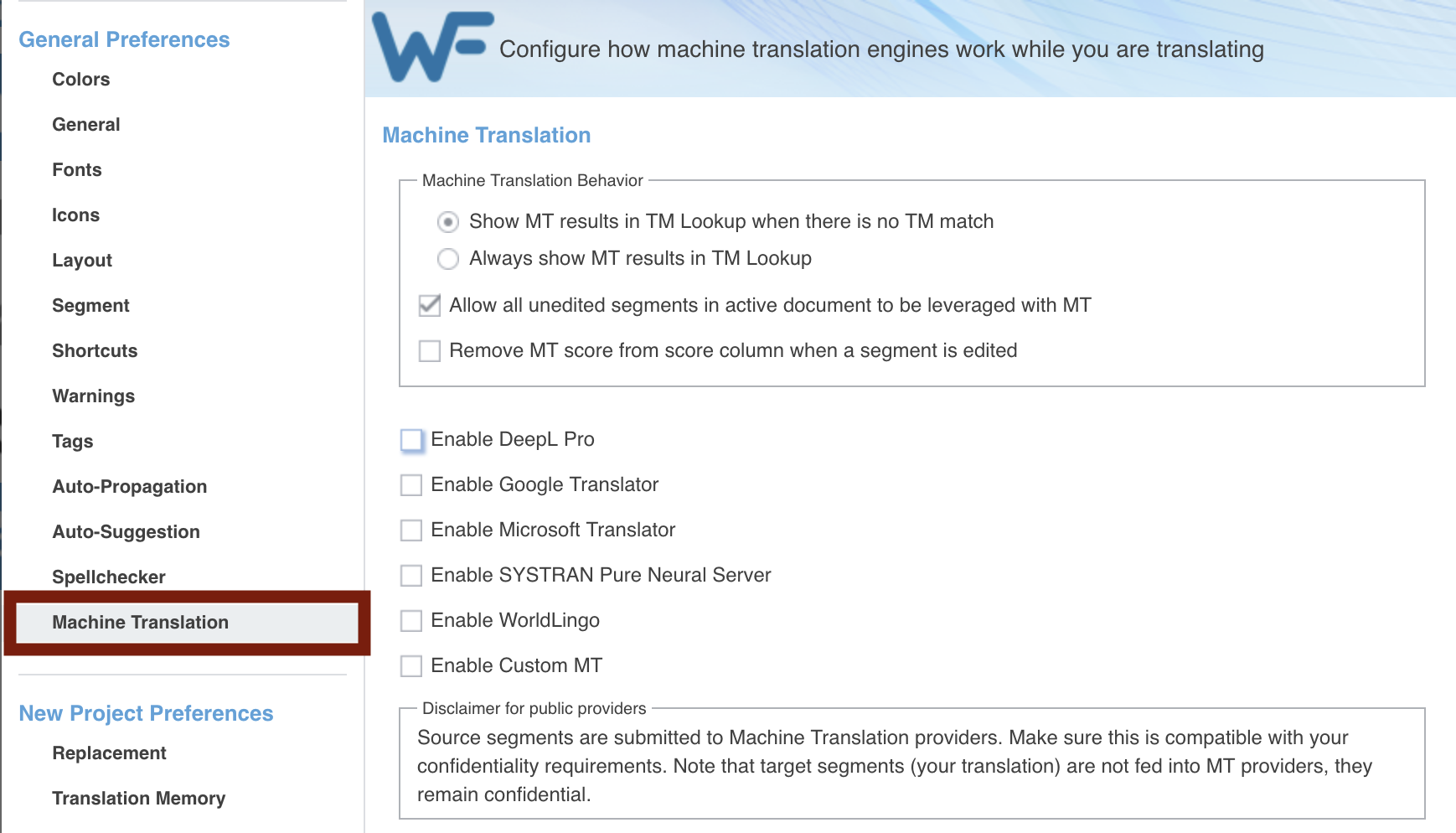
Cliquez sur l’icône des préférences dans la colonne de gauche, puis, sous « General Preferences », sur « Machine Translation ».
Le comportement
Le premier réglage décide de quand la machine parle.
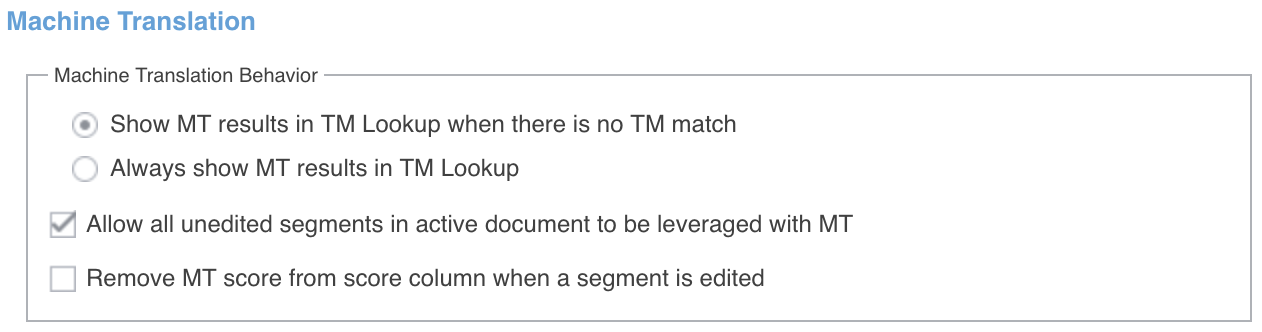
« Show MT results in TM Lookup when there is no TM match » ne montre une proposition automatique que là où la mémoire n’a rien trouvé. C’est le réglage par défaut, et c’est celui à garder : la mémoire contient des traductions qu’un humain a validées, et elle passe donc devant.
« Always show MT results in TM Lookup » affiche la proposition automatique dans tous les cas, à côté de la correspondance de la mémoire. Utile pour comparer, encombrant au quotidien.
Les deux cases en dessous sont plus fines.
« Allow all unedited segments in active document to be leveraged with MT » autorise le moteur à remplir tous les segments auxquels vous n’avez pas encore touché.
« Remove MT score from score column when a segment is edited » retire la mention du score automatique dès que vous modifiez le segment, et vous prive donc de la couleur qui signale, dans la grille, qu’un segment vient de la machine.
Ce qui sort de votre ordinateur

Wordfast affiche l’avertissement à l’endroit où la décision se prend, ce qui est la bonne pratique et mérite d’être lu. Les segments sources partent chez le fournisseur du moteur ; vos traductions, non.
Autrement dit, le texte de votre client quitte votre machine. Pour un texte public, cela n’a aucune importance. Pour un contrat, un dossier médical ou un document sous entente de confidentialité, c’est une décision à prendre, et parfois à faire approuver par le client.
Activer WorldLingo
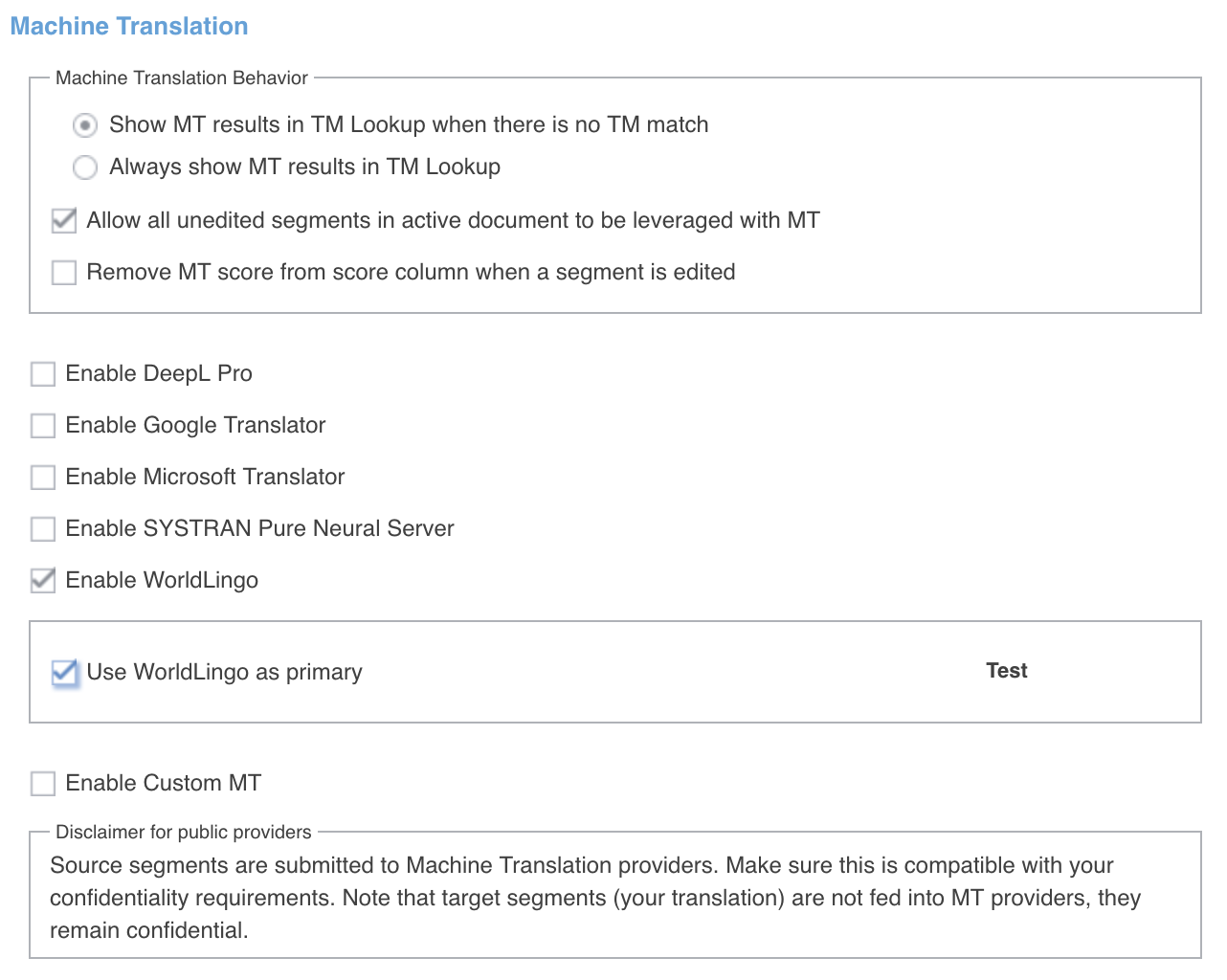
WorldLingo s’active sans compte et sans clé : cochez « Enable WorldLingo » dans la liste des fournisseurs, puis OK. Un panneau s’ouvre sous la case, avec un bouton « Test » et une case « Use WorldLingo as primary », qui désigne le fournisseur à privilégier quand plusieurs sont actifs.
Préremplir, ou pas
La cible peut être remplie d’avance, à deux moments.
À la création du projet, par les deux options du bas de la fenêtre : « Pre-translate TXLF files » avec la mémoire, « Use primary MT on no match segments » avec le moteur là où la mémoire n’a rien (see also the Creating a project page) (voir aussi la page Créer un projet). La seconde était grisée au premier projet, faute de moteur configuré.
Plus tard, dans l’éditeur, par le menu du coin droit du ruban « Translation ».
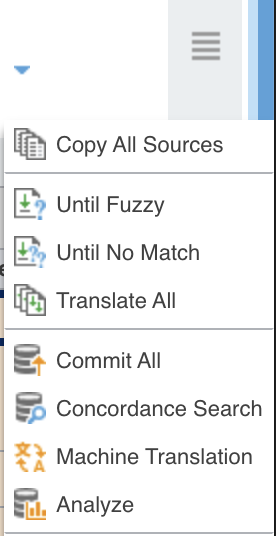
« Translate All » remplit tout le fichier, avec la mémoire et avec le moteur ; la case « Allow all unedited segments » autorise cette seconde source. « Until Fuzzy » et « Until No Match » s’arrêtent au premier segment qui demande une décision. « Copy All Sources » recopie la source dans la cible, utile sur un fichier de codes ou de noms propres.
Pour un seul segment, « Leverage » interroge la mémoire et « Machine Translation » le moteur.
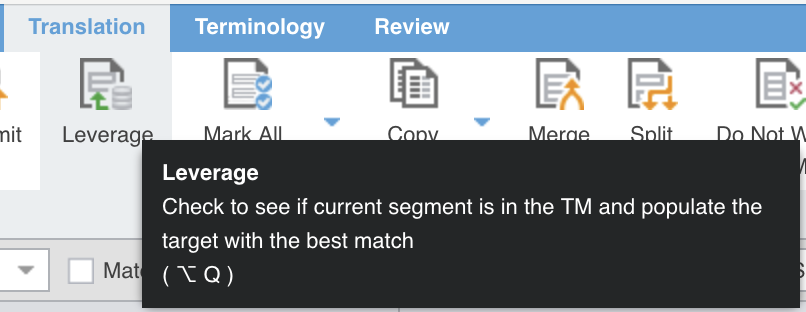
Sans prétraduction, rien n’est écrit d’avance : Wordfast cherche au moment où vous arrivez sur le segment. Préremplir fait gagner du temps et déplace le travail : ce qui est rempli, vous le relisez ensuite.
Ce que les couleurs disent
La colonne du score se colore selon la provenance de ce qui est dans la cible.
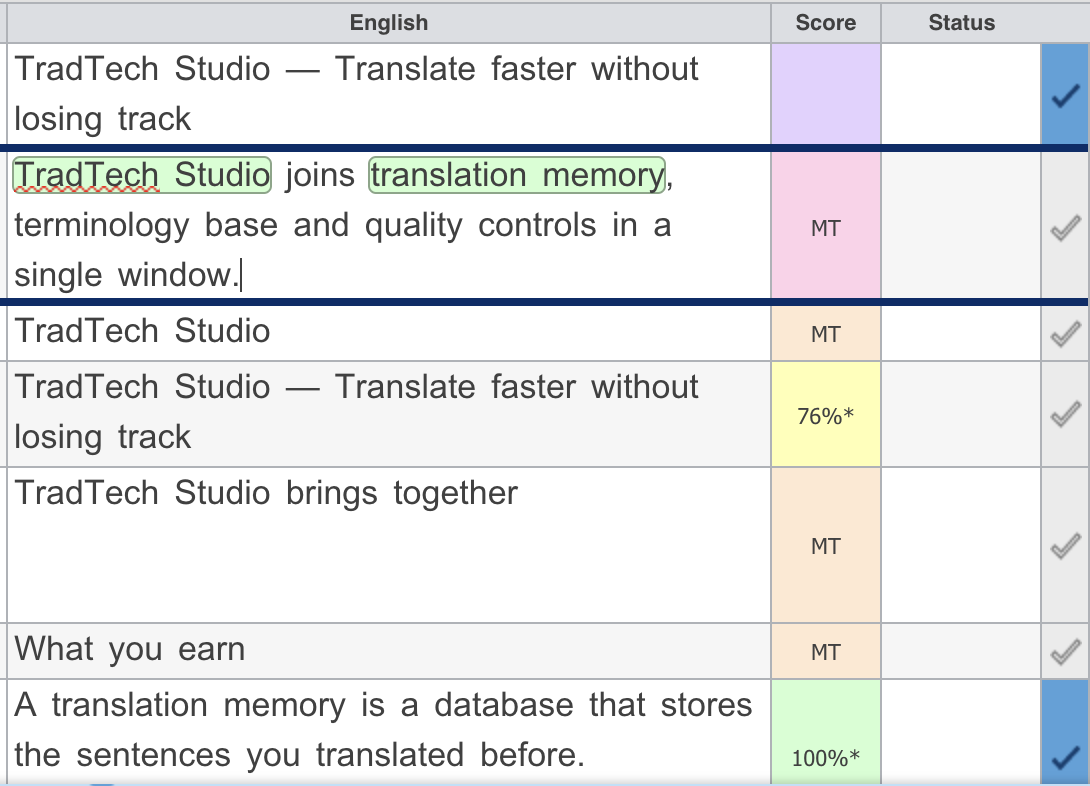
- Violet : vous avez traduit vous-même, sans que rien vous soit proposé.
- Rose : une proposition de la machine que vous avez modifiée.
- Orange : une proposition de la machine laissée telle quelle.
- Jaune : une correspondance partielle fuzzy matchcorrespondance partielle CAT toolsTAO A translation-memory match in which the stored source segment resembles the segment being translated without being identical to it, reported as a percentage below 100. The comparison is made segment by segment, so the percentage measures the distance between two segments as segmentation produced them, not between two texts.Correspondance de mémoire de traduction dans laquelle le segment source stocké ressemble au segment à traduire sans lui être identique, exprimée en pourcentage inférieur à 100. La comparaison se fait segment par segment : le pourcentage mesure donc la distance entre deux segments tels que la segmentation les a produits, et non entre deux textes. de la mémoire.
- Vert : une correspondance à 100 % exact matchcorrespondance exacte CAT toolsTAO A translation-memory match in which the stored source segment is identical to the segment being translated, character for character, so the tool can insert the stored translation as it is.Correspondance de mémoire de traduction dans laquelle le segment source stocké est identique, caractère pour caractère, au segment à traduire, de sorte que l'outil peut insérer la traduction stockée telle quelle. de la mémoire.
La mention du score dit la même chose autrement : « MT » pour la machine, un pourcentage pour la mémoire, rien du tout quand la traduction vient de vous.
Ces couleurs ont une conséquence : un segment resté orange n’entre normalement pas dans la mémoire, même après validation. Wordfast ne remplit pas votre mémoire de texte que vous n’avez pas relu.
This page is only available in French.