Le rapport TranscheckLe rapport Transcheck
TRA2600 S4 · in classS4 · en classeTRA2600 To do for S6À faire pour la S6
Ce que vérifie Transcheck
Wordfast appelle son dispositif d’assurance de la qualité Transcheck. Ses vérifications couvrent l’orthographe, la casse, les nombres, la ponctuation, les segments vides, les balises inline tagbalise interne CAT toolsTAO A marker inside a segment standing for formatting or a code of the original document, a bold run or a footnote reference for instance, rather than for text to translate.Marqueur placé à l'intérieur d'un segment qui représente une mise en forme ou un code du document d'origine, par exemple un passage en gras ou un appel de note, et non du texte à traduire. et la terminologie.
Elles donnent une première liste de signalements, et le reste tient à votre lecture. Ces pages ne vous disent pas quels segments du projet sont fautifs, pas plus qu’un vrai mandat ne le ferait.
Lancer le rapport
Le bouton « Transcheck Report », dans la fenêtre du projet, lance toutes les vérifications d’un coup et produit un rapport en HTML.
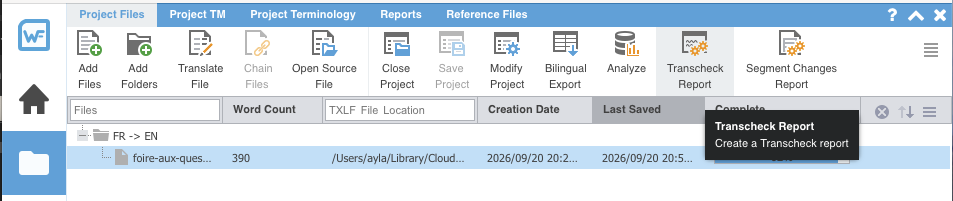
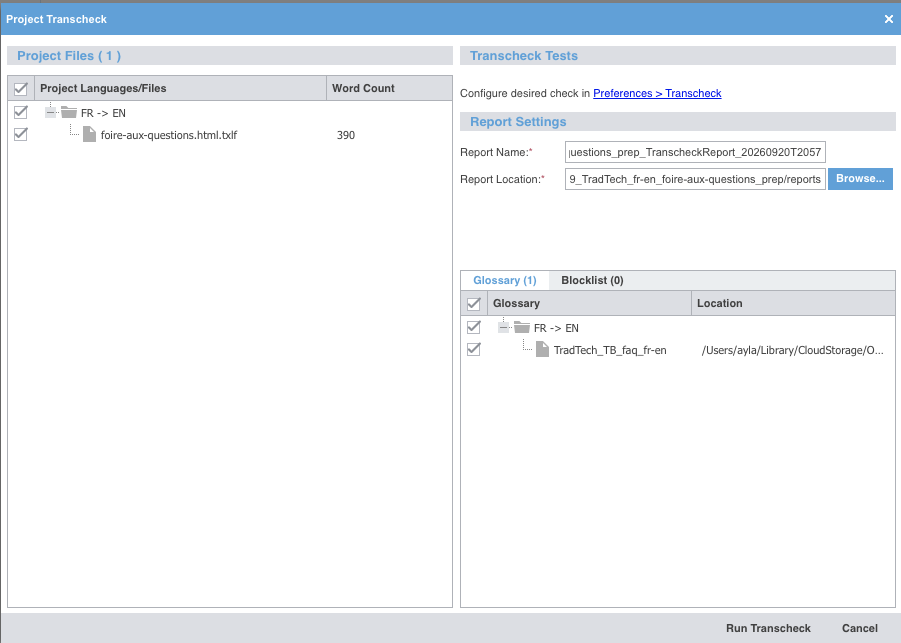
Il ouvre d’abord une fenêtre qui récapitule ce sur quoi le rapport va porter : les fichiers cochés, le glossaire et la liste de blocage blocklistliste de blocage CAT toolsTAO A list of target-language terms that must not be used in a translation, which a CAT tool's quality assurance checks flag wherever they appear.Liste de termes de la langue cible à ne pas employer dans une traduction, que les vérifications d'assurance de la qualité d'un outil de TAO signalent partout où ils apparaissent. rattachés, et le nom et l’emplacement du rapport. Wordfast propose un nom qui porte déjà le projet et l’horodatage de l’exécution ; l’emplacement, lui, est à vous. Rangez le rapport dans le projet, avec les autres : il décrit un fichier à un moment donné, et il s’archive avec le travail (see also the Organizing your folders page) (voir aussi la page Organiser ses dossiers).
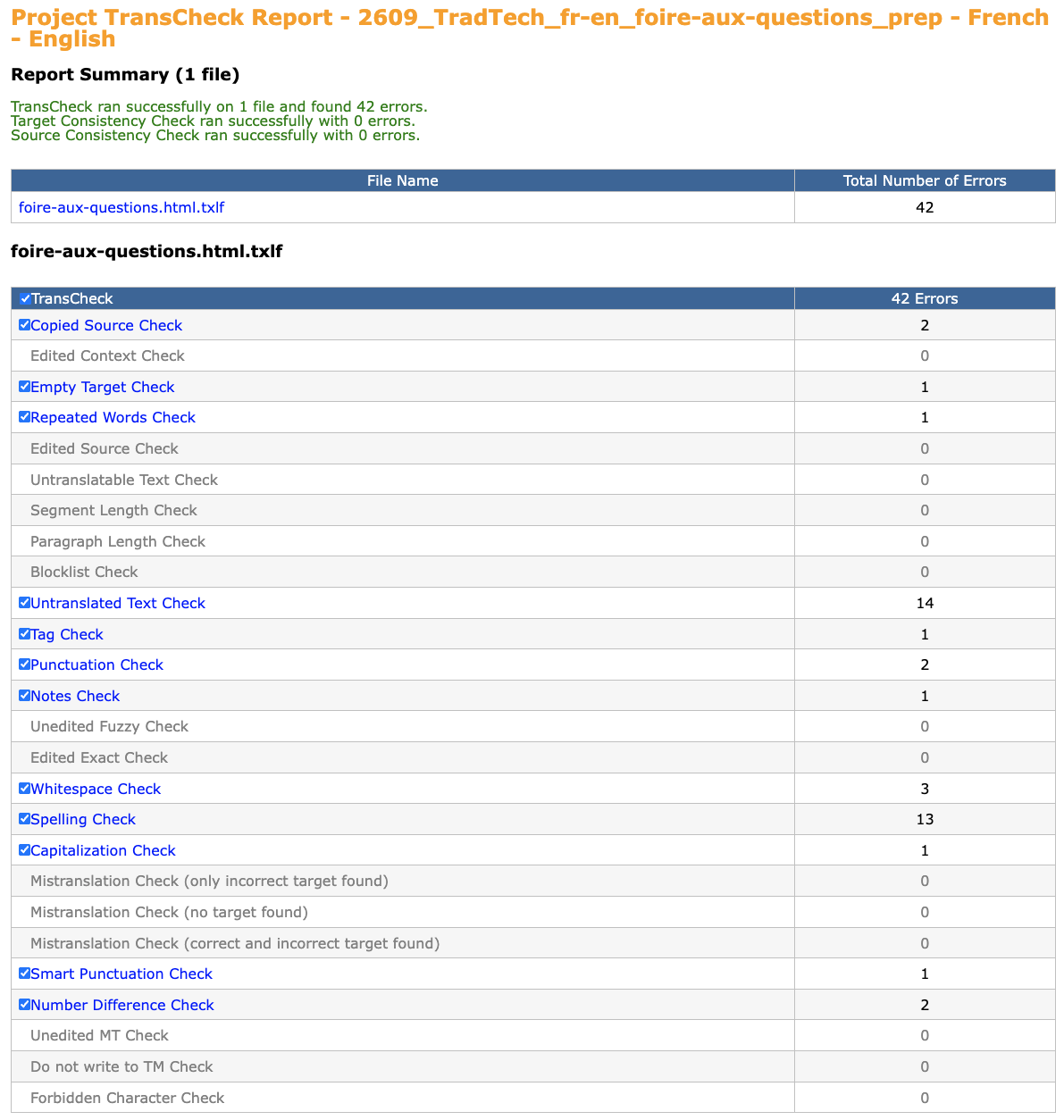
La vérification finie, Wordfast annonce le nombre de signalements, puis ouvre le rapport dans votre navigateur.
Ce que contient le rapport
Le rapport s’ouvre sur un sommaire : une ligne par vérification, le nombre de signalements, et un lien vers la section correspondante. Les vérifications qui n’ont rien trouvé y sont aussi, à zéro, ce qui est une information en soi : elles ont bien tourné.
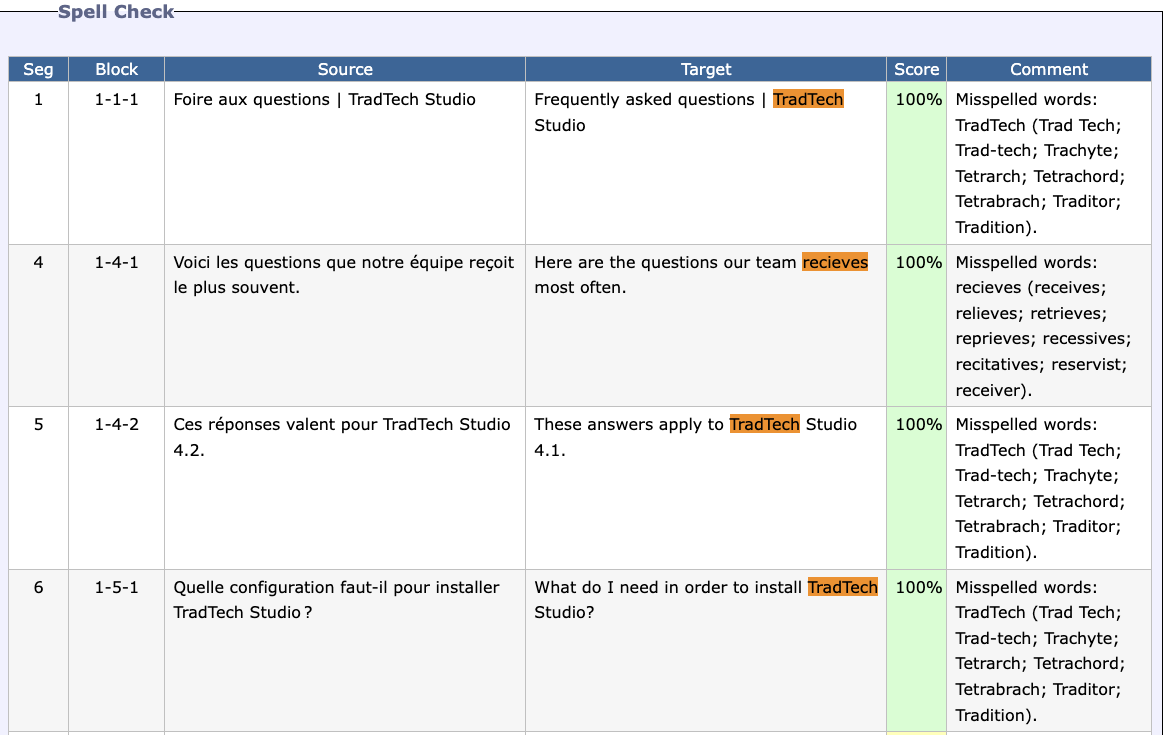
Chaque section est un tableau : le numéro du segment, le texte source, votre
traduction, et un commentaire disant ce qui est reproché. Une balise apparaît
dans le rapport sous la forme d’une accolade numérotée, {9}, ce qui permet au
commentaire de la désigner.
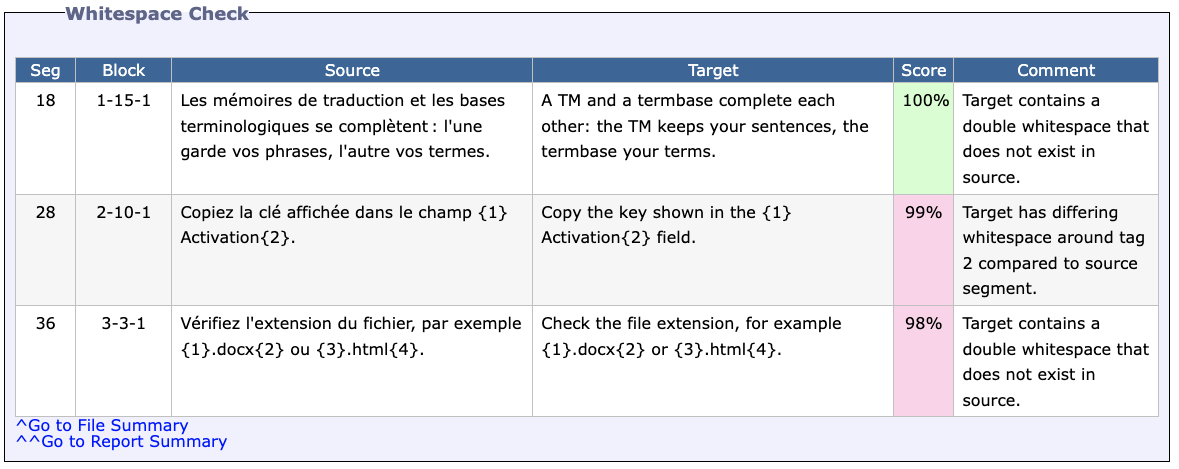
La deuxième ligne rattrape une erreur de balise fréquente : « la cible a un espacement différent autour de la balise 2 par rapport au segment source ». Une espace est passée à l’intérieur d’une paire de balises, et le gras avale une espace de plus que dans la source. C’est la règle des balises invisibles, vérifiée automatiquement (see also the rules not to break page) (voir aussi la page Les règles à ne pas enfreindre).
Les mêmes vérifications dans l’éditeur
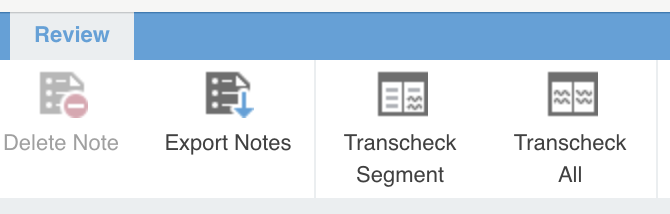
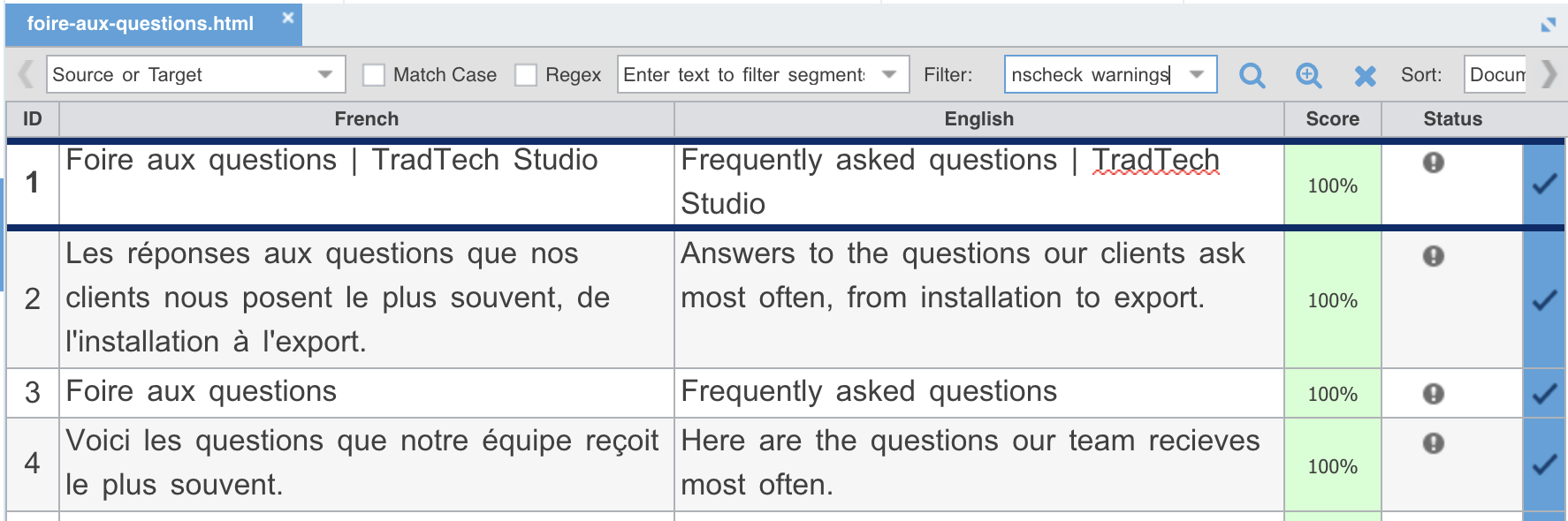
Le ruban « Review » de l’éditeur a deux boutons, « Transcheck Segment » et « Transcheck All ». Le second vérifie tout le fichier sans passer par le rapport, et vous parcourez alors les signalements un à un, en corrigeant au fur et à mesure :
- chaque segment signalé est marqué d’un point d’exclamation ;
- le filtre « Segments with Transcheck warnings » ne garde que ceux-là ;
- l’onglet « Transcheck », sous la grille, indique entre parenthèses combien le segment sélectionné en compte.
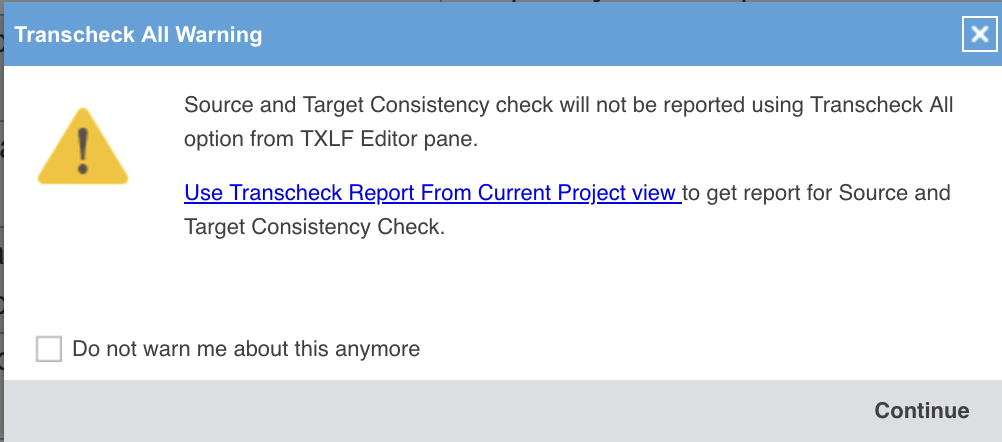
Seules les vérifications de cohérence entre source et cible manquent, comme Wordfast le signale lui-même : elles ne figurent que dans le rapport du projet.
Lire un rapport
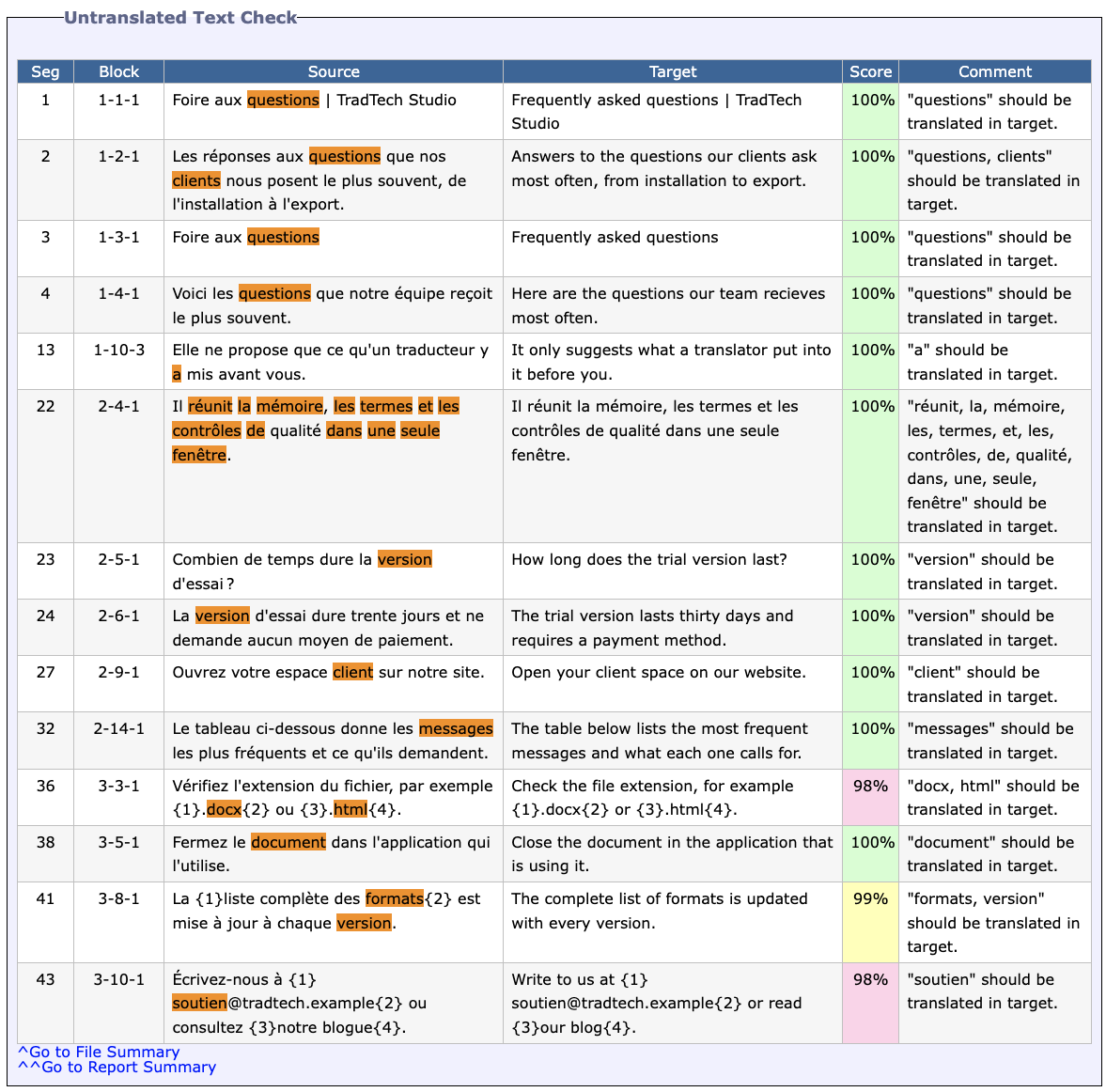
Un signalement dit qu’il y a un écart, pas qu’il y a une erreur. La vérification qui cherche les mots non traduits le montre bien dans cette paire de langues : elle signale les mots identiques dans la source et dans la cible, et le français et l’anglais en partagent des centaines.
Sur le fichier de ce chapitre, elle produit à elle seule près d’un tiers des lignes du rapport, pour des mots comme questions, version, client, document ou formats, et aucune n’est une erreur. La même vérification a pourtant raison une fois : sur le segment resté en français, où elle énumère tous les mots de la phrase.
Trois habitudes utiles :
- Parcourez le rapport en entier avant de corriger quoi que ce soit, pour distinguer les vrais problèmes du bruit.
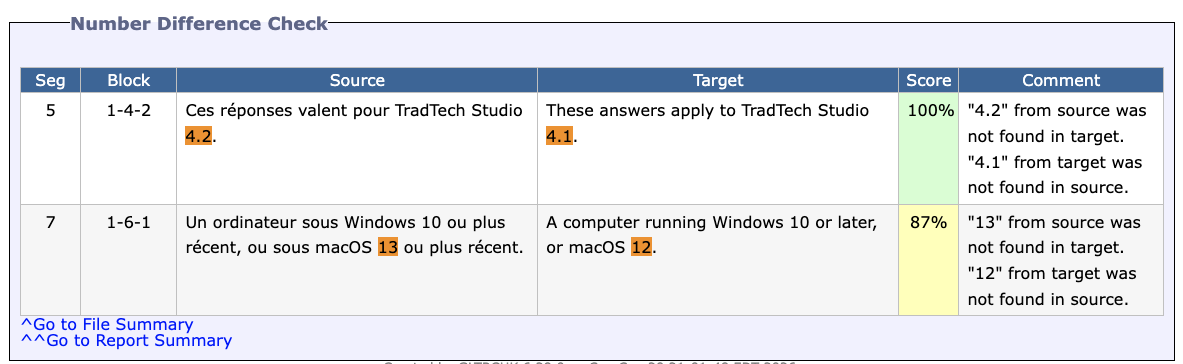
- Corrigez d’abord les catégories objectives, nombres et balises, où un signalement est presque toujours fondé.
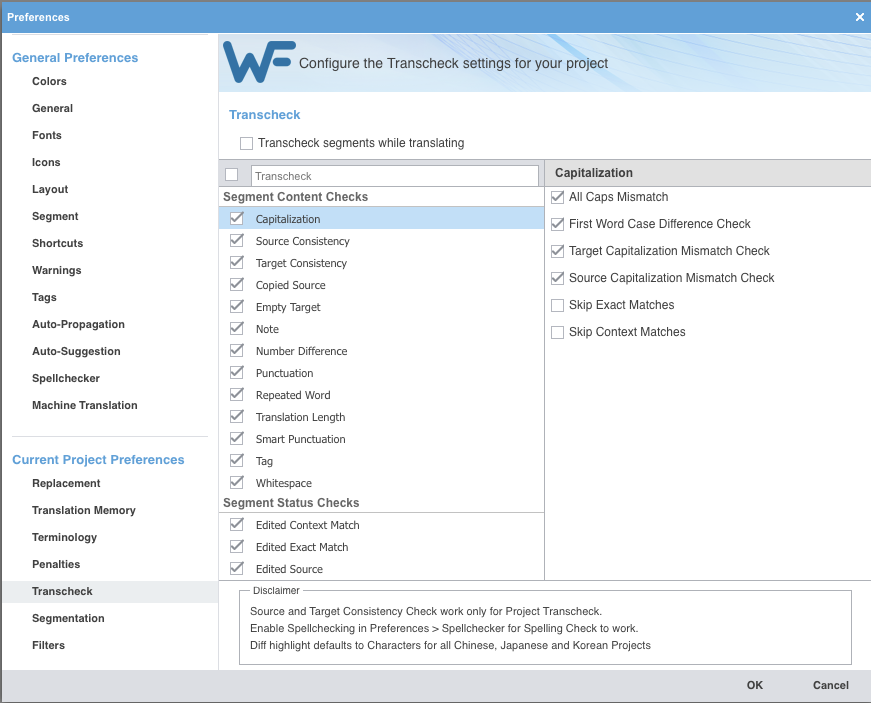
- Si une catégorie produit des dizaines de faux positifs false positive (FP)faux positif (FP) evaluationévaluation An item that a system returned, or assigned to the class it looks for, but that the gold standard does not contain: for example, a candidate that is not a term, or a legitimate message stopped by a spam filter.Élément qu'un système a trouvé, ou classé dans la classe recherchée, mais que la référence ne contient pas : par exemple, un candidat qui n'est pas un terme, ou un message légitime arrêté par un filtre antipourriel. , réglez-la dans les préférences, où chaque vérification a ses options, ou désactivez-la, plutôt que de prendre l’habitude d’ignorer le rapport.
This page is only available in French.
Sources
- Rothwell, A., Moorkens, J., Fernández-Parra, M., Drugan, J., & Austermuehl, F. (2023). Translation Tools and Technologies. Routledge. https://doi.org/10.4324/9781003160793