Analyser le projet reçuAnalyser le projet reçu
TRA2600 S4 · in classS4 · en classeTRA2600 To do for S6À faire pour la S6
Le bouton Analyze
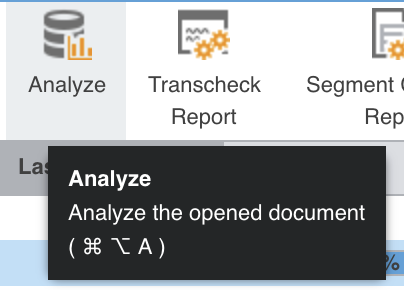
Le bouton « Analyze », dans la fenêtre du projet, compare les fichiers sources à la mémoire rattachée et produit un rapport, consultable sous l’onglet « Reports ». C’est la même analyse que l’option « Run analysis report on documents » lance à la création du projet.
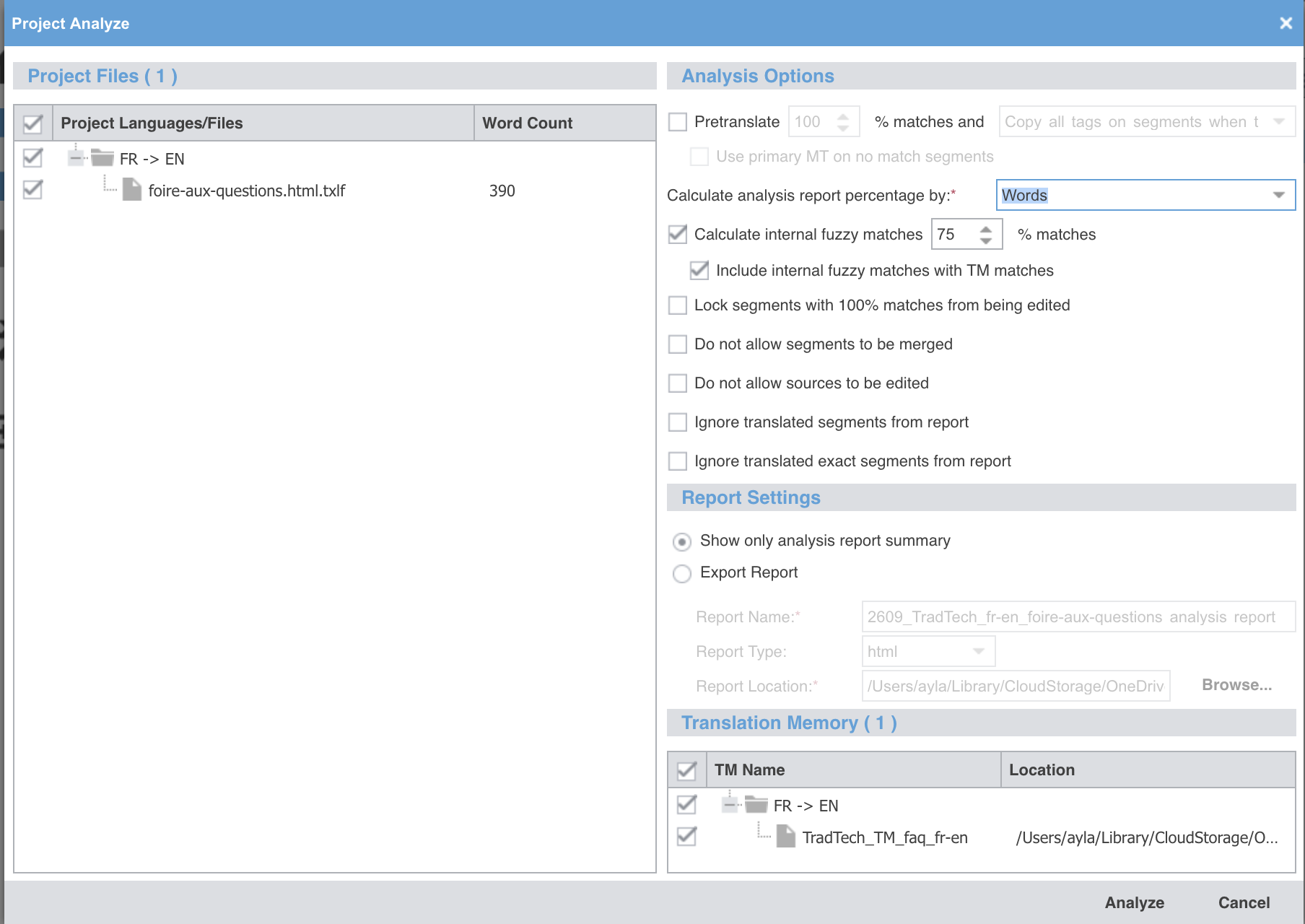
Le bouton ouvre d’abord une fenêtre d’options, et toutes ne portent pas sur le rapport. « Pretranslate » remplit des segments à partir de la mémoire, et « Lock segments with 100% matches from being edited » verrouille les correspondances exactes : ces deux-là modifient le projet lui-même. Pour une analyse, les réglages par défaut suffisent, dont le calcul du pourcentage par mots, qui est celui des devis.
L’analyse prend du temps, même sur un petit fichier. Une barre de progression qui avance lentement n’est pas un blocage : laissez-la finir plutôt que de relancer.
La même commande se trouve dans le menu du coin droit du ruban « Translation », sous le nom « Analyze », ce qui évite de repasser par la fenêtre du projet quand on est déjà dans l’éditeur.

Ce que contient le rapport
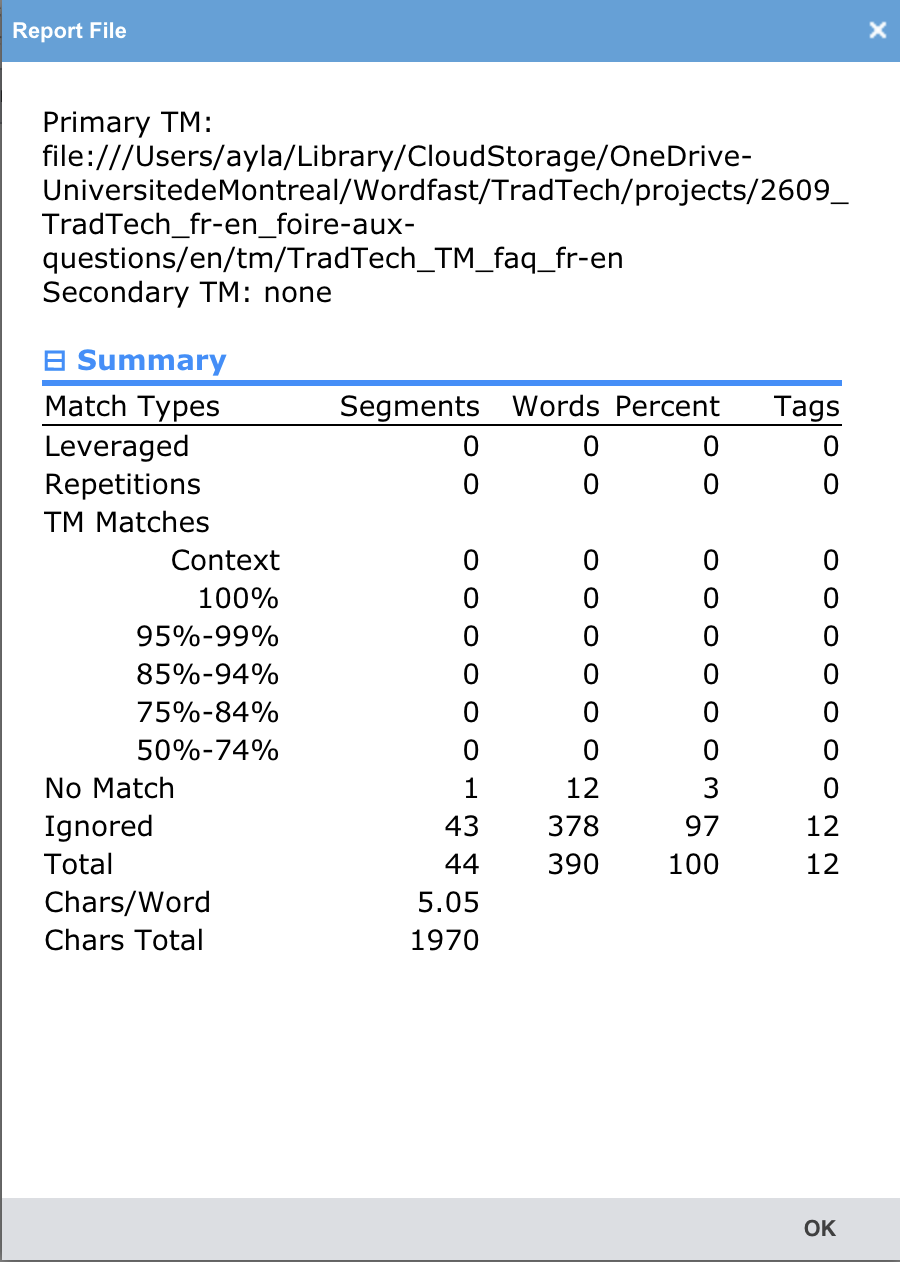
Le tableau range les segments par type de correspondance, avec pour chacun le nombre de segments, le nombre de mots, un pourcentage et le nombre de balises.
Le rapport nomme aussi la mémoire principale et la mémoire secondaire utilisées, ce qui vaut la peine d’être vérifié : un rapport où tout tombe dans « No Match » signale souvent une mémoire mal rattachée plutôt qu’un texte entièrement neuf.
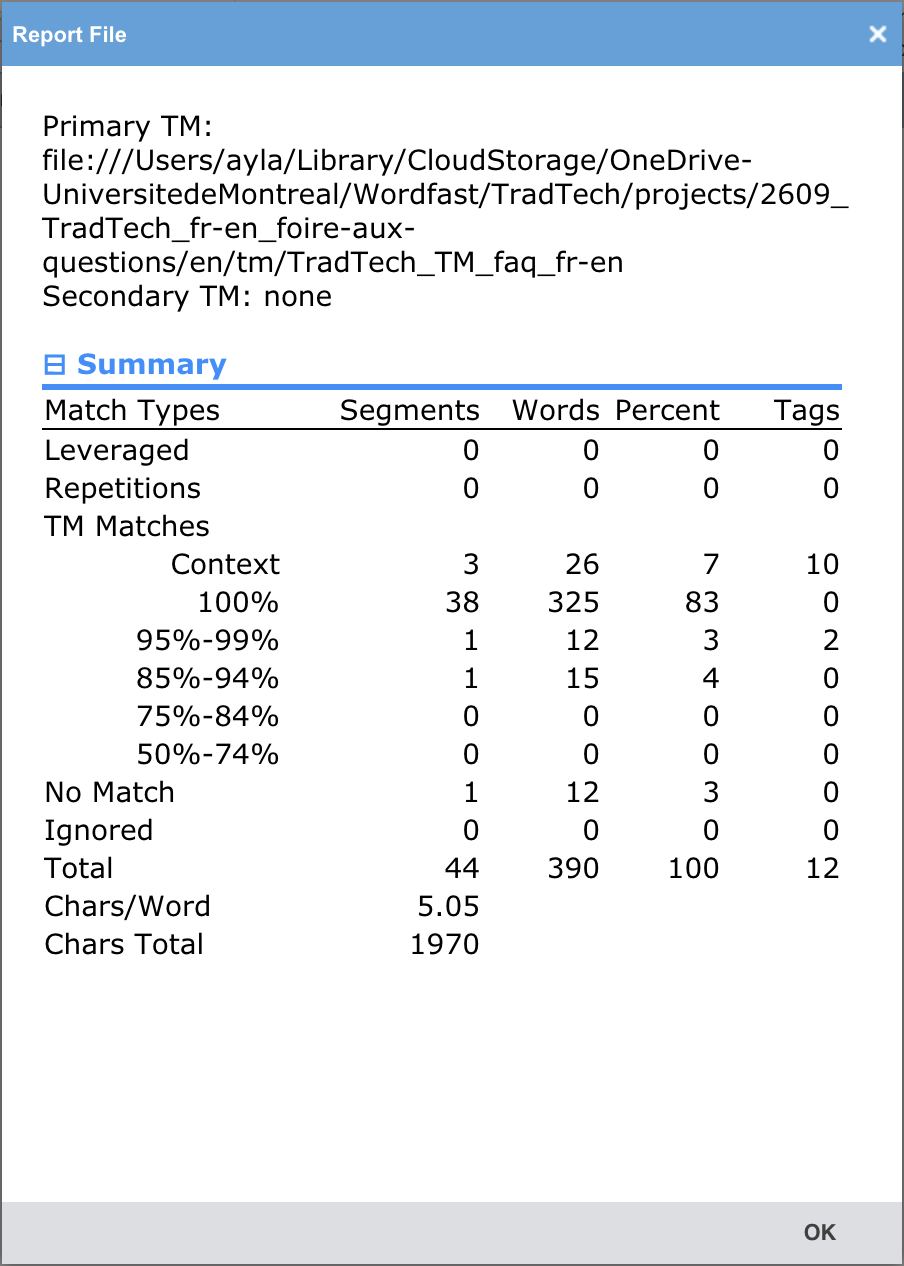
Un tel rapport dit combien de mots la mémoire couvre, pas si ce qu’elle contient est juste : les correspondances à 100 % de ce projet sont celles que vous allez réviser.
À quoi cela sert
Avant d’accepter un travail, ce tableau vous dit ce qu’il représente vraiment. Deux mille mots dont mille sept cents sont des correspondances à 100 % et des répétitions ne sont pas deux mille mots de traduction.
Les agences s’en servent pour établir ce qu’elles vous paient, avec une grille dégressive : plein tarif pour les segments sans correspondance, une fraction pour les tranches partielles, une fraction plus petite encore pour les correspondances à 100 % et les répétitions. Savoir lire ce tableau, et savoir en discuter, fait partie du métier.
Une grille dégressive n’est ni scandaleuse ni évidente. Une correspondance à 82 % demande parfois autant de travail qu’une traduction neuve, et parfois presque aucun. C’est votre expérience du type de texte qui vous dit si la grille proposée est raisonnable.
Relancer l’analyse en cours de route
L’analyse se relance à tout moment, et elle mesure alors ce qui reste à faire, ce qui est utile quand une échéance approche.
Pour ne compter que ce reste, cochez « Ignore translated segments from report » dans la fenêtre d’options : tout segment qui a déjà une traduction passe dans la ligne « Ignored », et le tableau ne détaille plus que les autres. Un segment traduit mais pas encore confirmé compte comme traduit, et disparaît donc lui aussi de ce qui reste à faire.
This page is only available in French.
Sources
- Bowker, L., & Fisher, D. (2010). Computer-aided translation. Handbook of Translation Studies (John Benjamins Publishing Company). https://doi.org/10.1075/hts.1.comp2
- Rothwell, A., Moorkens, J., Fernández-Parra, M., Drugan, J., & Austermuehl, F. (2023). Translation Tools and Technologies. Routledge. https://doi.org/10.4324/9781003160793