Terminer le projet et livrer le fichierTerminer le projet et livrer le fichier
TRA2600 S2 · in classS2 · en classe
Le dernier segment
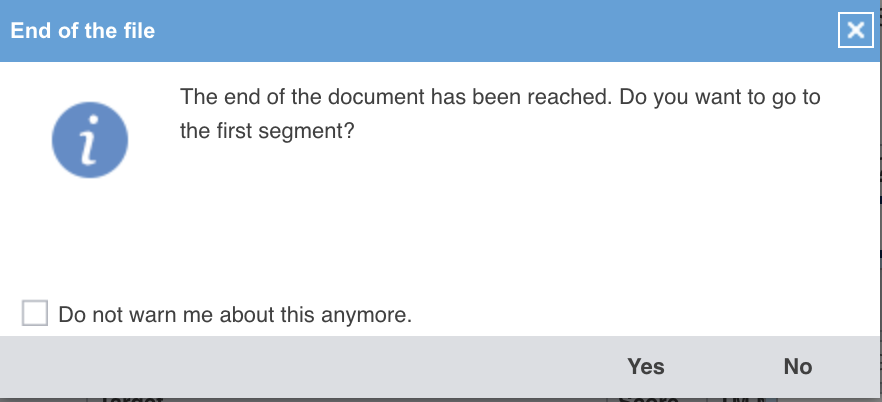
Au dernier segment, Wordfast propose de revenir au premier. Acceptez : c’est l’occasion de repasser sur le fichier avant de le fermer, et les segments laissés en suspens se repèrent à leur coche grise.
Enregistrer, dans l’éditeur
Les commandes qui terminent un travail sont toutes sur le ruban « File » de l’éditeur. C’est un point à retenir : elles supposent le fichier ouvert, et le document du client se produit donc avant de fermer, pas après.
« Save » enregistre le fichier bilingue, le .txlf. Tant que le fichier a des changements non enregistrés, un petit astérisque
précède son nom dans l’onglet, juste devant le « b » de billet-trois-questions.docx. Il disparaît à l’enregistrement, et c’est le signe
qu’il ne reste rien en attente.

Enregistrer n’est pas la même chose que valider. Valider écrit un segment dans la mémoire ; enregistrer écrit le fichier sur le disque. Un fichier enregistré dont les segments ne sont pas validés laisse la mémoire vide.
Produire le document du client
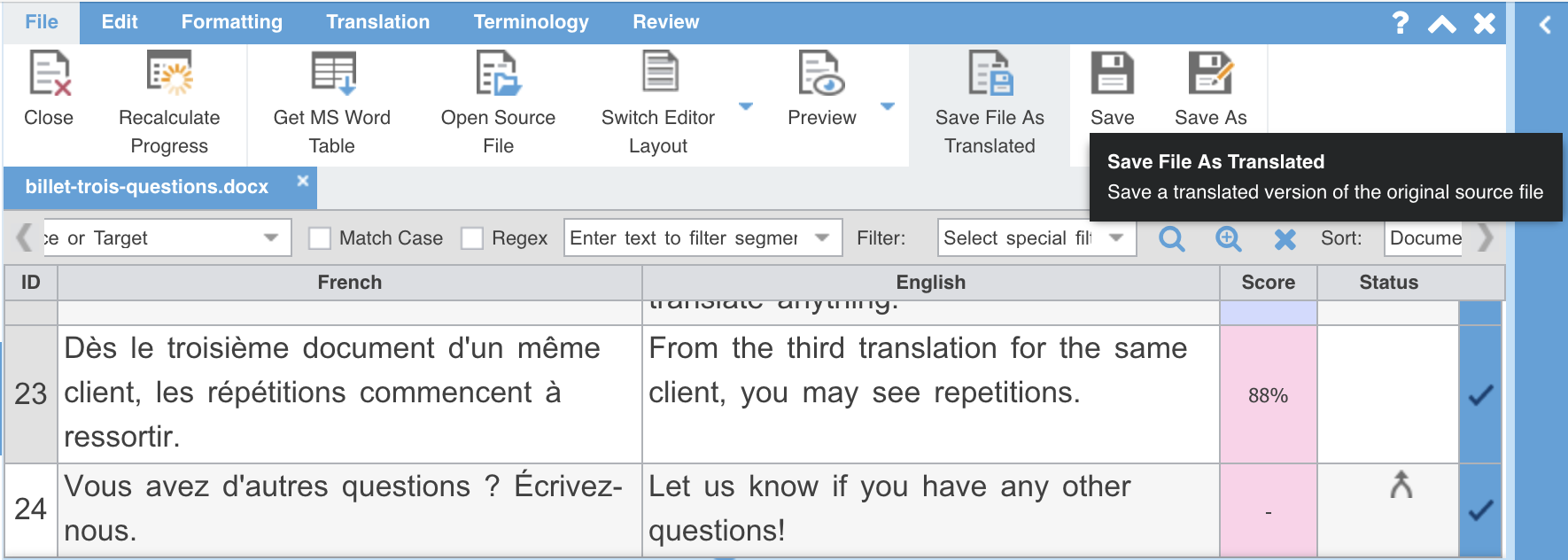
Le client n’attend ni le projet ni le .txlf, mais son document, dans le format
qu’il vous a envoyé.
« Save File As Translated » le produit : Wordfast reprend les segments cibles, les remet dans la structure du document d’origine et écrit un fichier Word, HTML ou autre, selon ce qui est entré dans le projet. Vous indiquez où le déposer, et c’est ce fichier-là qui part chez le client.
Wordfast propose un nom, formé de celui du fichier source et de la langue
d’arrivée : billet-trois-questions_en.docx. Il est correct, et il ne dit ni
le client ni la date. À vous de décider si vous le gardez ou si vous le nommez
selon votre convention : 2609_TradTech_billet-de-blogue_en.docx se reconnaît
encore dans la boîte de réception de quelqu’un d’autre, ce qui est justement où
ce fichier finit.
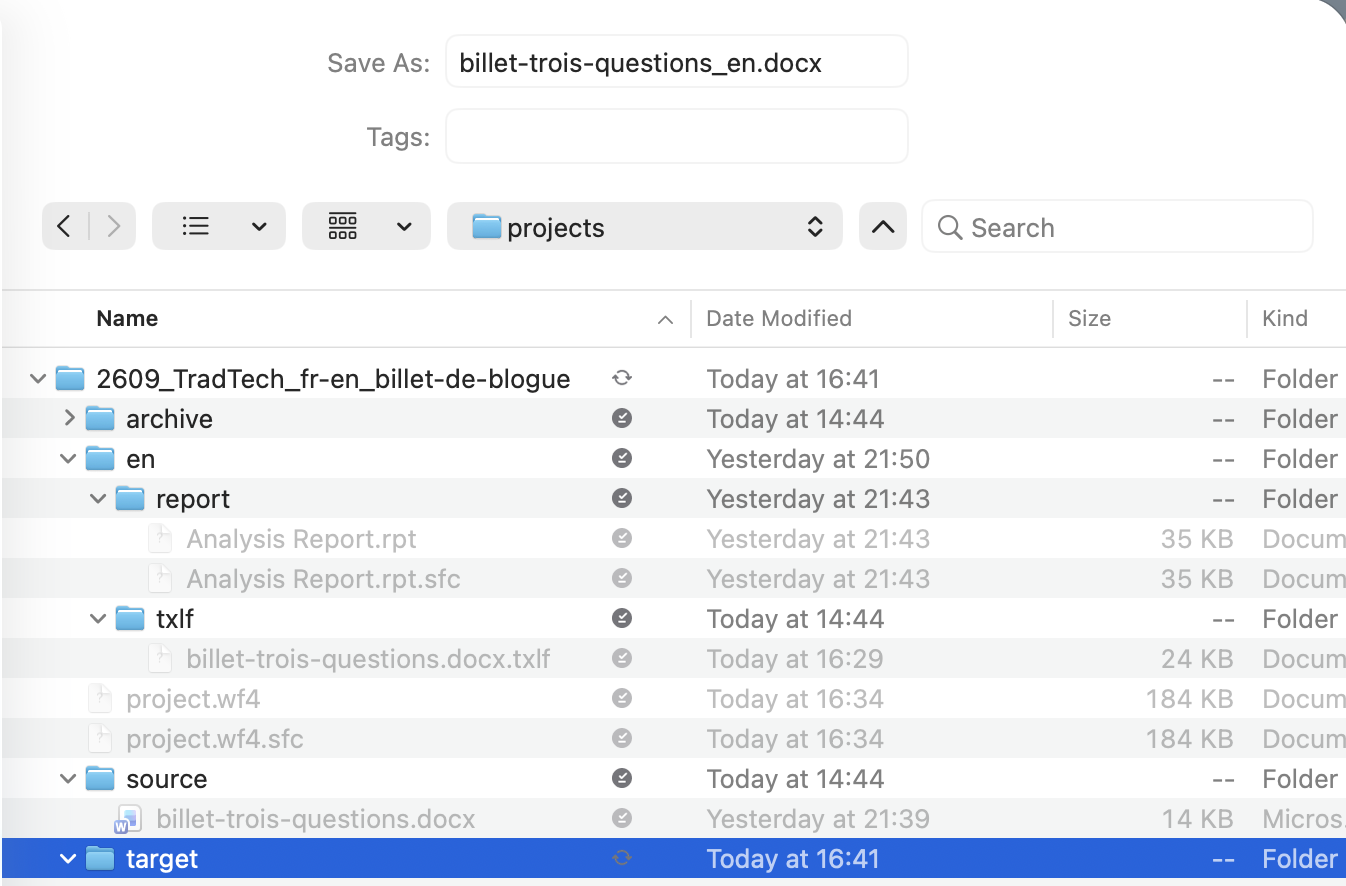
Où le déposer ? Créez un dossier target dans le dossier du projet, à côté de
source, et mettez-le là. L’original entre d’un côté, la traduction sort de
l’autre, au même niveau : c’est lisible d’un coup d’oeil, et cela tient encore
quand un projet compte plusieurs fichiers.
Ce dossier est le vôtre. Wordfast crée source, le dossier de la langue
d’arrivée et ses propres fichiers de projet, et il ne créera jamais target :
il n’y déposera donc rien tout seul. Évitez d’ailleurs de vous servir du sien,
en, où il range le .txlf et ses rapports ; vos fichiers s’y mêleraient aux
siens.
Fermer le fichier
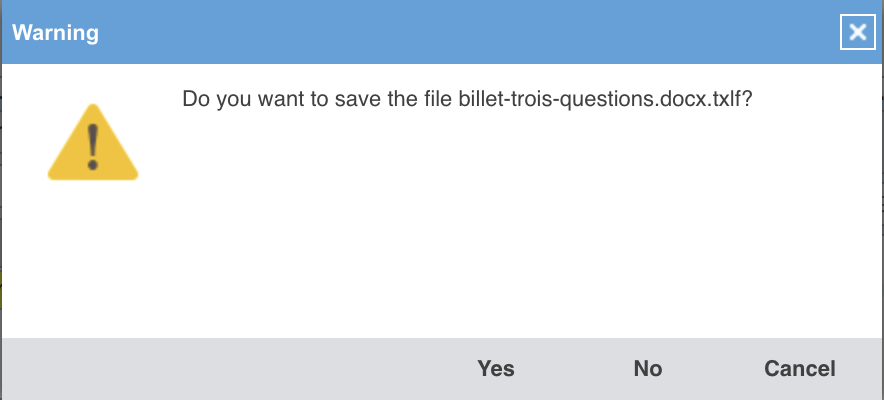
« Close » ferme le fichier. Wordfast propose d’enregistrer si vous ne l’avez pas fait, et c’est le dernier filet : répondre « No » ici jette le travail non enregistré.
Vous revenez alors à la fenêtre du projet, où la colonne « Complete » donne l’avancement du fichier.
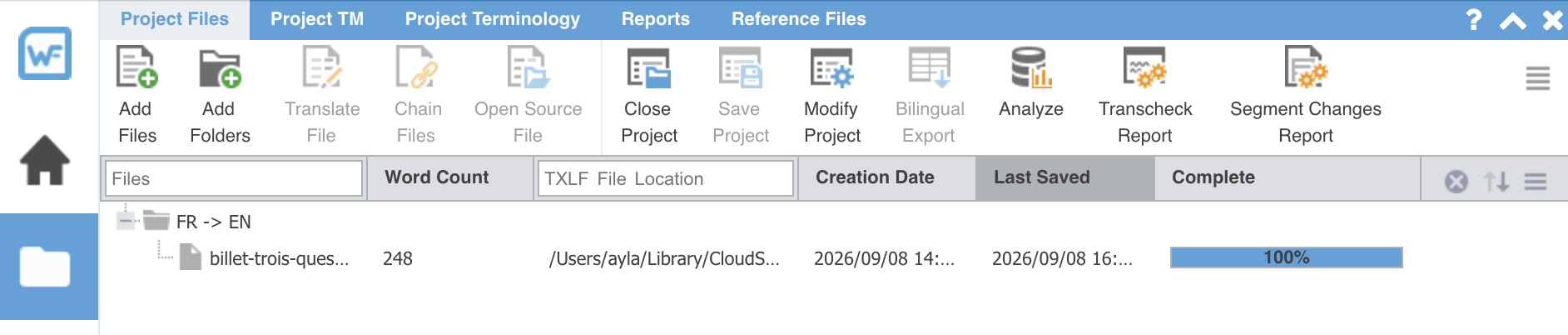
Les commandes de ce ruban agissent sur le projet plutôt que sur un segment : fermer ou enregistrer le projet, modifier ses ressources, et lancer les rapports qu’un projet fini appelle (see also the Wordfast: quality assurance and delivery chapter) (voir aussi le chapitre Wordfast : assurance de la qualité et livraison). « Save File As Translated » n’y est pas, et c’est pourquoi elle passe avant la fermeture.
Ouvrir le fichier produit
Cette étape se saute facilement, et c’est celle qui rattrape les erreurs qu’on ne voit pas dans la grille. Ouvrez le document et regardez qu’il s’ouvre sans message d’erreur, que la mise en forme ressemble à celle de l’original et que rien n’est resté en français (see also the Wordfast: quality assurance and delivery chapter) (voir aussi le chapitre Wordfast : assurance de la qualité et livraison).
This page is only available in French.