Le point de départ
Un autre traducteur a travaillé pour TradTech Inc., notre client fictif, avant vous. Le projet existe et la traduction aussi ; elle est perfectible, et votre travail est de la reprendre.
C’est la situation d’un mandat de révision, et c’est aussi celle d’un traducteur qui hérite d’un compte : vous recevez une mémoire et un glossaire que vous n’avez pas constitués, et vous devez décider ce que vous en gardez.
Le mandat de TradTech
| Consigne | Détail |
|---|---|
| Client | TradTech Inc., Montréal |
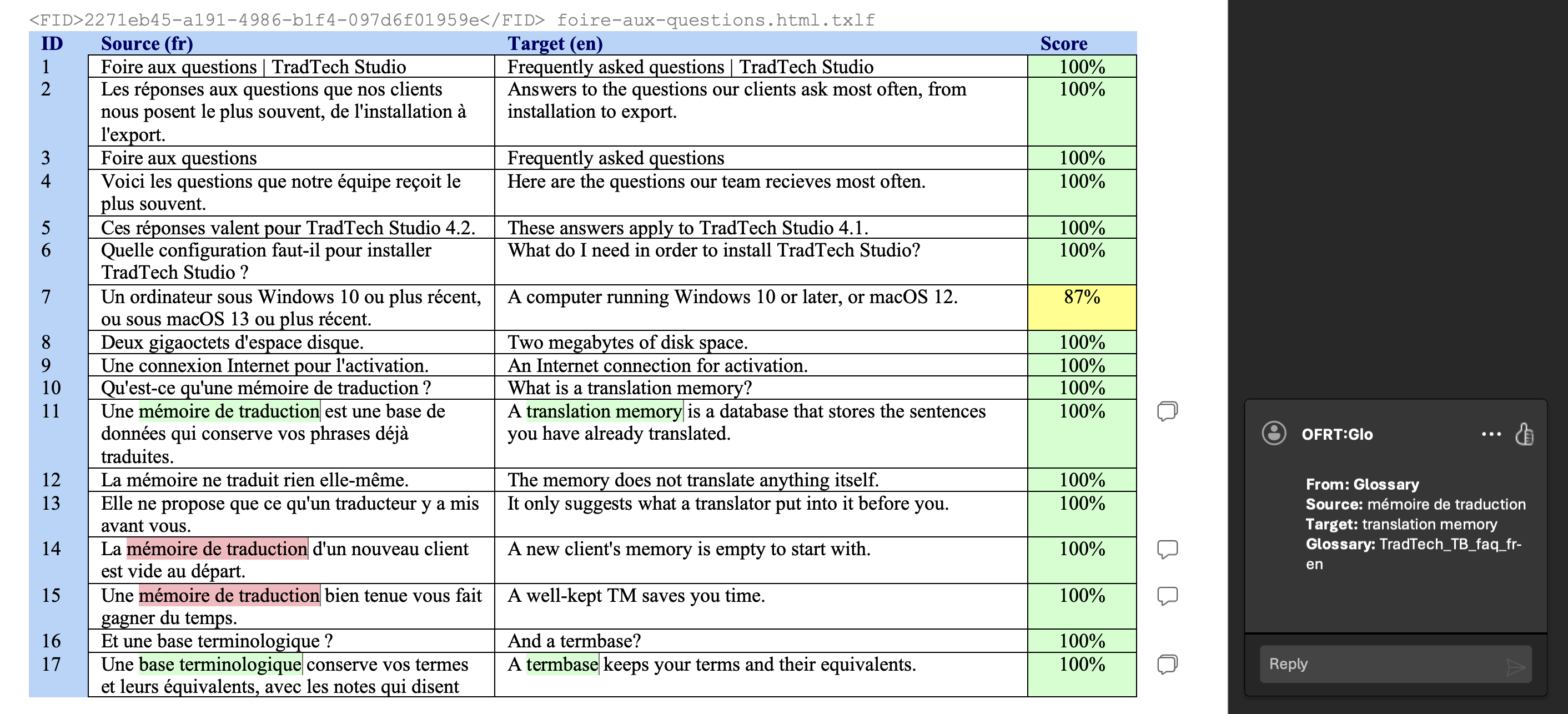
| Document | La foire aux questions de son site, foire-aux-questions.html |
| Langues | Du français vers l’anglais |
| Travail | Révision complète d’une traduction faite par un autre traducteur |
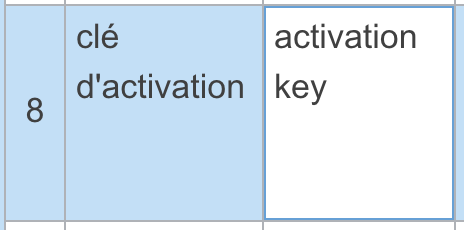
| Terminologie | « espace client » se traduit par « customer account », le terme de ses notes de version publiées |
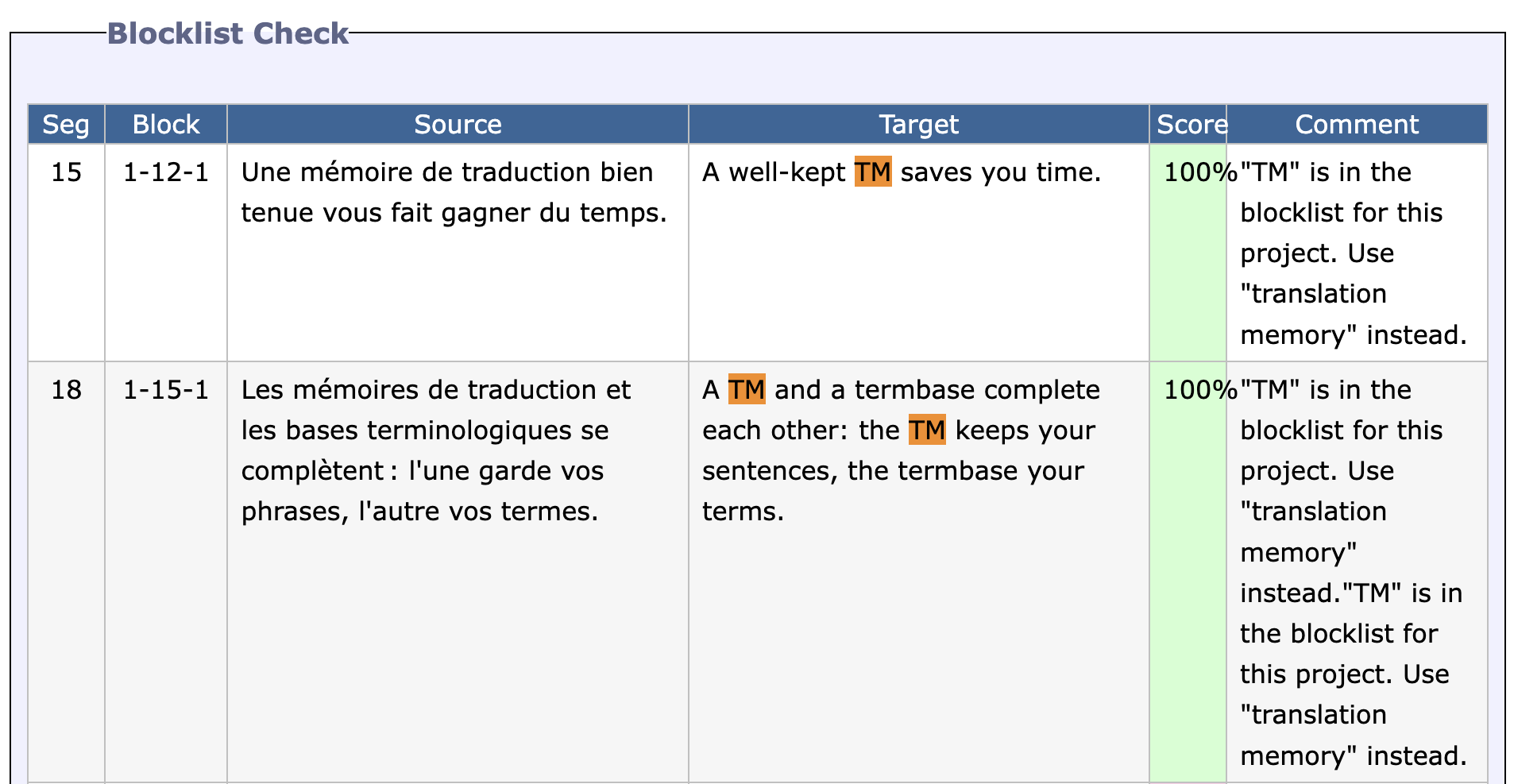
| Style | Jamais l’abréviation « TM » dans ce qui s’adresse aux clients : « translation memory » en toutes lettres |
| À livrer | La page traduite, en HTML, avec la mémoire et le glossaire du projet mis à jour |
Ce que vous avez à faire
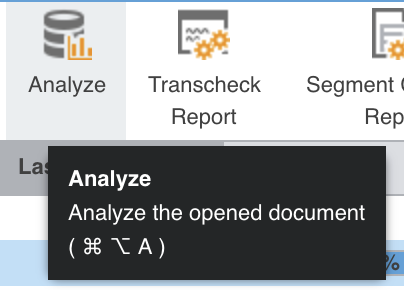
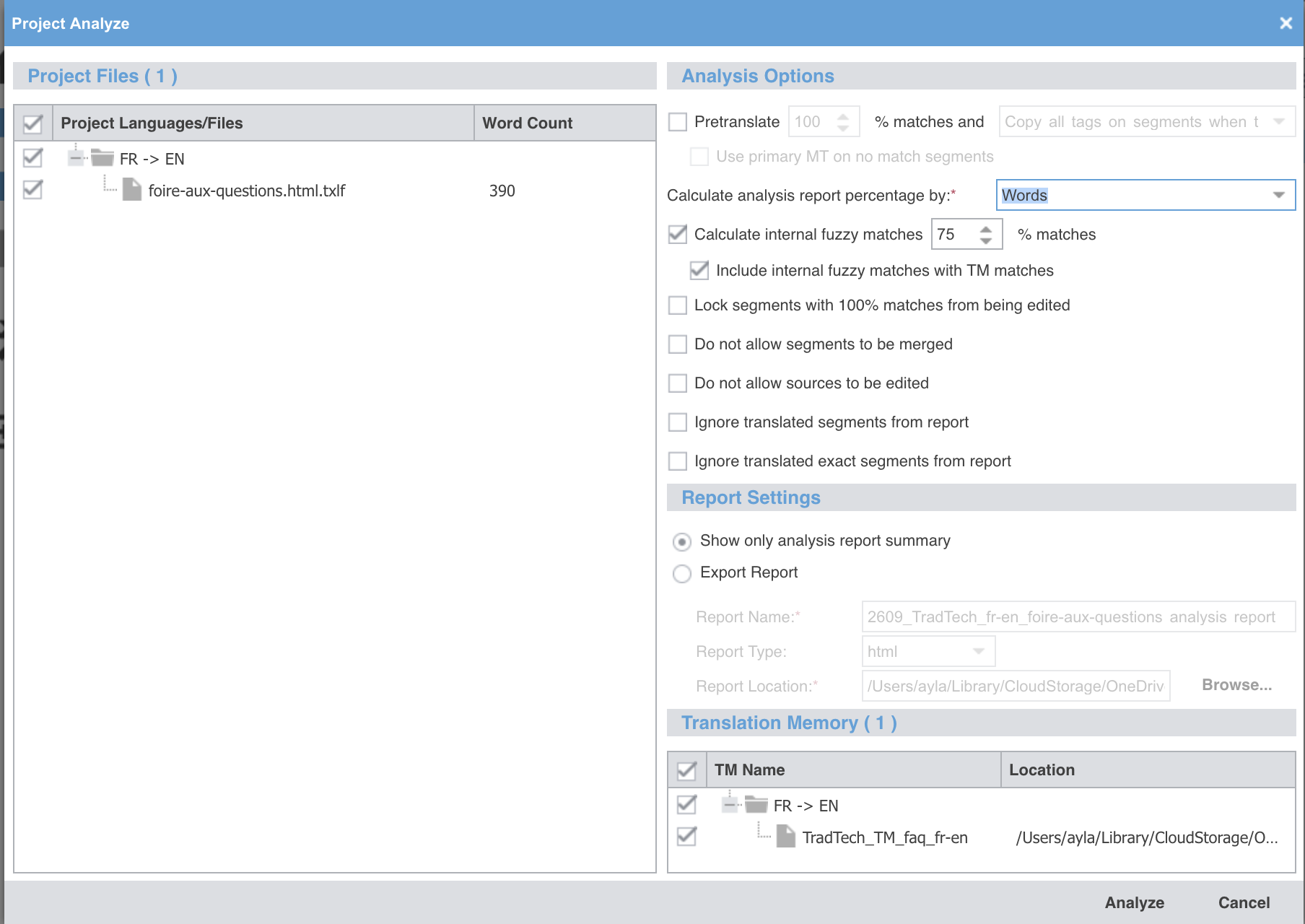
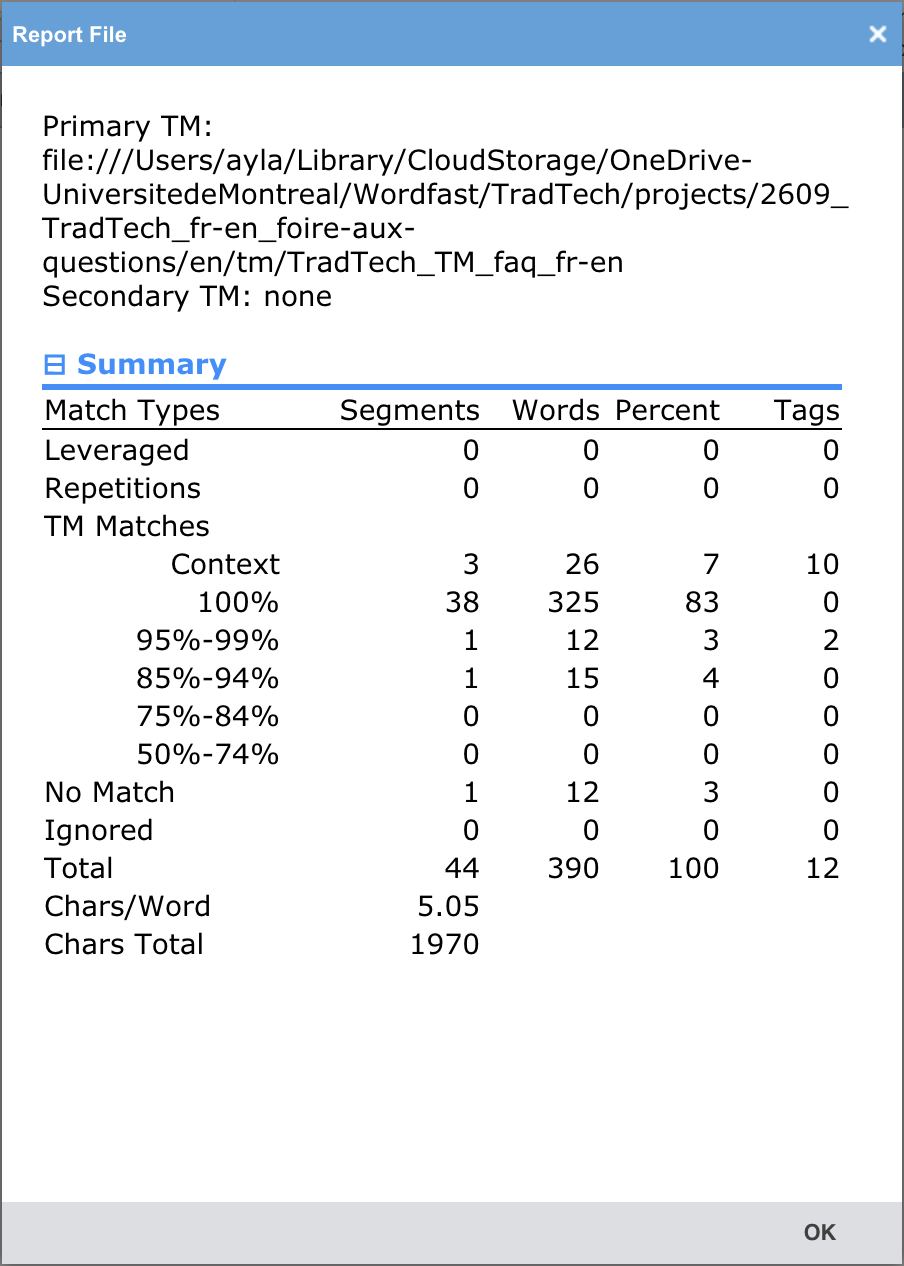
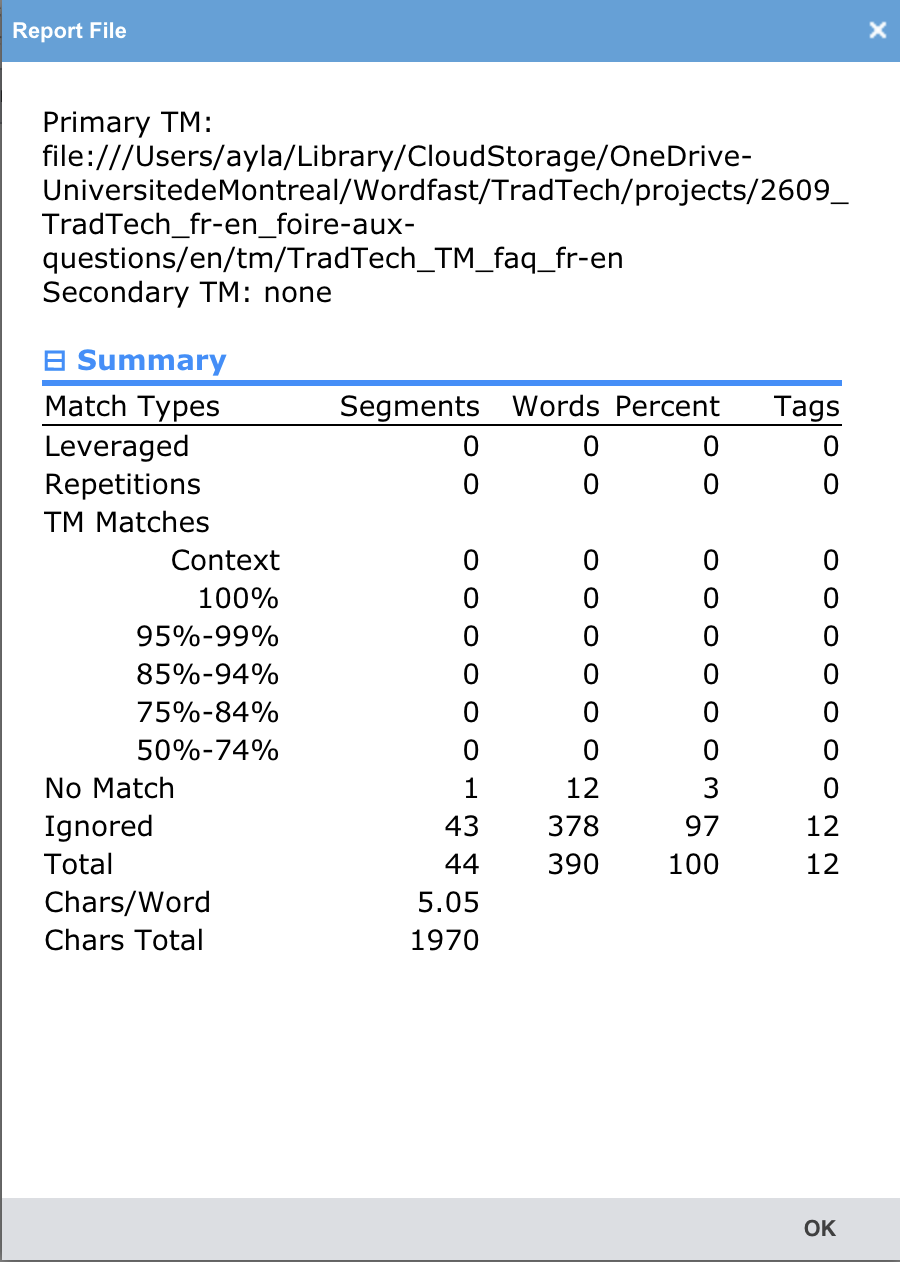
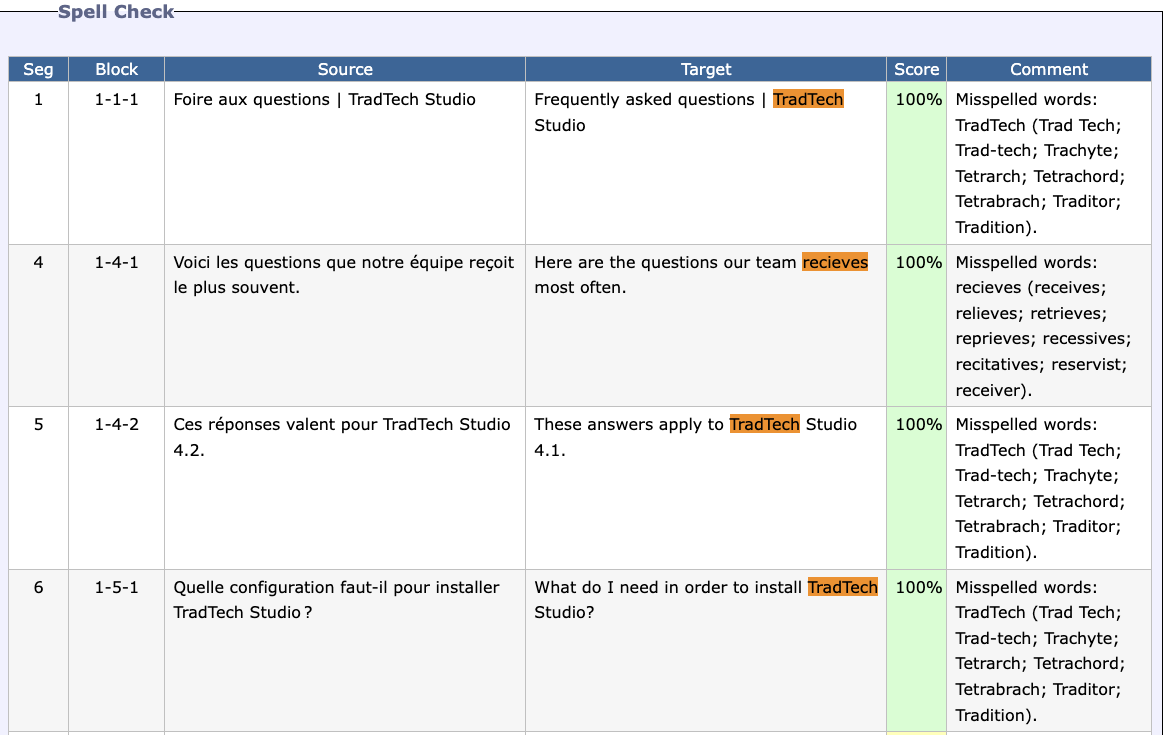
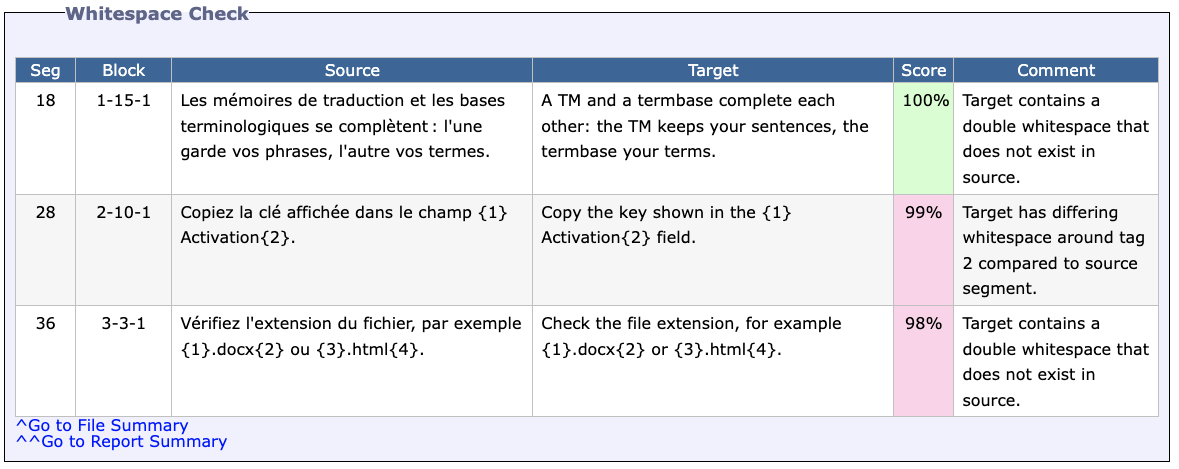
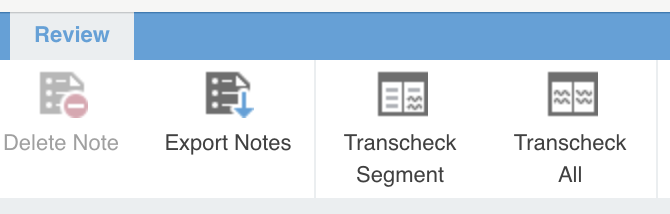
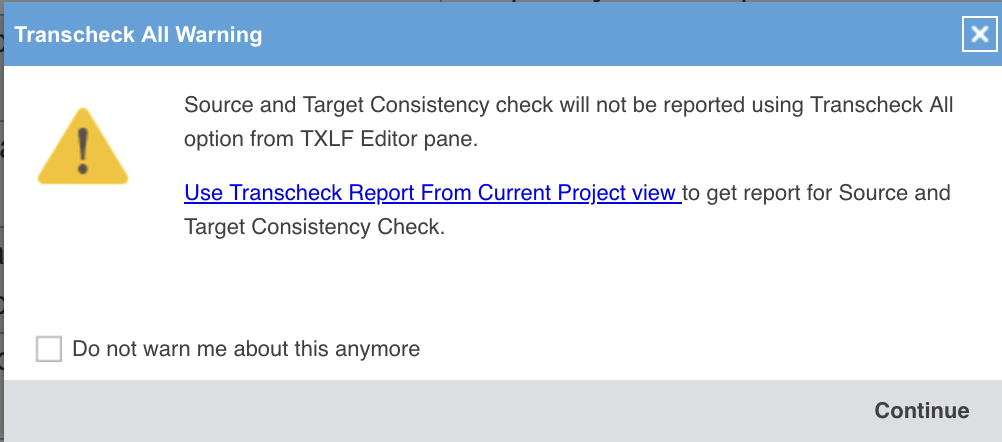
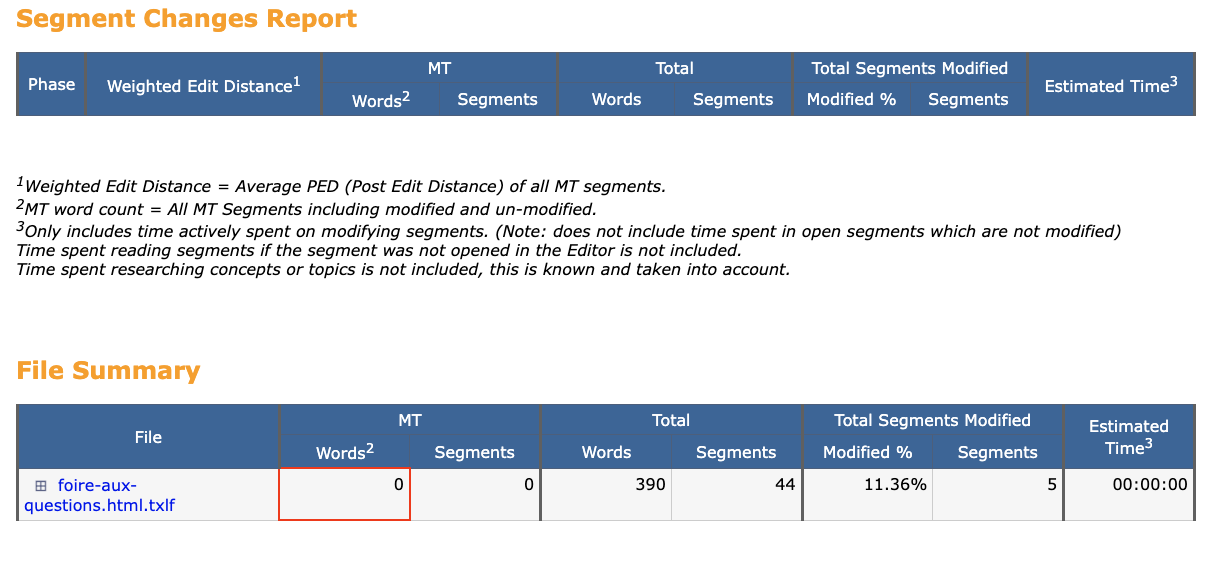
- Importer le paquet, faire le tour du projet et en lancer l’analyse.
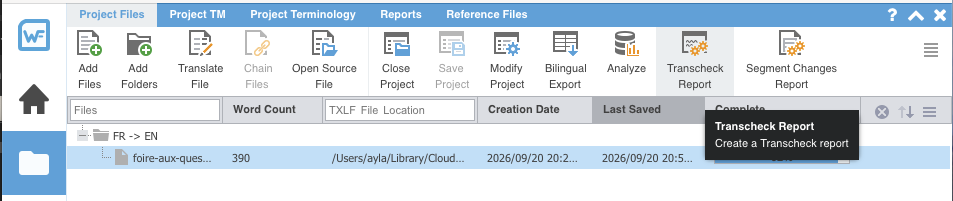
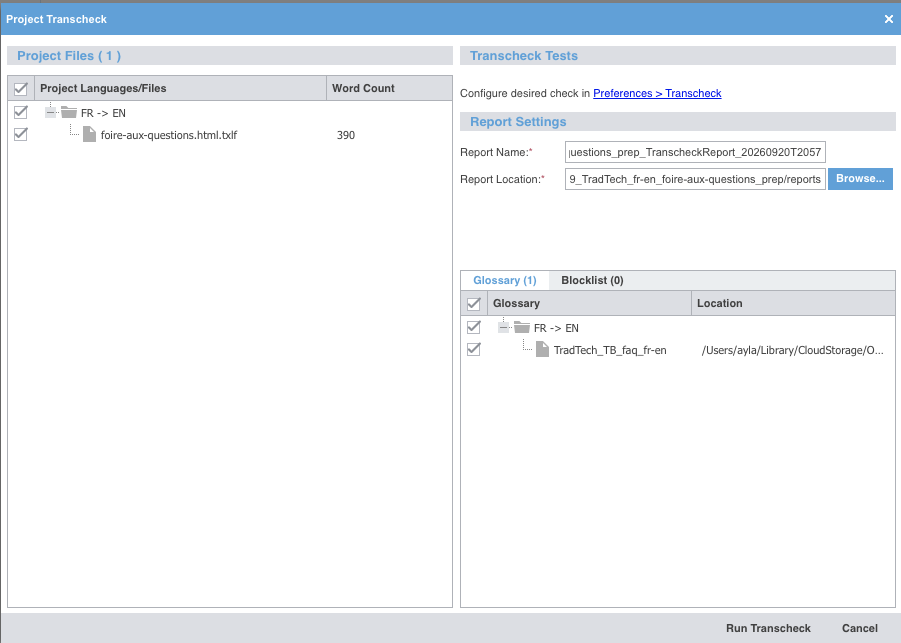
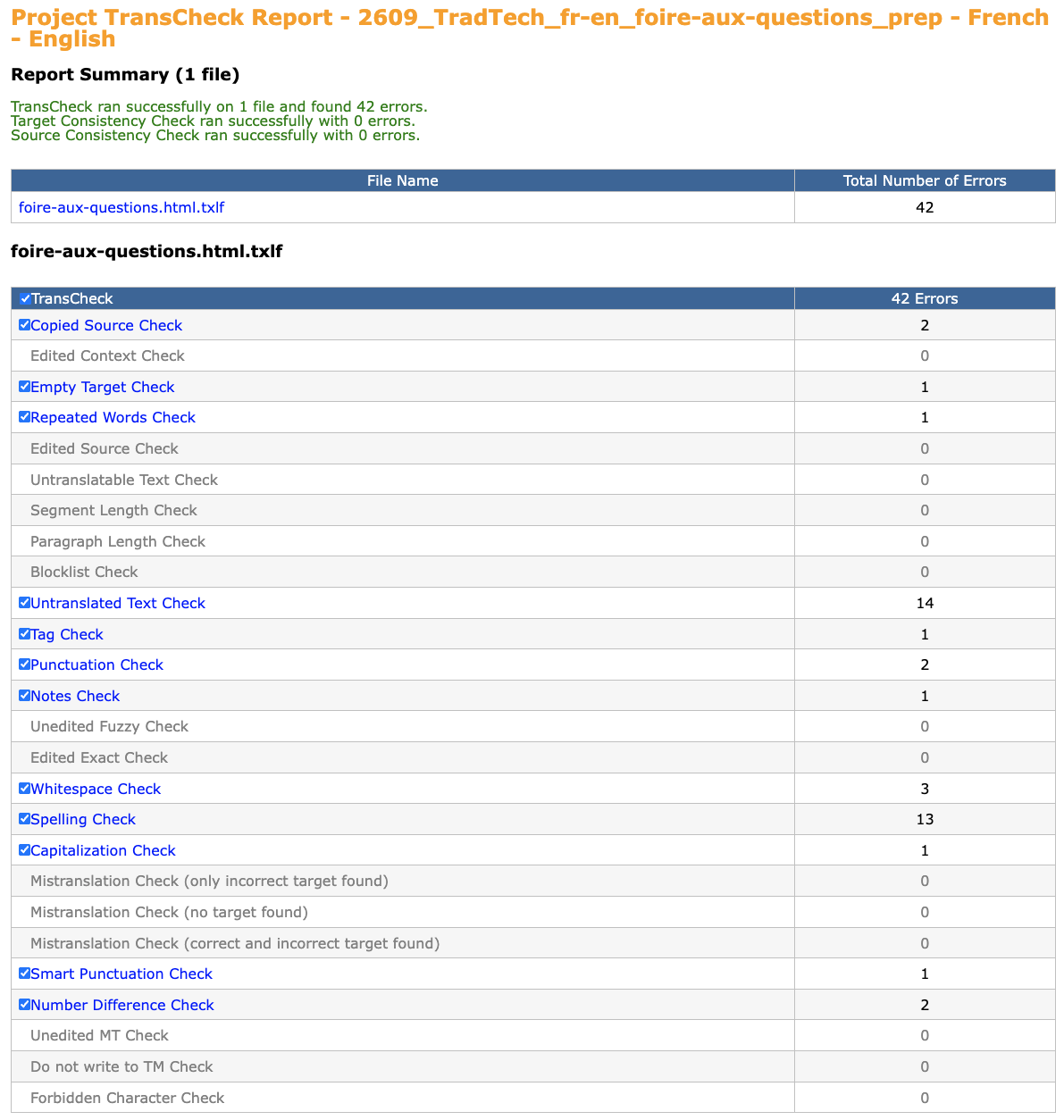
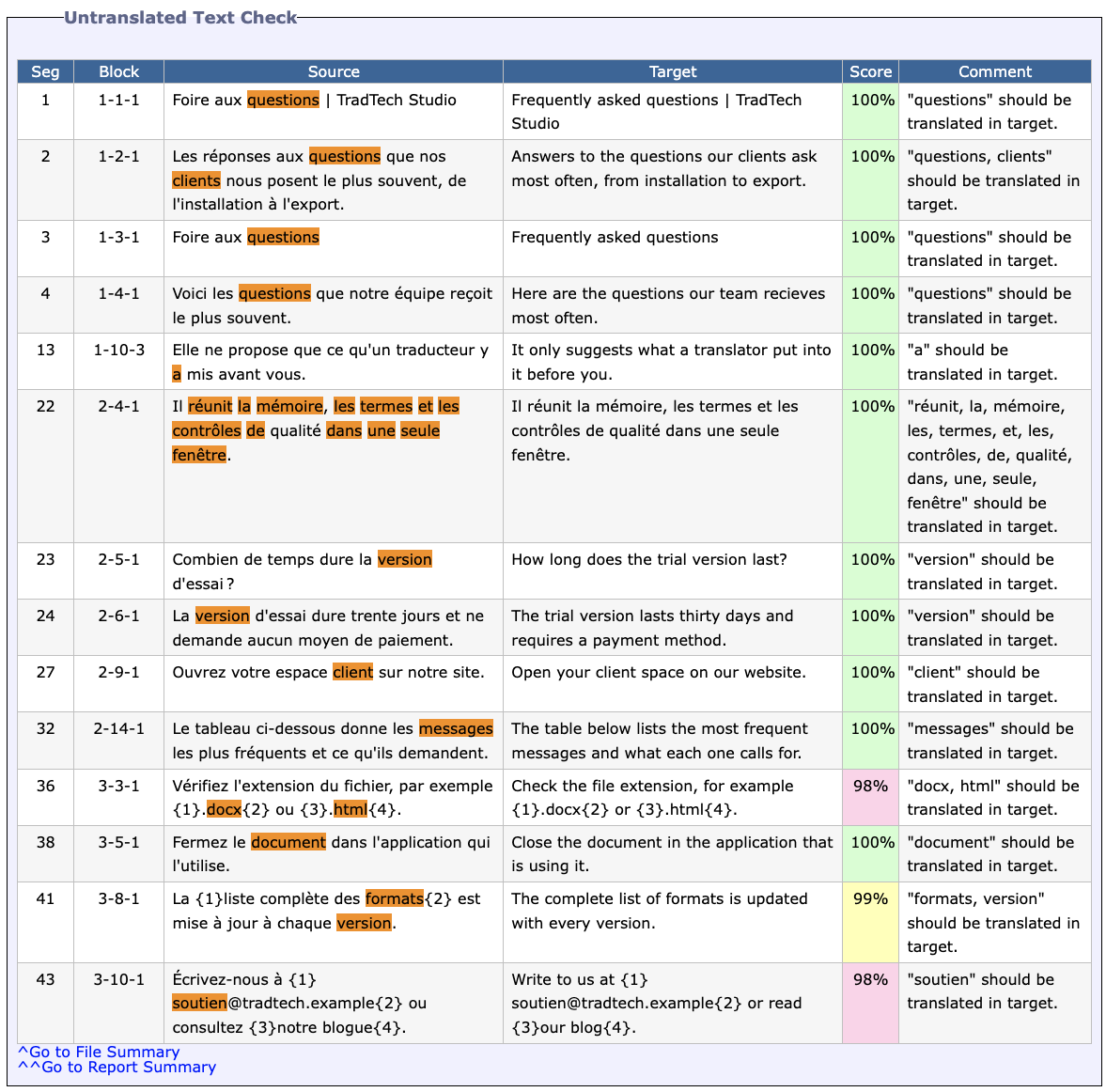
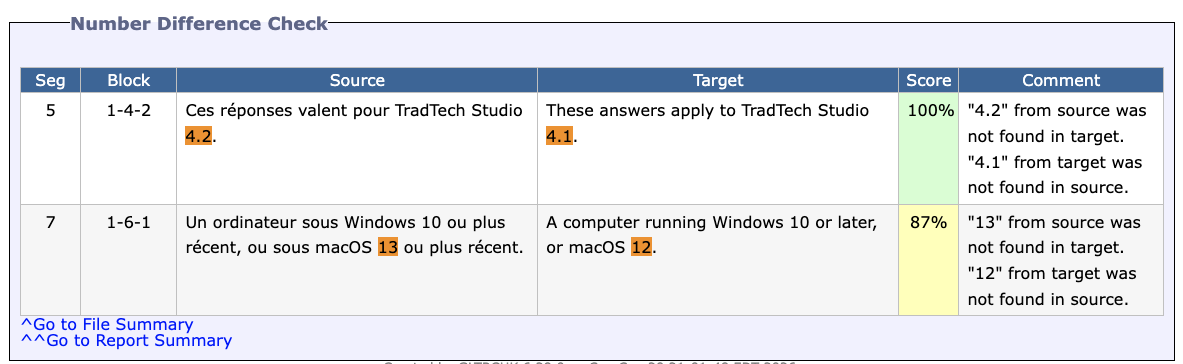
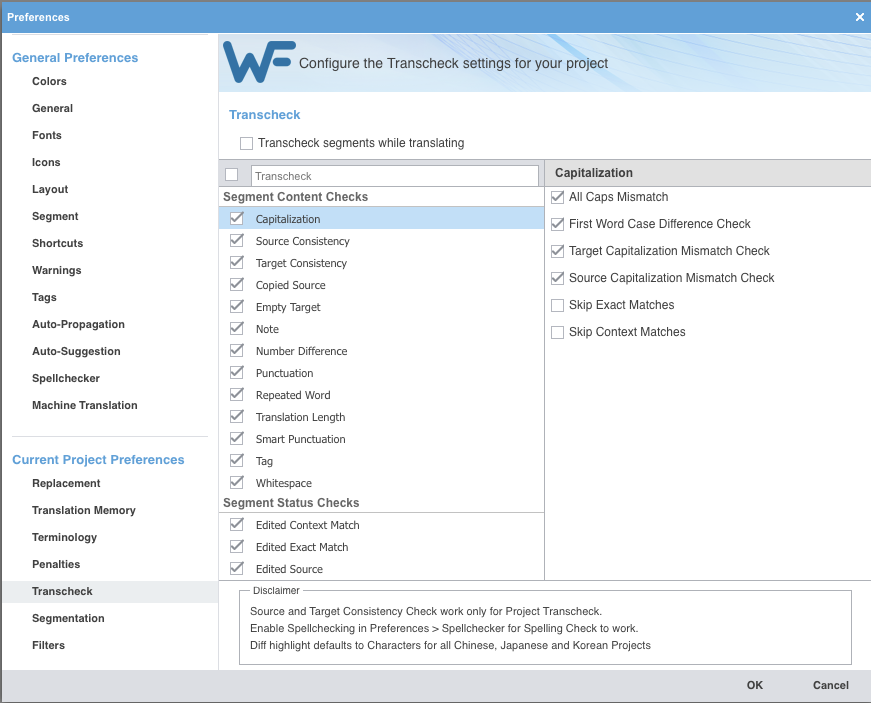
- Lancer les vérifications, puis relire le fichier en entier : certaines erreurs ne sont signalées par aucune vérification.
- Corriger la traduction selon le mandat, et avec elle le glossaire et la mémoire.
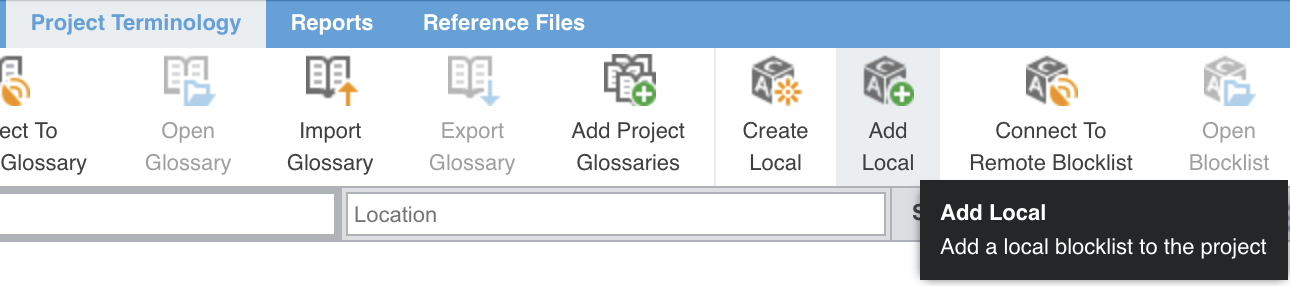
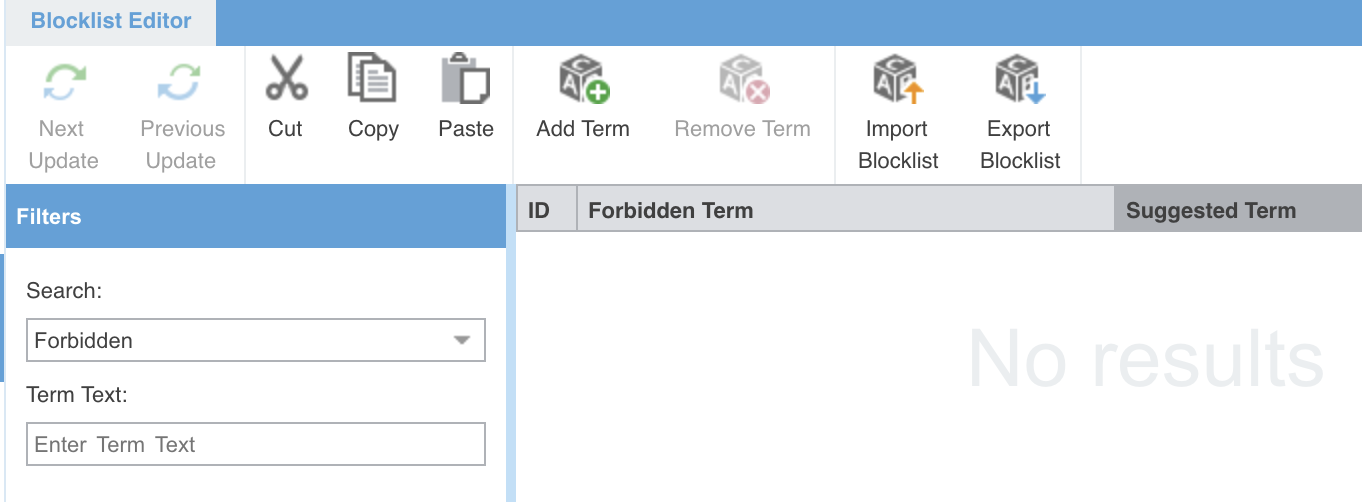
- Rattacher la liste de blocage blocklistliste de blocage CAT toolsTAO A list of target-language terms that must not be used in a translation, which a CAT tool's quality assurance checks flag wherever they appear.Liste de termes de la langue cible à ne pas employer dans une traduction, que les vérifications d'assurance de la qualité d'un outil de TAO signalent partout où ils apparaissent. de TradTech et y ajouter ce que le mandat interdit.
- Exporter la page et la vérifier dans un navigateur.
- Faire le bilan de ce que vous avez corrigé (see also the Exporting and delivering page, in the CAT tools module) (voir aussi la page Exporter et livrer, dans le module Outils de TAO).
Le paquet de ce chapitre
Téléchargez-le maintenant : chaque étape du chapitre se fait sur ce projet.
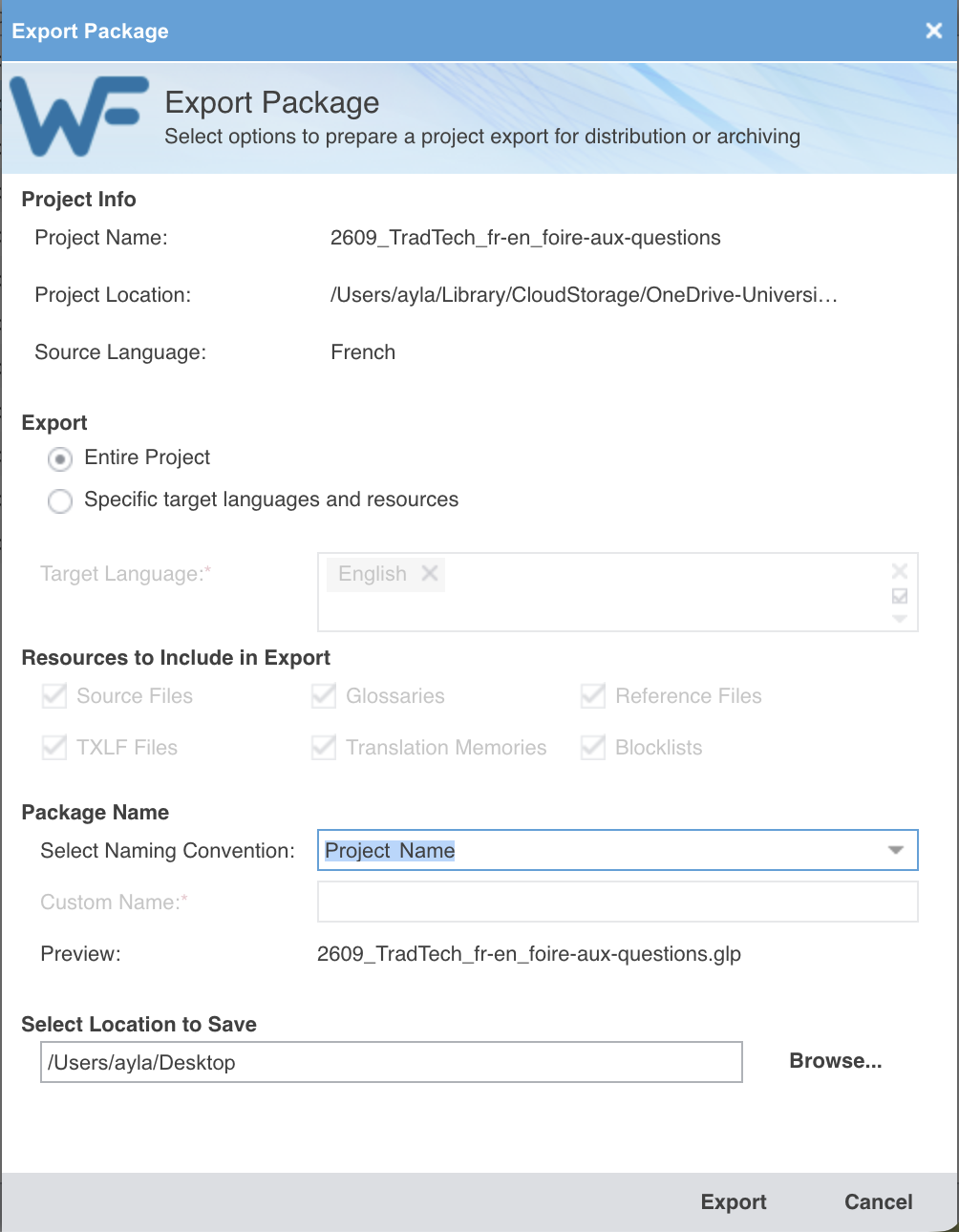
2609_TradTech_fr-en_foire-aux-questions.glpCe qu’est un paquet .glp
Un projet Wordfast ne tient pas dans un seul fichier : il réunit les documents
source, les fichiers bilingues .txlf, la mémoire, le glossaire et les
réglages du projet. Pour le transmettre, Wordfast rassemble le tout dans un
paquet, un fichier .glp qui fonctionne à peu près comme une archive
zip.Wordfast, Working with Packages (or GLP files) in Wordfast Pro, pour Wordfast Pro 5 et suivants, consulté le 18 septembre 2026.
Le paquet circule dans les deux sens. Une agence l’envoie au traducteur avec le travail à faire, et le traducteur le lui renvoie une fois le travail fait. Ici, vous êtes le traducteur qui le reçoit.
Étape 1. Importer le paquet
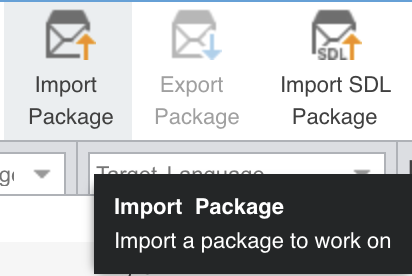
Dans la liste des projets, le bouton « Import Package » ouvre la fenêtre
d’import. Glisser le fichier .glp dans la liste des projets fait la même
chose.
Étape 2. Créer un nouveau projet
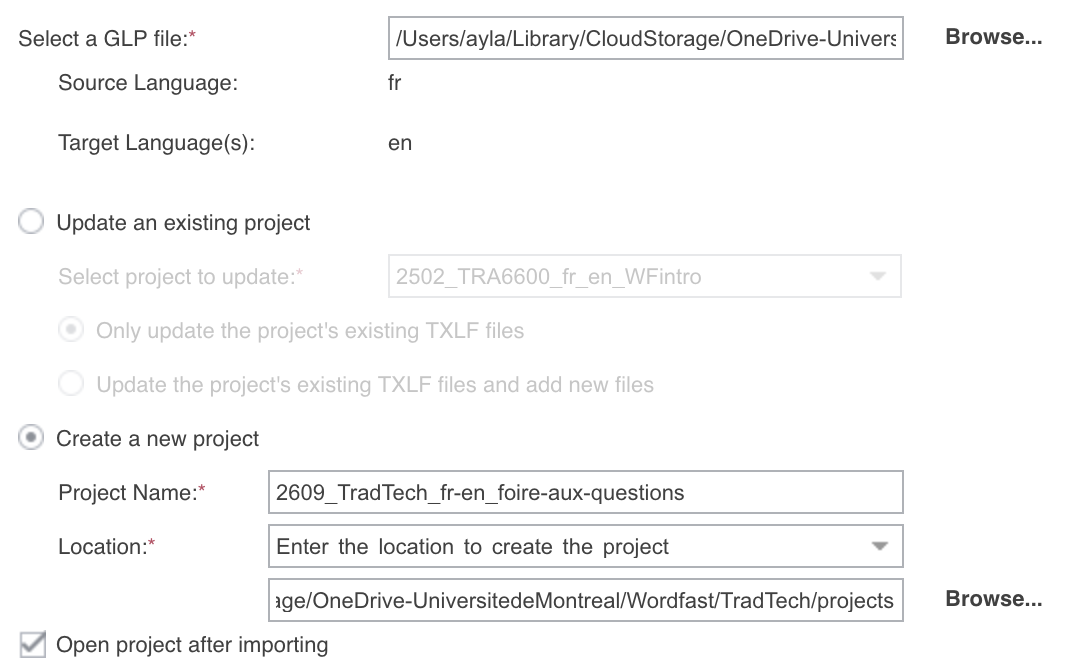
La fenêtre s’ouvre sur le champ du fichier ; tout le reste est grisé tant que le paquet n’est pas choisi.
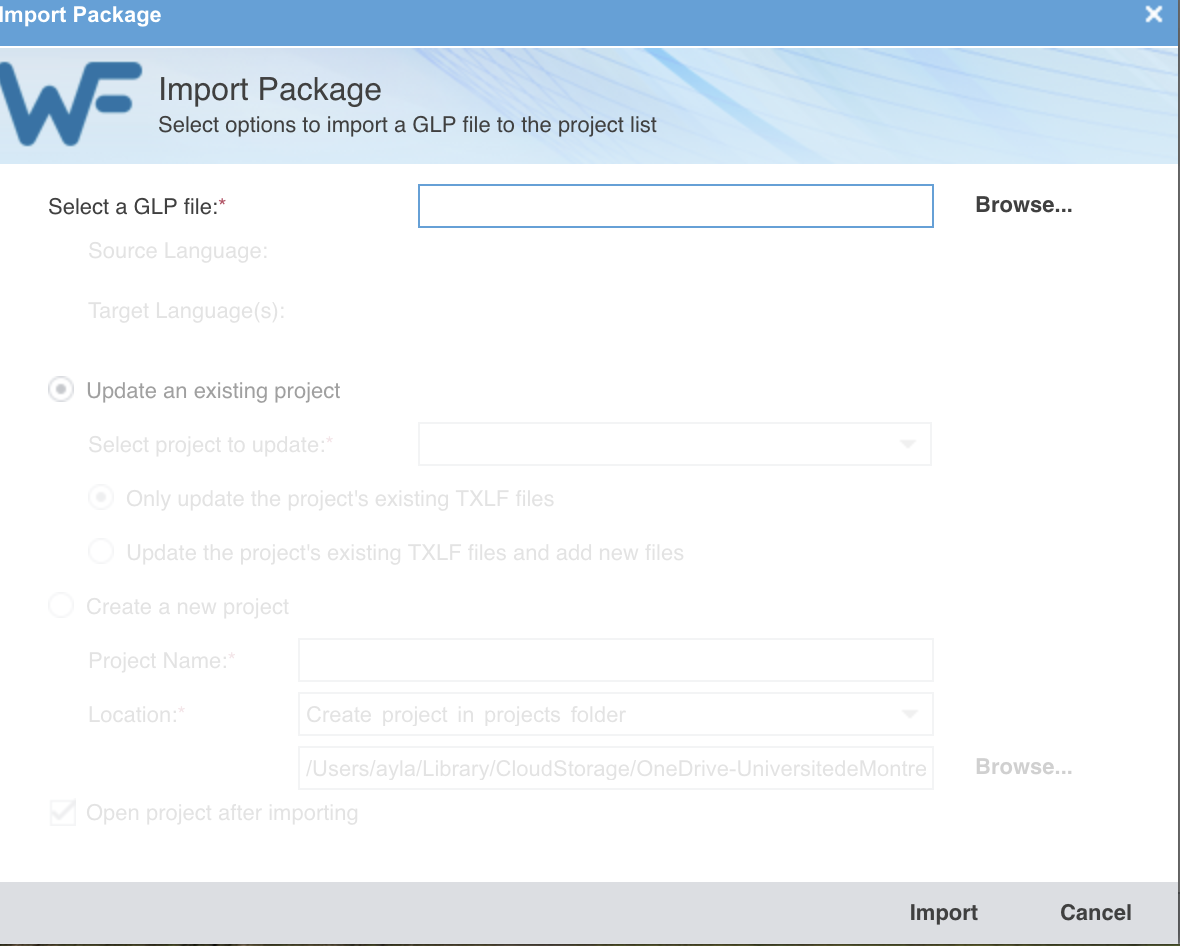
Choisissez le fichier .glp avec « Browse… ». Wordfast y lit les langues du
projet, et deux choix se débloquent : mettre à jour un projet existant, ou créer
un nouveau projet. Le premier est coché par défaut ; choisissez le second,
« Create a new project », puisqu’un paquet reçu pour la première fois devient un
nouveau projet. L’autre choix sert à qui a envoyé le paquet et le reçoit en
retour, pour mettre à jour son propre projet avec votre traduction.
Donnez au projet un nom qui suit la même convention que vos autres projets TradTech (see also the Naming your files and folders page, in the CAT tools module) (voir aussi la page Nommer ses fichiers et ses dossiers, dans le module Outils de TAO), et placez-le à côté d’eux.
Étape 3. Faire le tour de ce que vous avez reçu
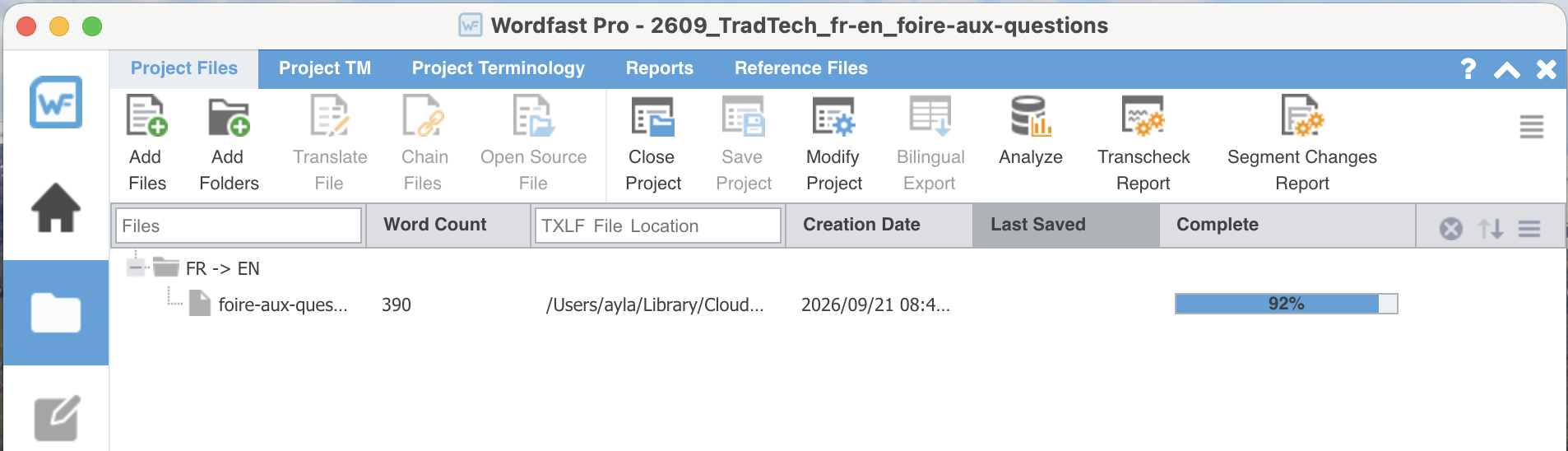
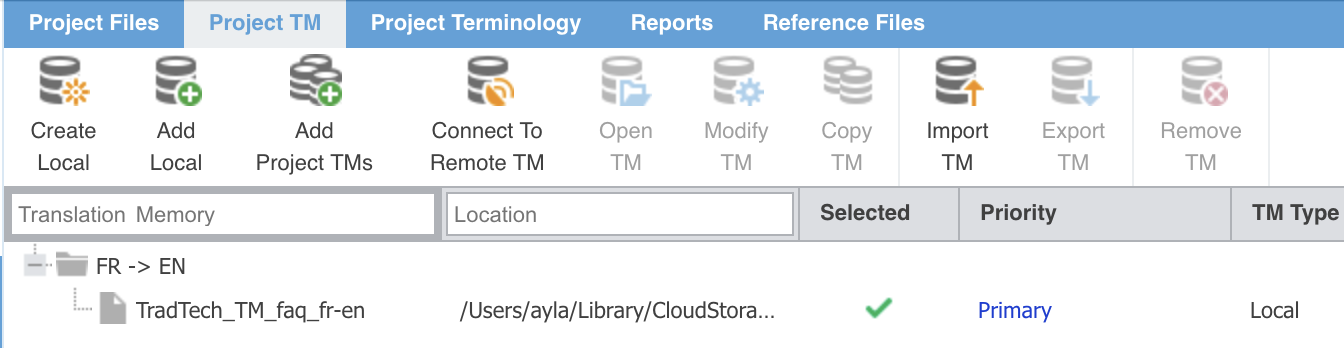
Avant de corriger quoi que ce soit, faites le tour du projet :
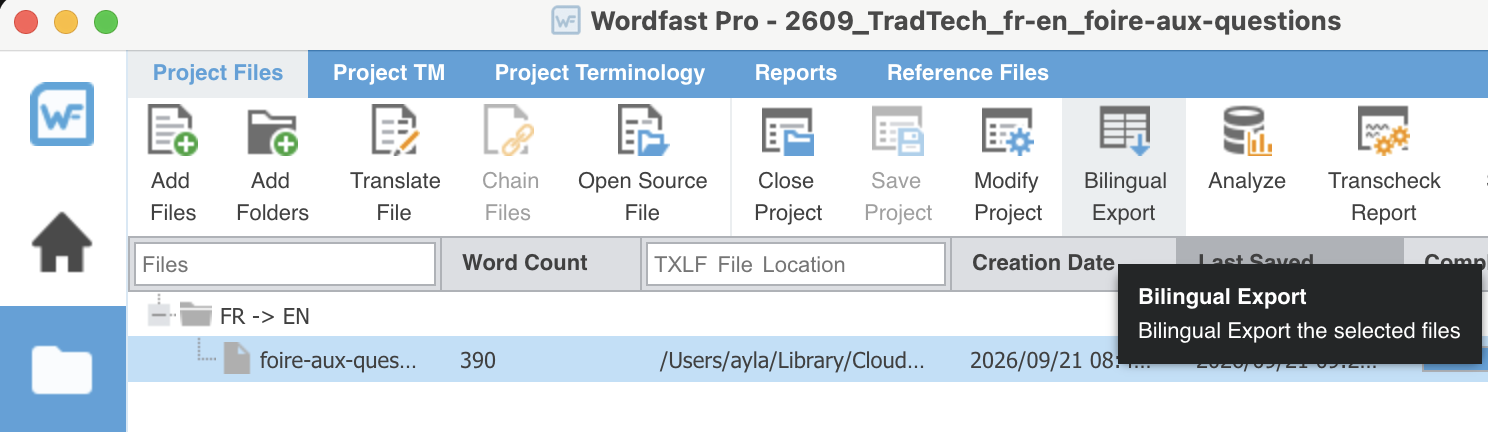
- L’onglet « Project Files » : le document à reprendre, que vous ouvrez ensuite dans l’éditeur.
- L’onglet « Project TM » : quelle mémoire est rattachée. Elle propose les traductions déjà faites et enregistre les segments que vous confirmez.
- L’onglet « Project Terminology » : quel glossaire est rattaché. Les vérifications terminologiques le consultent.
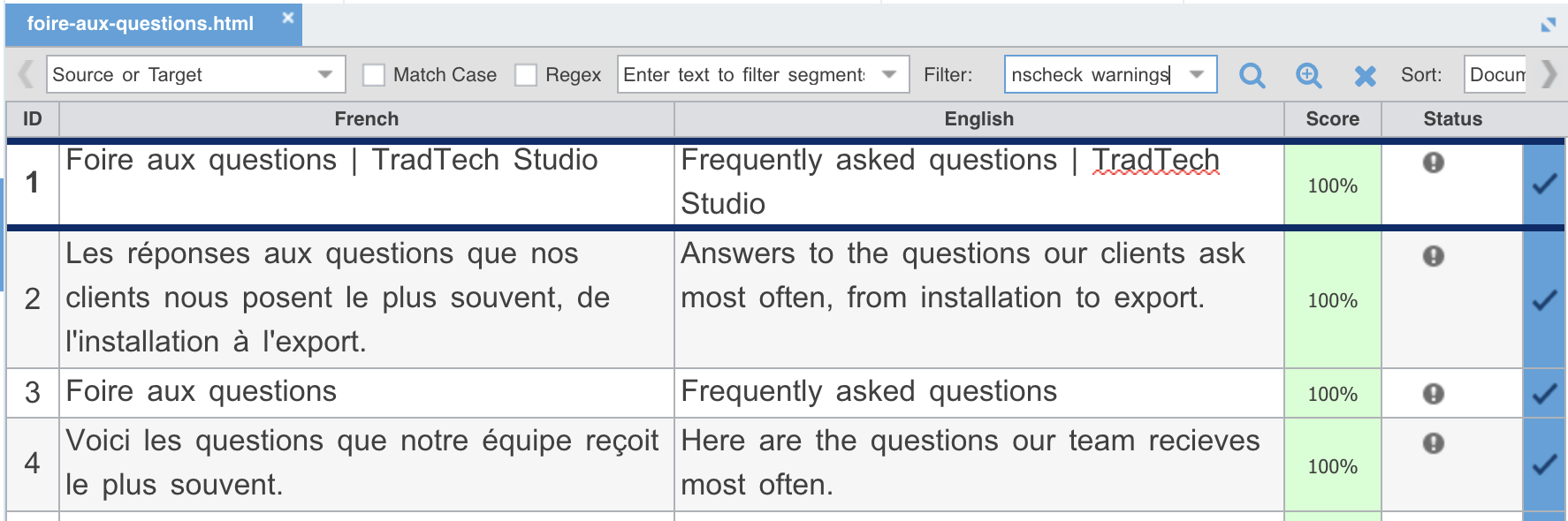
Dans l’éditeur, les couleurs des segments disent déjà où en était le traducteur précédent : ce qui a été confirmé, ce qui est resté en cours (see also the Translating the first segments page, in the CAT tools module) (voir aussi la page Traduire les premiers segments, dans le module Outils de TAO).
This page is only available in French.