Traduire les premiers segmentsTraduire les premiers segments
TRA2600 S2 · in classS2 · en classe
Ouvrir l’éditeur
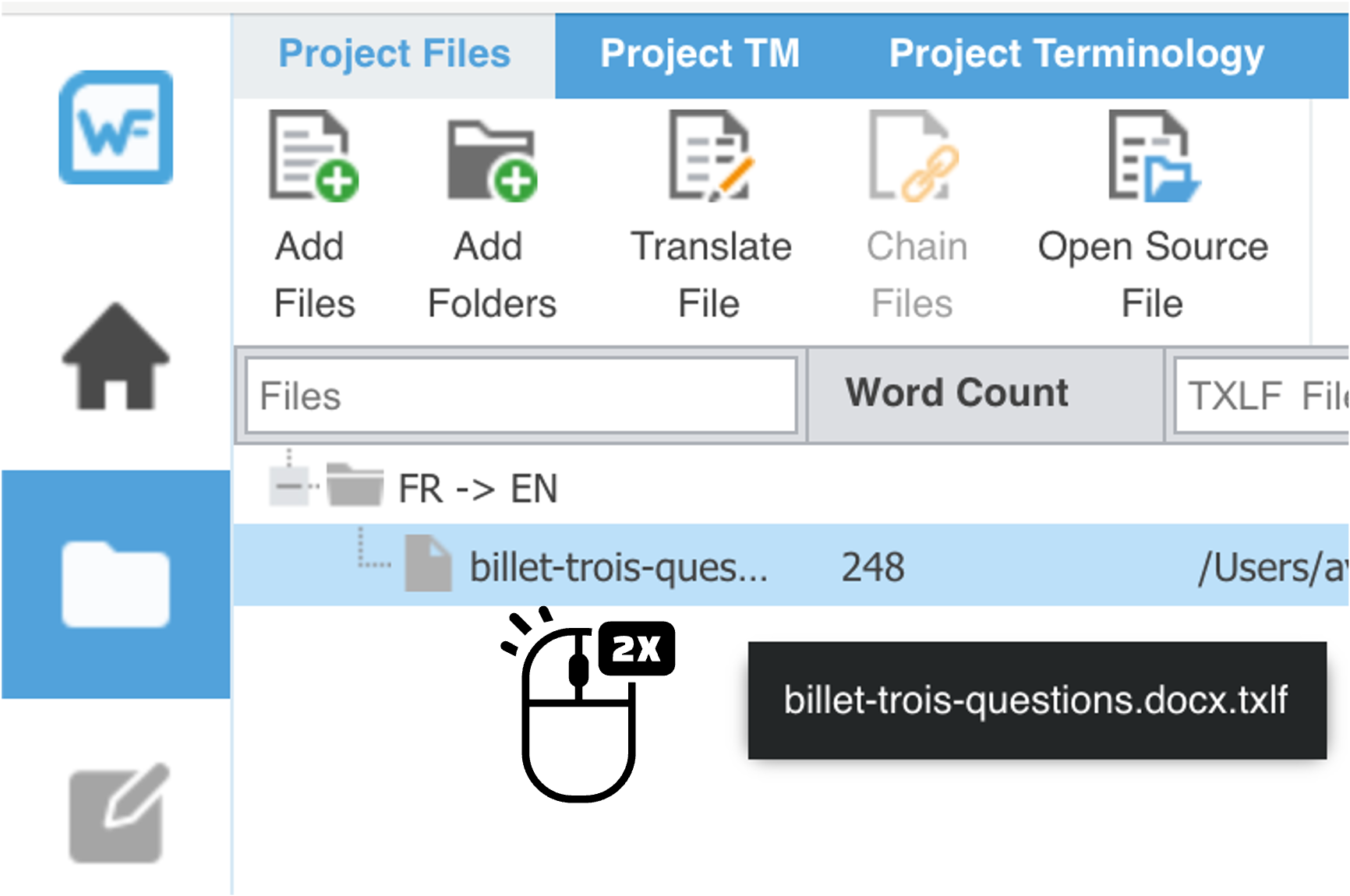
Dans la fenêtre du projet, un double-clic sur le fichier .txlf ouvre
l’éditeur.
Lire l’écran
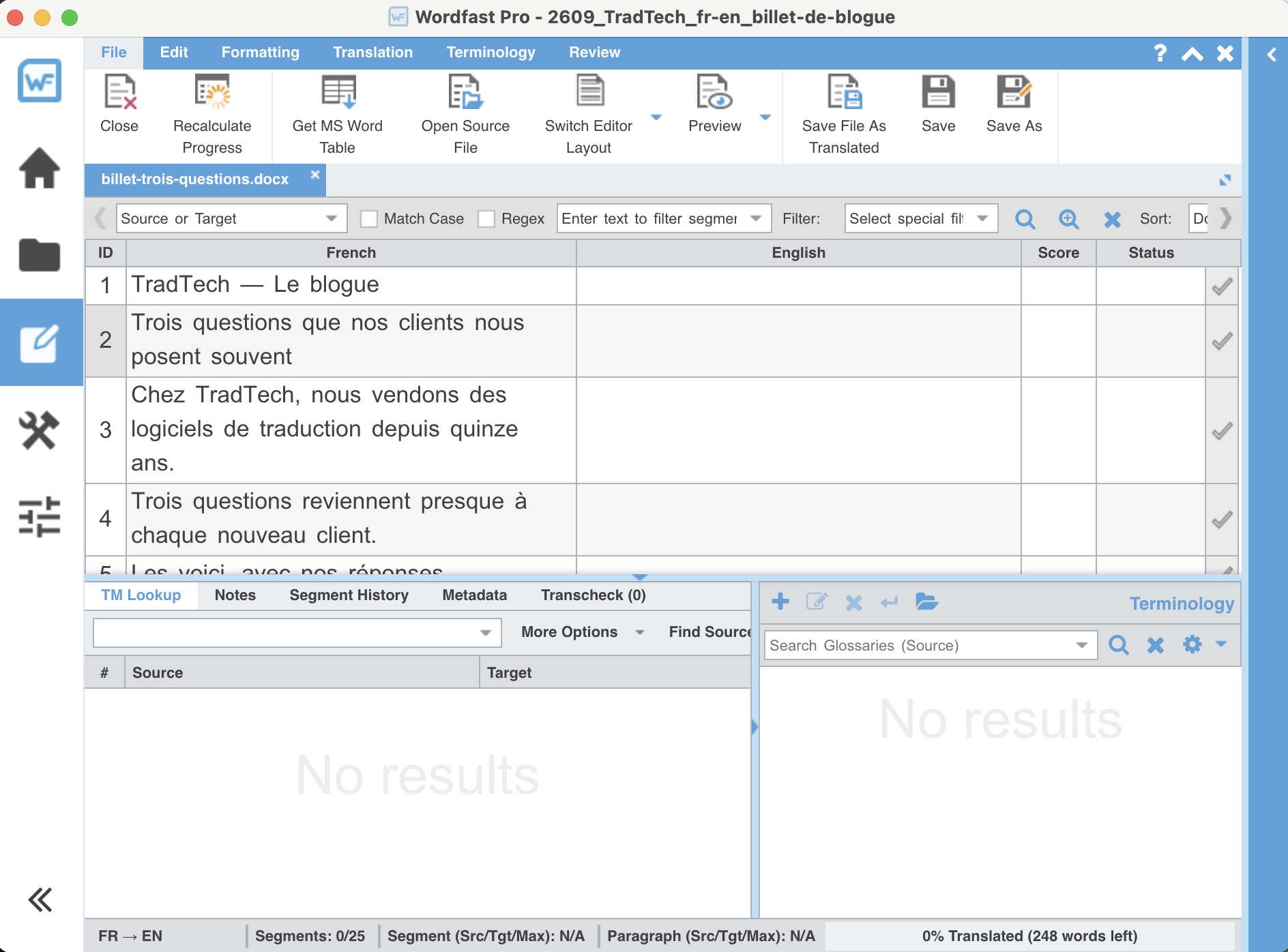
L’éditeur se lit en trois bandes, de haut en bas.
- La grille, au milieu, a cinq colonnes : le numéro du segment, la source, la cible, le score et le statut. Le score dit d’où vient ce qui est proposé : un pourcentage pour une correspondance de la mémoire, une mention pour une proposition de la traduction automatique machine translation (MT)traduction automatique (TA) translationtraduction The use of a computer system to produce content in a target language that conveys content expressed in a source language.Utilisation d'un système informatique pour produire, dans une langue cible, un contenu qui rend un contenu exprimé dans une langue source. .
- Les deux volets du bas. À gauche, « TM Lookup » montre ce que la mémoire contient de proche pour le segment courant, avec les onglets « Notes », « Segment History », « Metadata » et « Transcheck » à côté. À droite, « Terminology » affiche les termes du glossaire reconnus dans le segment.
- La barre tout en bas donne la paire de langues, le nombre de segments traduits sur le total, la longueur du segment et l’avancement du fichier en pourcentage.
Pour l’instant, la colonne du score est vide et la cible aussi : la mémoire vient d’être créée et aucun moteur n’est branché, donc il n’y a rien à proposer. Les premiers scores viendront à mesure que vous validez, quand une phrase déjà traduite reviendra dans le fichier.
Traduire, puis valider
Vous écrivez dans la cellule de droite. Les commandes du travail sont dans le ruban « Translation », et ce premier fichier n’en demande que quelques-unes :
- « Next Segment » valide le segment et passe au suivant ; « Previous Segment » revient en arrière.
- « Commit » valide sans bouger, quand vous voulez écrire le segment dans la mémoire et rester dessus.
- « Copy Source » recopie la source dans la cible, ce qui sert quand le segment est surtout composé de chiffres ou de noms propres.
- « Clear Target » vide la cible.
- « Merge » et « Split » modifient le découpage, quand deux phrases françaises n’en font qu’une en anglais ou l’inverse.

Le reste du ruban attend d’avoir de quoi travailler. Les commandes qui traitent le fichier d’un bloc, comme « Leverage », « Translate All » ou « Commit All », supposent une mémoire déjà remplie ou un moteur de traduction automatique branché ; celles qui portent sur les balises ne s’activent que sur un segment qui en contient, et ce fichier-ci n’en a aucune.
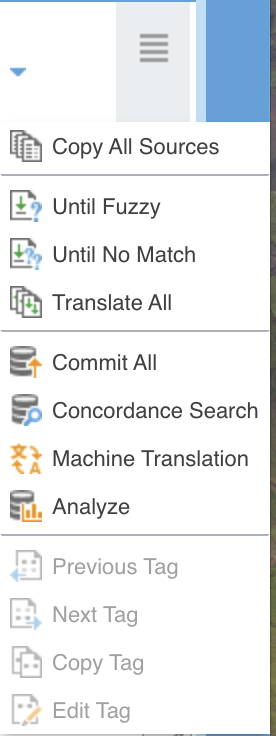
Le ruban n’affiche d’ailleurs pas tout : sur une fenêtre étroite, les commandes qui ne tiennent pas passent dans le menu du coin droit.
Valider, et le raccourci qui compte
Le bouton « Next Segment » valide le segment et passe au suivant. Son infobulle donne le raccourci : la touche Option, ou Alt, et la flèche vers le bas.
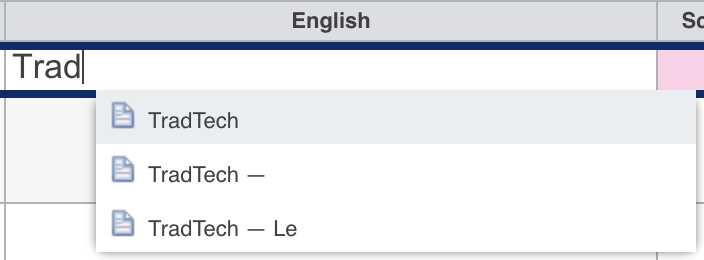
Dès les premières lettres tapées, Wordfast propose des complétions tirées des ressources rattachées au projet. La flèche et la touche d’entrée en acceptent une ; taper la suite les fait disparaître.
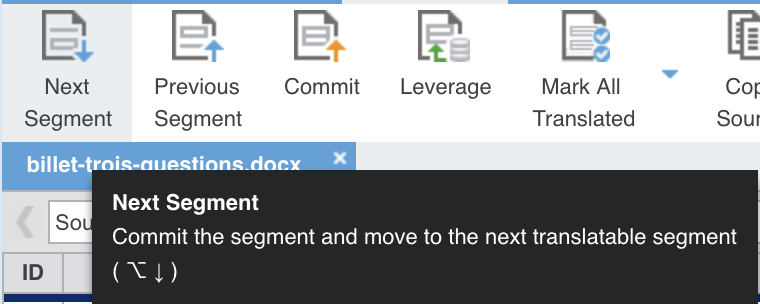
Cliquer sur la ligne d’en dessous fait autre chose : cela déplace le curseur sans valider, donc sans écrire dans la mémoire. Votre traduction reste dans le fichier, et elle ne ressortira nulle part ailleurs. Le raccourci vaut la peine d’être appris dès le premier fichier.
La différence se voit dans la grille.

La coche bleue marque un segment validé, écrit dans la mémoire. La coche grise marque un segment traduit et rien de plus : le texte est dans le fichier, la mémoire n’en sait rien, et il ressortira sur un projet ultérieur uniquement si vous le validez.
Nourrir le glossaire en traduisant
La base terminologique termbasebase terminologique terminologyterminologie A database of terminological entries organized by concept, grouping the terms of several languages with metadata such as definitions, domains and usage status.Base de données d'entrées terminologiques organisée par concept, contenant les termes de plusieurs langues et des métadonnées comme des définitions, des domaines et des marques d'usage. a été créée vide. Elle se remplit pendant que vous traduisez, au moment où vous prenez une décision terminologique et où vous voulez qu’elle tienne pour la suite.
Sélectionnez le terme dans la source, son équivalent dans la cible, puis « Add Term » dans le menu contextuel.
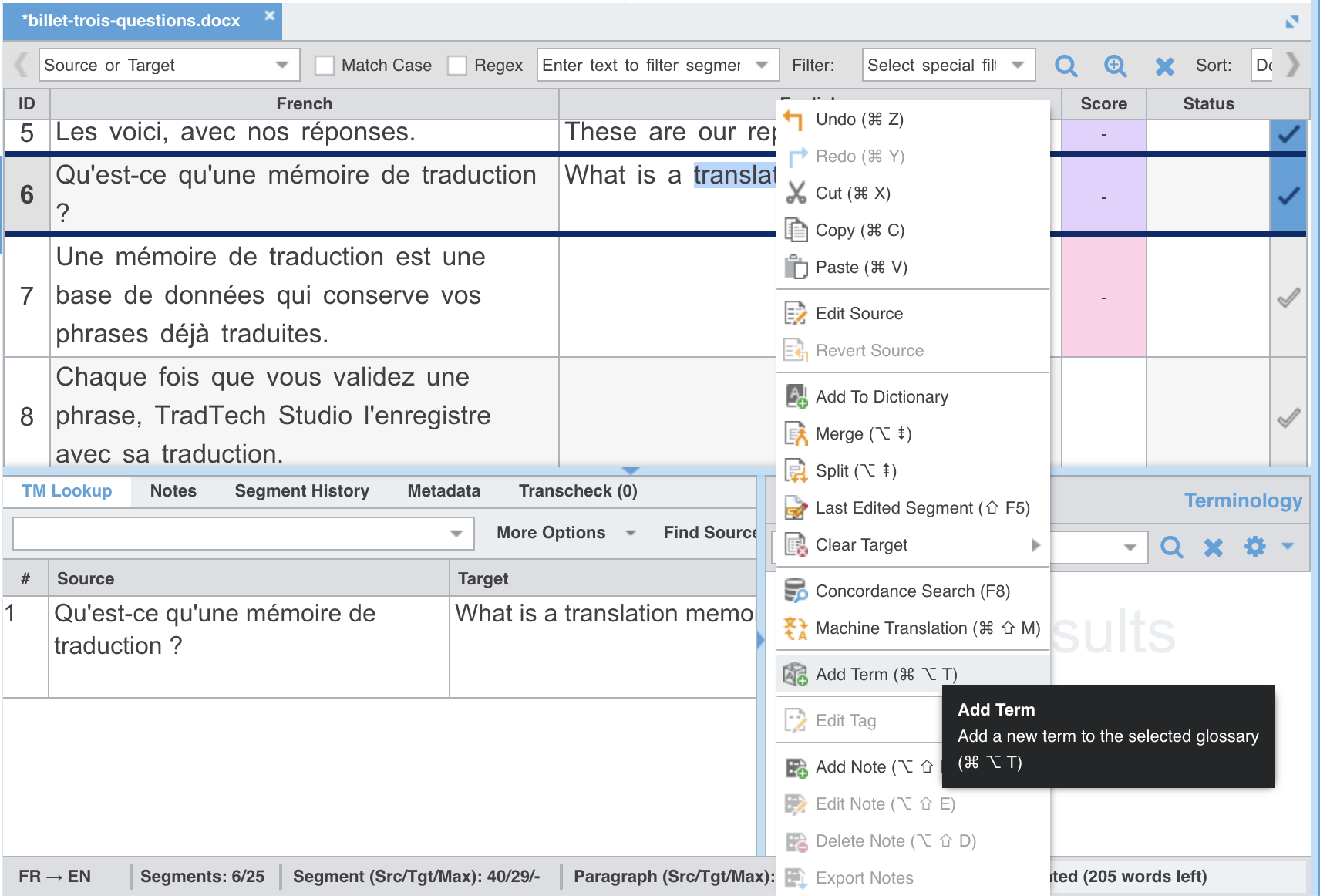
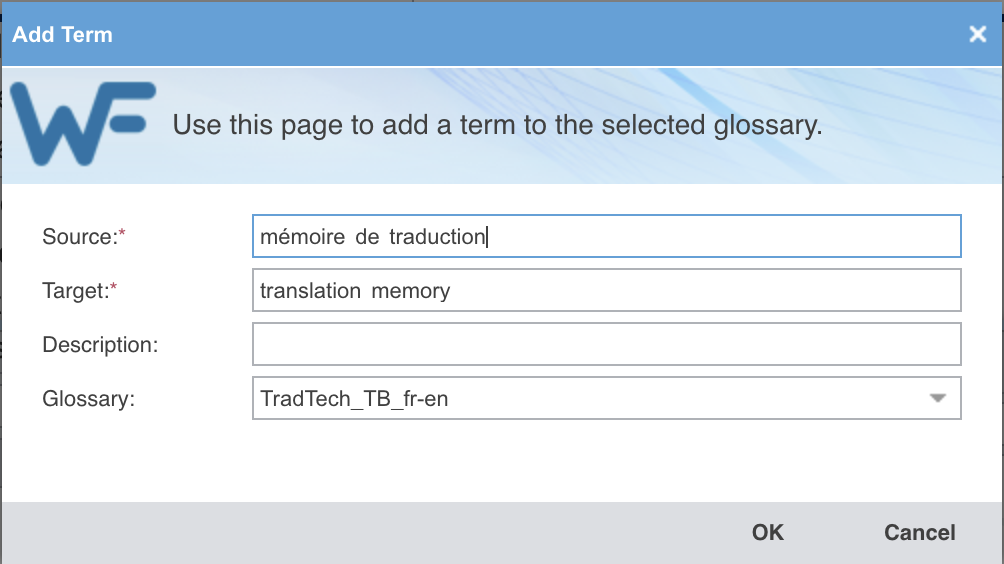
La fenêtre reprend les deux formes sélectionnées et demande dans quel glossaire les enregistrer, ce qui compte dès que plusieurs sont rattachés au projet. Le champ « Description » sert aux notes d’usage : un registre, une restriction, la raison d’un choix.
Dès qu’un terme est dans le glossaire, Wordfast le surligne partout où il reparaît dans le fichier.
Les noms propres aussi
Un glossaire ne sert pas qu’aux termes difficiles. Une entité nommée, c’est-à-dire un nom propre désignant une entreprise, un produit ou une marque, y a sa place même quand sa traduction ne pose aucune question, parce que le plus souvent elle ne se traduit pas du tout.
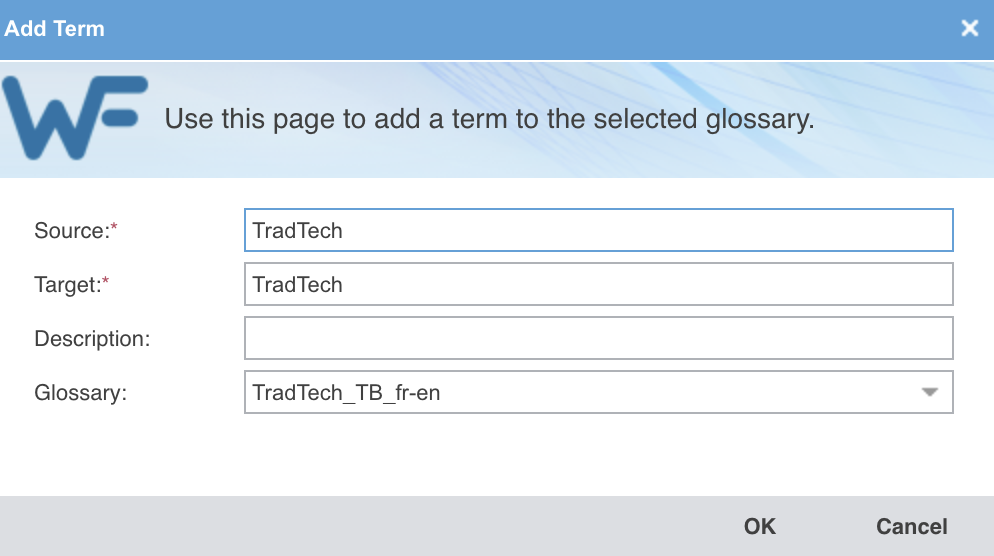
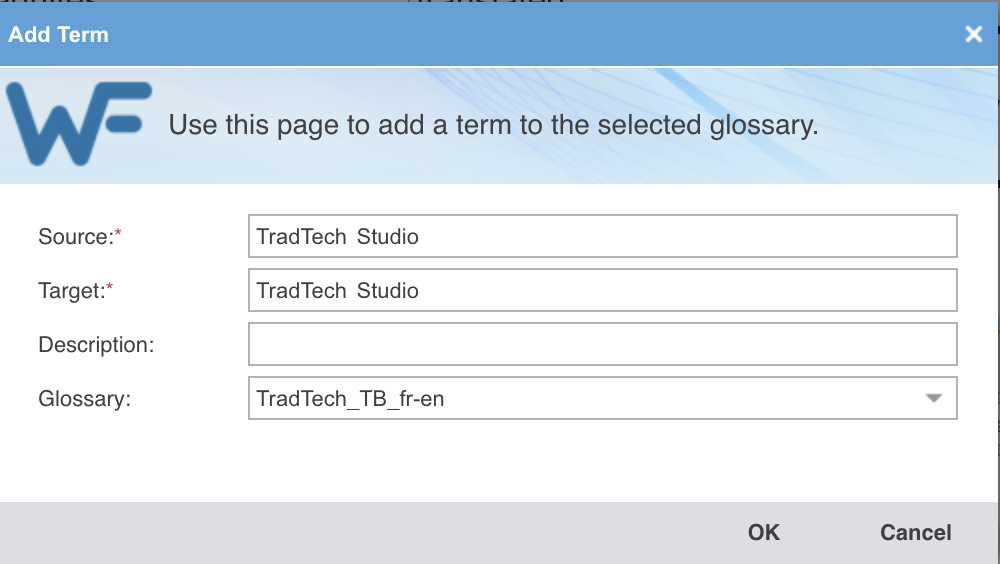
L’intérêt n’est pas la traduction, il est le contrôle. Dès que l’entrée existe, Wordfast vérifie pour vous que le nom se retrouve dans la cible, et vous signale le segment où il manque ou bien où il a été mal orthographié. Vous n’avez plus à y penser.
Un nom propre est même le meilleur cas pour ce contrôle. Le surlignage jaune que vous verrez sur d’autres termes vient des formes fléchies, que Wordfast ne reconnaît qu’approximativement ; un nom propre, lui, ne se décline pas, donc le signalement est net : il est là ou il n’y est pas.
Les deux entrées ci-dessus se recouvrent, la courte étant contenue dans la longue. Ce n’est pas une erreur : « TradTech » couvre les mentions de l’entreprise seule, et « TradTech Studio » veille en plus à ce que le nom du produit ne devienne pas autre chose en cours de route.
Fusionner les deux derniers segments
Le billet se termine sur deux segments très courts : « Vous avez d’autres questions ? » puis « Écrivez-nous. » En anglais, une seule phrase les rend tous les deux, et c’est ce que vous ferez sans y penser.

Le segment 25 n’a alors plus rien à recevoir, et le laisser vide enregistrerait une paire fausse des deux côtés : une source sans traduction, et une cible qui traduit plus que sa source.
Placez-vous sur le premier des deux segments, puis « Merge », dans le menu contextuel ou dans le ruban « Translation ». Il n’y a pas deux lignes à sélectionner : Wordfast fusionne le segment courant avec celui qui le suit.


La fusion ne fonctionne qu’entre segments d’un même paragraphe. Ces deux-ci en forment un ; deux phrases séparées par un saut de paragraphe ne se fusionneront jamais.
« Split » fait l’inverse, quand une phrase source doit devenir deux phrases cibles. Et une fusion se défait : « Undo », dans le ruban « Edit ».
This page is only available in French.