Exporter et livrerExporter et livrer
TRA2600 S4 · in classS4 · en classeTRA2600 To do for S6À faire pour la S6
Ce que contient le .txlf
Vous avez traduit dans un fichier .txlf, qui contient la source, la cible,
les balises inline tagbalise interne CAT toolsTAO A marker inside a segment standing for formatting or a code of the original document, a bold run or a footnote reference for instance, rather than for text to translate.Marqueur placé à l'intérieur d'un segment qui représente une mise en forme ou un code du document d'origine, par exemple un passage en gras ou un appel de note, et non du texte à traduire. et le statut de chaque segment. Le
client, lui, attend son document Word, sa page web ou son fichier InDesign,
dans le format qu’il vous a envoyé.
Regarder avant d’exporter
Le menu « Preview » du ruban « File » montre le document mis en forme sans sortir de Wordfast (see also the document preview page) (voir aussi la page L'aperçu du document). À ce stade-ci, il sert une dernière fois et pour autre chose que les balises : vous y lisez le document comme le client le recevra, avec ses titres, ses tableaux et ses listes, et les problèmes de mise en page qui ne se voient dans aucun rapport.
Exporter
« Save File As Translated », dans le même ruban, produit le document final dans son format d’origine, à l’emplacement que vous choisissez.
L’export prend ce que contient le .txlf et le remet dans la structure du
document source : les balises reprennent leur rôle de mise en forme, et le
résultat s’ouvre comme n’importe quel document.
Le bouton « Mark All Translated » du ruban « Translation » donne à tous les segments du fichier le statut « traduit », d’un coup. Il sert quand un fichier est terminé mais que des segments sont restés à un autre statut, et il ne sert qu’à cela : il ne traduit rien et ne vérifie rien. Employé trop tôt, il efface justement l’information qui vous disait ce qui restait à faire.
Vérifier le fichier exporté
Ouvrez le fichier exporté : c’est là que se voient les erreurs qu’aucun rapport ne montre. Regardez quatre choses :
- le document s’ouvre sans message d’erreur ;
- la mise en forme correspond à celle de l’original ;
- rien n’est resté en langue source ;
- les tableaux et la pagination tiennent, même si la longueur du texte a changé.
Du français vers l’anglais, le texte se resserre en général, ce qui ne casse rien mais peut laisser des cellules à moitié vides. Une page HTML, comme celle du projet de ce chapitre, s’ouvre dans un navigateur, à côté de l’original.
Livrer aussi le fichier bilingue
Certains mandats demandent le fichier bilingue en plus du document, pour faire
réviser ailleurs ou pour archiver, ou encore la mémoire mise à jour en TMX, qui
appartient souvent au client par contrat. Le mandat dit ce qui est attendu.
Wordfast produit le fichier bilingue sans passer par le .txlf lui-même, que peu
de gens savent ouvrir.
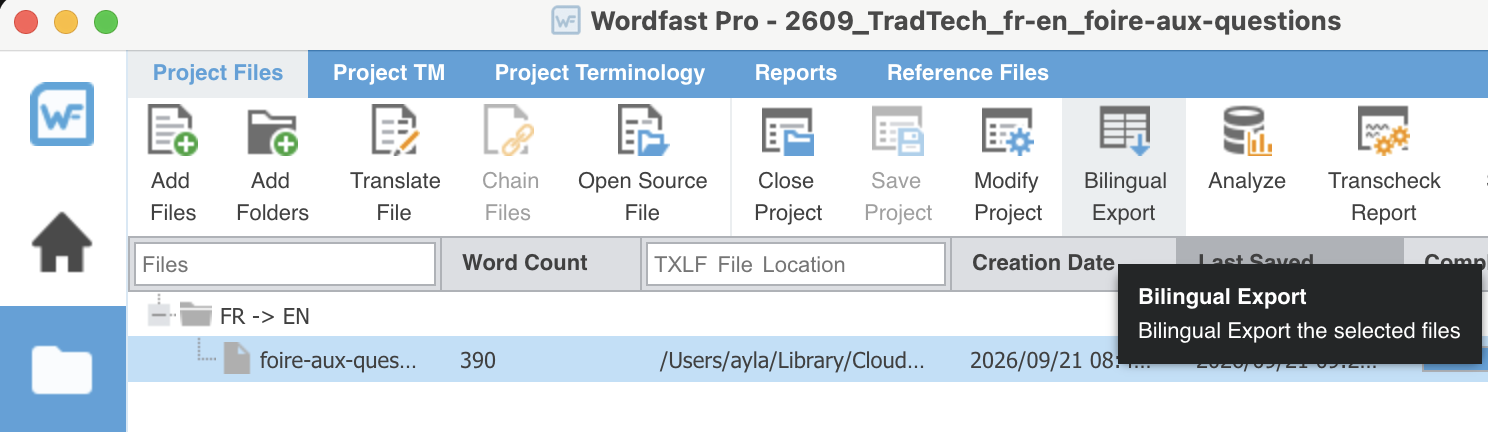
« Bilingual Export », dans la fenêtre du projet, ne fonctionne que sur un fichier
traduit à 100 %. Il ne demande que l’emplacement du fichier, et produit un document
Word, ici foire-aux-questions.html.txlf.doc, fait pour qu’une autre personne
révise la traduction dans Word :
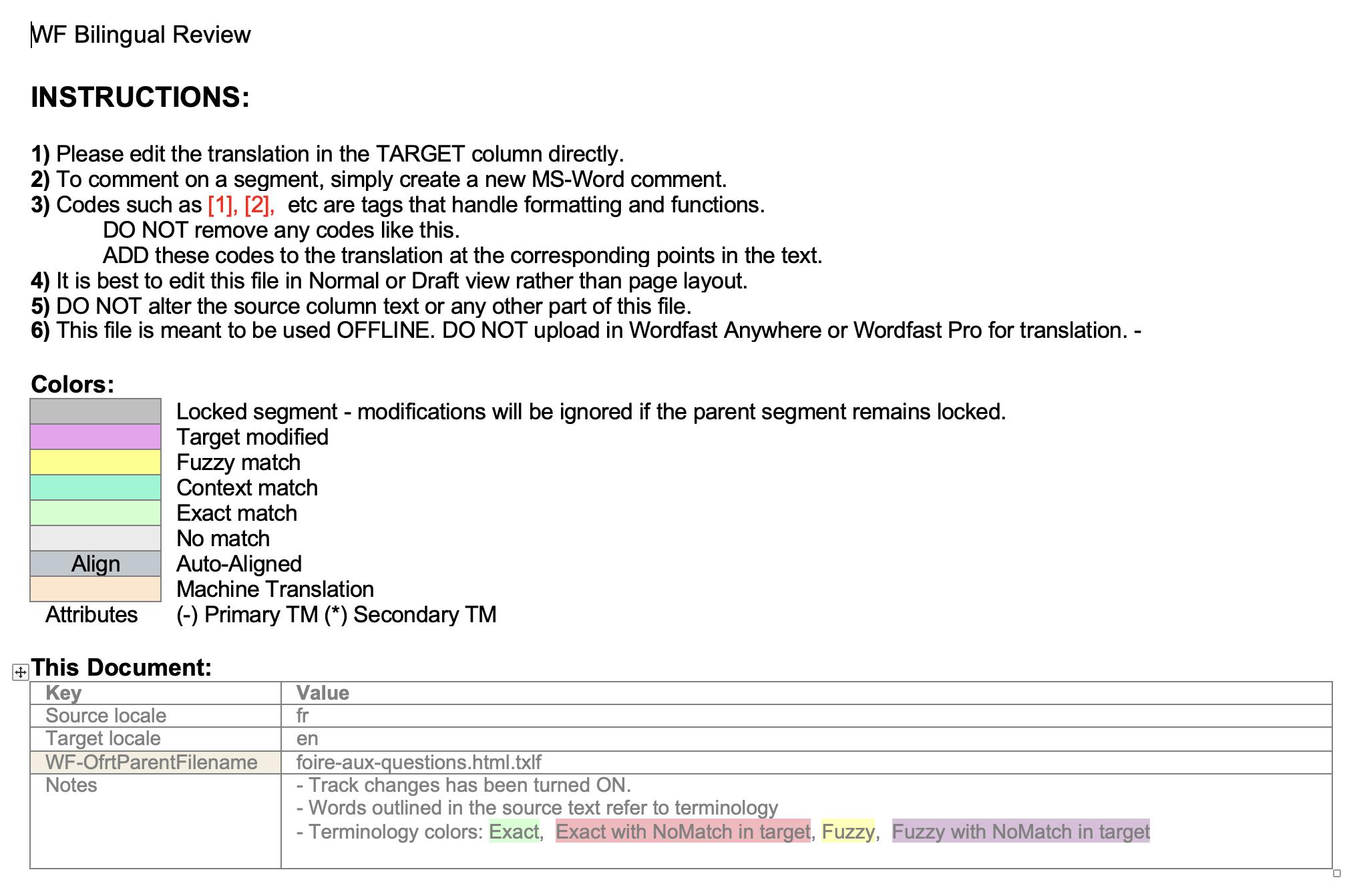
- une première page d’instructions à l’intention du réviseur : modifier la colonne cible et elle seule, commenter avec les commentaires de Word, garder les balises, écrites « [1] », « [2] », aux bons endroits ;
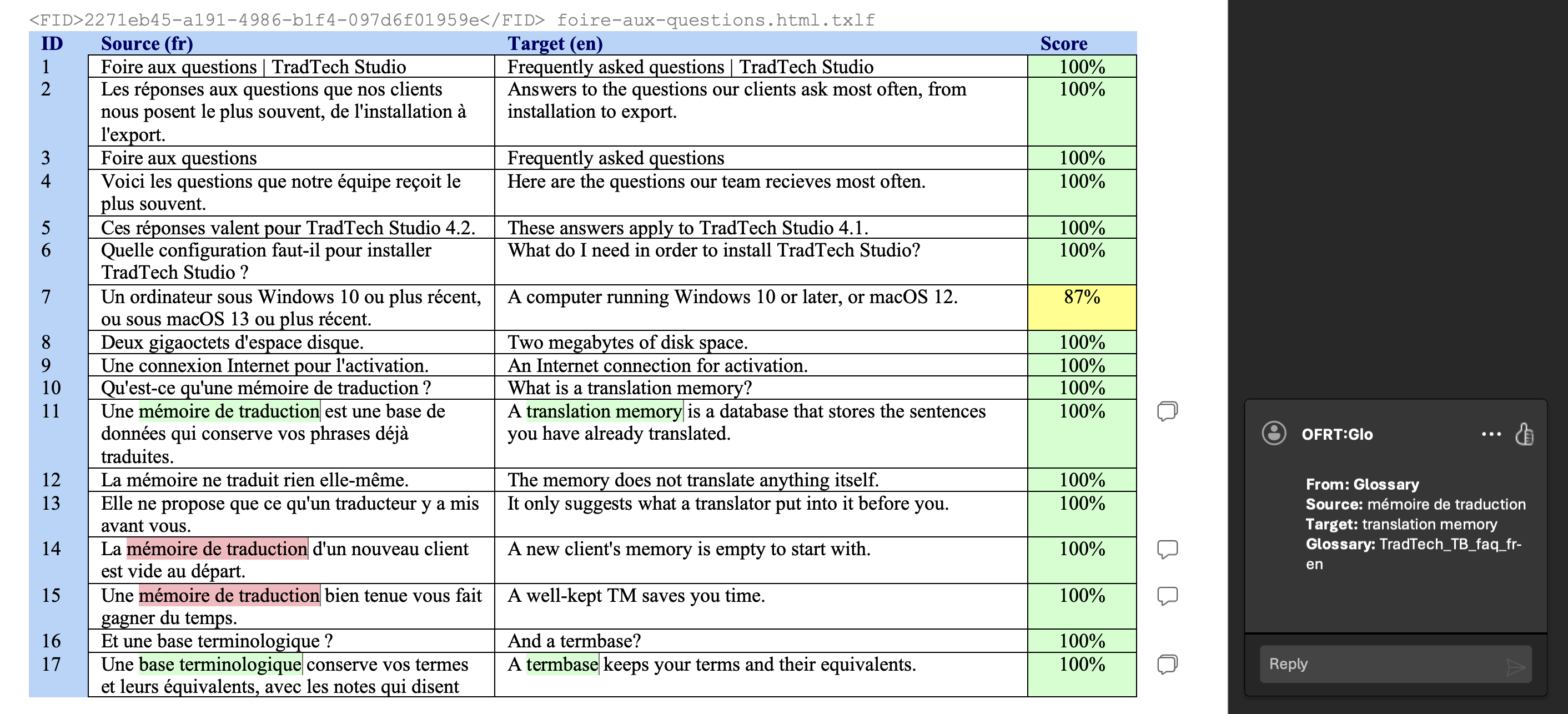
- un tableau avec le numéro du segment, la source, la cible et le score, dans les couleurs des types de correspondance ;
- les termes du glossaire surlignés, et l’entrée correspondante en commentaire.
Le document s’ouvre avec le suivi des modifications déjà activé, si bien que chaque changement du réviseur reste visible. Je ne conseille pas pour autant de réviser dans Word (see also the Revision, and its limits page) (voir aussi la page La révision, et ses limites).
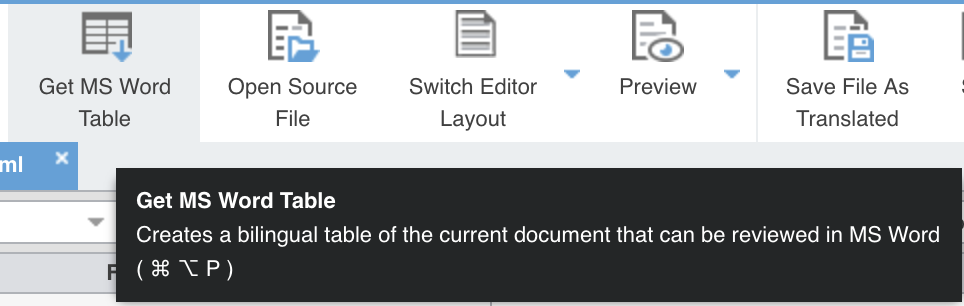
« Get MS Word Table », dans le ruban « File » de l’éditeur, produit d’après son infobulle une table bilingue du document ouvert, à réviser dans Word.
Montrer ce que vous avez modifié
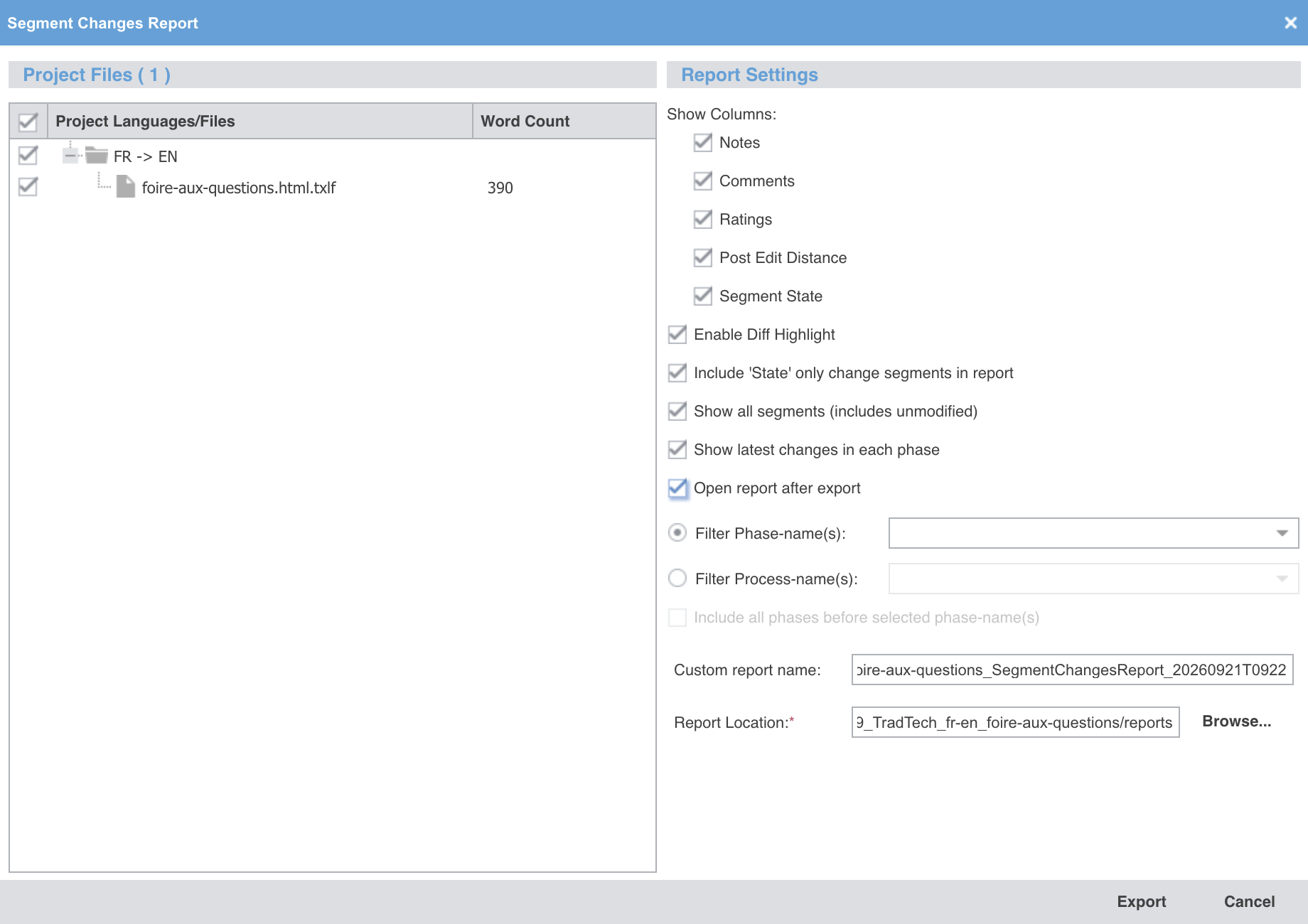
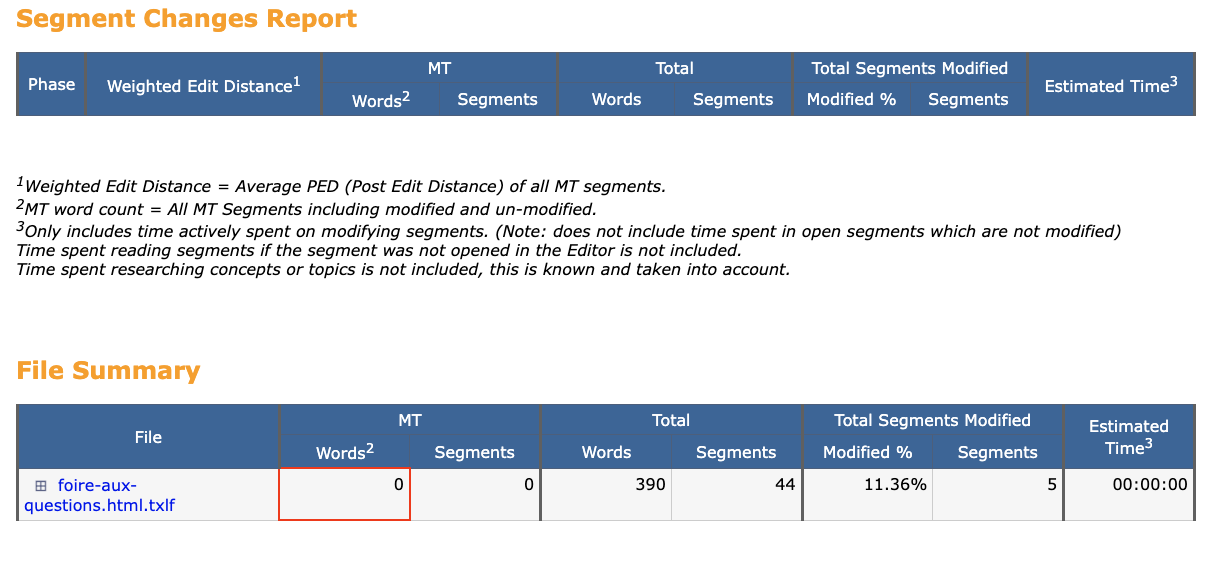
Le rapport des modifications de segments, produit depuis la fenêtre du projet, liste ce qui a changé depuis une version antérieure du fichier. Après une révision, il montre au client ce que vous avez modifié.
Sa fenêtre d’options propose de l’ouvrir une fois produit, avec « Open report after export », et cette case est décochée au départ : contrairement au rapport Transcheck, il ne s’ouvre pas de lui-même, et il faut sinon aller le chercher à l’emplacement indiqué.
Renvoyer le paquet
Le projet est arrivé sous la forme d’un paquet, et il peut repartir de la même
façon. « Export Package », dans la liste des projets, reprend le projet entier,
ressources comprises, et produit un .glp que celui qui vous l’a envoyé importera
sur son propre projet (see also the Taking over another translator's project page) (voir aussi la page Reprendre le projet d'un autre traducteur).
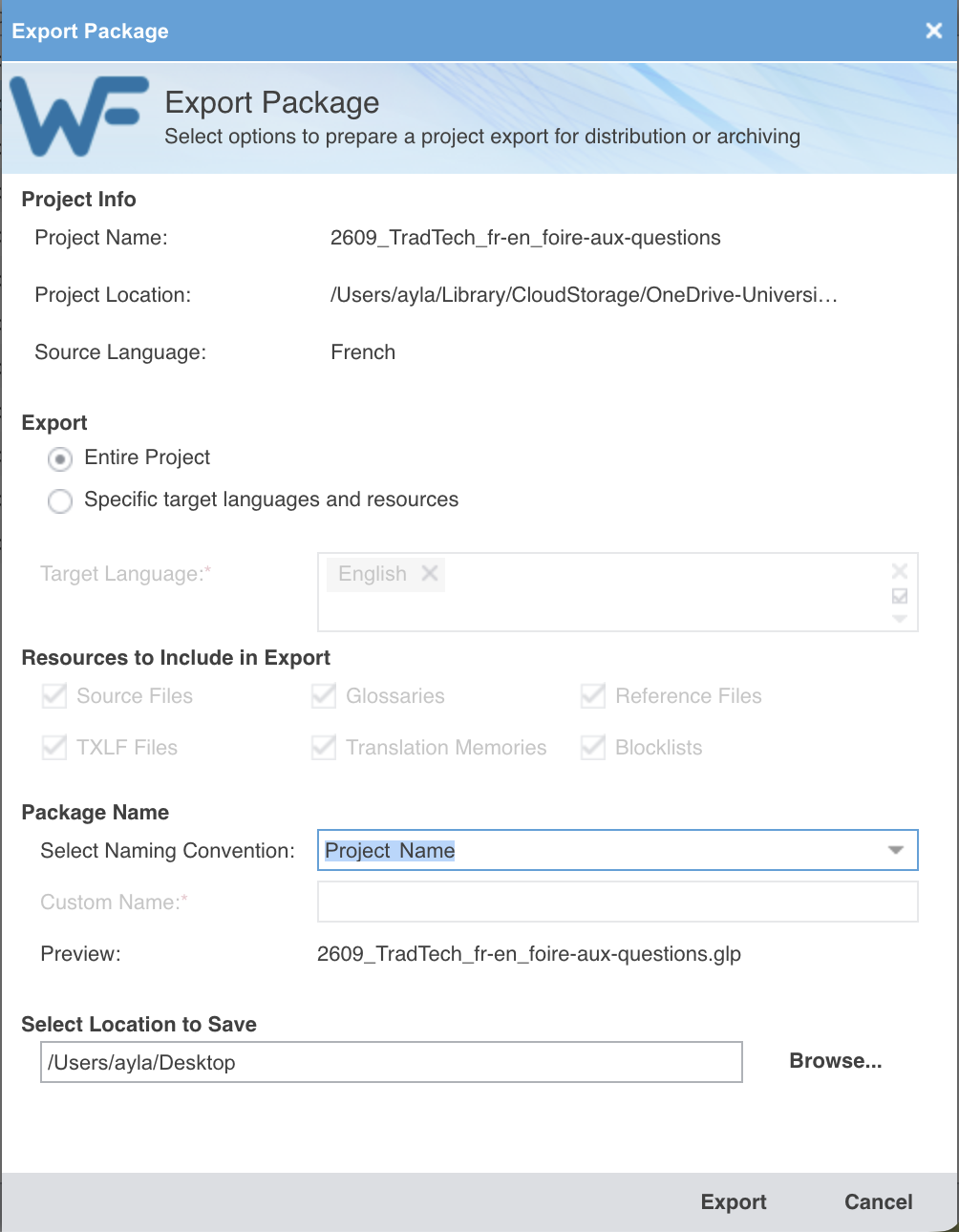
Le nom proposé est celui du projet. Le menu « Select Naming Convention » offre à la place un nom libre, ce qui vaut la peine quand le nom de votre projet ne dit rien à qui le reçoit.
Faire le point
Le projet de TradTech Inc., notre client fictif, est livré. Avant de passer à autre chose, notez vos réponses à ces questions :
- quelles traductions avez-vous améliorées, et pourquoi ?
- quelles erreurs avez-vous trouvées sans qu’aucune vérification les signale ?
- quelles modifications avez-vous apportées au glossaire ?
- quelles modifications avez-vous apportées à la mémoire ?
- qu’est-ce que vous retenez de l’exercice ?
This page is only available in French.