Importer la mémoire et la corrigerImporter la mémoire et la corriger
TRA2600 S3 · in classS3 · en classe
Une mémoire neuve
Les paires d’un alignement n’ont été validées par personne. Importées dans la mémoire où vous enregistrez votre propre travail, elles s’y mêlent à vos traductions, et une paire douteuse ne se distingue plus des autres.
Dans une mémoire à part, elles restent reconnaissables à son nom, et un
alignement raté se jette en supprimant la mémoire entière. Pour les notes de
version de TradTech Inc., notre client fictif, cette mémoire s’appelle
TradTech_TM_traducteur-precedent_fr-en : le nom dit d’où viennent ces
traductions, et il reste juste le jour où vous alignez un autre document du
même traducteur.
Gardez cette mémoire une fois l’import terminé : rattachée au projet du guide de démarrage, elle y propose des phrases que vous n’avez pas traduites vous-même.
Étape 1. Ouvrir « Import TM »
Dans un projet TradTech ouvert, les mémoires se gèrent dans l’onglet « Project TM », qui liste celles déjà rattachées au projet.
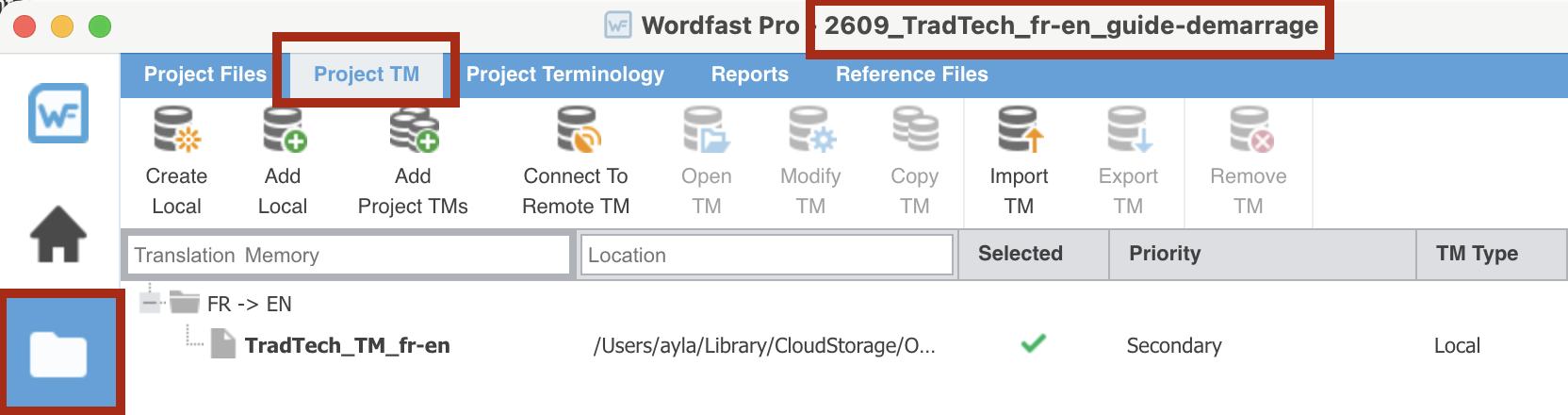
« Import TM », à droite du ruban, ouvre la fenêtre d’import. Elle crée la mémoire au passage, donc il n’y a pas à la créer d’abord avec « Create Local ».

Étape 2. Choisir le format et le fichier
La liste « File Type » propose deux formats :
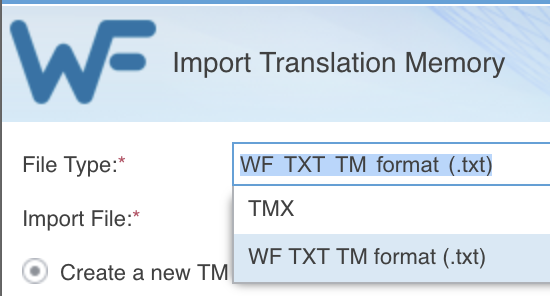
Choisissez celui que vous avez sous la main : le .tmx de l’archive si vous
importez l’alignement tel quel, ou le .txt que la conversion vous a rendu si
vous avez corrigé le tableur (see also the Finding and fixing errors page) (voir aussi la page Repérer et corriger les erreurs).
« Import File » ouvre le sélecteur de fichiers.
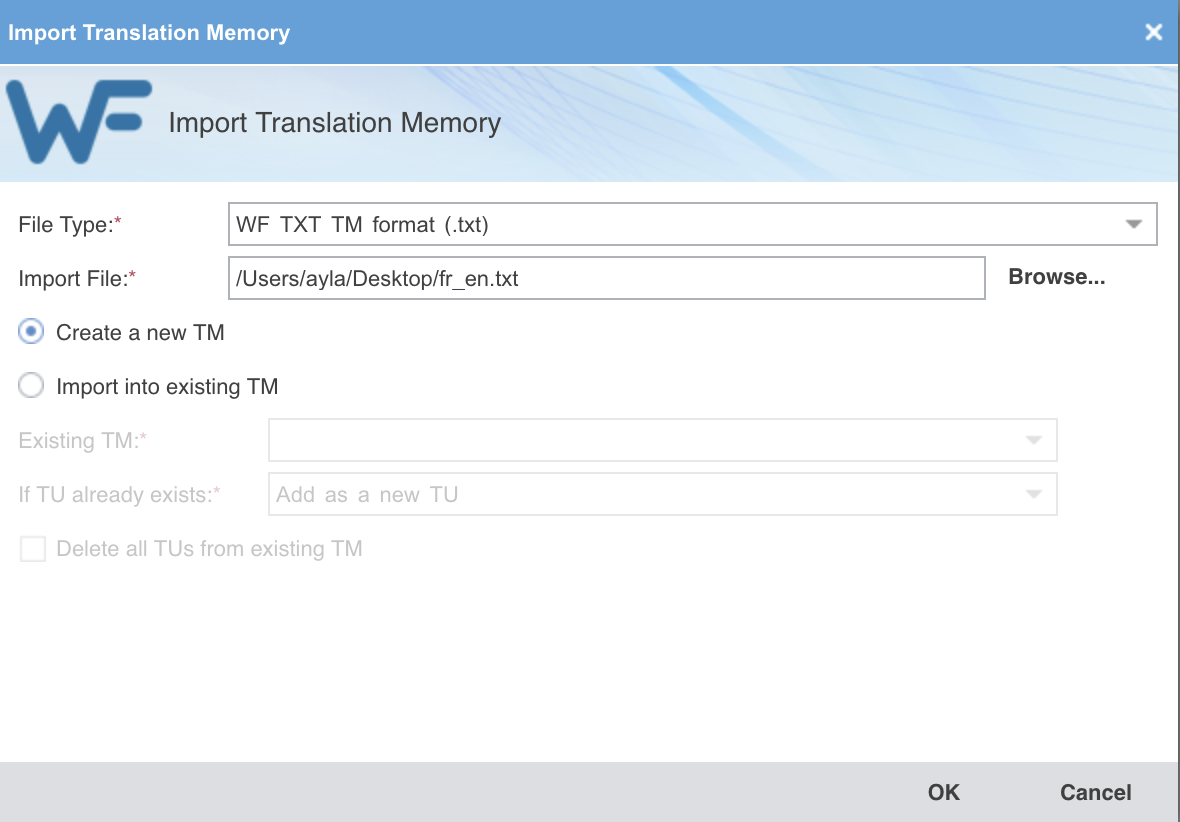
Avec le TMX, la même fenêtre ressemble à ceci : seul le format et le fichier changent.
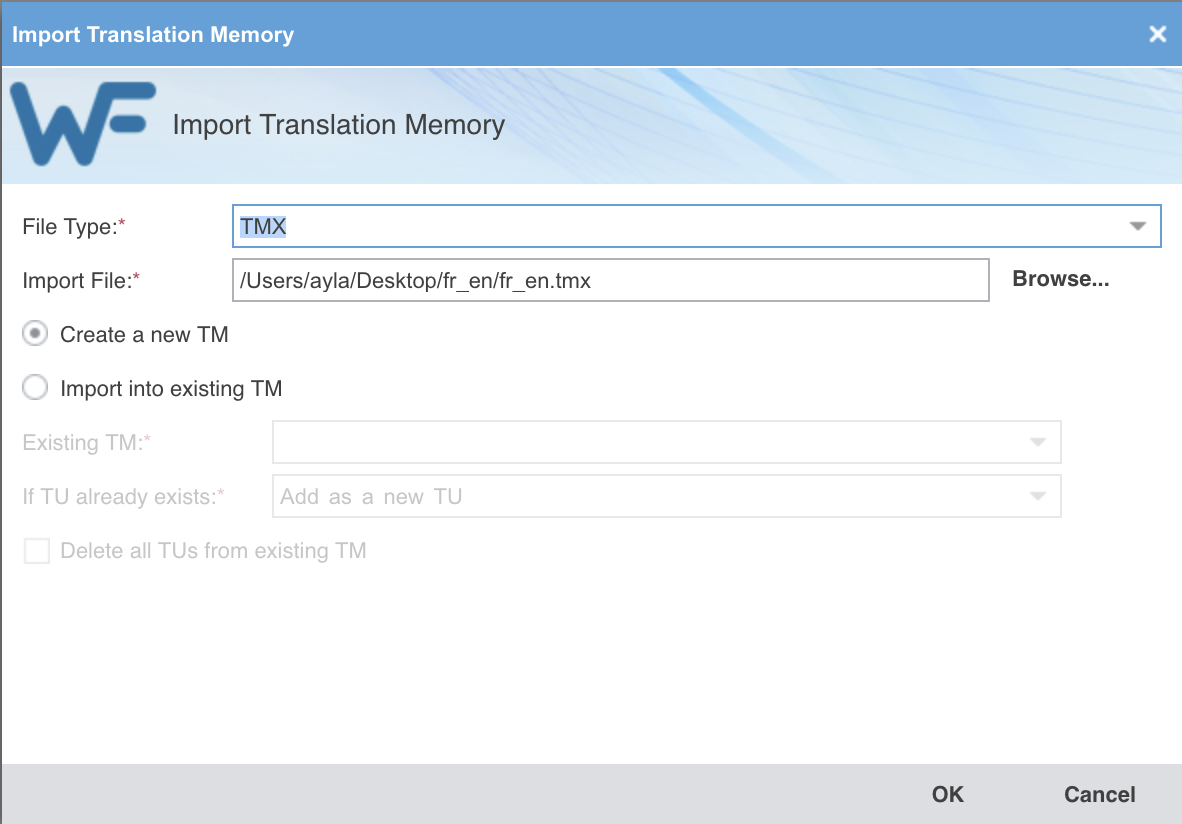
Étape 3. Créer la mémoire qui reçoit l’alignement
Les deux options sous le fichier décident où vont les unités : « Import into existing TM » les verse dans une mémoire existante, « Create a new TM » en crée une pour elles. C’est celle-ci qu’il faut ici, pour la raison donnée plus haut.
« OK » ouvre alors la fenêtre de création, où la mémoire prend son nom, son emplacement et sa priorité. Les langues sont déjà fixées par le fichier importé.
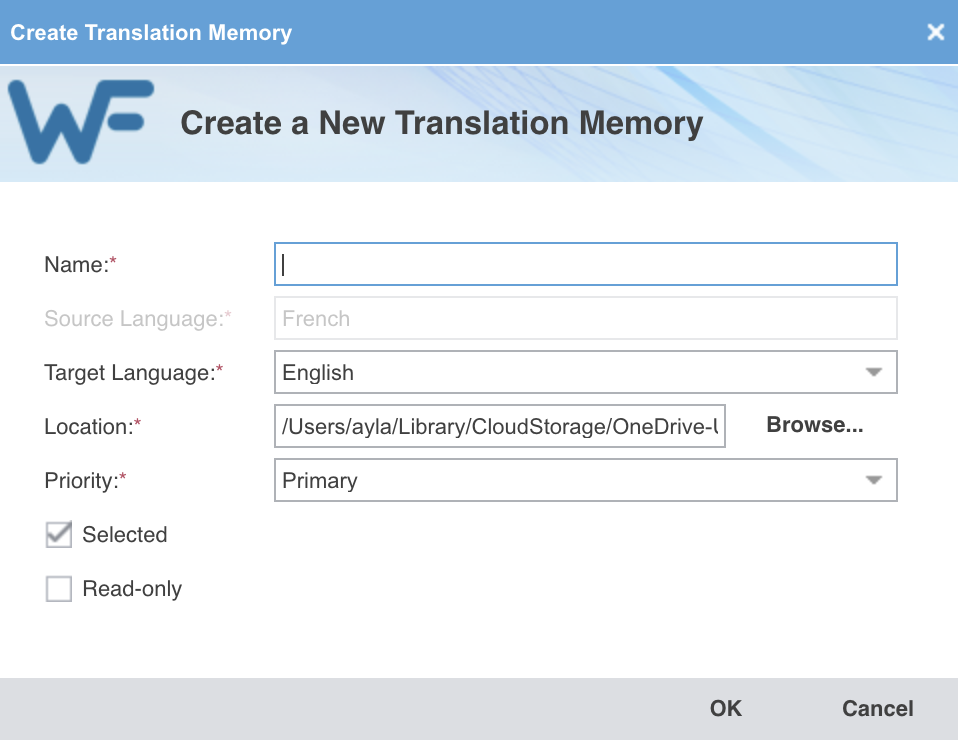
Pour les notes de version, cela donne :
- Name :
TradTech_TM_traducteur-precedent_fr-en, qui dit d’où viennent ces traductions, dans le dossierTMdu client comme les autres ressources (see also the Naming your files and folders page) (voir aussi la page Nommer ses fichiers et ses dossiers) ; - Priority : « Secondary », pour que vos validations continuent d’aller dans votre propre mémoire ;
- Selected cochée, pour que la mémoire propose ses unités dans le projet ;
- Read-only décochée, le temps de relire et de corriger les unités de l’alignement.
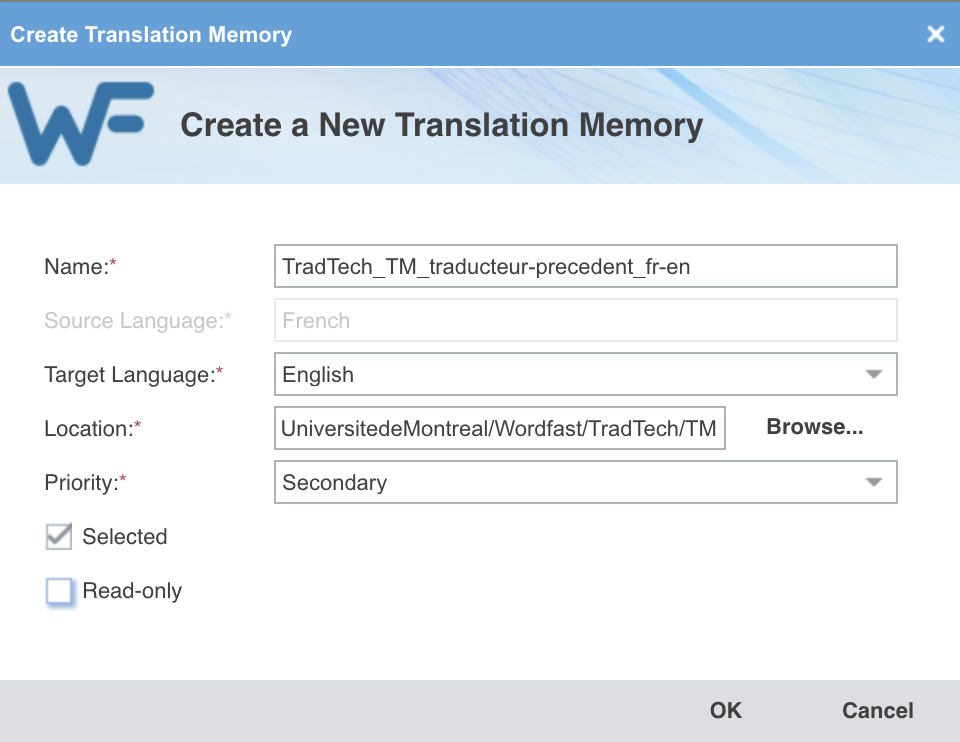
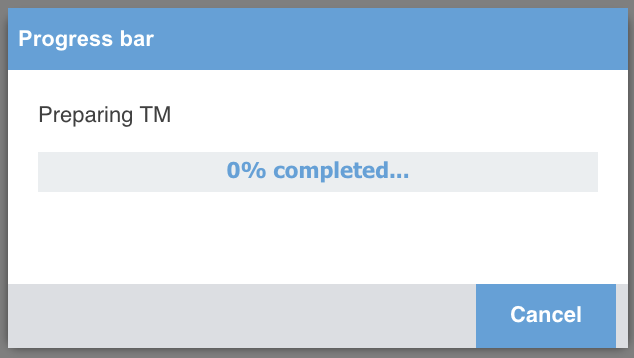
« OK » lance l’import. Wordfast crée la mémoire, y verse les unités du fichier et l’ajoute au projet.
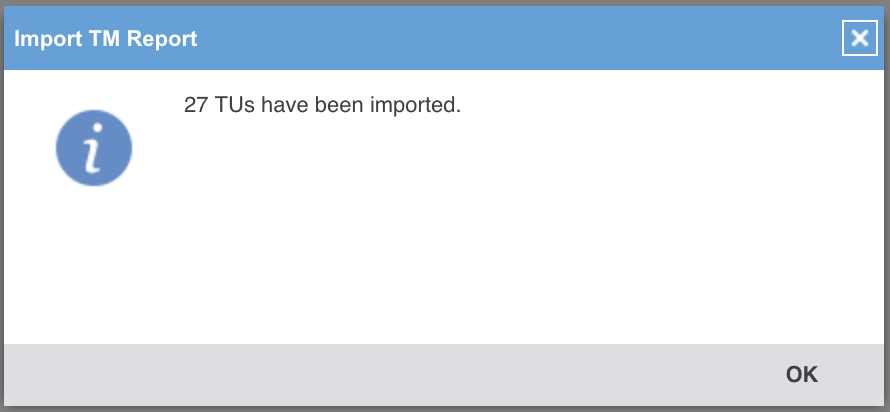
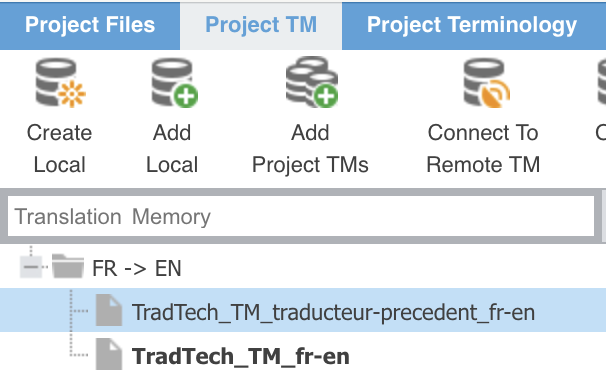
Un rapport annonce ensuite le nombre d’unités importées, et la mémoire apparaît dans la liste du projet, à côté de la vôtre.
D’où vient le nombre d’unités
Sur les notes de version, le compte change à chaque étape, et chaque écart s’explique :
| Étape | Compte | Ce que l’étape laisse de côté |
|---|---|---|
| Le tableur de l’AutoAligner | 29 lignes | rien : il montre tout, y compris la phrase sans traduction |
Les fichiers de l’alignement (.tmx, .txt, .txlf) | 27 unités | la phrase sans traduction, et la paire « Licences » / « Licences », identique des deux côtés |
| Le tableur corrigé | 28 lignes | la ligne vidée par la fusion des deux phrases inversées |
| La conversion du tableur en TXT | 27 unités | la phrase sans traduction, et elle seule : la paire « Licences » / « Licences » est gardée |
| L’import du TXT dans Wordfast | 27 unités | rien : la paire « Licences » / « Licences » est gardée elle aussi |
Autrement dit, seul l’AutoAligner écarte la paire identique. Quand le tableur est converti en TXT, la paire « Licences » / « Licences » est enregistrée comme les autres, et l’import du TXT dans Wordfast la garde aussi.
Les deux 27 ne contiennent donc pas les mêmes unités. Les fichiers de l’aligneur gardent les deux phrases inversées en deux unités, appariées à tort, et n’ont pas la paire « Licences » / « Licences ». La mémoire importée a les deux phrases inversées réunies en une seule unité, et elle a la paire « Licences » / « Licences » (see also the What the AutoAligner gives you back page) (voir aussi la page Ce que l'AutoAligner vous rend).
Une chose ne franchit aucune de ces étapes : une source sans cible n’est jamais une unité de traduction. Vérifiez-le dans la mémoire, en cherchant « Merci à tous ceux qui nous ont écrit. » : une unité qui ne propose rien n’a rien à y faire. Si cette phrase vous manque un jour, c’est que vous l’aurez traduite vous-même, et elle ira dans votre propre mémoire.
Étape 4. Ouvrir la mémoire
« Open TM » ouvre la mémoire sélectionnée dans l’éditeur de mémoire, sous forme de tableau : une ligne par unité de traduction translation unit (TU)unité de traduction (UT) CAT toolsTAO A record that associates a source-language segment with its target-language equivalent, usually together with relevant metadata.Enregistrement qui associe un segment de la langue source à son équivalent dans la langue cible, généralement accompagné de métadonnées. , la source, la cible, et les métadonnées metadatamétadonnée datadonnées Structured information that describes, identifies, or provides context for other data. In a marked-up document or translation format, metadata may indicate the language, author, creation date, file type, segment identifier, translation status, subject field, or origin of the content. Metadata may be stored in elements or attributes. It is generally distinguished from the main content to be translated, although some metadata values may themselves require localization.Information structurée qui décrit, identifie ou contextualise d'autres données. Dans un document balisé ou un format de traduction, les métadonnées peuvent indiquer la langue, l'auteur, la date de création, le type de fichier, l'identifiant d'un segment, son état de traduction, le domaine ou la provenance du contenu. Elles peuvent être stockées dans des éléments ou dans des attributs. On les distingue généralement du contenu principal à traduire, même si certaines de leurs valeurs peuvent elles-mêmes devoir être localisées. que le fichier portait, dont l’auteur et la date.
L’ouverture prend un moment, le temps que Wordfast lise la mémoire.
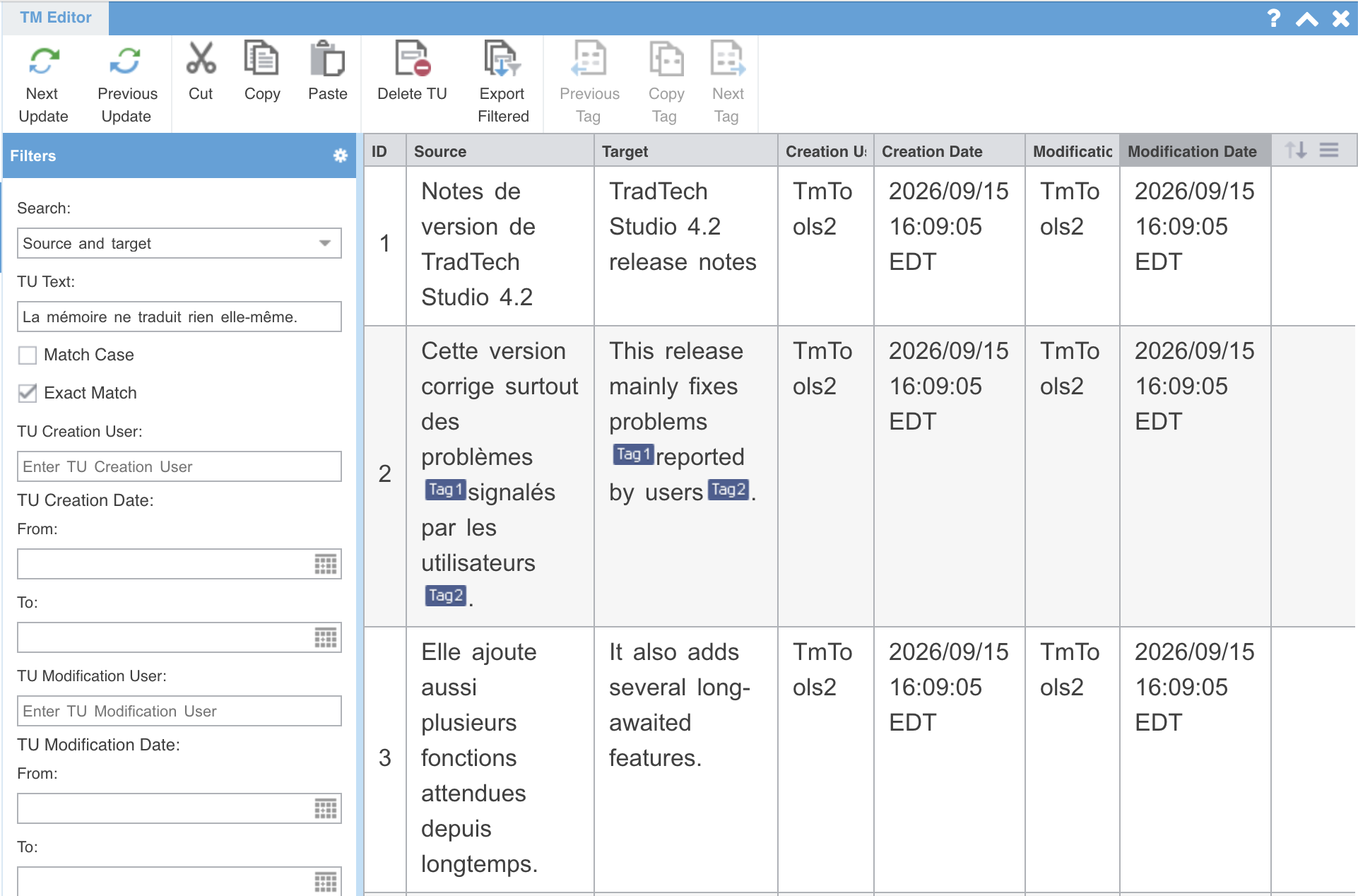
L’auteur de chaque unité est TmTools2, le nom que la conversion a laissé, et
non le vôtre : ces traductions ne sont pas les vôtres, et la mémoire le dit.
Les balises tagbalise markupbalisage A marker that delimits and identifies an element in a markup document, usually working as a pair: an opening tag and a closing tag around the content they label.Marqueur qui délimite et identifie un élément dans un document balisé, fonctionnant généralement par paire : une balise ouvrante et une balise fermante autour du contenu qu'elles désignent. gardées à l’import s’affichent comme dans
l’éditeur de traduction, sous forme de Tag 1 et Tag 2.
Étape 5. Corriger une unité
L’éditeur de mémoire est aussi un endroit pour relire l’alignement une dernière fois et retoucher ce qui a échappé aux étapes précédentes. Une cible fausse ou maladroite se corrige ici, sans repasser par le tableur ni par le fichier importé : un clic dans la cellule suffit pour y écrire.
Dans ma propre mémoire, la correction faite dans le tableur a laissé une trace : en effaçant les codes de balises de l’unité sur le premier lancement, l’espace entre les deux phrases anglaises est parti avec eux, et la cible dit « slow.On macOS ». L’espace se remet ici. Votre mémoire portera d’autres traces, ou aucune.
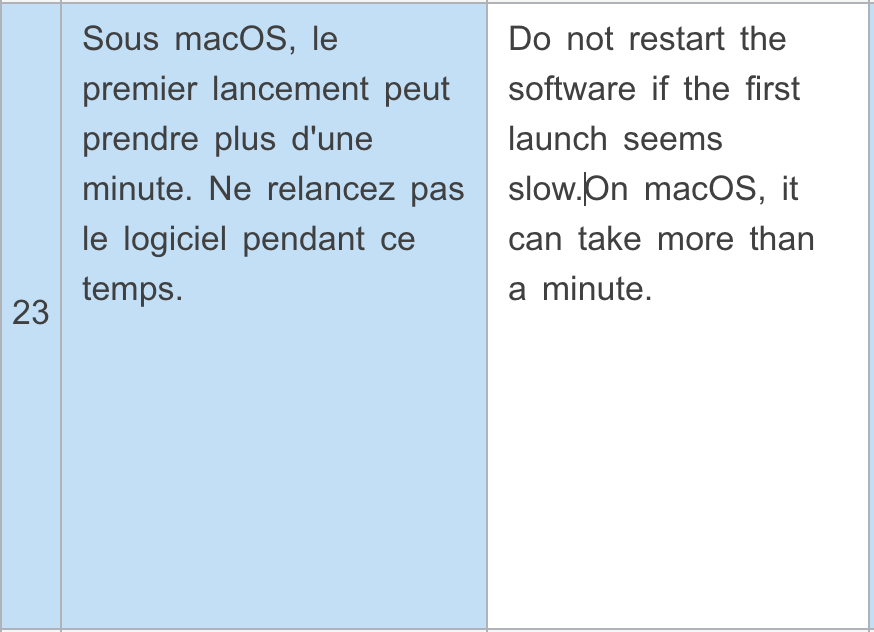
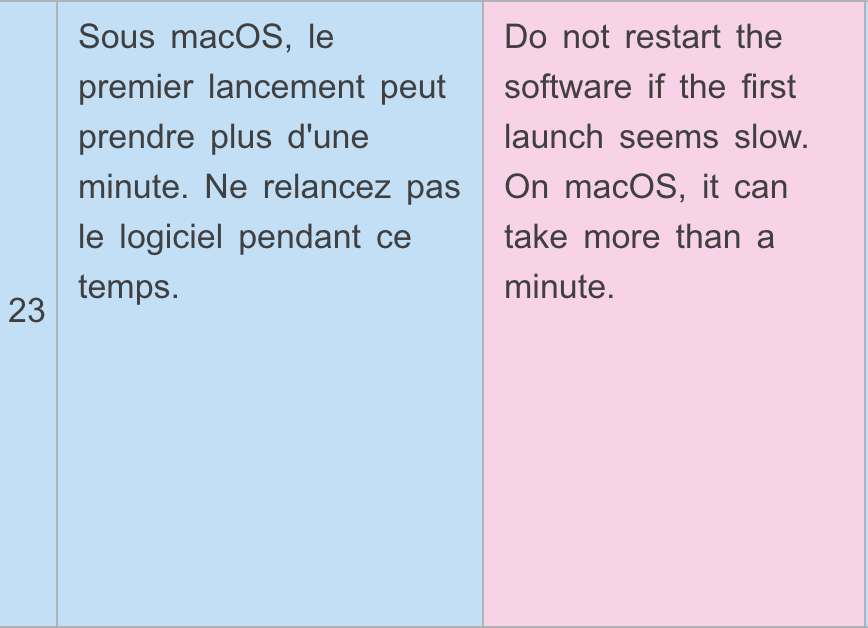
La cellule change de couleur dès que vous y touchez : c’est l’éditeur qui marque les unités modifiées, et les commandes « Next Update » et « Previous Update » du ruban vous mènent de l’une à l’autre.
Étape 6. Supprimer une unité
Une unité qui n’aurait jamais dû entrer se supprime avec « Delete TU » : une phrase appariée avec une traduction qui n’est pas la sienne (see also the Finding and fixing errors page) (voir aussi la page Repérer et corriger les erreurs), par exemple, si vous en trouvez une en relisant la mémoire.
L’unité se sélectionne dans le tableau, et « Delete TU » la retire.
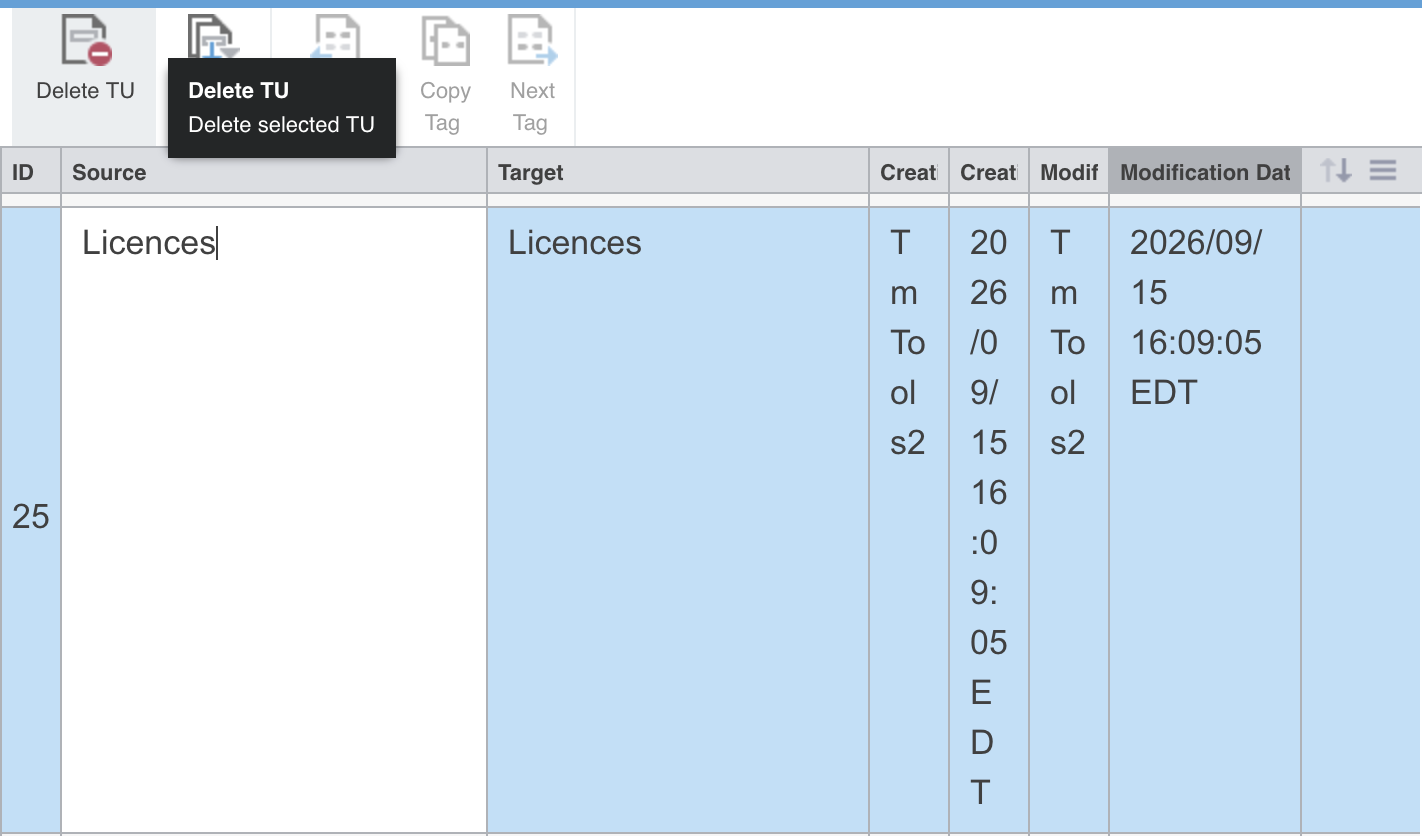
Cette paire-là n’a rien de faux, et la supprimer ou la garder ne change pas grand-chose : elle ne propose qu’un mot que vous écririez de toute façon (see also the What the AutoAligner gives you back page) (voir aussi la page Ce que l'AutoAligner vous rend). Une paire fausse, elle, mérite le geste.
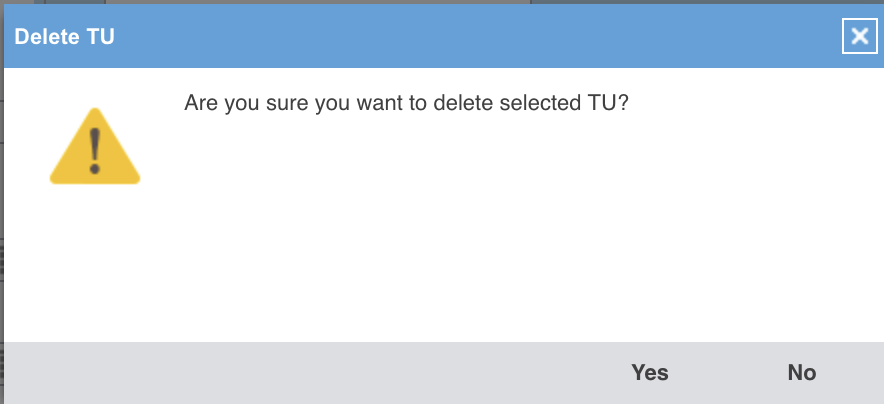
Wordfast demande confirmation, une fois.
Deux unités pour une même phrase
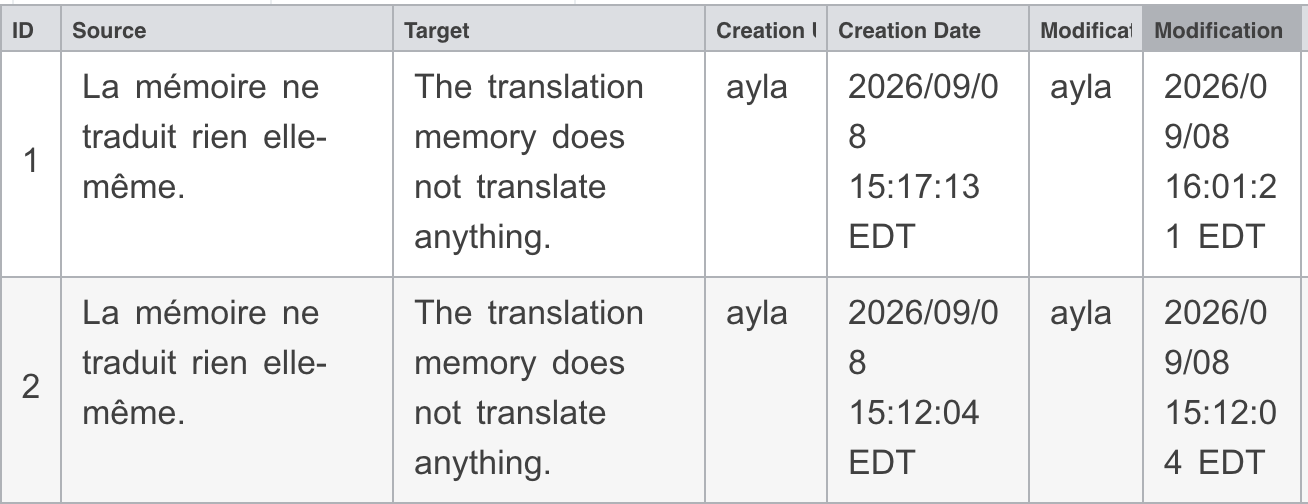
Une mémoire peut contenir plusieurs unités pour une même phrase source : deux traductions différentes, quand la même phrase a été rendue autrement d’un projet à l’autre, ou deux unités identiques, quand une proposition reprise est validée une seconde fois (see also the Matches as Wordfast shows them page) (voir aussi la page Les correspondances telles que Wordfast les montre). L’éditeur de mémoire est l’endroit où l’on regarde ce qu’il y a et où l’on choisit quoi garder.
Deux unités identiques ne sont pas pour autant une redondance. Chaque unité d’une mémoire Wordfast porte deux propriétés qui identifient ses voisines, la phrase d’avant et celle d’après, et c’est ce qui rend possible la correspondance en contexte context matchcorrespondance en contexte CAT toolsTAO A translation-memory match in which the stored source segment is identical to the segment being translated and the segments around it match as well, so the stored translation was produced in the same surroundings.Correspondance de mémoire de traduction dans laquelle le segment source stocké est identique au segment à traduire et où les segments voisins correspondent également, de sorte que la traduction stockée a été produite dans le même entourage. : deux paires identiques venues de deux endroits différents ont des voisines différentes, donc deux unités. En supprimer une n’enlève pas un doublon, elle enlève un contexte.
Ce que la mémoire propose au guide
Rattachée au projet du guide de démarrage en plus de TradTech_TM_fr-en, avec
la priorité « Secondary » choisie à l’étape 3, cette mémoire ne sert qu’à
proposer : les segments que vous validez continuent d’aller dans la principale.
Trois segments du guide y trouvent une correspondance. Deux sont à 100 %, et le troisième est une correspondance partielle fuzzy matchcorrespondance partielle CAT toolsTAO A translation-memory match in which the stored source segment resembles the segment being translated without being identical to it, reported as a percentage below 100. The comparison is made segment by segment, so the percentage measures the distance between two segments as segmentation produced them, not between two texts.Correspondance de mémoire de traduction dans laquelle le segment source stocké ressemble au segment à traduire sans lui être identique, exprimée en pourcentage inférieur à 100. La comparaison se fait segment par segment : le pourcentage mesure donc la distance entre deux segments tels que la segmentation les a produits, et non entre deux textes. très haute. Regardez-le de près avant de l’accepter.
This page is only available in French.