Créer un projetCréer un projet
TRA2600 S2 · in classS2 · en classe
La colonne de gauche
Wordfast range ses écrans dans une colonne d’icônes, à gauche de la fenêtre. C’est par là qu’on passe de l’un à l’autre, et tout ce chapitre y renvoie.
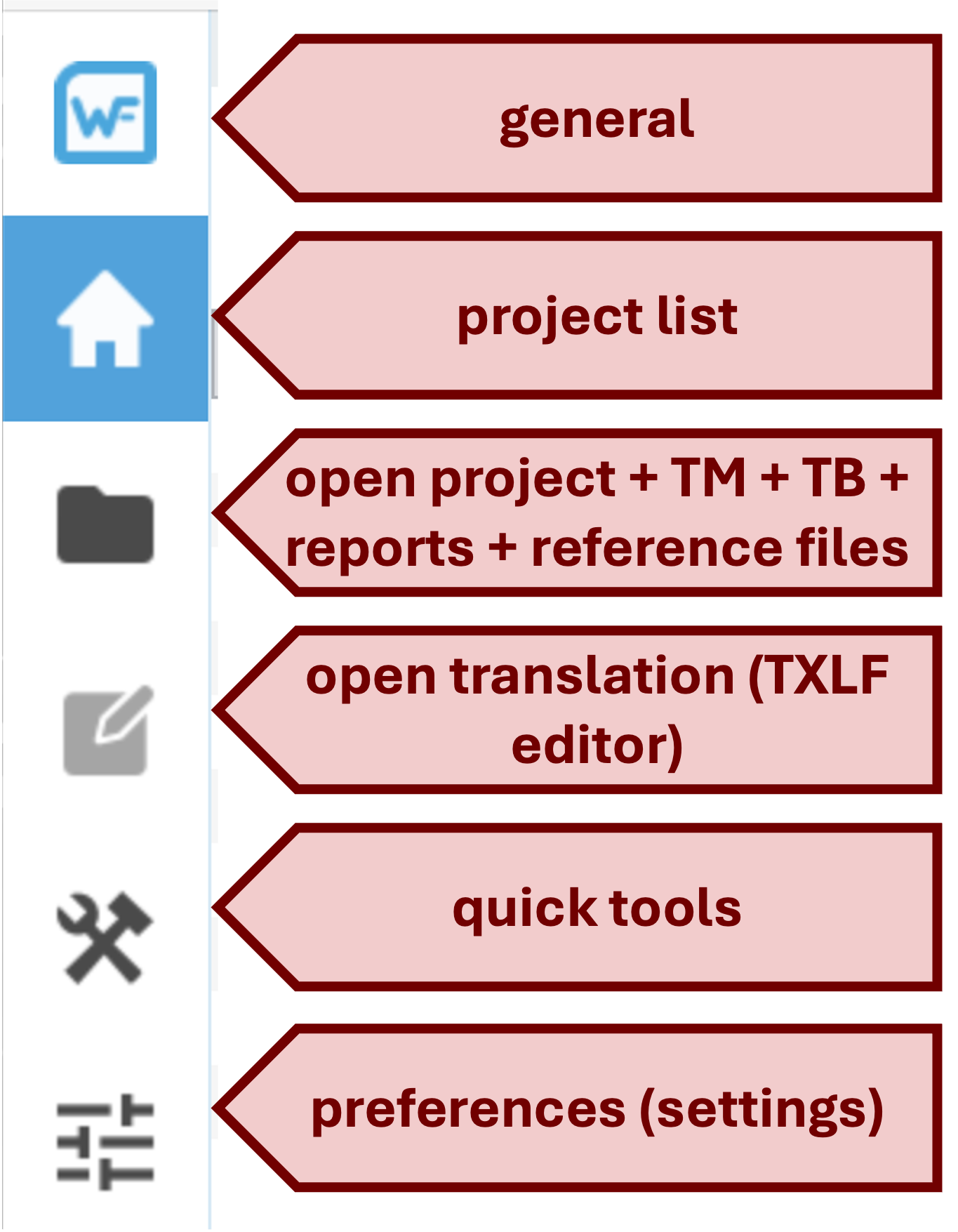
Les deux qui servent tout de suite sont la liste des projets, où se crée un projet, et le dossier ouvert, où l’on retrouve ensuite ses fichiers et ses ressources.
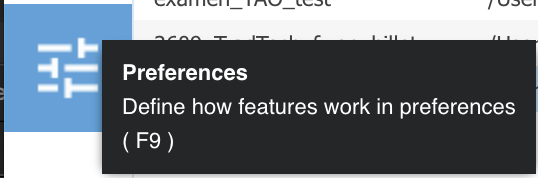
Les icônes ne portent pas d’étiquette, et il en va de même pour beaucoup de boutons ailleurs dans le logiciel. Gardez le pointeur dessus une seconde : une infobulle donne le nom du bouton, une phrase sur ce qu’il fait, et le raccourci quand il y en a un. C’est le moyen le plus rapide de s’y retrouver, ici comme dans les rubans.
Une seule fenêtre
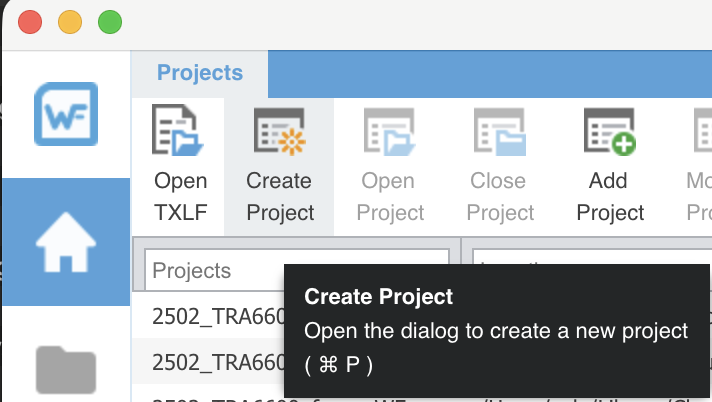
Dans la liste des projets, le bouton « Create Project » ouvre une fenêtre unique où tout se règle.
La partie gauche : ce que le projet est
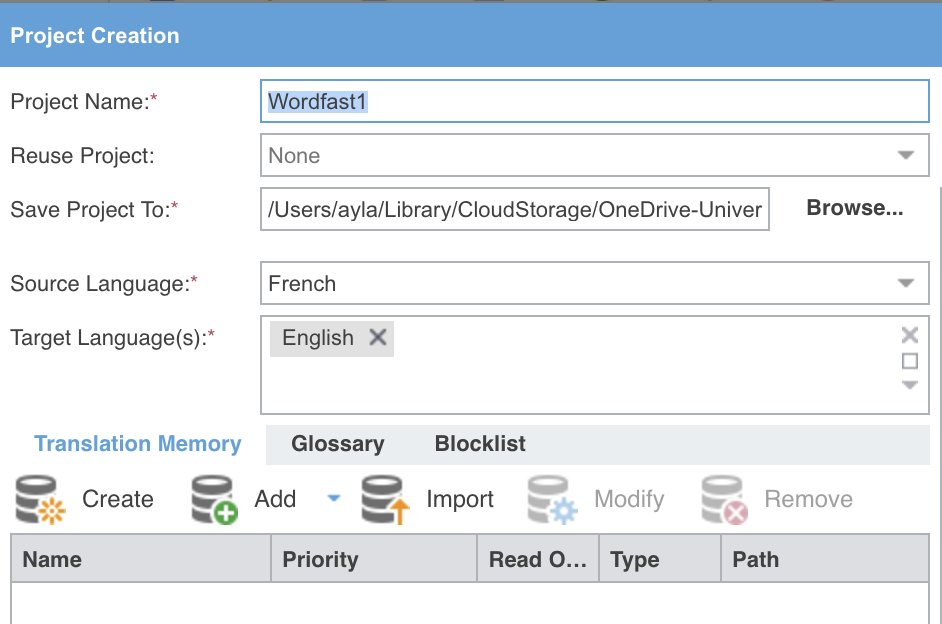
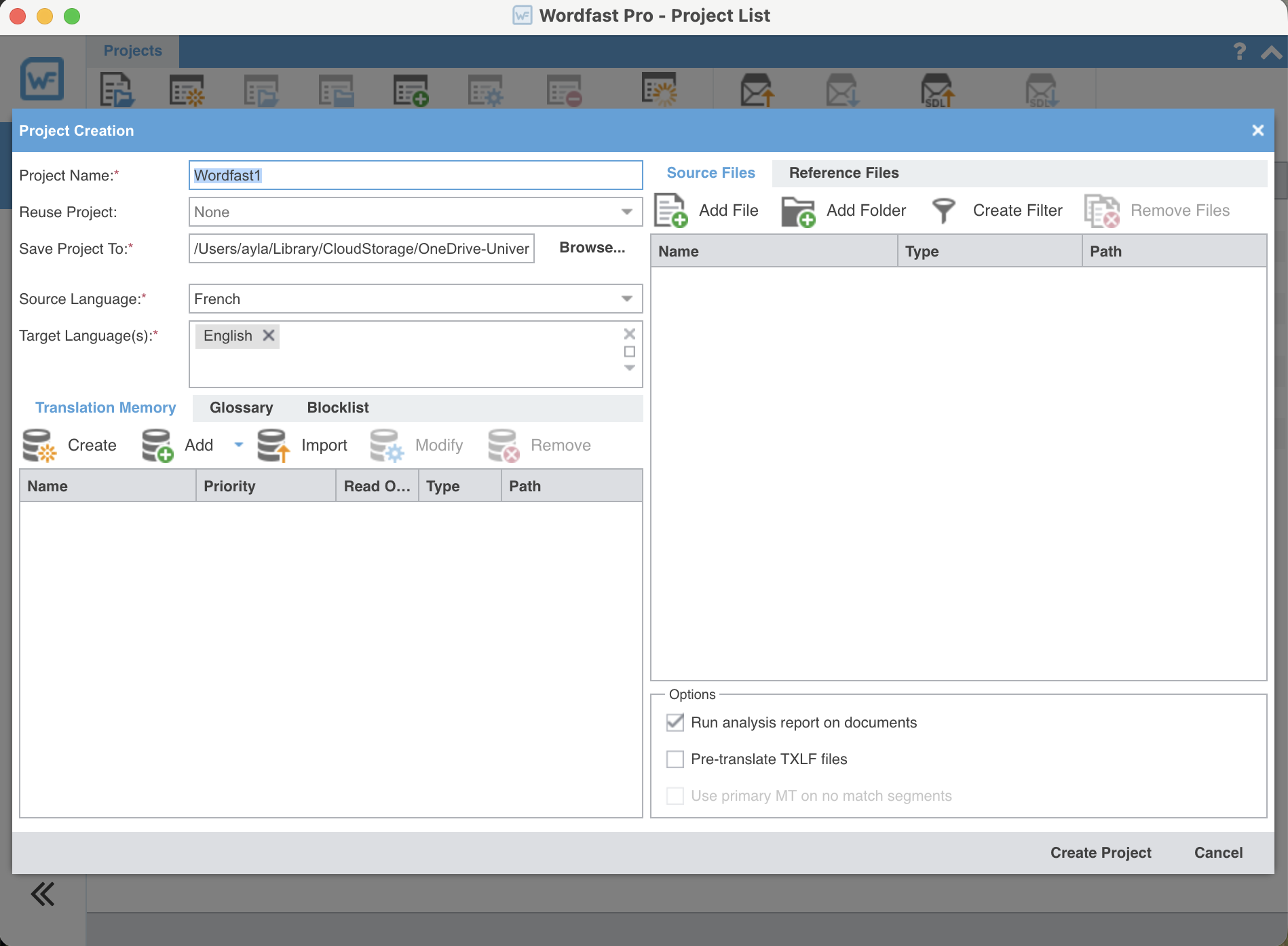
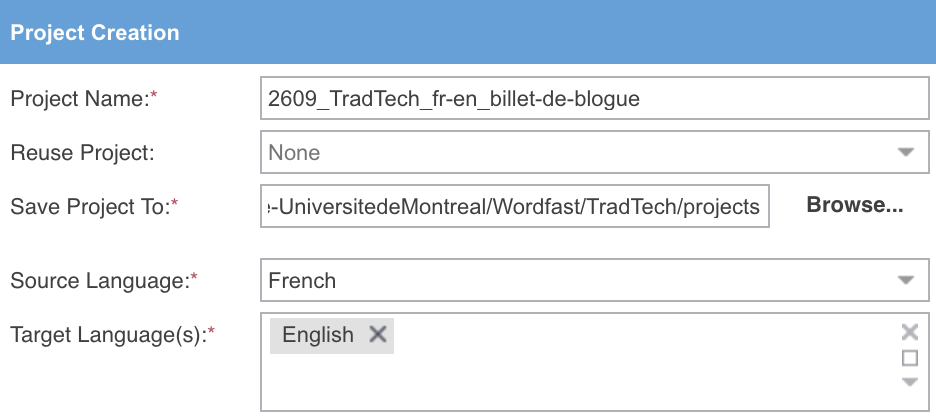
Le nom du projet suit la convention que vous avez adoptée. Il apparaîtra dans la liste des projets et deviendra le nom du dossier.
« Save Project To » est l’emplacement, à choisir dans le dossier projects
du client.
La langue source et la ou les langues cibles se choisissent ensuite. Wordfast accepte plusieurs langues cibles pour un même projet ; nous n’en mettrons qu’une.
La partie droite : les fichiers à traduire
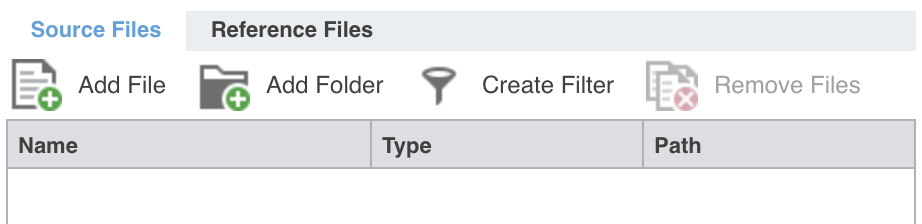
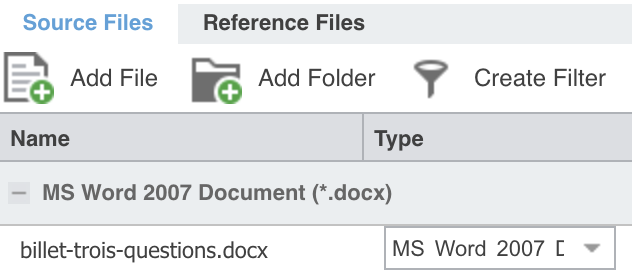
« Add File » ajoute un document, « Add Folder » un dossier entier. Wordfast reconnaît le type de chaque fichier et l’indique dans la colonne « Type ».
L’onglet « Reference Files » sert à joindre des documents que vous voulez avoir sous la main sans les traduire : un guide de style, un document de référence du client.
Les trois options
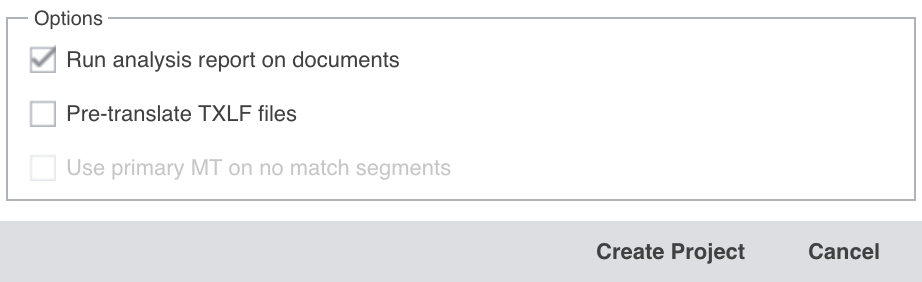
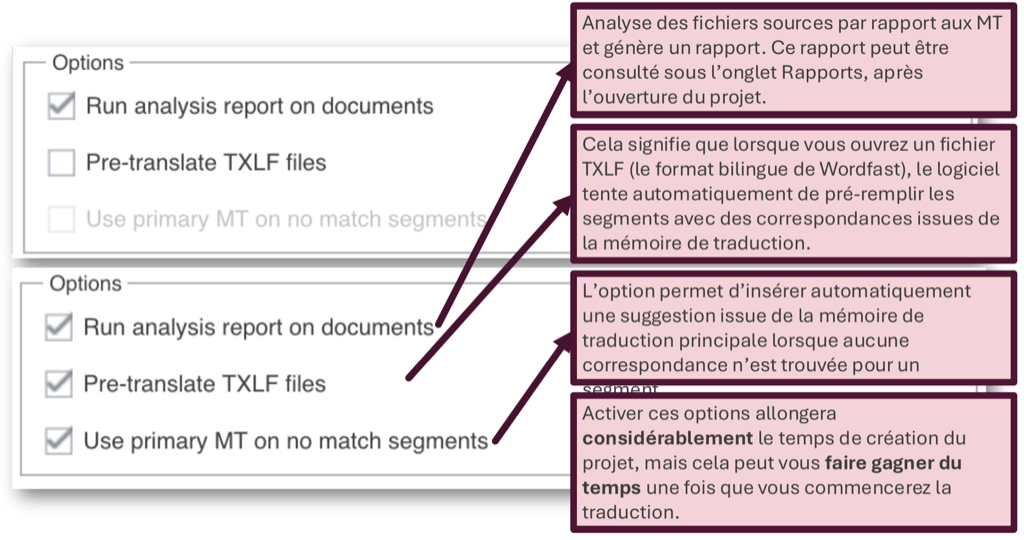
- « Run analysis report on documents » compare les fichiers sources à la mémoire et produit un rapport, consultable ensuite sous l’onglet « Reports » (see also the Wordfast: quality assurance and delivery chapter) (voir aussi le chapitre Wordfast : assurance de la qualité et livraison).
- « Pre-translate TXLF files » remplit d’avance les segments pour lesquels la mémoire a une correspondance, au lieu de le faire à l’ouverture de chaque segment.
- « Use primary MT on no match segments » fait appel au moteur de traduction automatique configuré pour les segments que la mémoire ne couvre pas. Elle n’est disponible que si la précédente est cochée, et suppose qu’un moteur soit configuré (see also the Wordfast: tags and machine translation chapter) (voir aussi le chapitre Wordfast : balises et traduction automatique).
Cocher les trois allonge nettement la création du projet, et vous fait gagner ce temps une fois dans l’éditeur.
This page is only available in French.