La révision, et ses limitesLa révision, et ses limites
TRA2600 S4 · in classS4 · en classeTRA2600 To do for S6À faire pour la S6
Réviser le projet importé
Reprendre la traduction d’un autre traducteur est une révision : vous corrigez ce qu’il a fait, et vous devez pouvoir dire, à lui ou au client, ce que vous avez changé et pourquoi. Les outils de cette page servent à garder cette trace dans le projet, segment par segment.
Ce que Wordfast offre
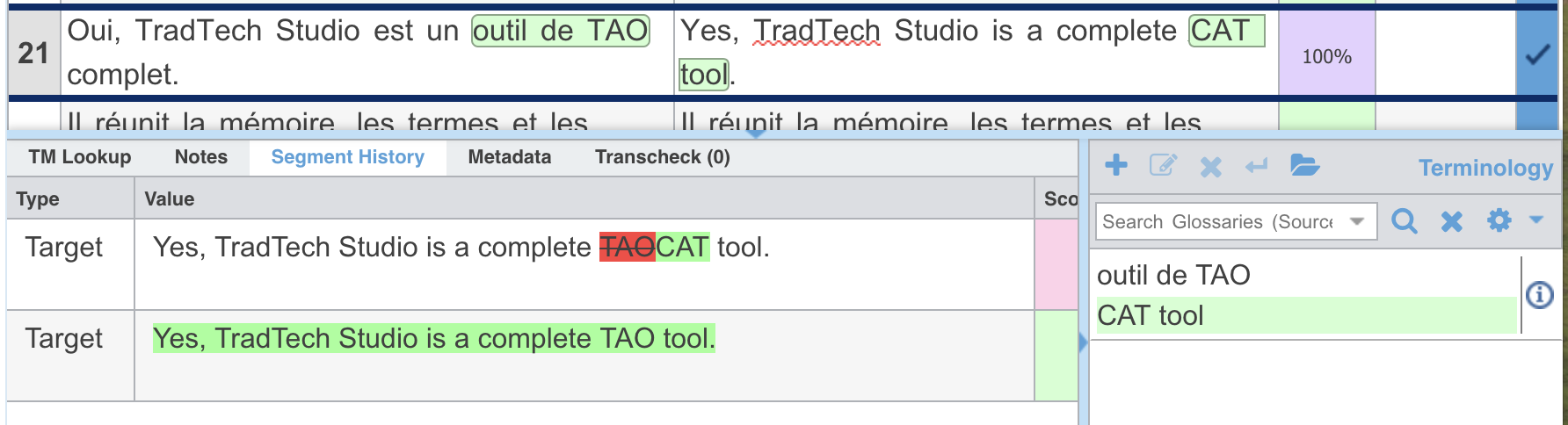
L’historique des segments, dans l’onglet « Segment History » sous la grille, montre les versions successives d’une traduction : ce qui a été proposé, ce que vous avez écrit, ce qui a été modifié ensuite. Chaque version porte son auteur et sa date, et un double-clic sur une version antérieure la rétablit.
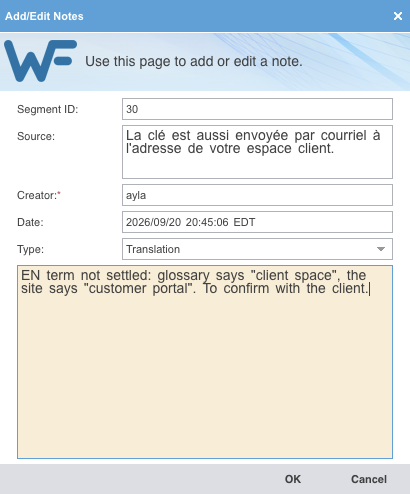
Les notes s’attachent à un segment, qui peut en porter plusieurs. Elles s’ajoutent par le menu contextuel, se modifient, se suppriment et s’exportent. Elles servent aux questions au client et aux points à revoir.
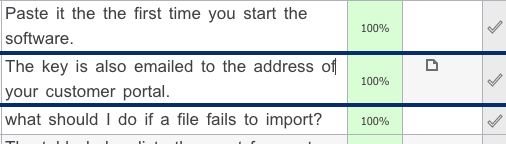
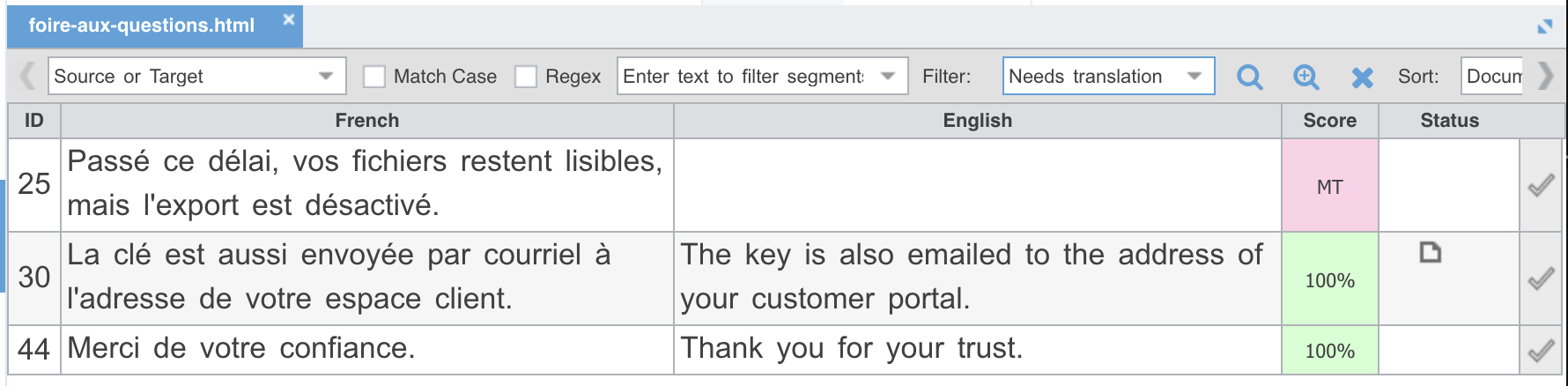
Dans la grille, une colonne signale par une icône les segments qui en portent une. C’est le seul indice : le texte de la note ne s’affiche qu’une fois ouverte.
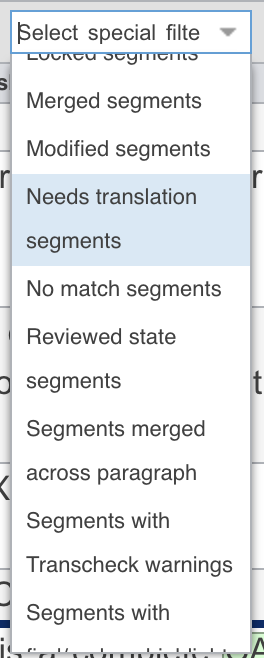
Les statuts de segment disent où en est chaque ligne, et le menu « Filter » de la barre de filtre permet de n’afficher que les segments d’un statut donné, ce qui est la façon la plus commode de reprendre une révision là où on l’avait laissée. L’entrée « Needs translation segments », assez bas dans une longue liste, ne garde que les segments qui ne sont pas encore confirmés.
Deux boutons du ruban « Translation » servent en révision plus qu’en traduction.
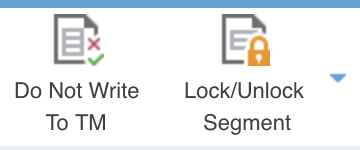
« Do Not Write To TM » exclut le segment courant de la mémoire : la traduction reste dans le fichier et n’ira pas nourrir la mémoire. Il sert pour un segment provisoire, ou pour une formulation imposée par ce document-ci et qu’on ne veut pas revoir proposée ailleurs.
« Lock/Unlock Segment » verrouille un segment, qui ne peut plus être modifié. En révision, cela sert à figer ce qui est validé et à ne laisser ouvert que ce qui reste en discussion.
Ce qu’il n’offre pas
Deux mécanismes rendent la conversation entre le traducteur et le réviseur explicite et traçable, et Wordfast n’offre ni l’un ni l’autre sous cette forme.
| Mécanisme | Dans Word ou Google Docs | Dans Wordfast |
|---|---|---|
| Suivi des modifications | Chaque modification dans le texte, à accepter ou refuser une par une | Pas de mode révision : l’historique montre les versions d’un segment à la fois, dans un volet à part, et un double-clic rétablit une version antérieure |
| Fil de commentaires | Des commentaires auxquels on répond, et que l’on résout | Des notes par segment, autant qu’il en faut, que l’on ajoute, modifie, supprime ou exporte, mais sans fil de réponses |
En pratique
Révisez dans Wordfast, même sans ces deux mécanismes :
- la grille, pour corriger ;
- l’aperçu, ou le document exporté ouvert à côté, pour relire le texte tel que son lecteur le recevra (see also the document preview page) (voir aussi la page L'aperçu du document) ;
- les notes, pour les questions, et l’historique, pour les modifications ;
- le filtre par statut, pour revenir à ce qui reste à faire.
La révision dans Word est possible, avec « Bilingual Export » (see also the Exporting and delivering page) (voir aussi la page Exporter et livrer), mais je ne la conseille pas :
- le réviseur travaille sur un tableau de segments, et non sur le document ;
- les balises tagbalise markupbalisage A marker that delimits and identifies an element in a markup document, usually working as a pair: an opening tag and a closing tag around the content they label.Marqueur qui délimite et identifie un élément dans un document balisé, fonctionnant généralement par paire : une balise ouvrante et une balise fermante autour du contenu qu'elles désignent. y deviennent des codes à laisser en place à la main ;
- rien ne doit changer hors de la colonne cible ;
- chaque modification doit ensuite revenir dans Wordfast.
Chacune de ces étapes est une occasion de perdre ou d’abîmer quelque chose.
This page is only available in French.