L'aperçu du documentL'aperçu du document
TRA2600 S3 · in classS3 · en classe
Trois façons de regarder
La grille montre du texte et des étiquettes. Elle ne montre pas à quoi ressemblera le document. C’est le menu « Preview », dans le ruban « File », qui le montre.
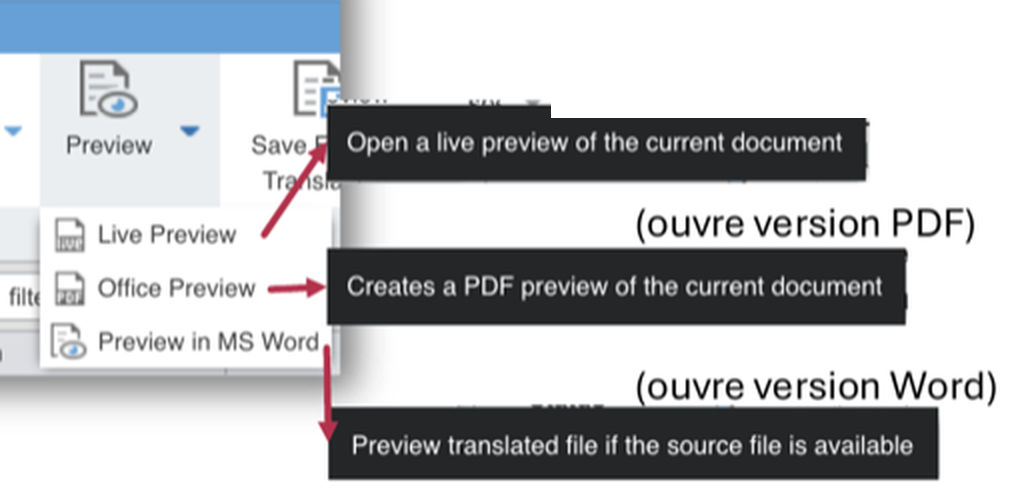
« Office Preview » produit un PDF du document courant, et « Preview in MS Word » ouvre la version traduite dans Word, à condition que le fichier source soit disponible. Les deux donnent un fichier, donc une photo d’un instant.
Le volet qui suit votre traduction
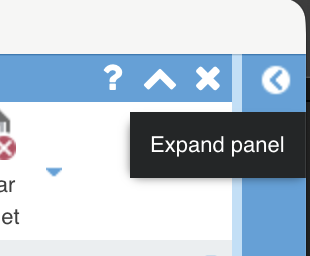
« Live Preview » est le troisième, et le plus utile pendant qu’on traduit : il ouvre un panneau à droite de la grille, et le document s’y met à jour à mesure que vous écrivez.
Ce qu’il montre que la grille ne montre pas
C’est ici que l’aperçu rejoint les balises. Wordfast dessine dans la grille ce qu’il sait dessiner, le gras et l’italique, et transforme le reste en étiquettes : une police, une couleur, un lien, un tableau. L’aperçu, lui, rend tout cela pour de vrai.
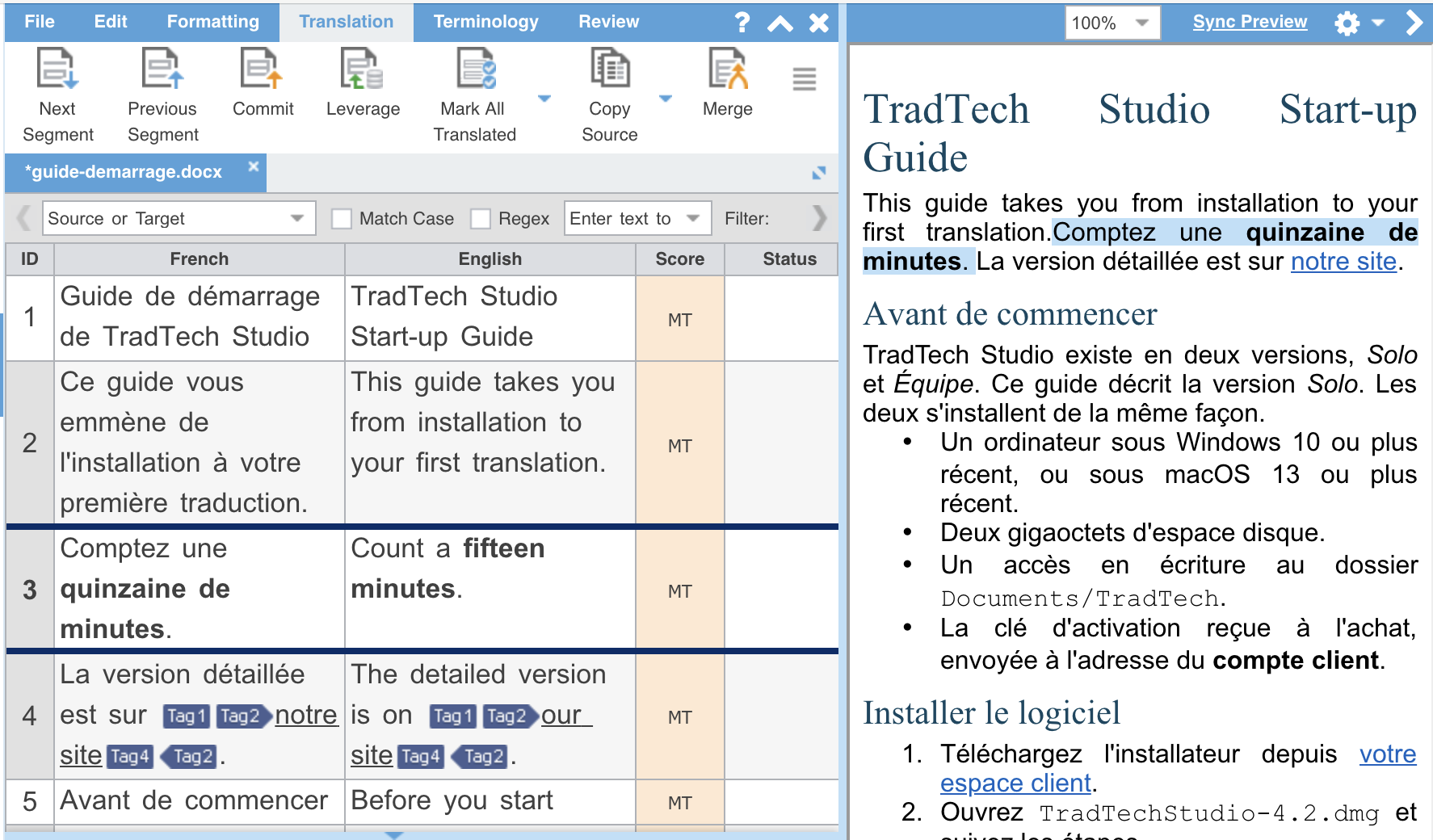
Autrement dit, les balises que vous ne pouvez pas lire dans la grille sont exactement celles dont l’aperçu montre l’effet. Une balise déplacée met le mauvais mot en lien ; une balise perdue rend le tableau ou la police à l’identique du reste. Cela se voit là, et nulle part ailleurs.
Il suit la grille, dans les deux sens
Sélectionnez un segment et son texte se surligne dans l’aperçu. Cliquez quelque part dans l’aperçu et Wordfast va au segment correspondant.
Sur un document long, c’est la façon la plus rapide de faire le lien entre ce que vous voyez et ce que vous devez corriger.
This page is only available in French.