Rattacher une mémoire et un glossaireRattacher une mémoire et un glossaire
TRA2600 S2 · in classS2 · en classe
Pourquoi en attacher une
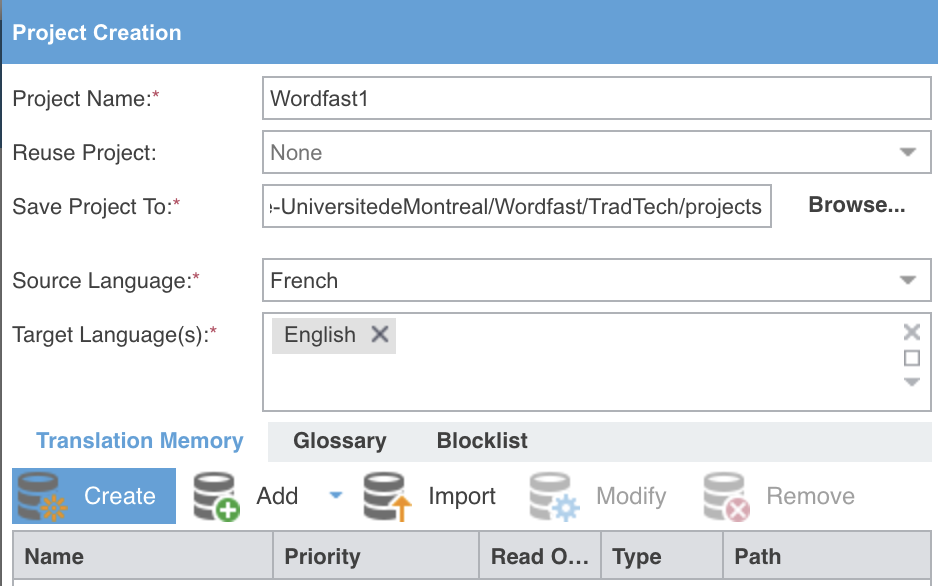
Un projet peut être créé sans mémoire, mais rien de ce que vous traduisez n’y serait alors enregistré. Les trois onglets sous les langues servent à rattacher les ressources.
Créer une mémoire
Dans l’onglet « Translation Memory », « Create » ouvre une petite fenêtre.
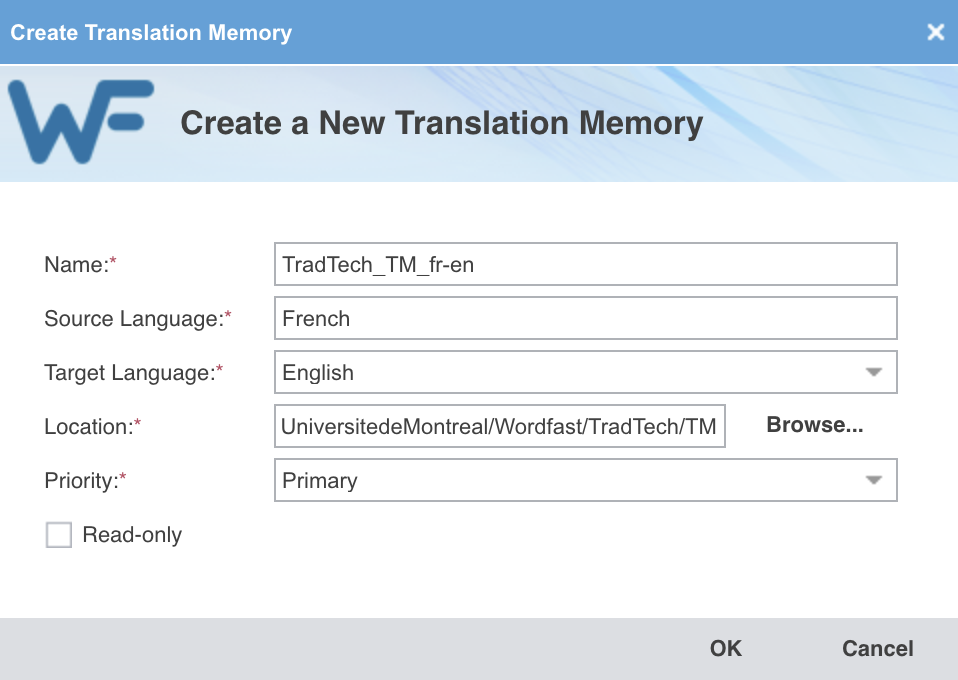
Le nom suit votre convention. Les langues doivent correspondre à celles du
projet, sans quoi la mémoire ne sera jamais interrogée. L’emplacement va dans
le dossier TM du client, et non dans le dossier du projet : une mémoire sert
plusieurs projets, c’est tout son intérêt.
La priorité vaut « Primary » pour la mémoire principale. Un projet peut rattacher plusieurs mémoires, par exemple une grosse mémoire de référence en lecture seule et une mémoire de travail ; c’est dans la principale que vos validations s’écrivent.
La case « Read-only » protège une mémoire que vous voulez consulter sans y ajouter quoi que ce soit, ce qui est le réglage à utiliser pour la mémoire d’un client qui vous l’a prêtée.
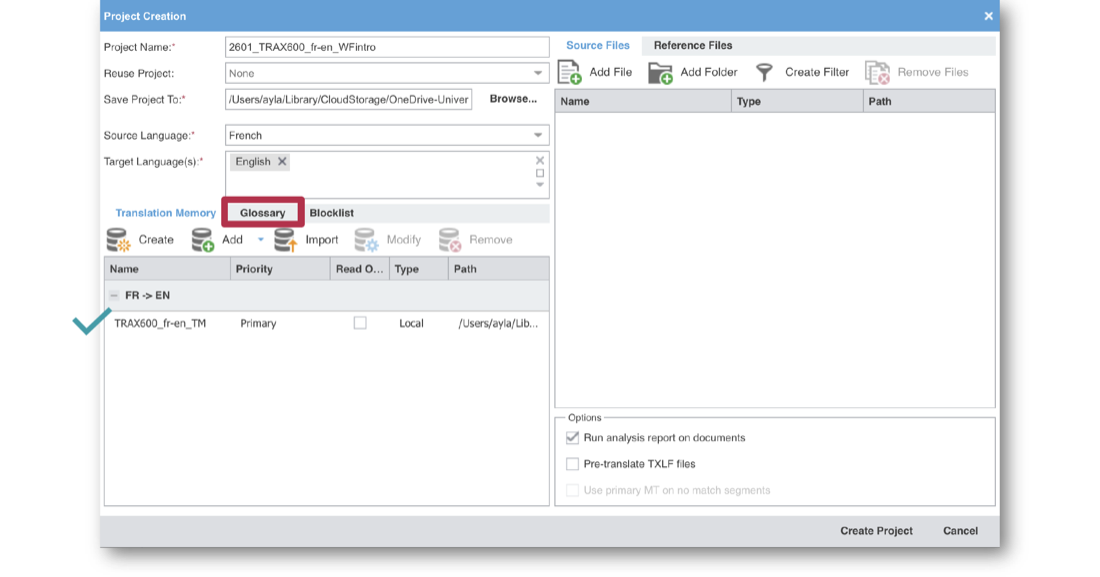
Les cinq boutons

- « Create » fabrique une ressource vide, ce que vous venez de faire.
- « Add » rattache une ressource qui existe déjà sur votre disque : c’est ce que vous ferez à partir du deuxième projet.
- « Import » lit un fichier d’échange et en remplit une ressource : un TMX Translation Memory eXchange (TMX)Translation Memory eXchange (TMX) exchange formatsformats d'échange The XML-based standard format for exchanging translation memories between CAT tools: a TMX file contains translation units whose language variants can cover any number of languages.Format normalisé, fondé sur XML, pour échanger des mémoires de traduction entre outils de TAO : un fichier TMX contient des unités de traduction dont les variantes peuvent couvrir un nombre illimité de langues. pour une mémoire, un TBX TermBase eXchange (TBX)TermBase eXchange (TBX) exchange formatsformats d'échange The XML-based standard (ISO 30042) for exchanging termbases: each concept entry can gather the terms of several languages plus rich metadata such as definitions, part of speech, domain and usage notes.Norme fondée sur XML (ISO 30042) pour échanger des bases terminologiques : chaque entrée conceptuelle peut contenir les termes de plusieurs langues et des métadonnées riches comme des définitions, la partie du discours, le domaine et des notes d'usage. ou un fichier tabulé pour un glossaire. C’est par là qu’entre le résultat d’un alignement, et par là qu’entre la mémoire qu’un client vous envoie.
- « Modify » change les réglages de la ressource sélectionnée, son nom ou sa priorité par exemple.
- « Remove » la détache du projet. Le dossier de la ressource, lui, reste sur votre disque.
Le glossaire
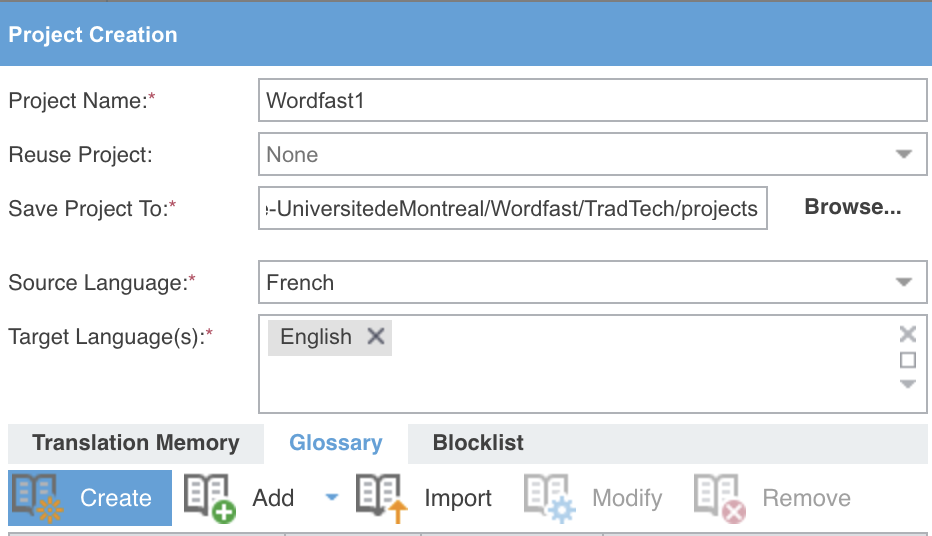
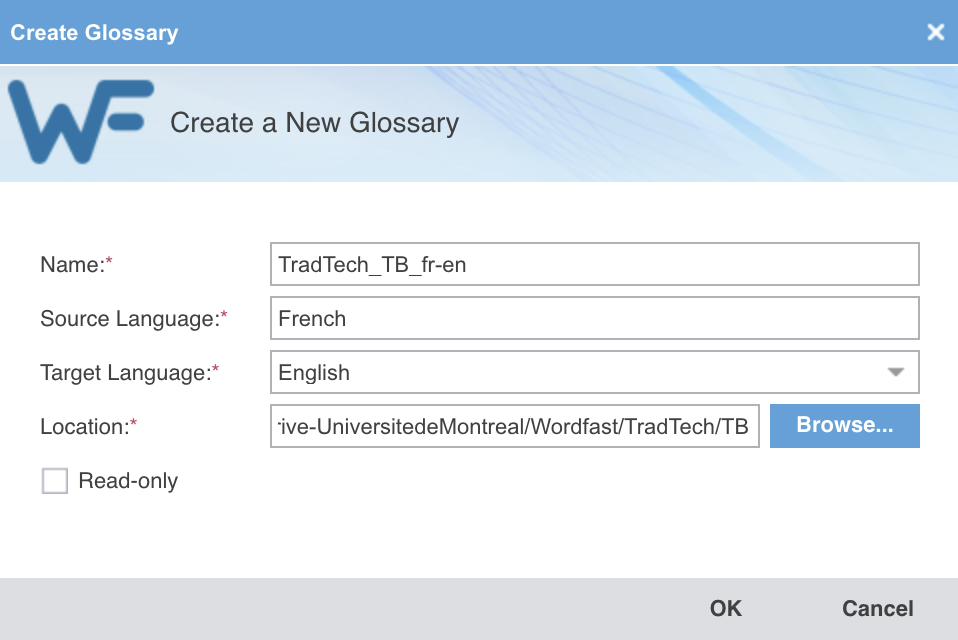
L’onglet « Glossary » fonctionne exactement de la même façon.
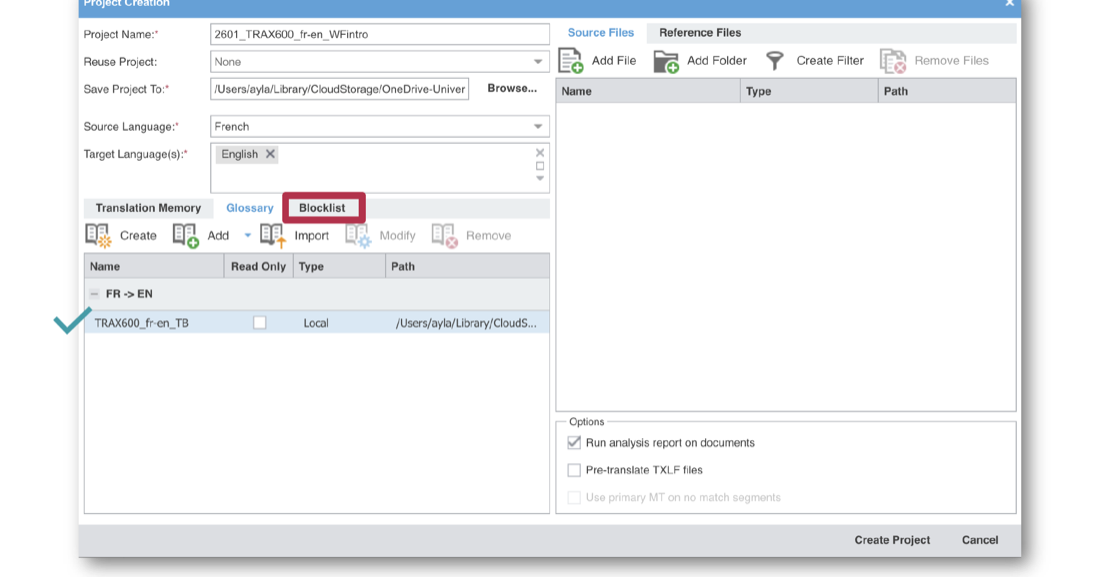
Un glossaire Wordfast se crée vide et se remplit pendant que vous traduisez, ou s’importe. Le format d’import le plus simple est un fichier texte à deux colonnes séparées par une tabulation : le terme source, son équivalent, une ligne par terme. Pas de ligne d’en-tête, et pas de troisième colonne pour une note ou un domaine.
La liste de blocage
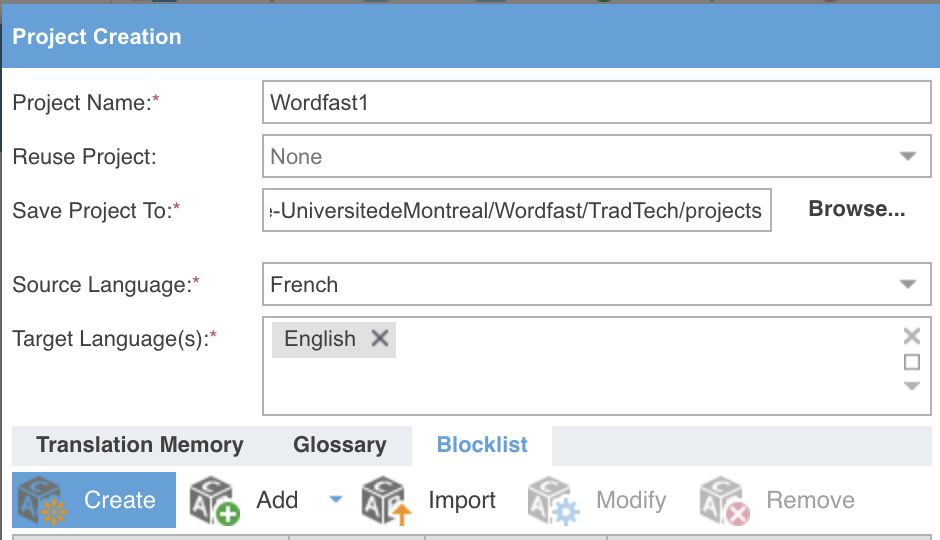
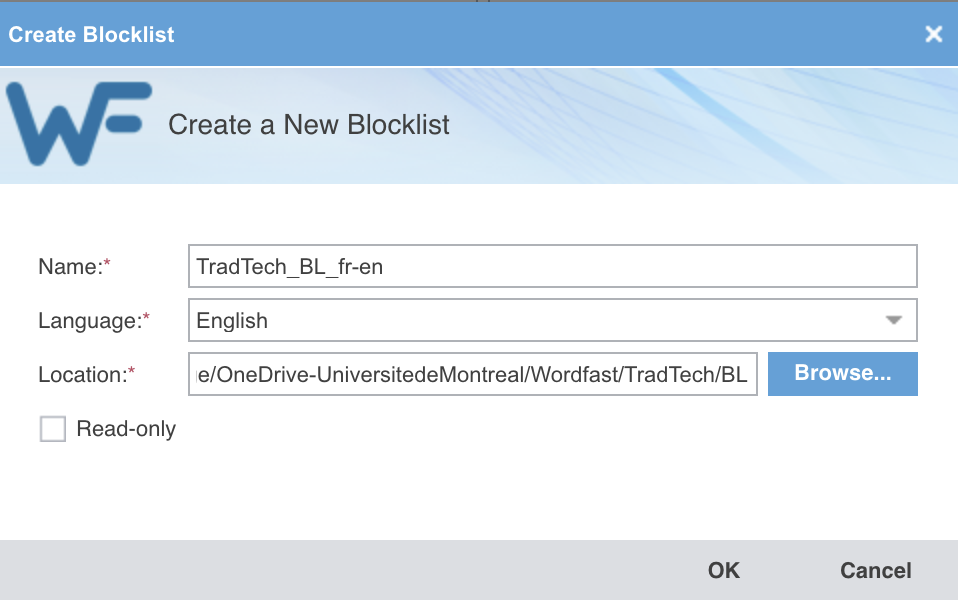
Le troisième onglet, « Blocklist », rattache une base de termes cibles rejetés, dont l’emploi est interdit dans la traduction. Les vérifications les signalent s’ils apparaissent.
Créer le projet
Les trois onglets remplis, il reste une chose à faire avant de cliquer : redescendez au cadre « Options » et cochez les trois cases. La troisième ne devient accessible qu’une fois la deuxième cochée. Cochez-la quand même dès maintenant : tant qu’aucun moteur de traduction automatique machine translation (MT)traduction automatique (TA) translationtraduction The use of a computer system to produce content in a target language that conveys content expressed in a source language.Utilisation d'un système informatique pour produire, dans une langue cible, un contenu qui rend un contenu exprimé dans une langue source. n’est configuré, elle n’aura simplement aucun effet.
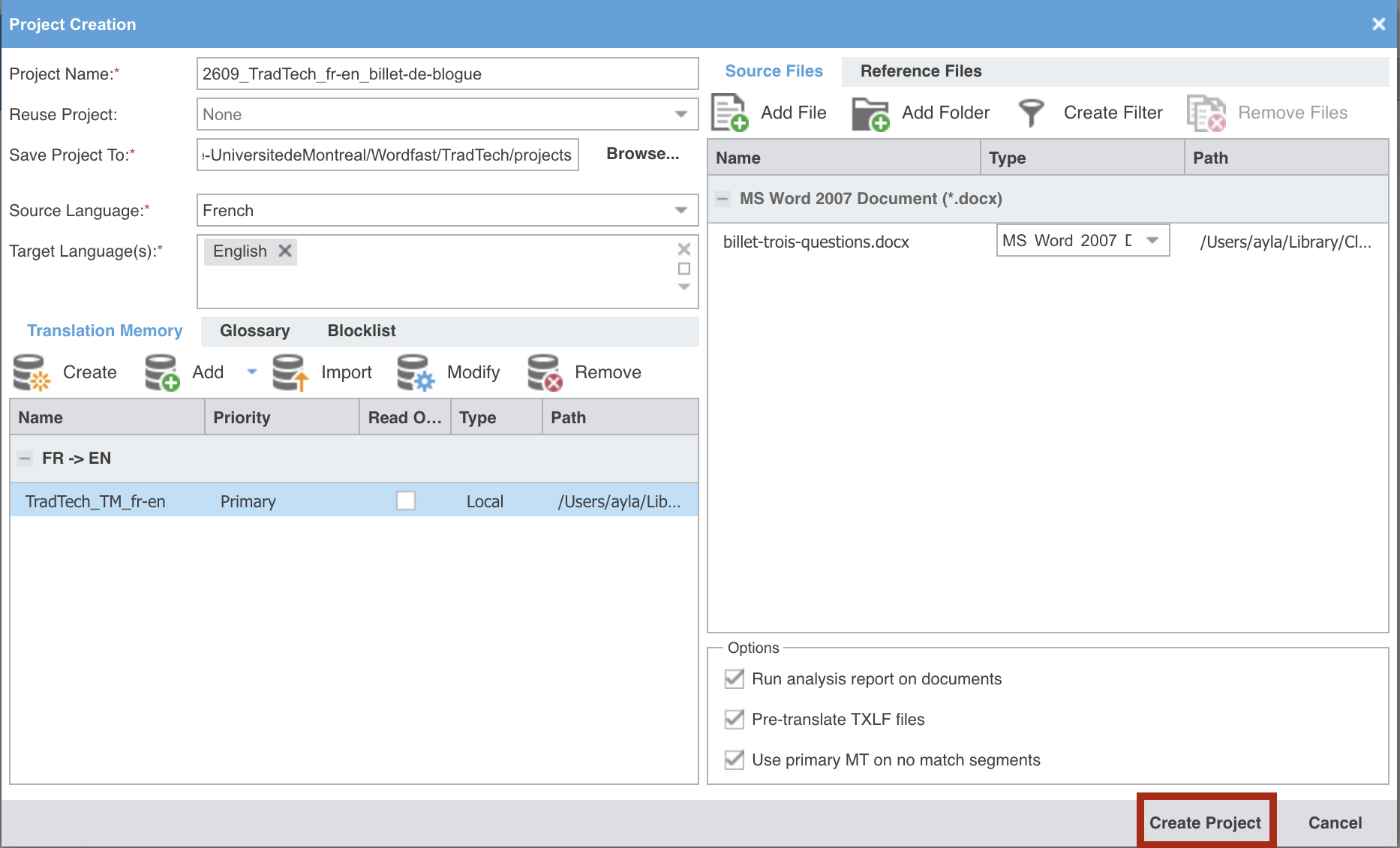
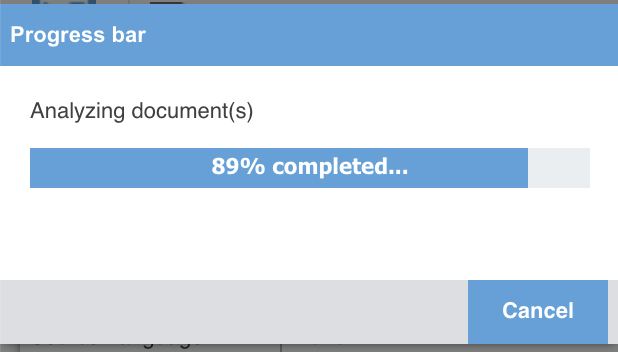
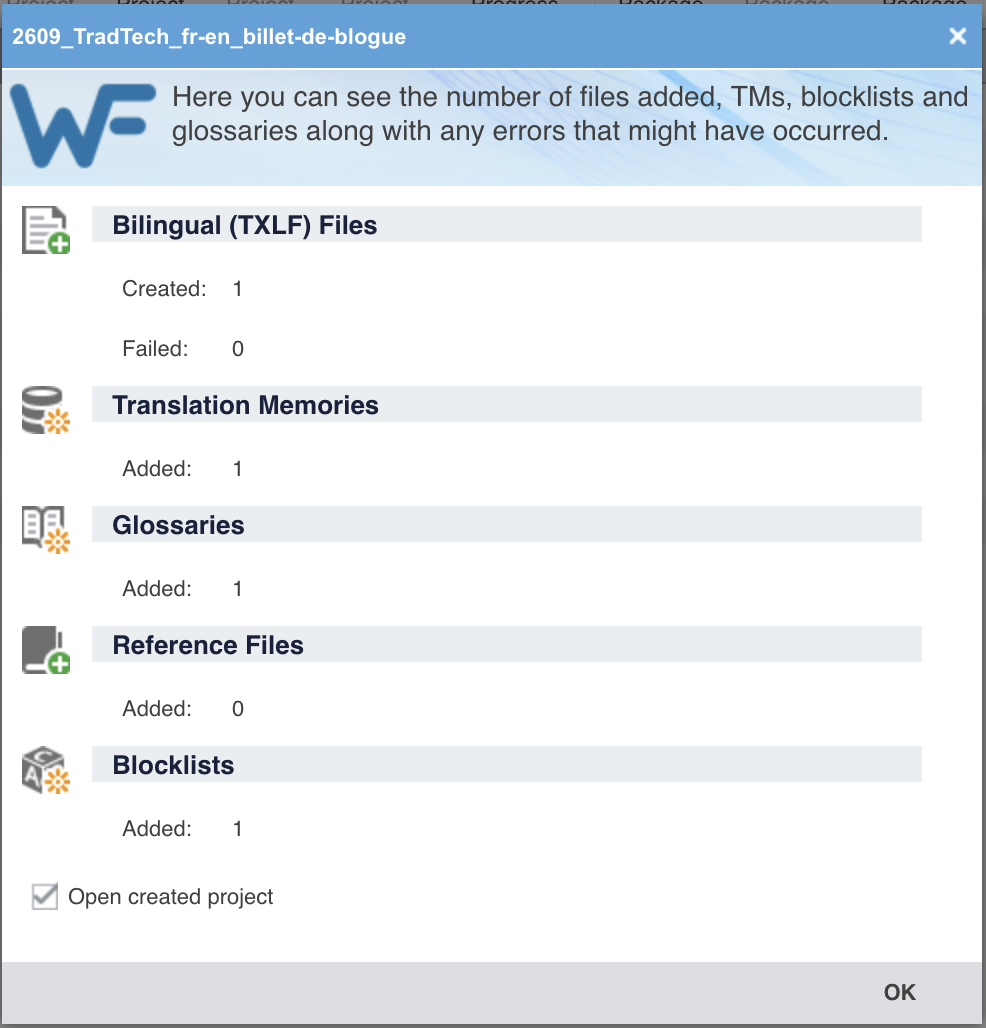
« Create Project » crée alors le dossier du projet et convertit chaque fichier source
en un fichier .txlf, le format bilingue de Wordfast. Le document d’origine
reste intact dans le sous-dossier source.
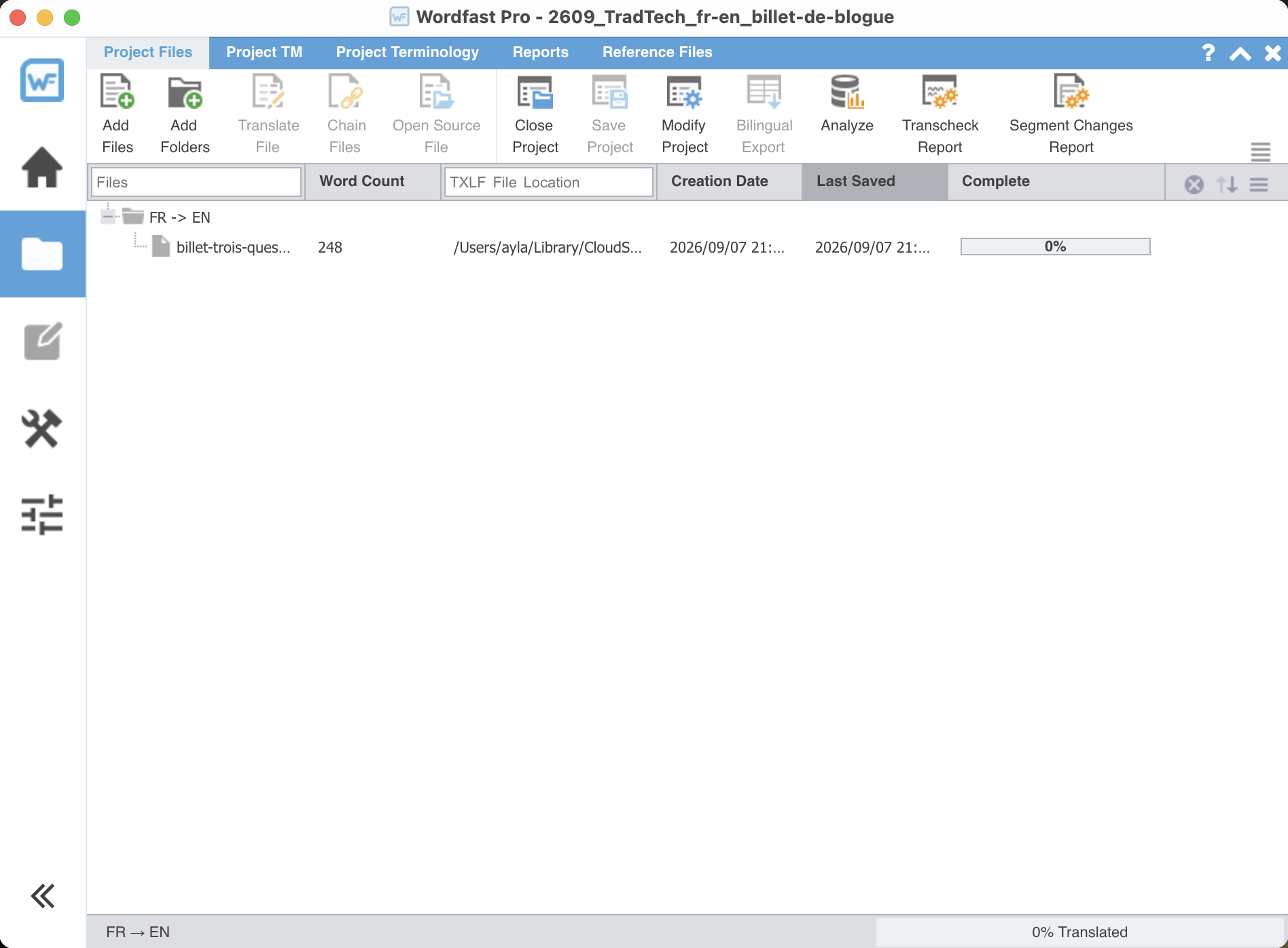
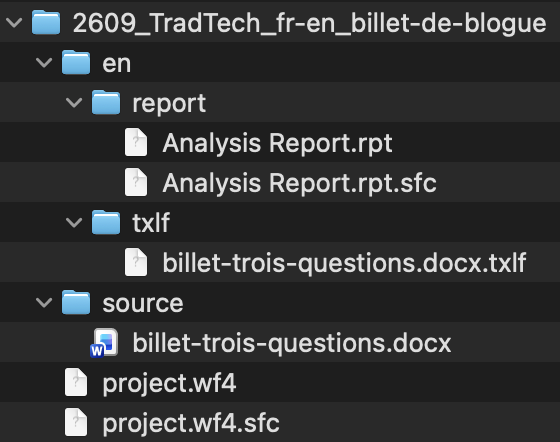
C’est dans le .txlf que vit votre traduction : source et cible côte à côte,
avec le statut de chaque segment. Le document final ne réapparaîtra qu’à
l’export (see also the Wordfast: quality assurance and delivery chapter) (voir aussi le chapitre Wordfast : assurance de la qualité et livraison).
This page is only available in French.