Traduire un document mis en formeTraduire un document mis en forme
TRA2600 S3 · in classS3 · en classe
Le document
Le guide de démarrage de TradTech Inc., notre client fictif, celui que les pages de ce chapitre ont pris en exemple.
guide-demarrage.docxCe qu’il y a à faire
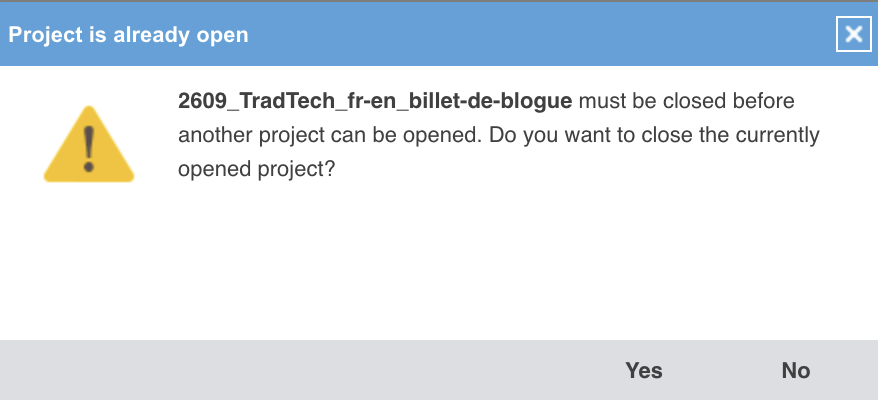
Wordfast n’ouvre qu’un projet à la fois. Si celui du billet de blogue est encore ouvert, il demande de le fermer avant d’en créer un autre : répondez « Yes ». Rien ne se perd, le projet reste sur votre disque et se rouvre depuis la liste d’accueil.
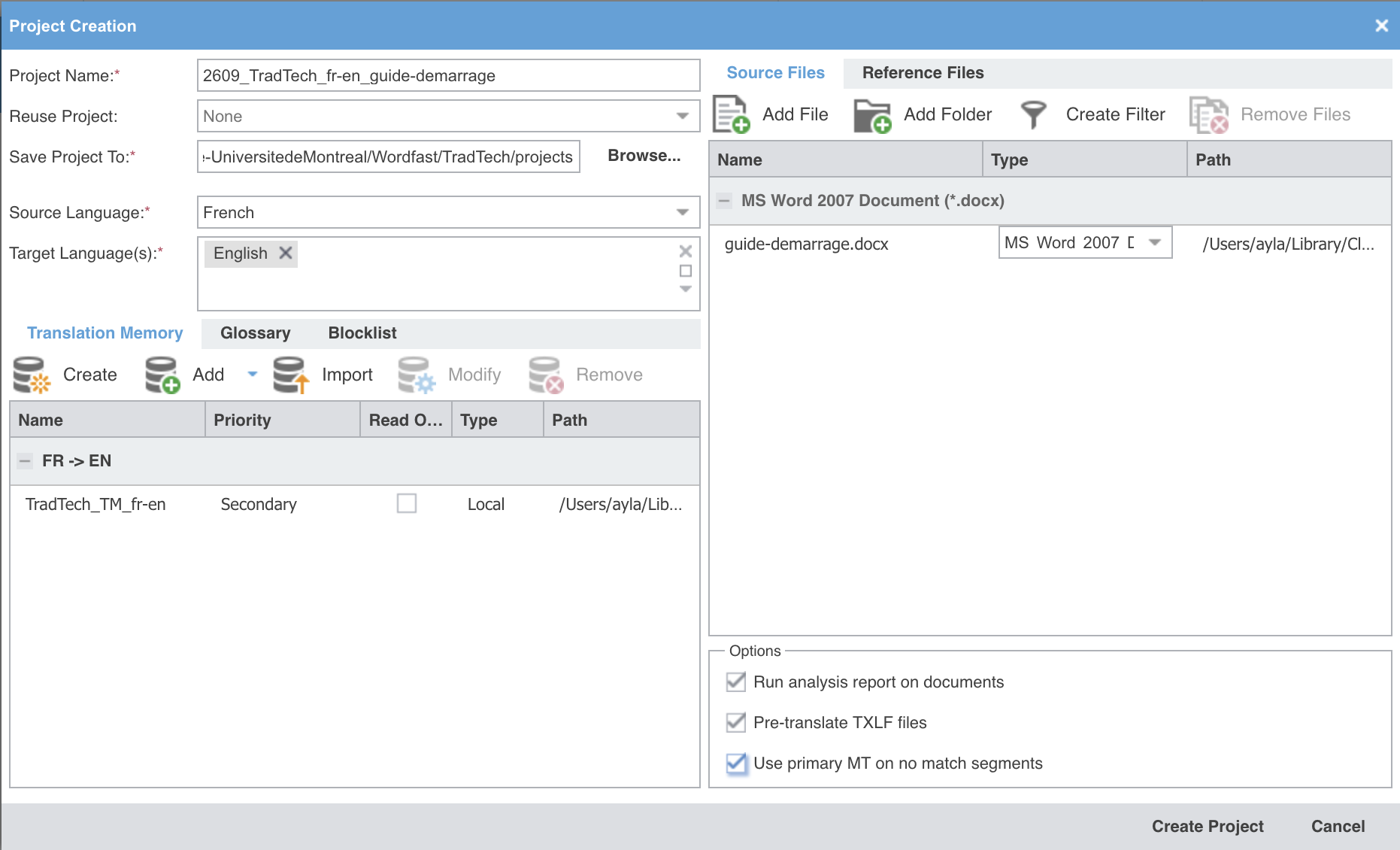
Créez un projet nommé 2609_TradTech_fr-en_guide-demarrage, du français vers
l’anglais, et ajoutez-y guide-demarrage.docx.
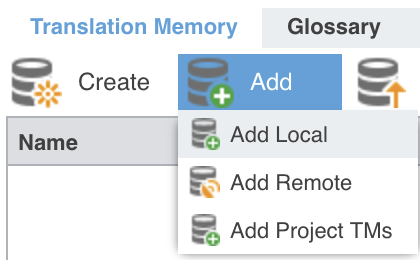
Ne créez pas de ressources neuves : rattachez celles du premier projet, par « Add » puis « Add Local », puisque tout le bénéfice de l’exercice est de retrouver ce que vous avez déjà traduit.
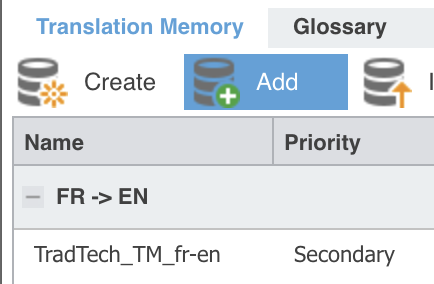
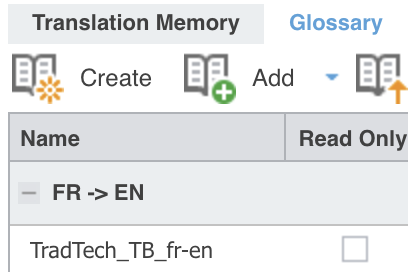
La mémoire TradTech_TM_fr-en et la base terminologique termbasebase terminologique terminologyterminologie A database of terminological entries organized by concept, grouping the terms of several languages with metadata such as definitions, domains and usage status.Base de données d'entrées terminologiques organisée par concept, contenant les termes de plusieurs langues et des métadonnées comme des définitions, des domaines et des marques d'usage.
TradTech_TB_fr-en se retrouvent alors chacune dans son onglet.
Cochez les trois options du bas, cette fois : un moteur est configuré, donc « Use primary MT on no match segments » n’est plus grisée.
Traduisez le document en reportant chaque balise dans la cible. Servez-vous des commandes « Next Tag » et « Copy Tag » plutôt que de la souris : c’est plus rapide, et c’est ainsi que vous travaillerez.
Basculez au moins une fois en « Non-Formatting Tag Mode » et comparez : combien de balises le segment contient-il vraiment ?

Ouvrez ensuite l’aperçu, dans le menu « Preview » du ruban « File », et vérifiez que la mise en forme du document traduit correspond à celle de l’original.
Ce que la mémoire vous rend
Trois phrases du guide se trouvent mot pour mot dans le billet de blogue du premier projet, dans le passage qui explique ce qu’est une mémoire. Si vous les aviez traduites, elles reviennent en correspondance à 100 % exact matchcorrespondance exacte CAT toolsTAO A translation-memory match in which the stored source segment is identical to the segment being translated, character for character, so the tool can insert the stored translation as it is.Correspondance de mémoire de traduction dans laquelle le segment source stocké est identique, caractère pour caractère, au segment à traduire, de sorte que l'outil peut insérer la traduction stockée telle quelle. dès l’ouverture du fichier, sans que vous ayez rien fait de plus que de rattacher la même mémoire.
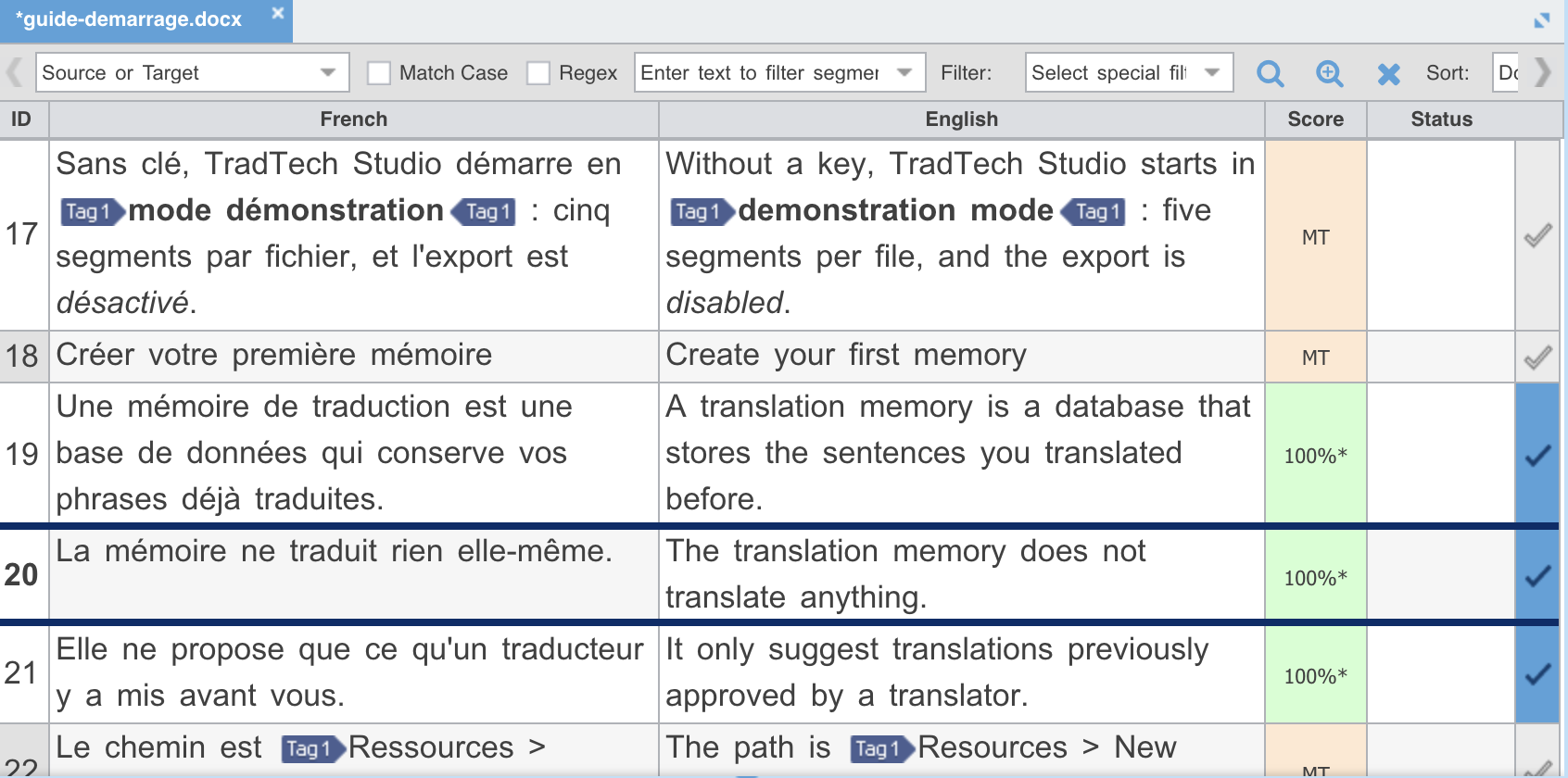
C’est un cas de figure ordinaire et non un artifice de l’exercice : un client qui écrit sur son propre produit se répète d’un document à l’autre, et c’est exactement ce qu’une mémoire par client capte.
Deux erreurs à surveiller
Ce sont les deux plus courantes, et les deux se rattrapent facilement quand on sait qu’elles existent. La première est l’espace en trop autour d’une balise, qui ne se voit pas dans la grille et se voit dans l’aperçu. La seconde est la balise restée dans la source parce que la traduction a restructuré la phrase et qu’on ne savait plus où la mettre.
Si vous en croisez une, notez-la : ce sont aussi celles que l’examen regarde.
This page is only available in French.