Les deux modes d'affichageLes deux modes d'affichage
TRA2600 S3 · in classS3 · en classe
Deux boutons dans le ruban Formatting
À droite du ruban « Formatting », deux boutons décident de la façon dont les balises s’affichent.
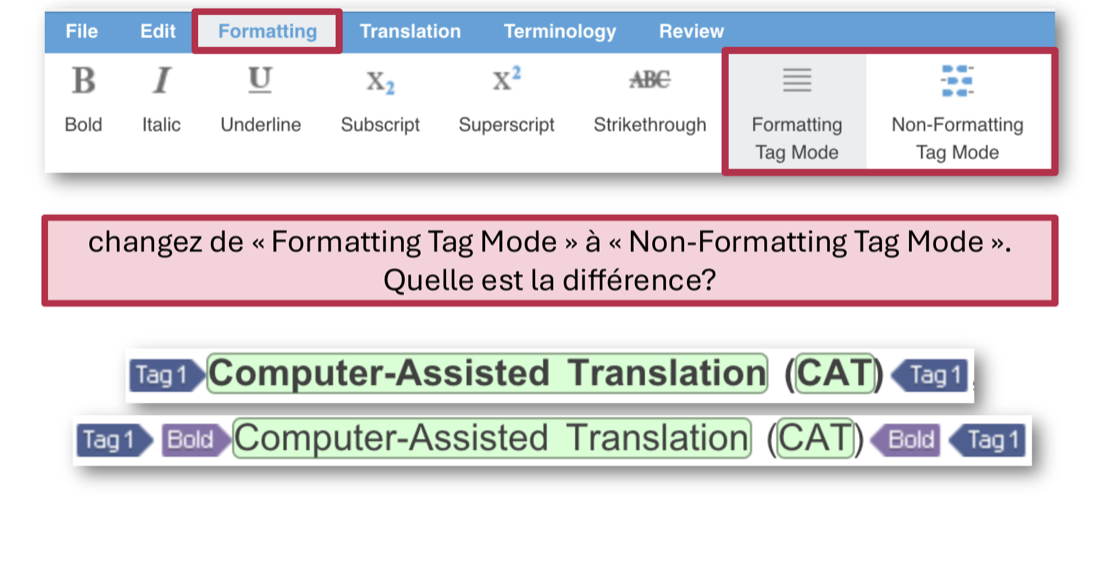
En mode « Formatting Tag Mode », Wordfast affiche le texte en gras là où il est en gras, et ne montre comme étiquettes que les balises qu’il ne sait pas représenter à l’écran.
En mode « Non-Formatting Tag Mode », rien n’est mis en forme et tout devient étiquette. Le segment est plus laid et plus complet : vous voyez exactement combien de balises il contient.
Un segment peut donc contenir des balises sans en montrer aucune : le même segment porte une seule paire en haut et deux en bas (Figure 6figure 6).
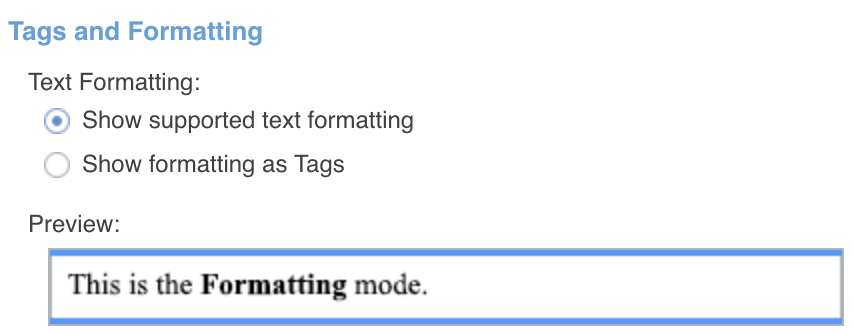
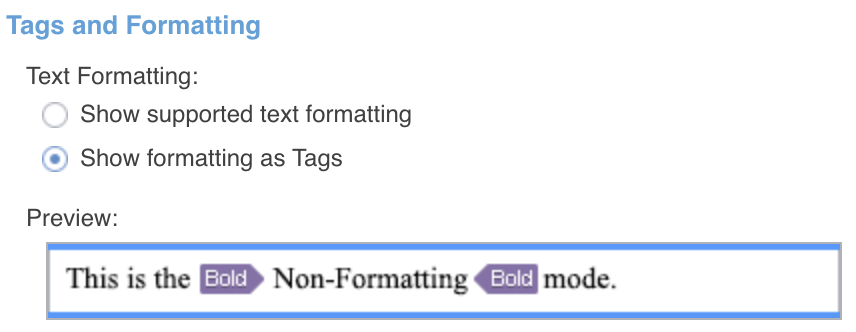
Le même choix se fait dans les préférences, sous « Text Formatting » du volet « Tags », où une phrase d’essai montre l’effet de chaque option (Figure 7figure 7 et Figure 8figure 8).
Lequel utiliser
C’est une affaire de préférence, et le mode ne change rien au fichier : vous pouvez basculer autant de fois que vous voulez. Je préfère le mode « Non-Formatting », parce qu’un italique passe facilement inaperçu quand il est affiché comme de l’italique, alors qu’une étiquette, non. C’est aussi celui qui aide quand quelque chose ne va pas : une vérification d’assurance de la qualité quality assurance (QA)assurance de la qualité (AQ) CAT toolsTAO A planned, systematic set of checks carried out to give reasonable confidence that a product or service satisfies the requirements set for it.Ensemble de vérifications planifiées et systématiques destinées à donner une confiance raisonnable qu'un produit ou un service satisfait aux exigences fixées. signale une balise manquante que vous ne trouvez pas, ou une mise en forme se comporte bizarrement à l’export.
This page is only available in French.