Déplacer les balises dans la traductionDéplacer les balises dans la traduction
TRA2600 S3 · in classS3 · en classe
Reprendre et replacer
Le travail sur les balises consiste à reprendre celles de la source et à les poser au bon endroit de votre traduction. Quatre commandes le font, au bas du menu du coin droit du ruban « Translation », celui que le premier projet a déjà montré (see also the Translating the first segments page) (voir aussi la page Traduire les premiers segments). Elles y restaient grises jusqu’ici, parce que le billet de blogue ne contenait aucune balise.
Elles sont tout au bout du ruban, donc les premières à basculer dans ce menu dès que la fenêtre est étroite : sur un petit écran, il faut le dérouler chaque fois. Raison de plus pour retenir les raccourcis, que l’infobulle donne, si vous travaillez souvent sur des documents mis en forme.
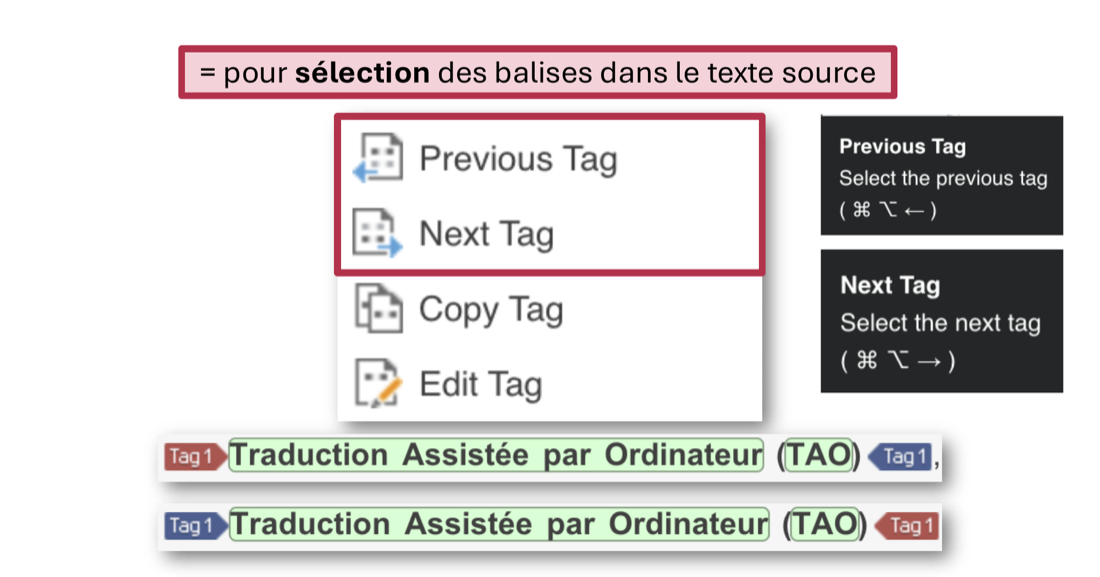
« Previous Tag » et « Next Tag » sélectionnent la balise précédente ou suivante dans le segment source. La balise sélectionnée passe au rouge, comme le montre le bas de la figure.
« Copy Tag » copie la balise sélectionnée dans votre traduction, à la position du curseur.
« Edit Tag » ouvre la fenêtre qui montre le contenu de la balise. À consulter, jamais à modifier.
La séquence est donc toujours la même : placer le curseur là où la balise doit aller dans la cible, sélectionner la bonne balise dans la source, la copier.
Au bon endroit, pas à la même place
Une paire de balises encadre un passage mis en forme. En traduisant, ce passage change de longueur et souvent de position dans la phrase. Les balises le suivent.
Prenez « Vérifiez impérativement la paire de langues », où le mot en gras est le deuxième. En anglais, « Always check the language pair » le met en premier. Les balises se placent donc autour de « Always », et non à la deuxième position.
La question à se poser est simple : quel morceau de mon texte anglais doit être en gras ? Les balises vont autour de ce morceau-là.
This page is only available in French.