Administrator
This teaching view is for the instructor. Enter the administrator password.
Wrong password · Mot de passe incorrect
This teaching view only exists in French.
Key pointsL'essentiel
Wordfast: tags and machine translationWordfast : balises et traduction automatique
Le chapitre travaille sur un second document de TradTech Inc., le guide de démarrage, avec la mémoire et la base terminologique du premier projet.
Key pointsL'essentiel
Wordfast: tags and machine translationWordfast : balises et traduction automatique
Une dans l'éditeur représente une mise en forme du document source : du gras, un lien, un changement de police. Son contenu ne se traduit pas et ne se modifie pas.
Key pointsL'essentiel
Wordfast: tags and machine translationWordfast : balises et traduction automatique
Le mode d'affichage des balises change ce que vous voyez, pas ce que contient le fichier.
Key pointsL'essentiel
Wordfast: tags and machine translationWordfast : balises et traduction automatique
L'aperçu montre ce que la grille ne dessine pas, donc l'effet des balises, et il suit la grille dans les deux sens.
Key pointsL'essentiel
Wordfast: tags and machine translationWordfast : balises et traduction automatique
Chaque balise du segment source doit se retrouver dans le segment cible, sans espace superflu autour : si on retirait les balises, le texte devrait rester correct.
Key pointsL'essentiel
Wordfast: tags and machine translationWordfast : balises et traduction automatique
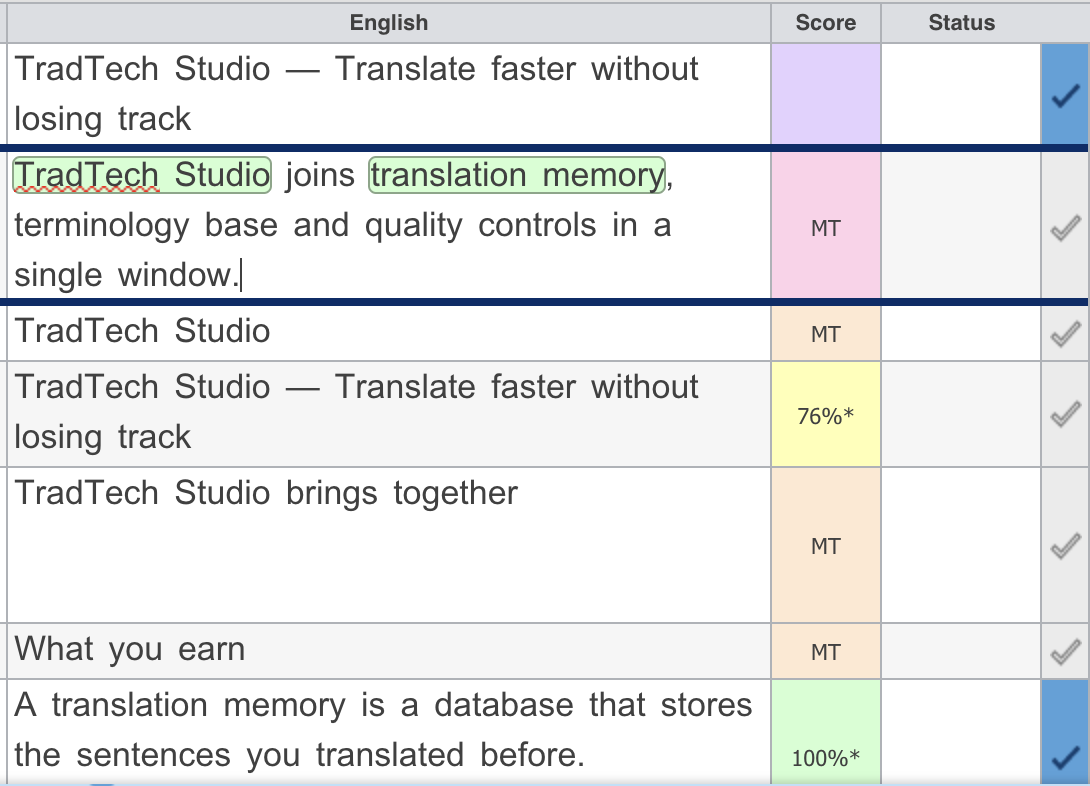
La traduction automatique se branche dans le projet comme une source de propositions parmi d'autres, et la colonne du score se colore selon la provenance de la cible : vous, la machine, ou la mémoire.
Key pointsL'essentiel
Wordfast: tags and machine translationWordfast : balises et traduction automatique
Une proposition automatique laissée telle quelle reste marquée comme telle et n'entre pas dans la mémoire.
Page 1Page 1
This chapter's documentLe document de ce chapitre
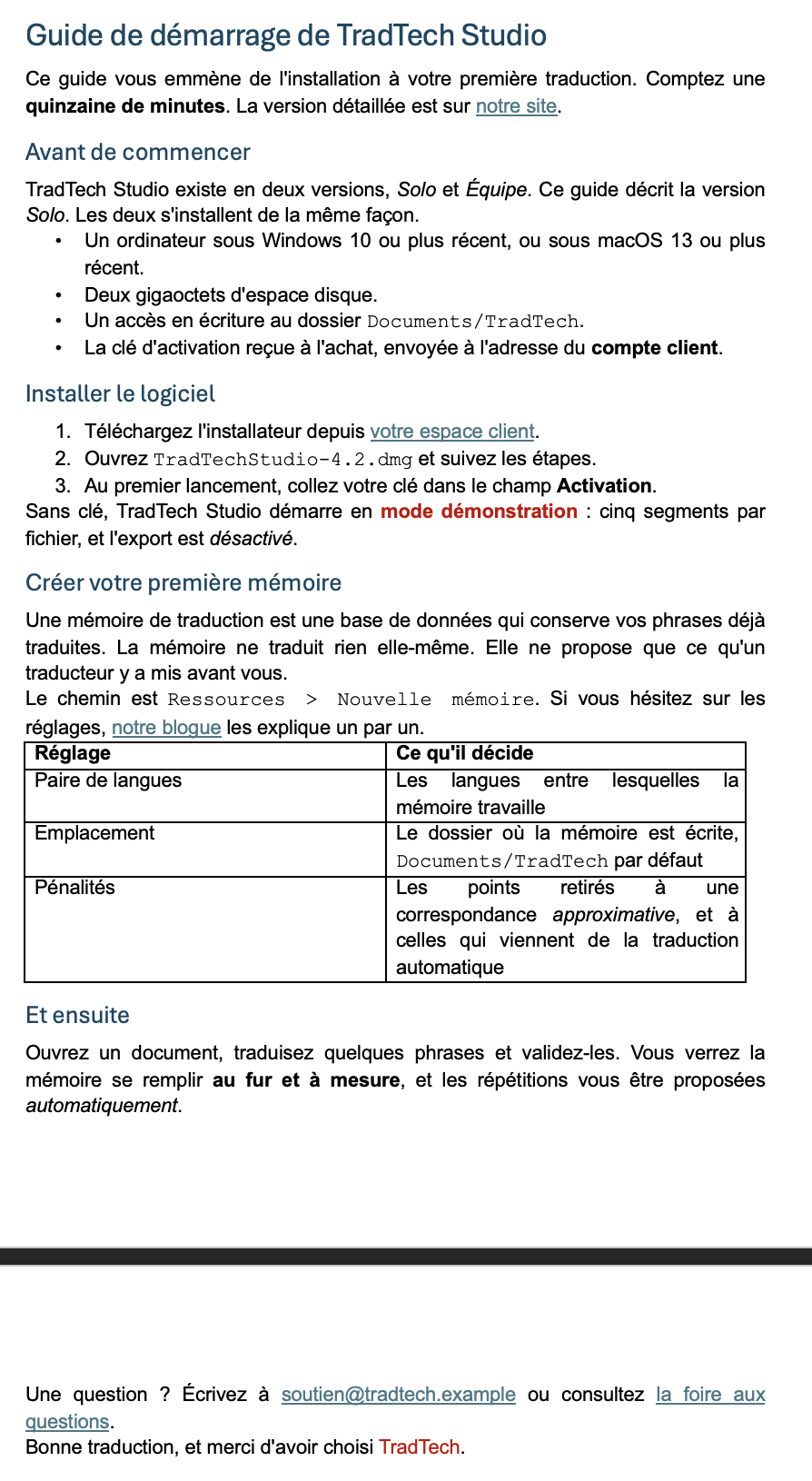
- Même client, même mémoire, même base terminologique : seul le document change.
- Le billet du premier projet n'avait aucune mise en forme ; le guide en a de toutes sortes, et chacune arrive dans l'éditeur sous forme de balise.
Page 1Page 1
Page 2Page 2
What tags look likeÀ quoi ressemblent les balises
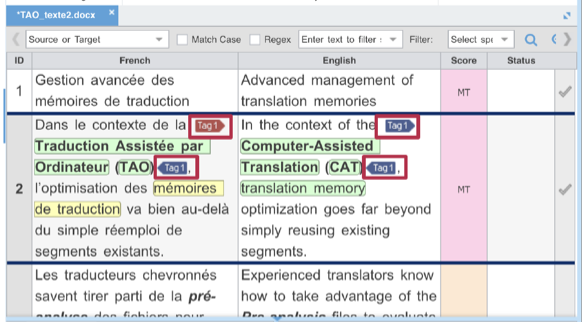
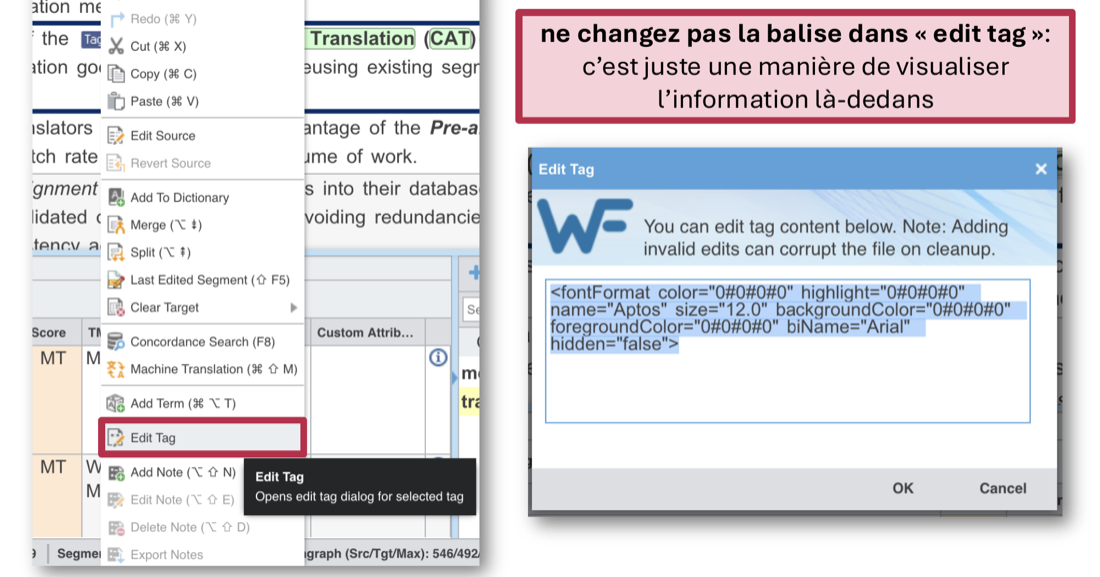
- Une balise dans l'éditeur remplace une mise en forme du document source. C'est une étiquette numérotée, qui se copie depuis la source mais ne se tape pas, et dont le contenu ne se modifie pas.
- Une étiquette pointue encadre un passage ; une étiquette rectangulaire marque un endroit. Une seule mise en forme peut en donner plusieurs : un lien en produit quatre.
Page 2Page 2
Page 2Page 2

Page 2Page 2
Page 2Page 2
Page 3Page 3
The two display modesLes deux modes d'affichage
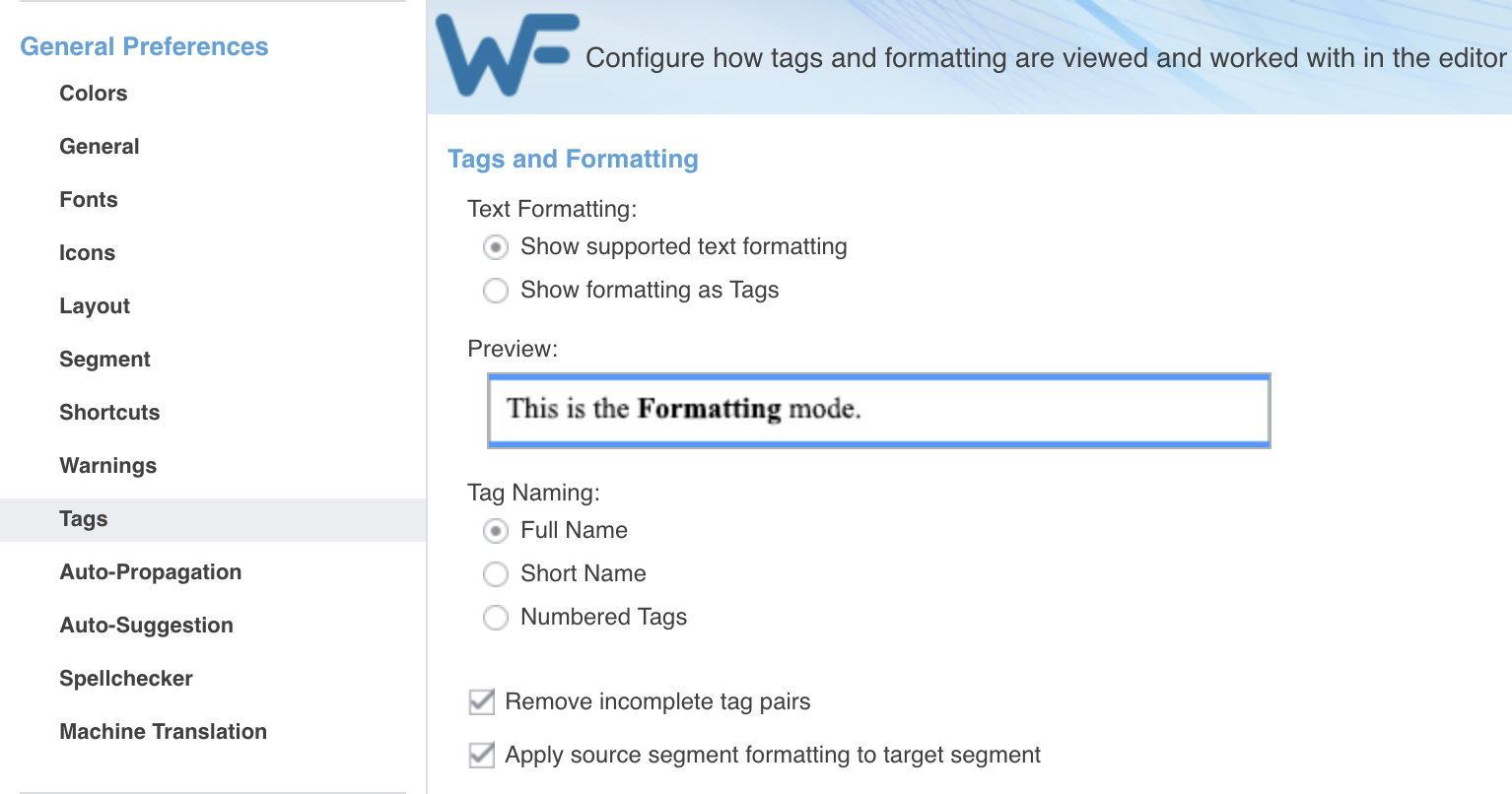
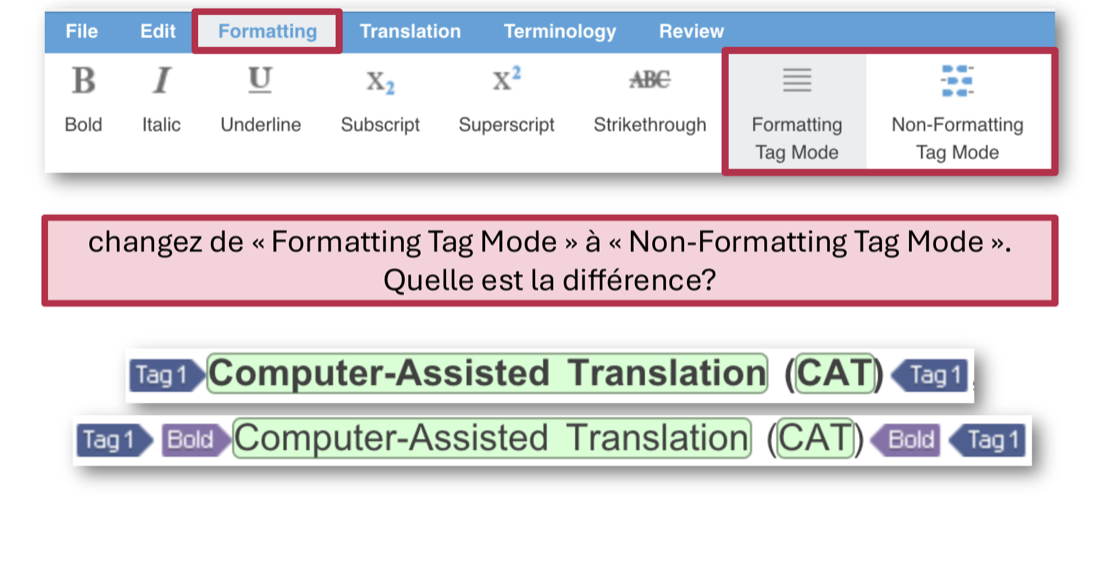
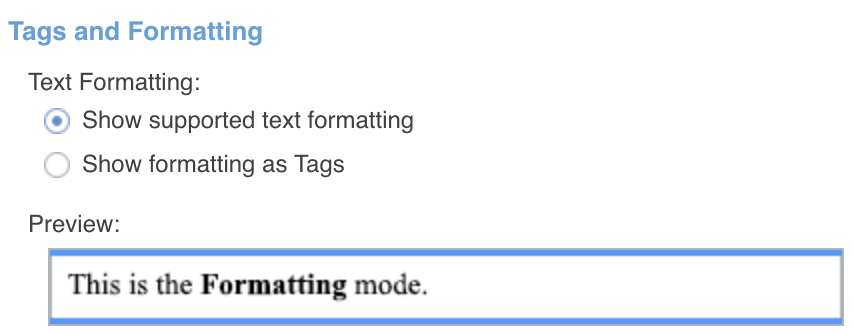
- En mode « Formatting Tag Mode », Wordfast applique la mise en forme au texte et n'affiche que les balises qu'il ne peut pas représenter.
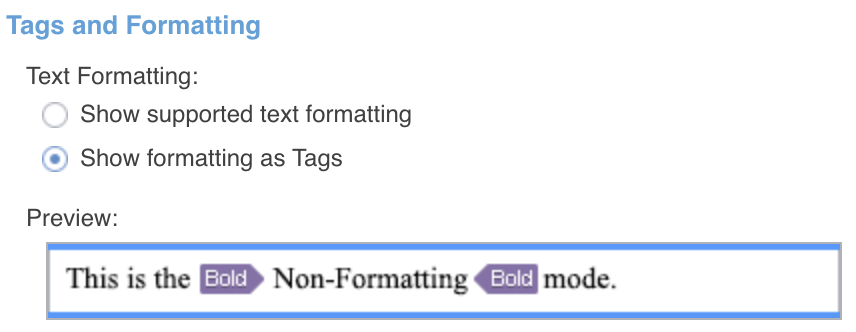
- En mode « Non-Formatting Tag Mode », toutes les balises sont visibles comme étiquettes, y compris le gras et l'italique.
- Le mode change ce que vous voyez, pas ce que contient le fichier : un segment peut contenir des balises sans en montrer aucune.
Page 3Page 3
Page 3Page 3
Page 3Page 3
Page 4Page 4
Moving tags in the translationDéplacer les balises dans la traduction
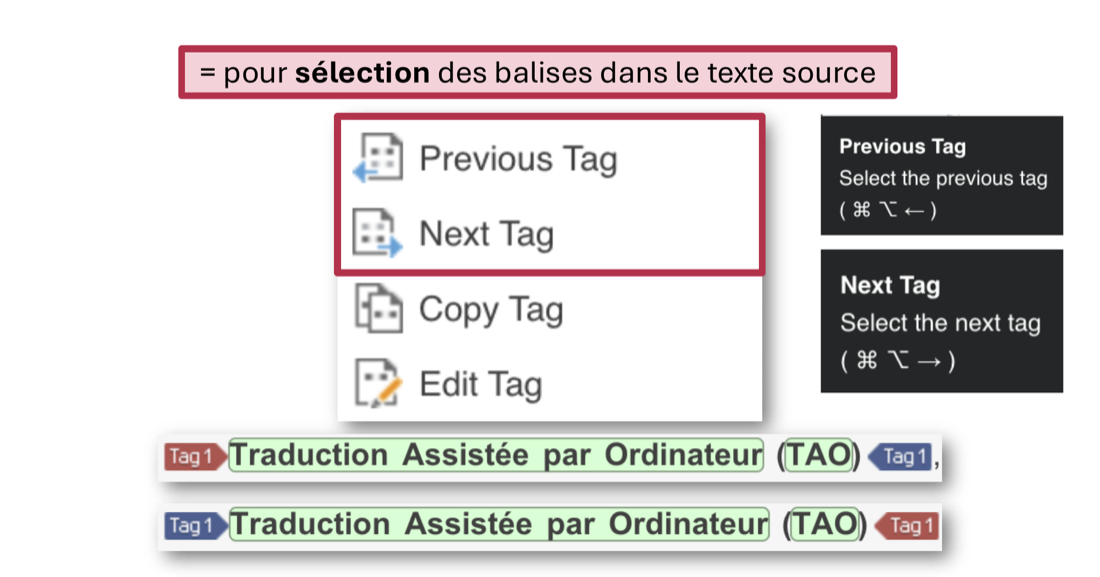
- Quatre commandes, au bas du menu du coin droit du ruban « Translation », sélectionnent la balise précédente ou suivante, la copient dans la cible et en montrent le contenu.
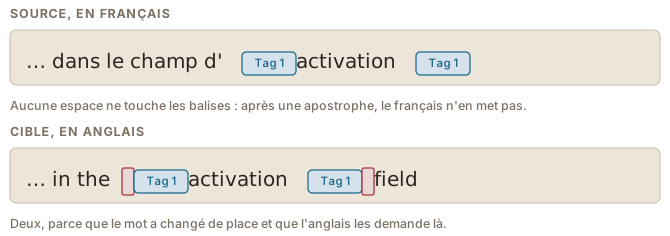
- Placez chaque balise où la mise en forme doit tomber en anglais, pas à la position qu'elle occupait en français.
Page 4Page 4
Page 5Page 5
The rules not to breakLes règles à ne pas enfreindre
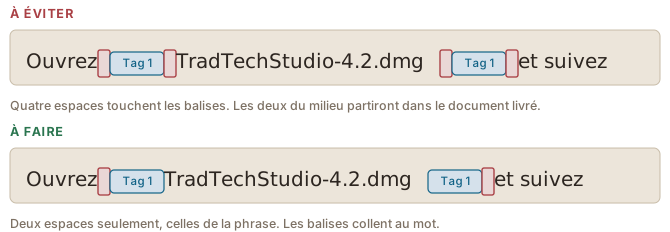
- Chaque balise de la source doit se retrouver dans la cible, ni en plus ni en moins.
- Traitez les balises comme invisibles : si on les retirait, le texte devrait rester correct, sans espace en trop ni espace manquante.
- L' vérifie ces règles, et l'examen aussi.
Page 5Page 5
Page 5Page 5
Page 6Page 6
The document previewL'aperçu du document
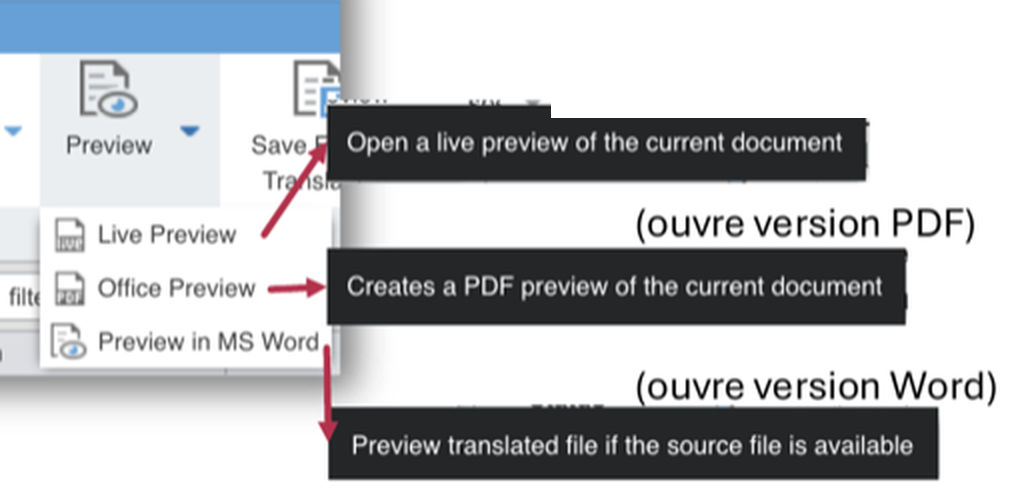
- Le menu « Preview » du ruban « File » montre le document mis en forme sans sortir de Wordfast.
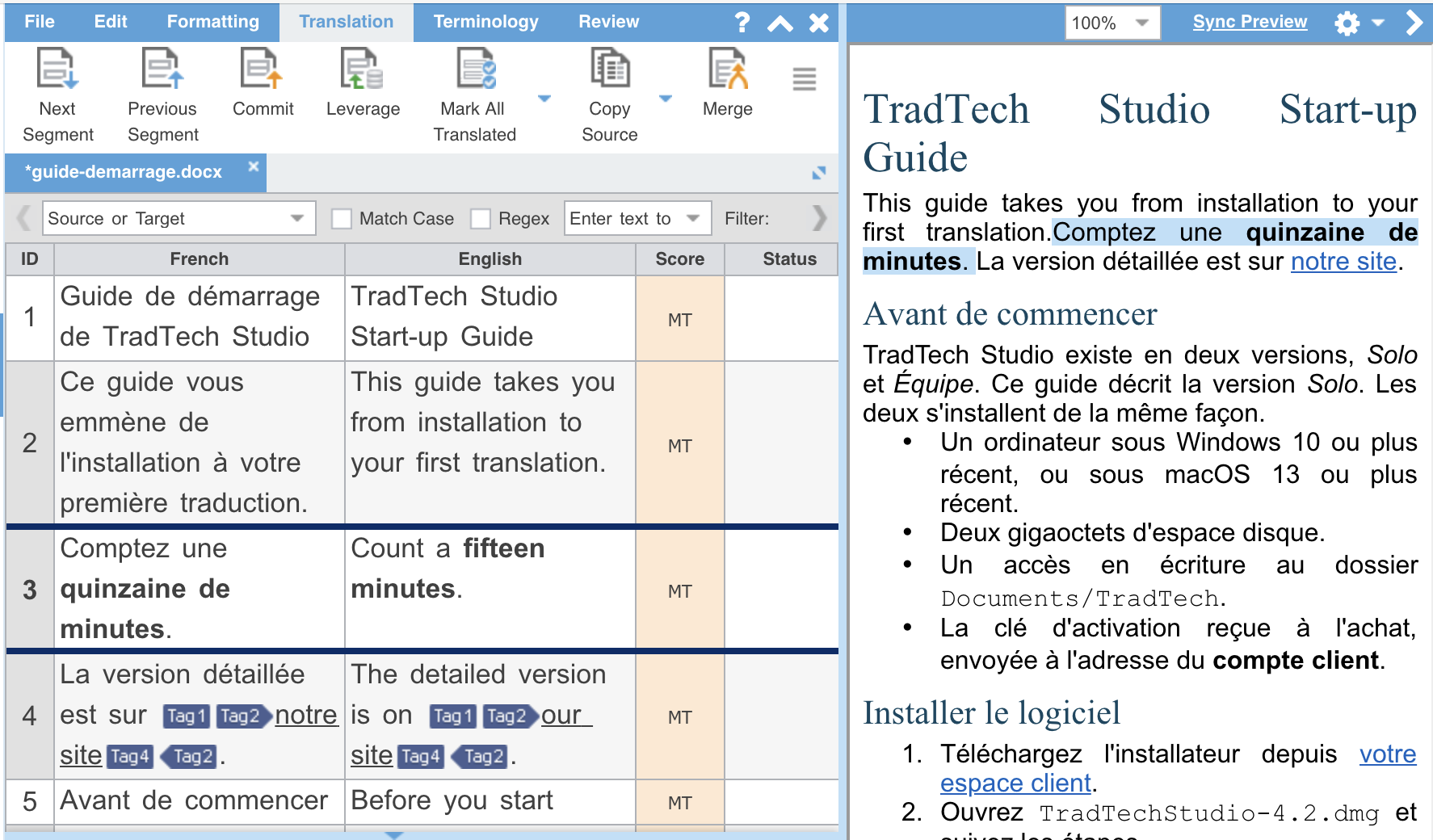
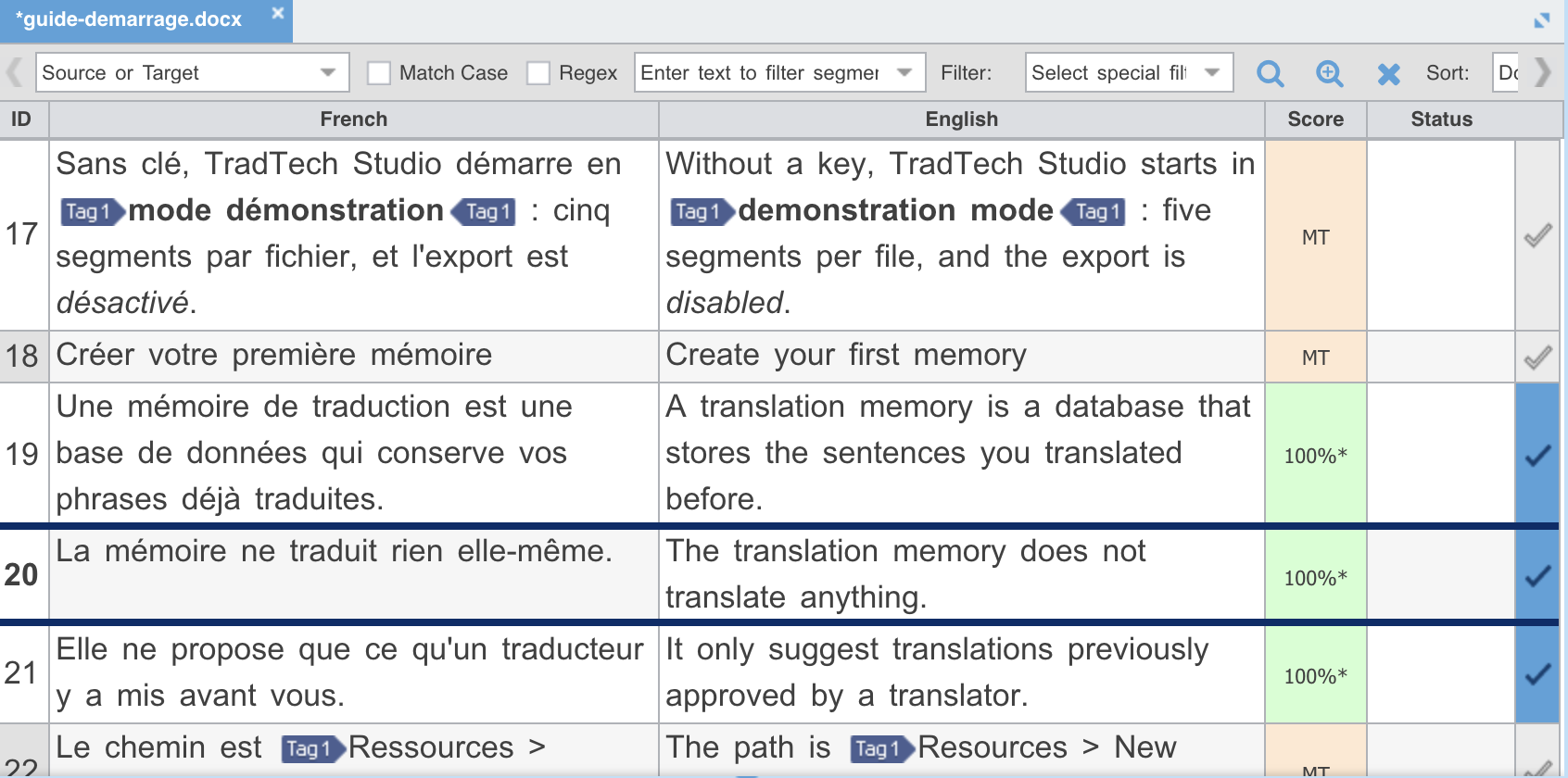
- L'aperçu montre précisément ce que la grille ne dessine pas : les polices, les couleurs, les tableaux, les listes. Ce sont les mises en forme qui apparaissent comme balises.
- Le volet suit la grille dans les deux sens : le segment sélectionné se surligne dans l'aperçu, et un clic dans l'aperçu mène au segment.
- Un aperçu n'est pas le document final.
Page 6Page 6
Page 6Page 6
Page 6Page 6
Page 7Page 7
Plugging in machine translationBrancher la traduction automatique
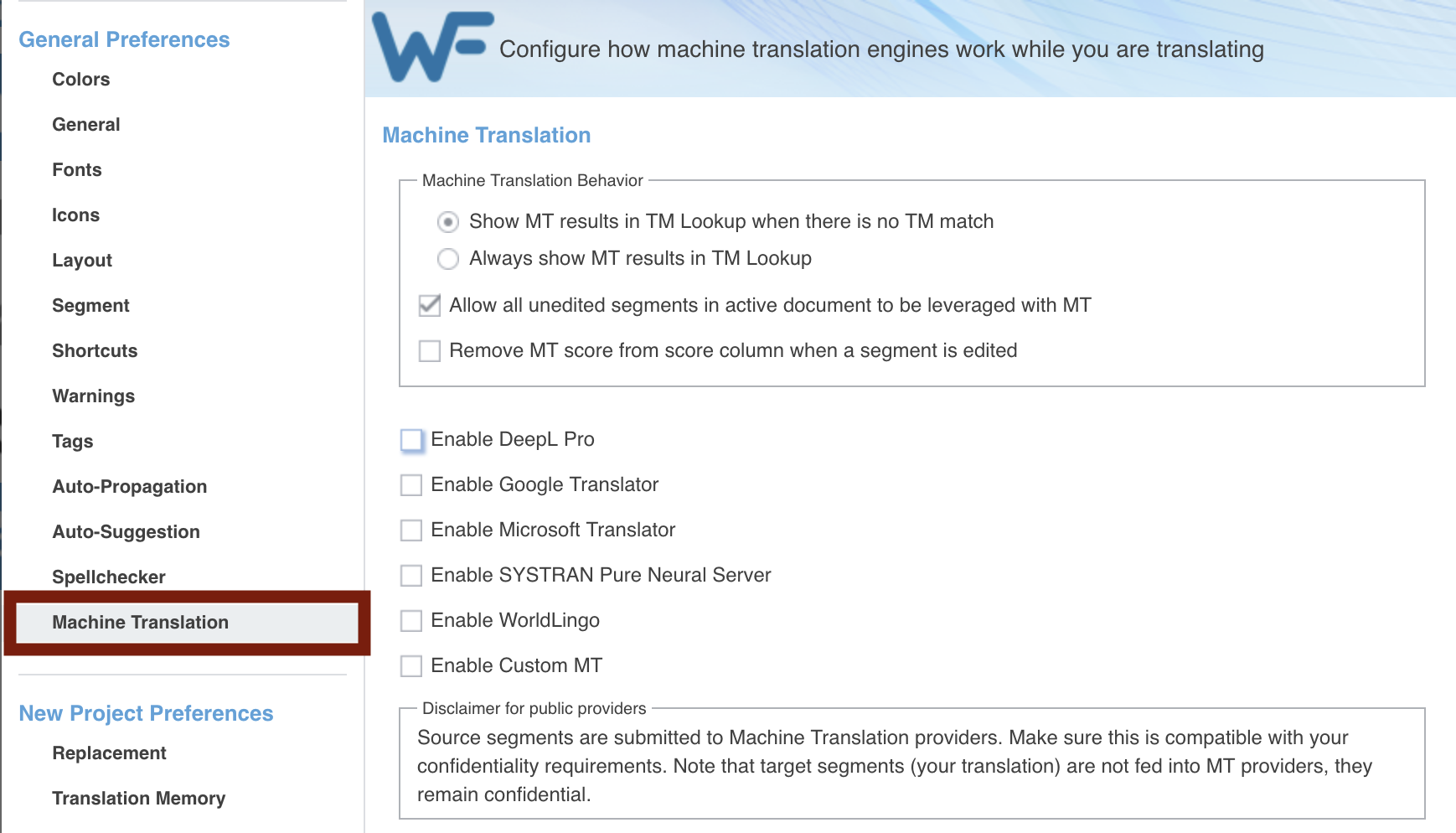
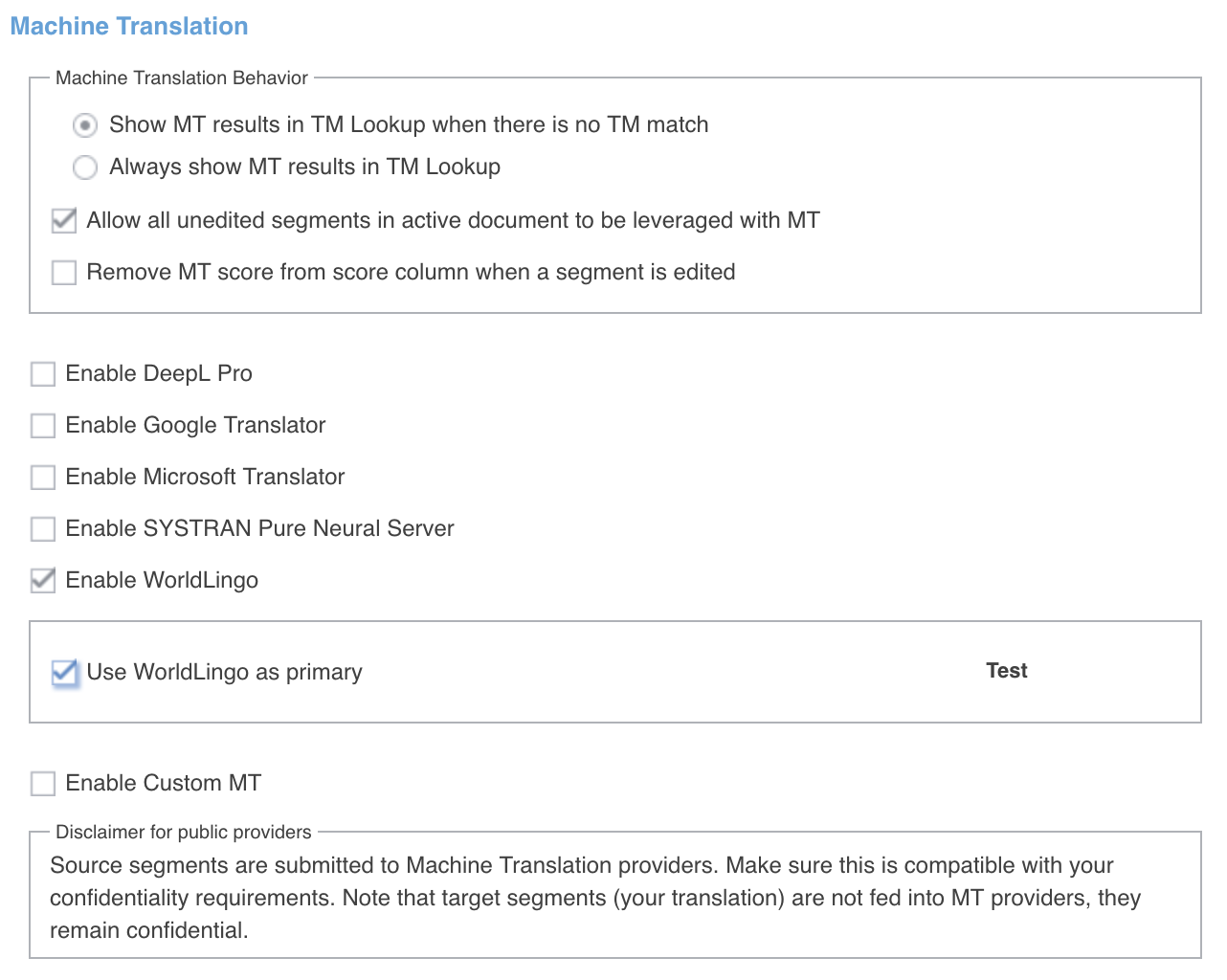
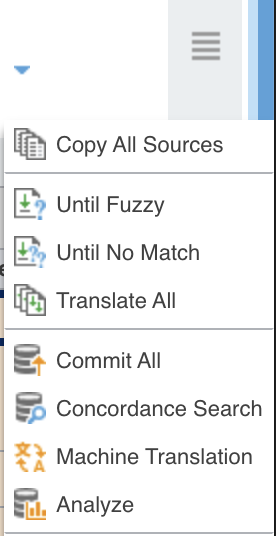
- Le réglage se fait dans les préférences générales, section « Machine Translation », et vaut pour tous les projets.
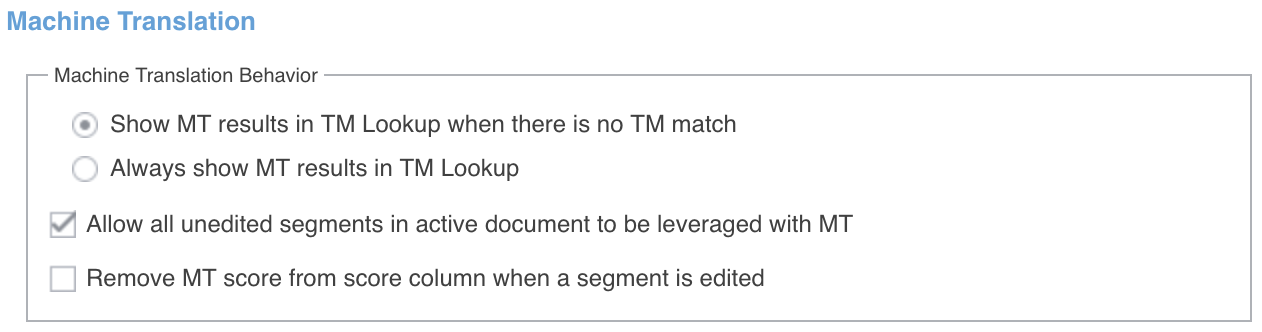
- Par défaut, une proposition automatique n'apparaît que si la mémoire n'a rien trouvé. C'est le bon réglage.
- Wordfast prévient de ce qu'il envoie : les segments sources partent chez le fournisseur, les cibles restent chez vous.
- WorldLingo s'active sans compte ni clé, et c'est le seul fournisseur à activer ici ; ce qu'il rend est loin de ce que produisent les moteurs d'aujourd'hui.
- La colonne du score se colore selon la provenance de la cible : vous, la machine, ou la mémoire.
- Un réglage n'est enregistré que si vous cliquez sur OK au bas de la fenêtre Preferences ; la croix annule tout.
Page 7Page 7
Page 7Page 7
Page 7Page 7

Page 7Page 7
Page 7Page 7
Page 7Page 7
Page 7Page 7
Page 8Page 8
Translating a formatted documentTraduire un document mis en forme
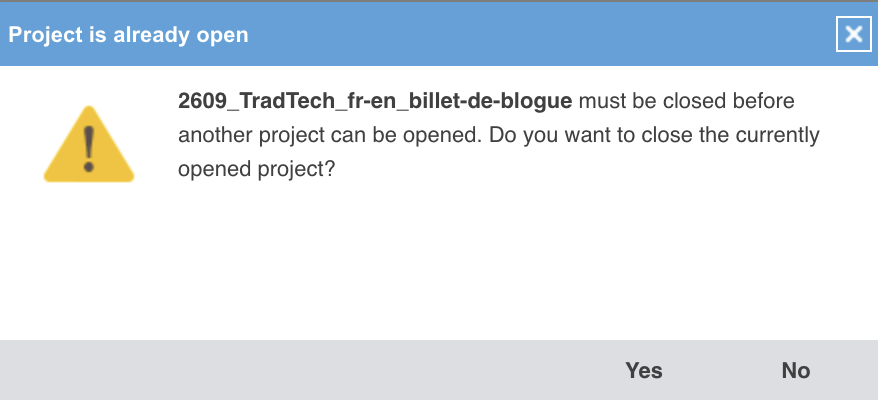
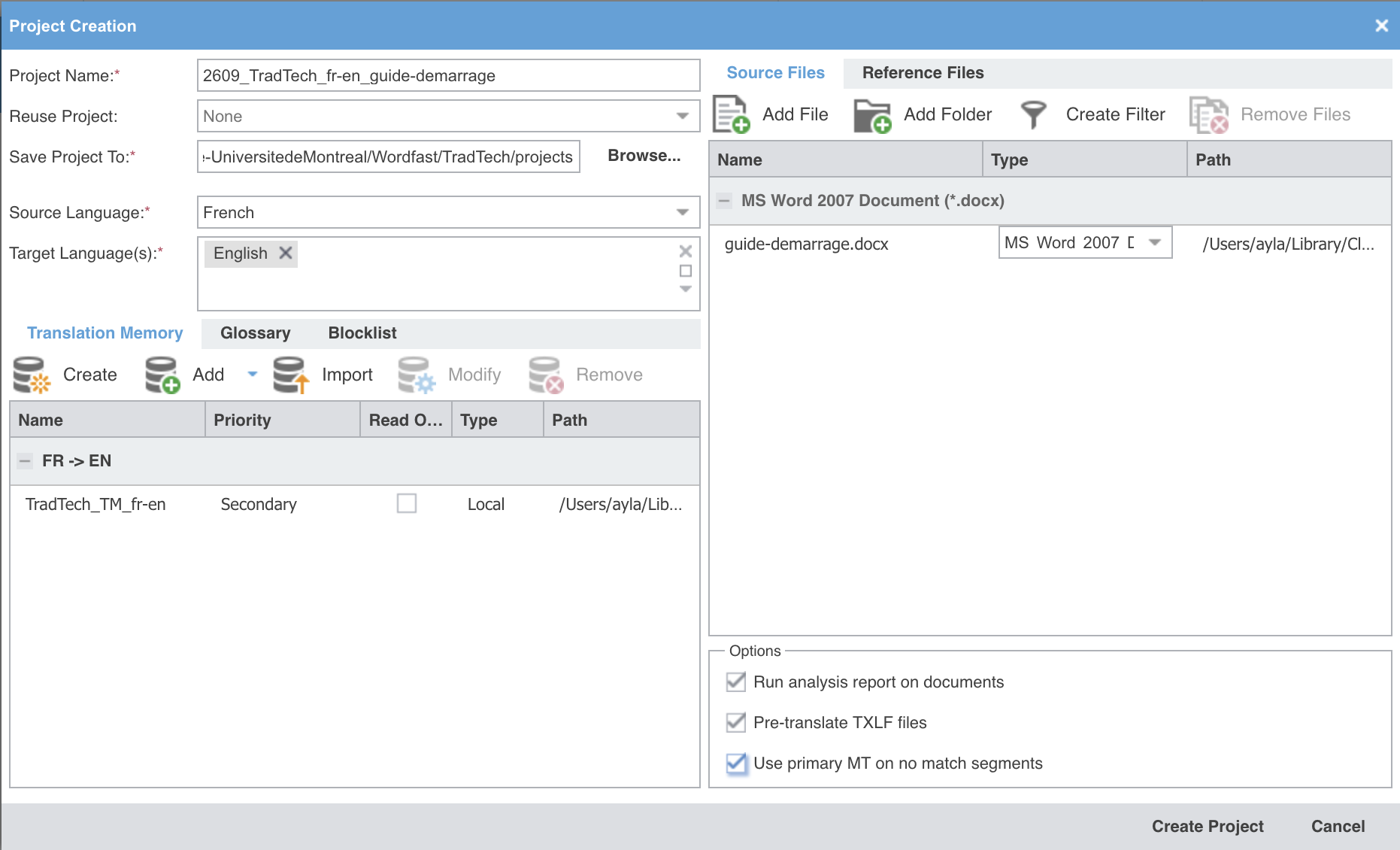
- À faire seul, sur le guide de démarrage que les pages précédentes ont montré.
- À faire : traduire le guide en reportant toutes les balises, puis vérifier le résultat dans l'aperçu.
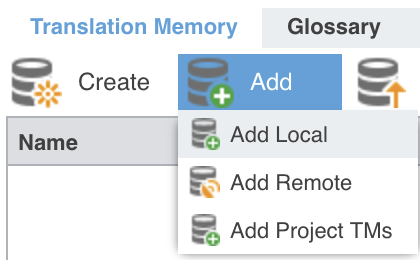
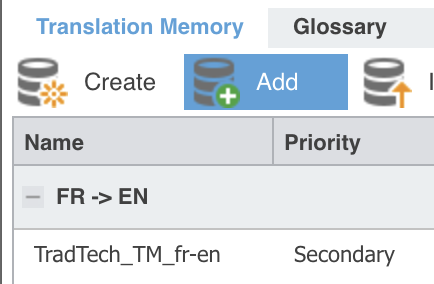
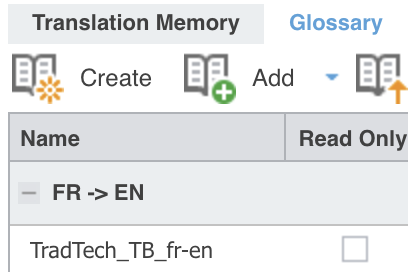
- Trois phrases du guide viennent du billet du premier projet : rattacher la même mémoire les rend telles quelles, ce qui est le premier bénéfice visible de garder un client dans une seule mémoire.
- Comptez une heure, rien à remettre.
Page 8Page 8
Page 8Page 8
Page 8Page 8
Page 8Page 8
Page 8Page 8
Page 8Page 8

Page 8Page 8
Page 8Page 8
This teaching view only exists in French.
Key pointsL'essentiel
Wordfast: alignmentWordfast : alignement
L' part d'un texte et de sa traduction, faite sans outil de TAO, et en tire une mémoire de traduction.
Key pointsL'essentiel
Wordfast: alignmentWordfast : alignement
Le chapitre prend comme exemple l'AutoAligner, le service en ligne de Wordfast, dont le résultat s'importe ensuite dans une mémoire. Les étapes changent d'un aligneur à l'autre, mais les principes restent les mêmes.
Key pointsL'essentiel
Wordfast: alignmentWordfast : alignement
La qualité d'un alignement varie d'un aligneur à l'autre. Tous risquent de se tromper là où la traduction ne suit pas la source phrase par phrase : des documents qui se correspondent bien et une relecture attentive restent nécessaires avant l'entrée dans une mémoire.
Key pointsL'essentiel
Wordfast: alignmentWordfast : alignement
Le fichier TMX qu'il produit est du XML lisible, et c'est l'un des deux fichiers que Wordfast Pro importe dans une mémoire.
Key pointsL'essentiel
Wordfast: alignmentWordfast : alignement
Une erreur d'alignement se corrige dans le tableur que l'aligneur rend, avant d'en refaire une mémoire, ou dans la mémoire après l'import.
Page 1Page 1
What alignment is forÀ quoi sert l'alignement
- L'alignement part d'un texte et de sa traduction, faite sans outil de TAO, et en tire une mémoire de traduction.
- Un aligneur suppose que les phrases se suivent dans le même ordre des deux côtés. Là où la traduction coupe, réunit, inverse ou omet des phrases, il risque de se tromper.
- Quel que soit l'aligneur, deux documents qui se correspondent bien donnent un meilleur résultat, et ce résultat se relit attentivement avant d'entrer dans une mémoire.
Page 1Page 1
Page 2Page 2
Wordfast's AutoAlignerL'AutoAligner de Wordfast
- Wordfast Pro n'a pas d'aligneur intégré : Wordfast offre l'AutoAligner, un service en ligne gratuit, dont le résultat s'importe ensuite dans une mémoire. D'autres outils de TAO intègrent l'alignement au logiciel.
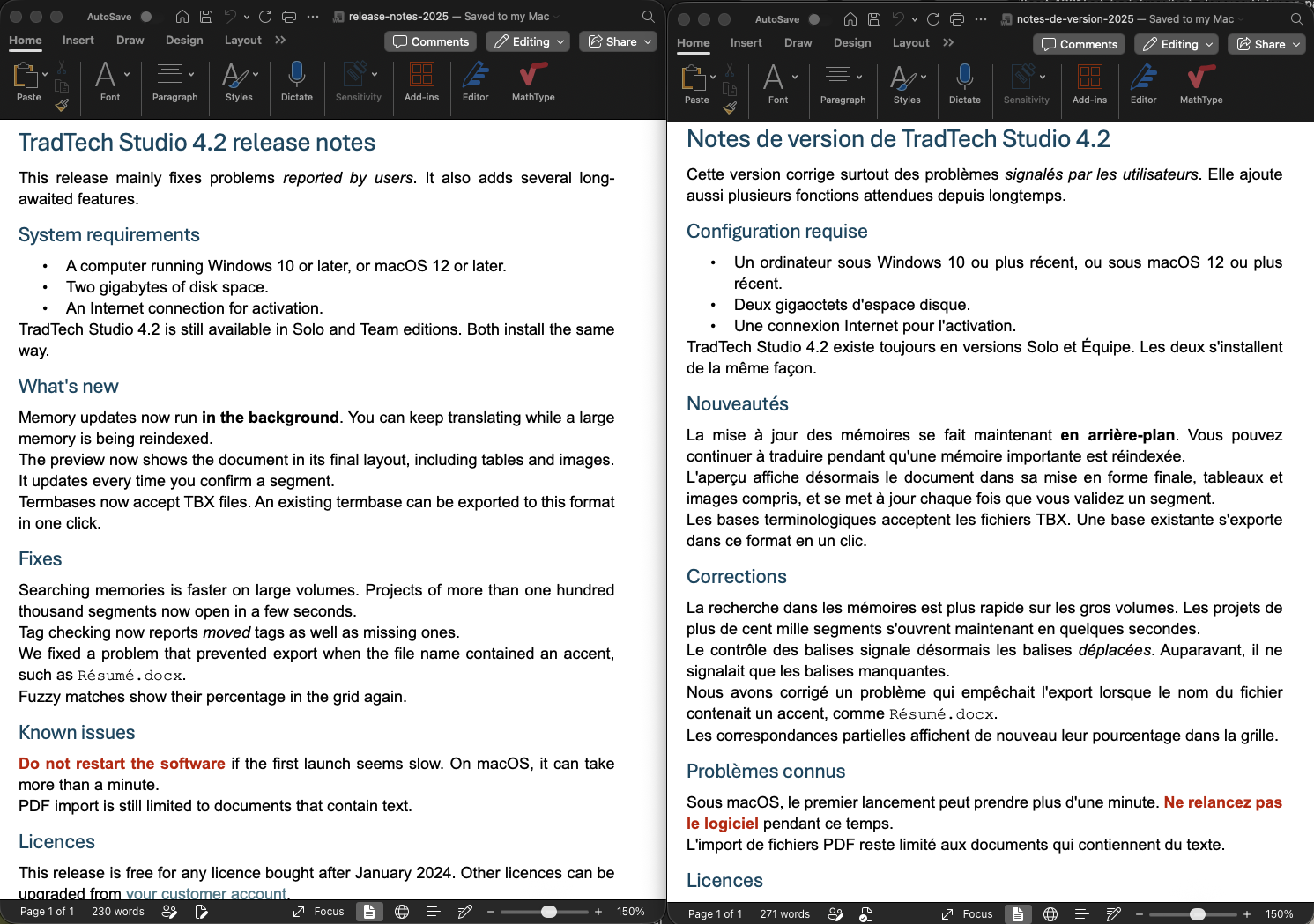
- Ce qui n'existe que dans un des deux documents se retire avant d'aligner, et deux documents longs s'alignent mieux section par section.
Page 3Page 3
Aligning with the AutoAlignerAligner avec l'AutoAligner
- Avant d'aligner, une lecture des deux documents côte à côte repère les endroits où la traduction ne suit pas la source.
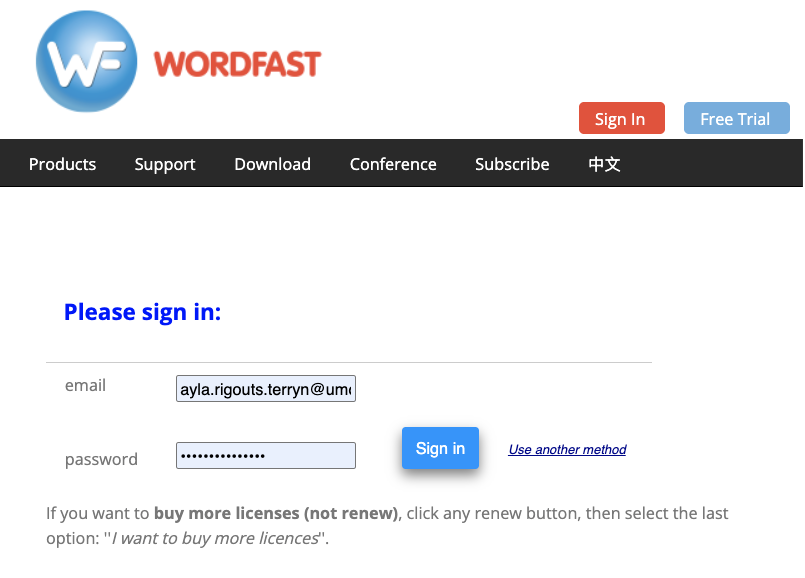
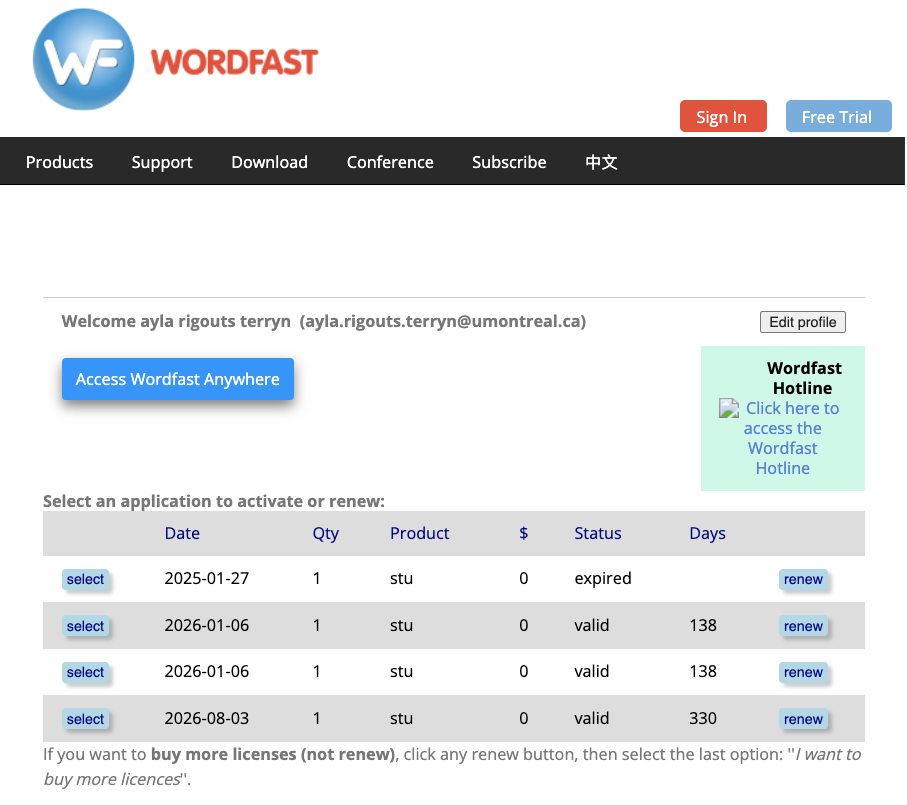
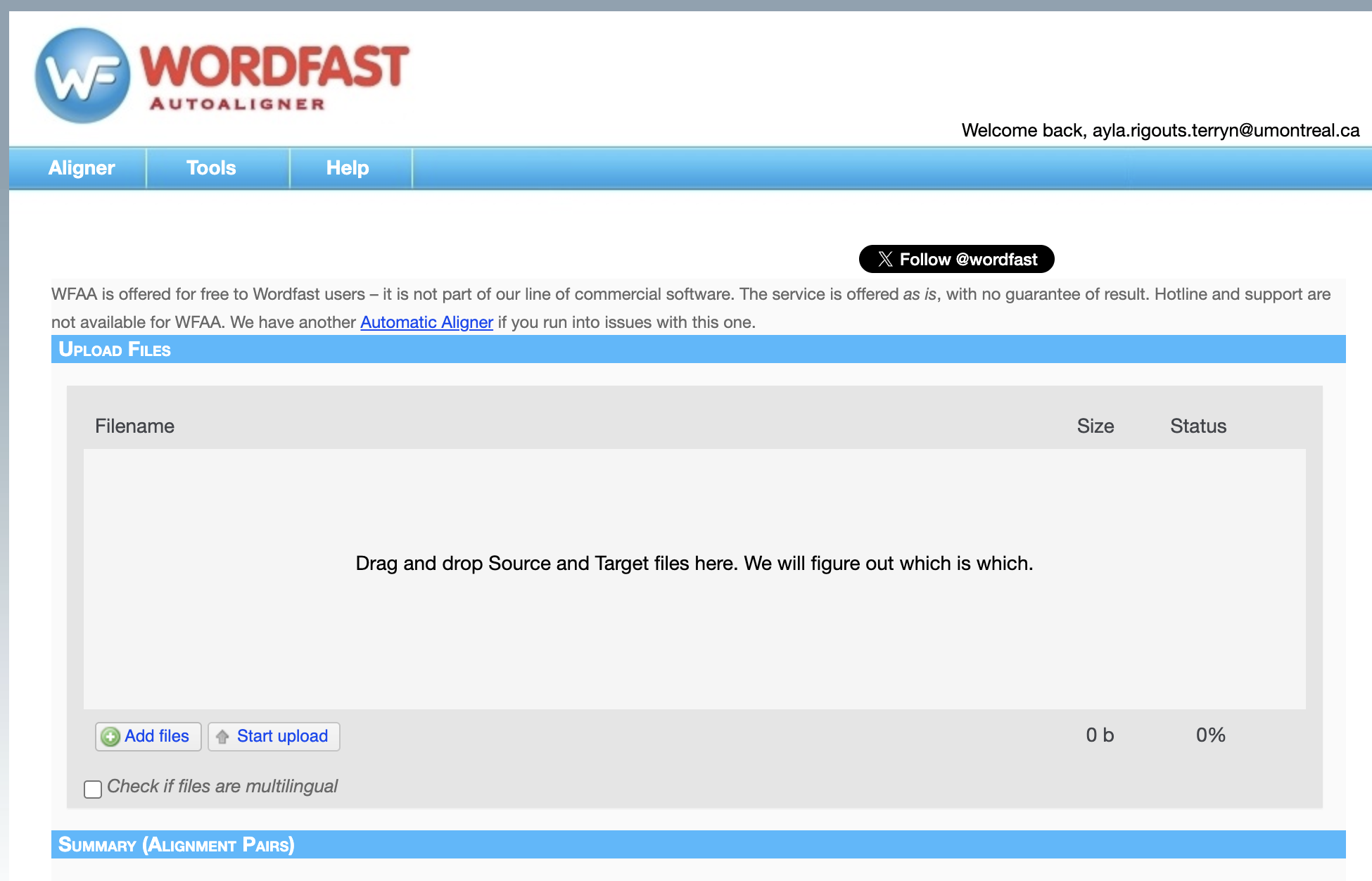
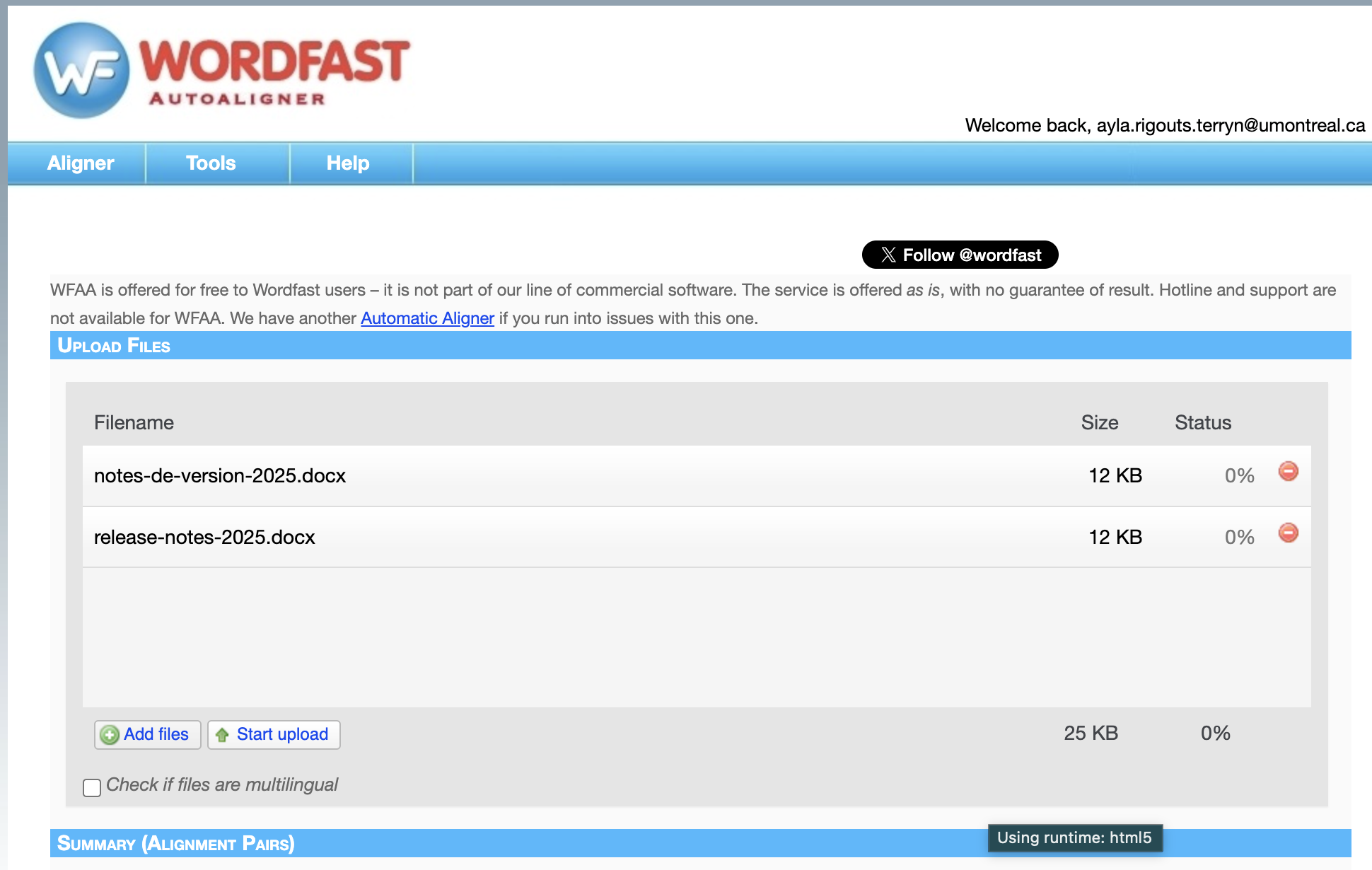
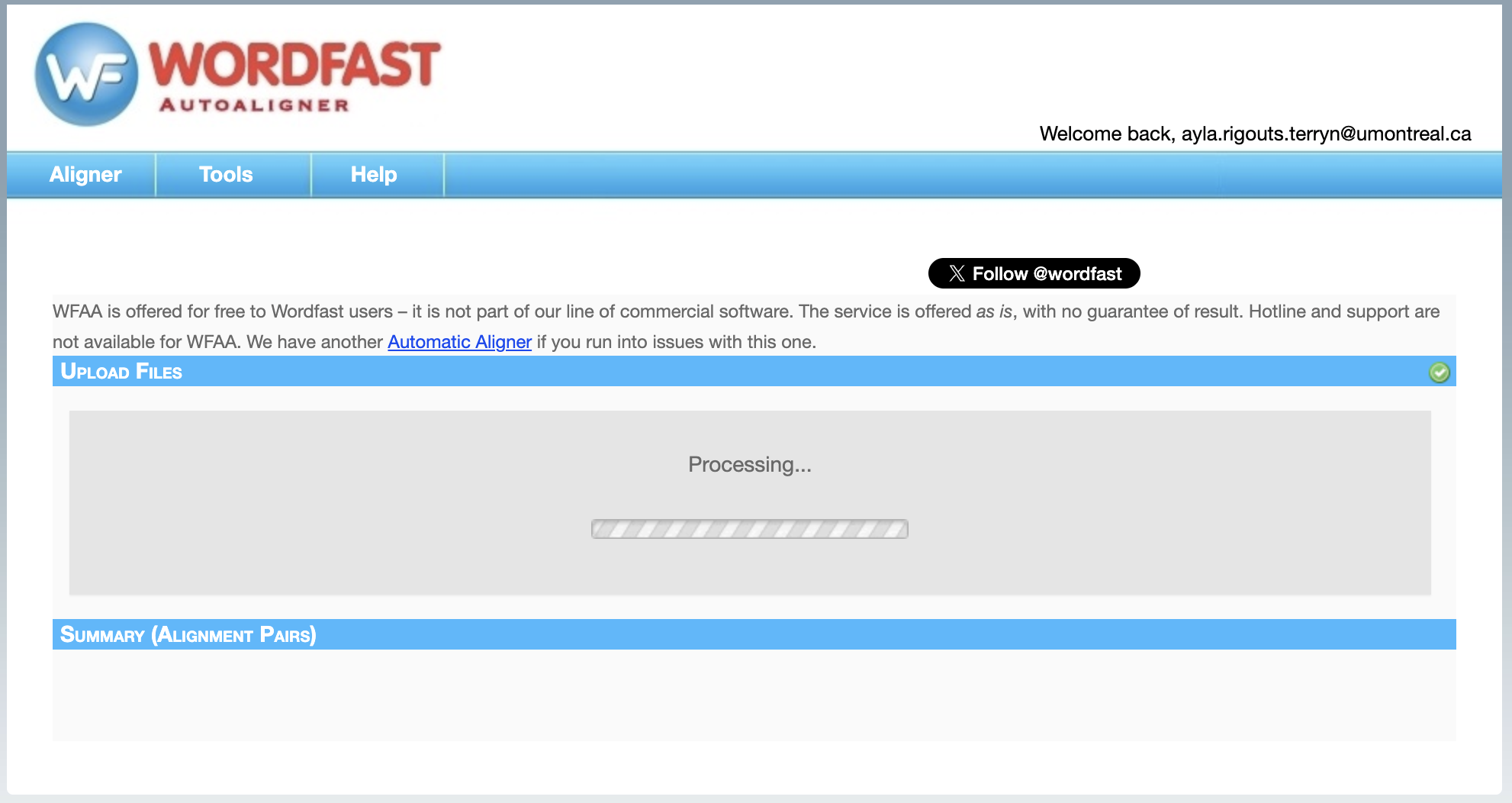
- L'AutoAligner s'ouvre depuis Wordfast Anywhere, avec un compte Wordfast.
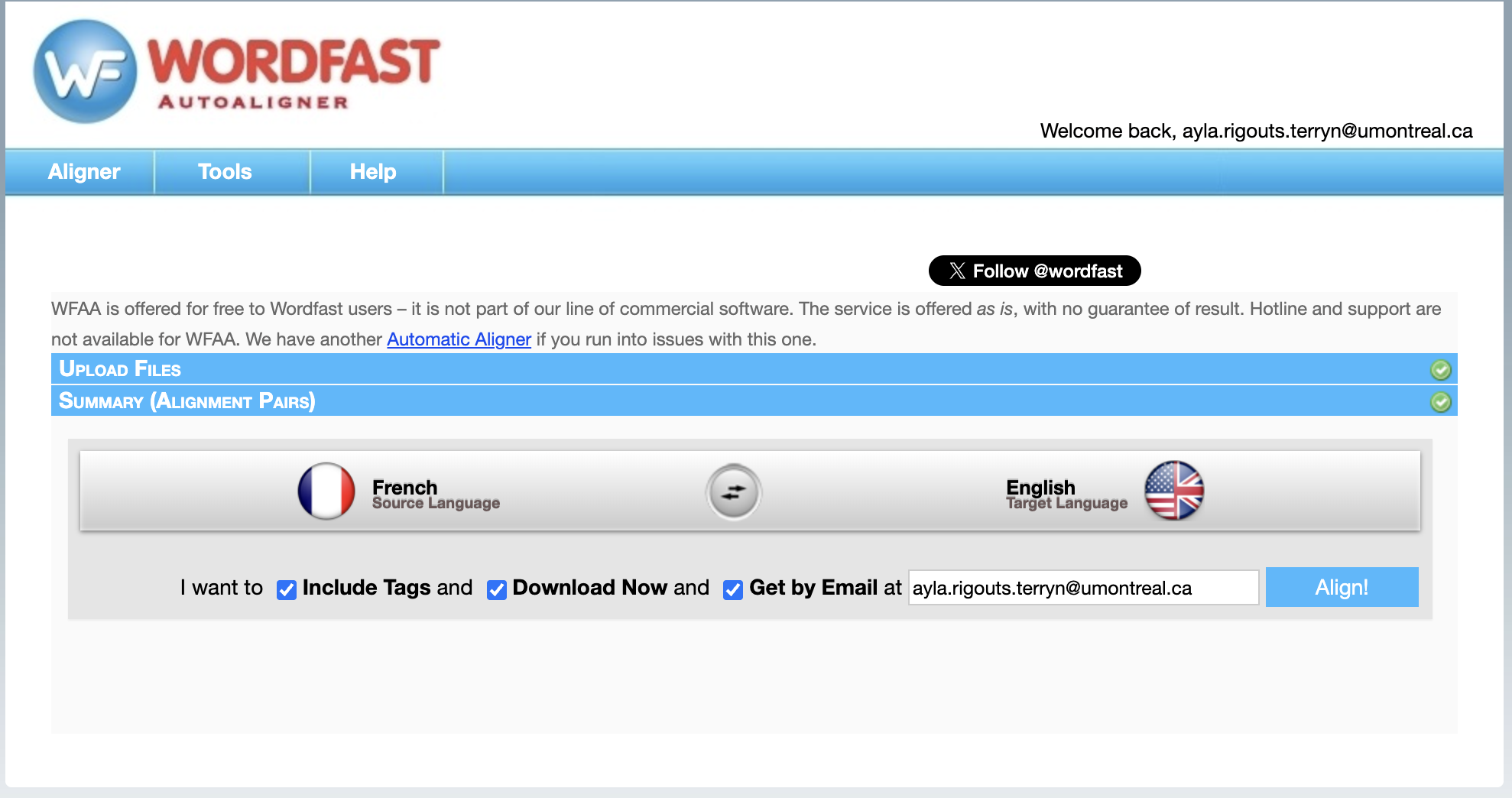
- Il reconnaît la langue de chaque fichier, mais le sens se vérifie avant de lancer : un alignement à l'envers donne une mémoire inutilisable dans votre projet.
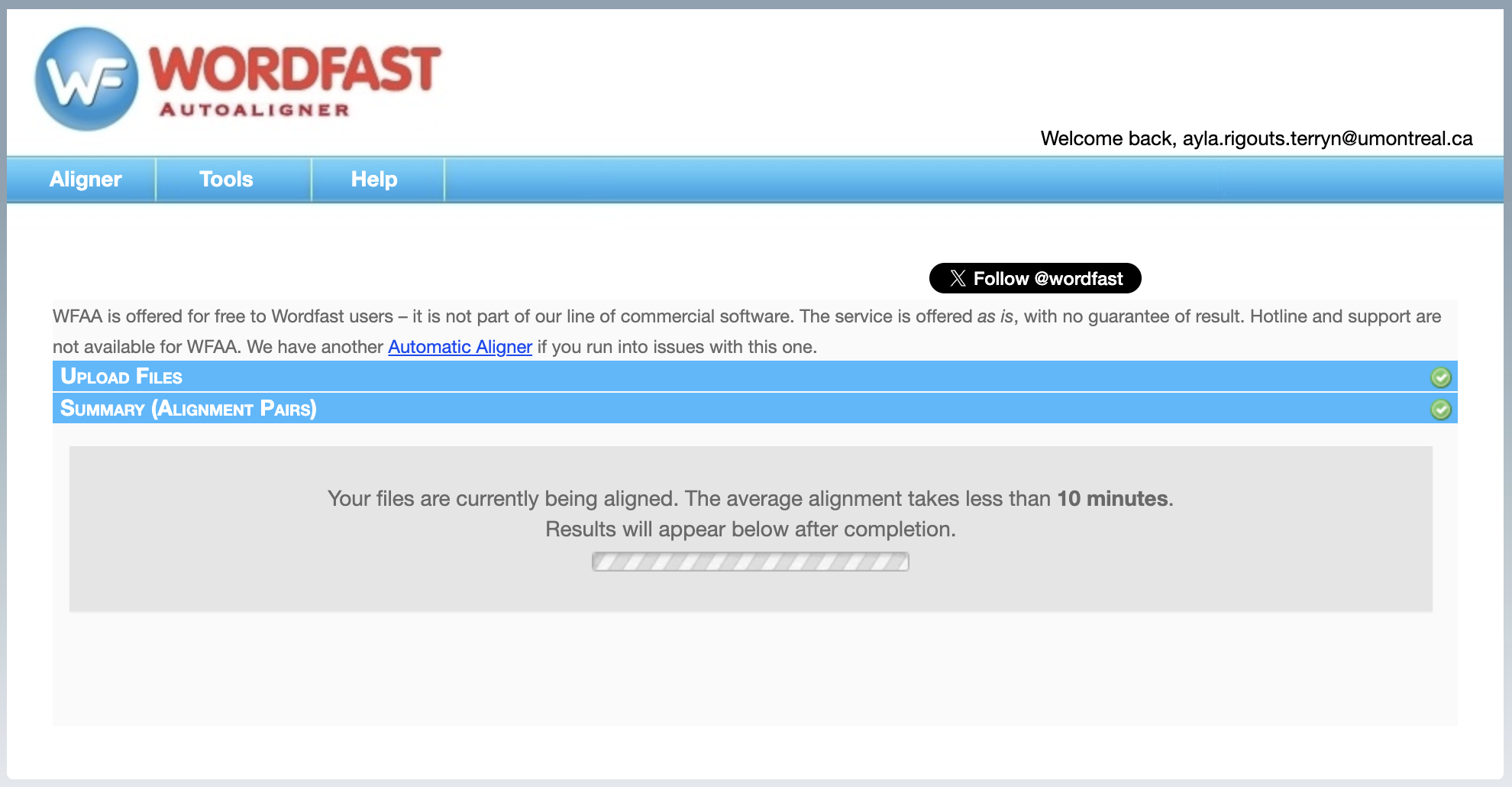
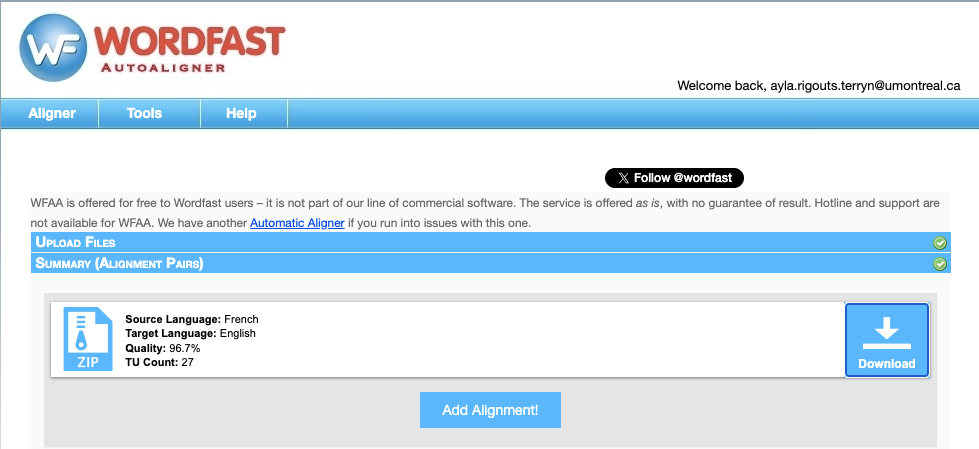
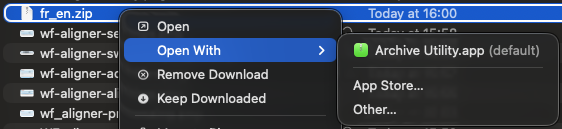
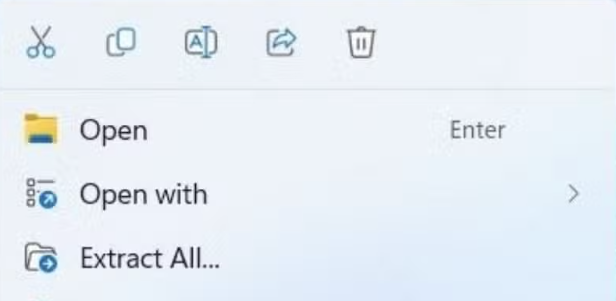
- Le résultat arrive sous forme d'archive, à télécharger dans la page ou à recevoir par courriel.
Page 3Page 3
Page 3Page 3
Page 3Page 3
Page 3Page 3

Page 3Page 3
Page 3Page 3
Page 3Page 3
Page 3Page 3

Page 3Page 3

Page 3Page 3
Page 3Page 3
Page 3Page 3
Page 3Page 3
Page 3Page 3
Page 4Page 4
What the AutoAligner gives you backCe que l'AutoAligner vous rend
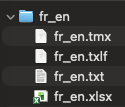
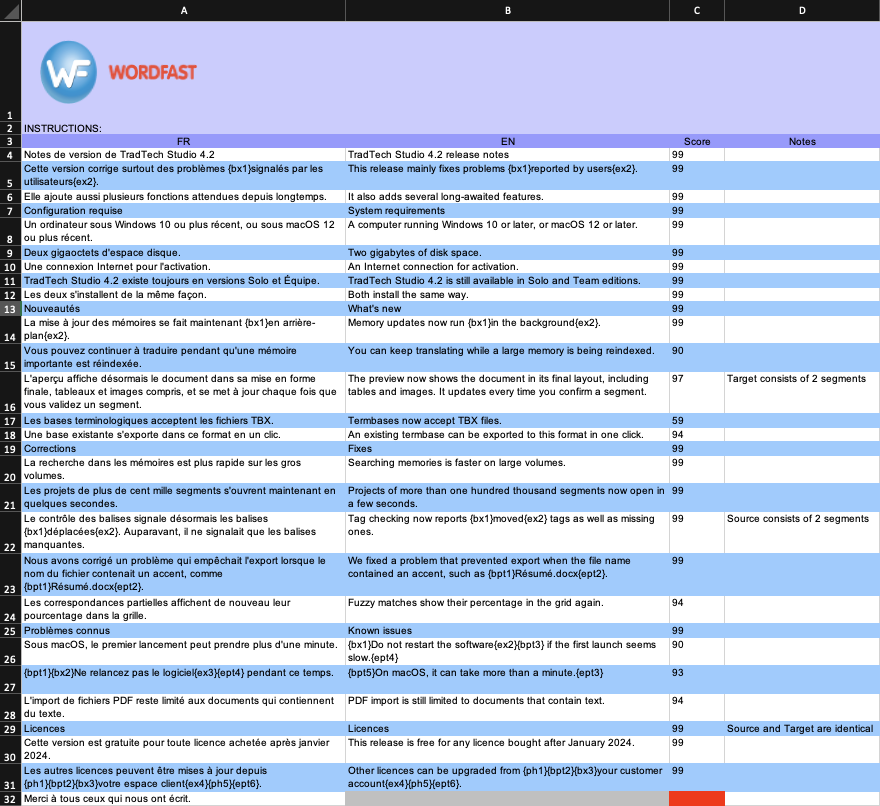
- L'AutoAligner rend une archive qui contient le même alignement en quatre fichiers, chacun pour un usage.
- Le fichier TMX est celui qui s'importe dans une mémoire ; le tableur sert à relire.
- Le tableur montre tout ce qui a été apparié ou non, alors que les fichiers de mémoire n'en gardent qu'une partie.
Page 4Page 4
Page 4Page 4
Page 4Page 4
Page 5Page 5
Reading the TMX fileLire le fichier TMX
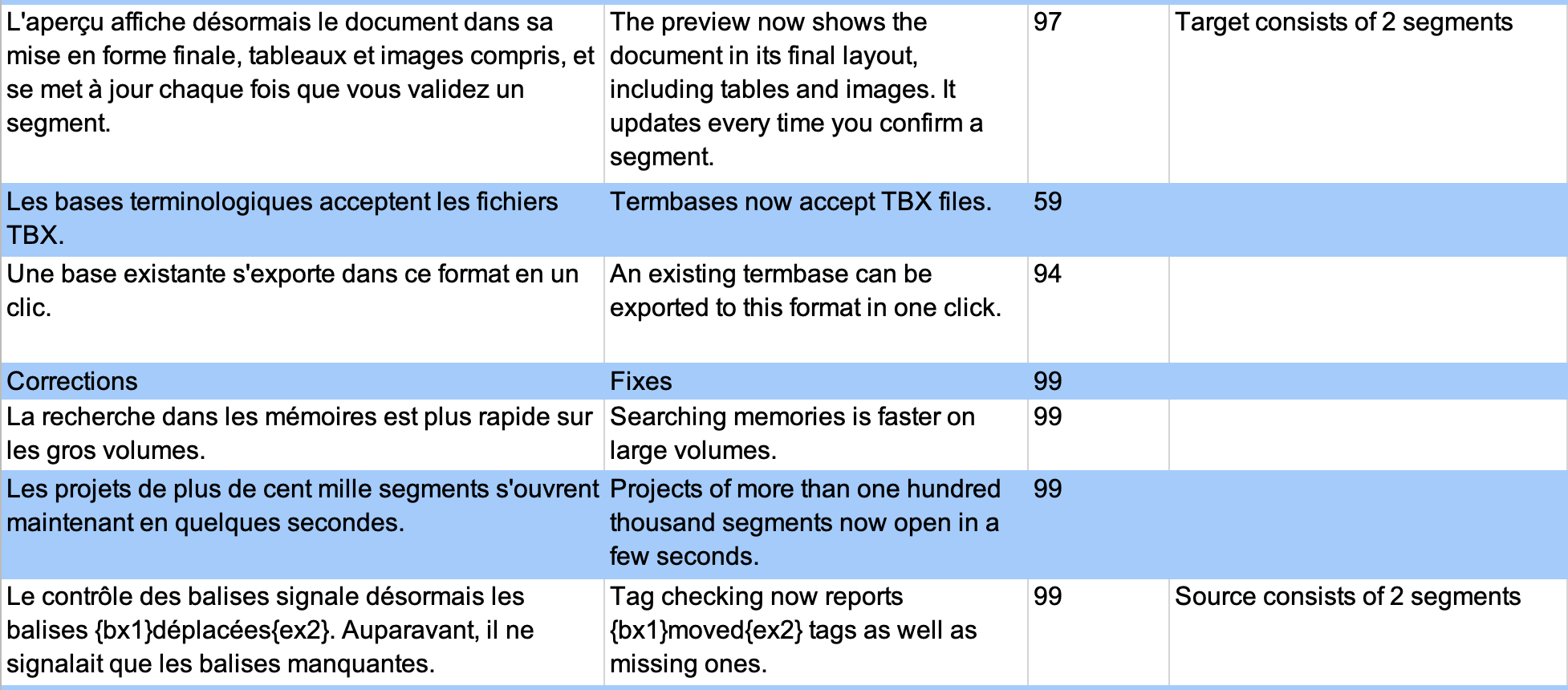
- Un fichier TMX est du XML : une unité de traduction par paire, une variante par langue dans chaque unité, et le segment dans chaque variante.
- Un aligneur peut y ajouter ses propres informations : l'AutoAligner, par exemple, y inscrit son score et les segments qu'il a réunis.
- Quelques vérifications à l'oeil nu, avant l'import, évitent de verser une mémoire inutilisable.
Page 6Page 6
Finding and fixing errorsRepérer et corriger les erreurs
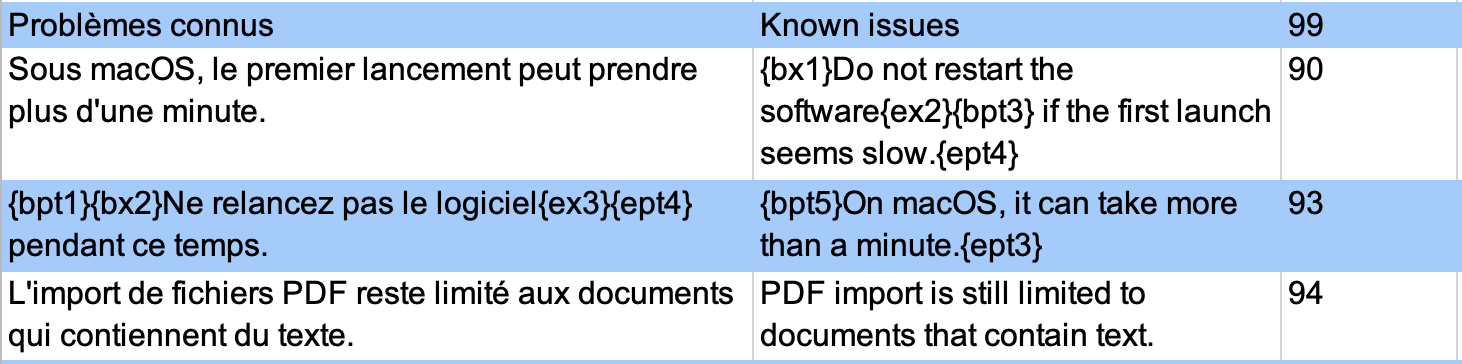
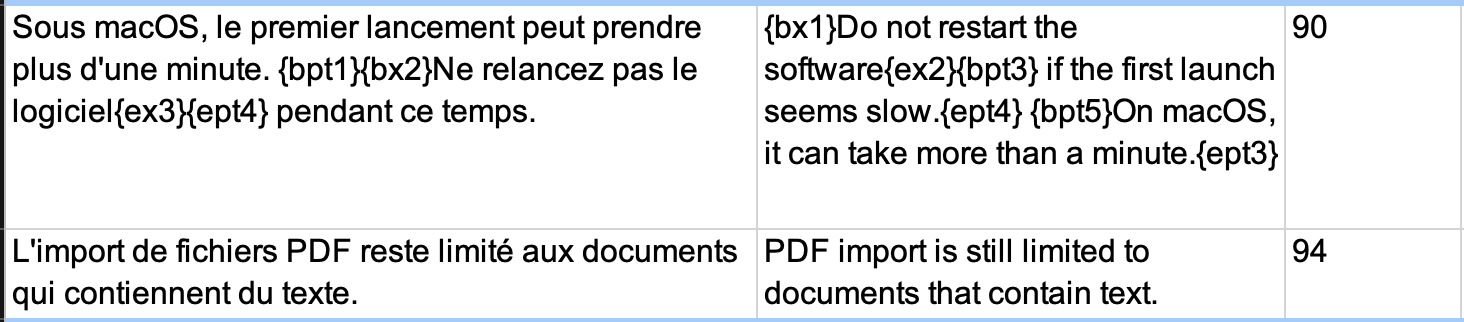
- Un aligneur risque de se tromper là où la traduction ne suit pas la source phrase par phrase : une phrase rendue par deux, deux phrases rendues par une, deux phrases dans l'ordre inverse, ou une phrase omise. Selon l'aligneur, ces cas sont bien traités, en partie, ou pas du tout.
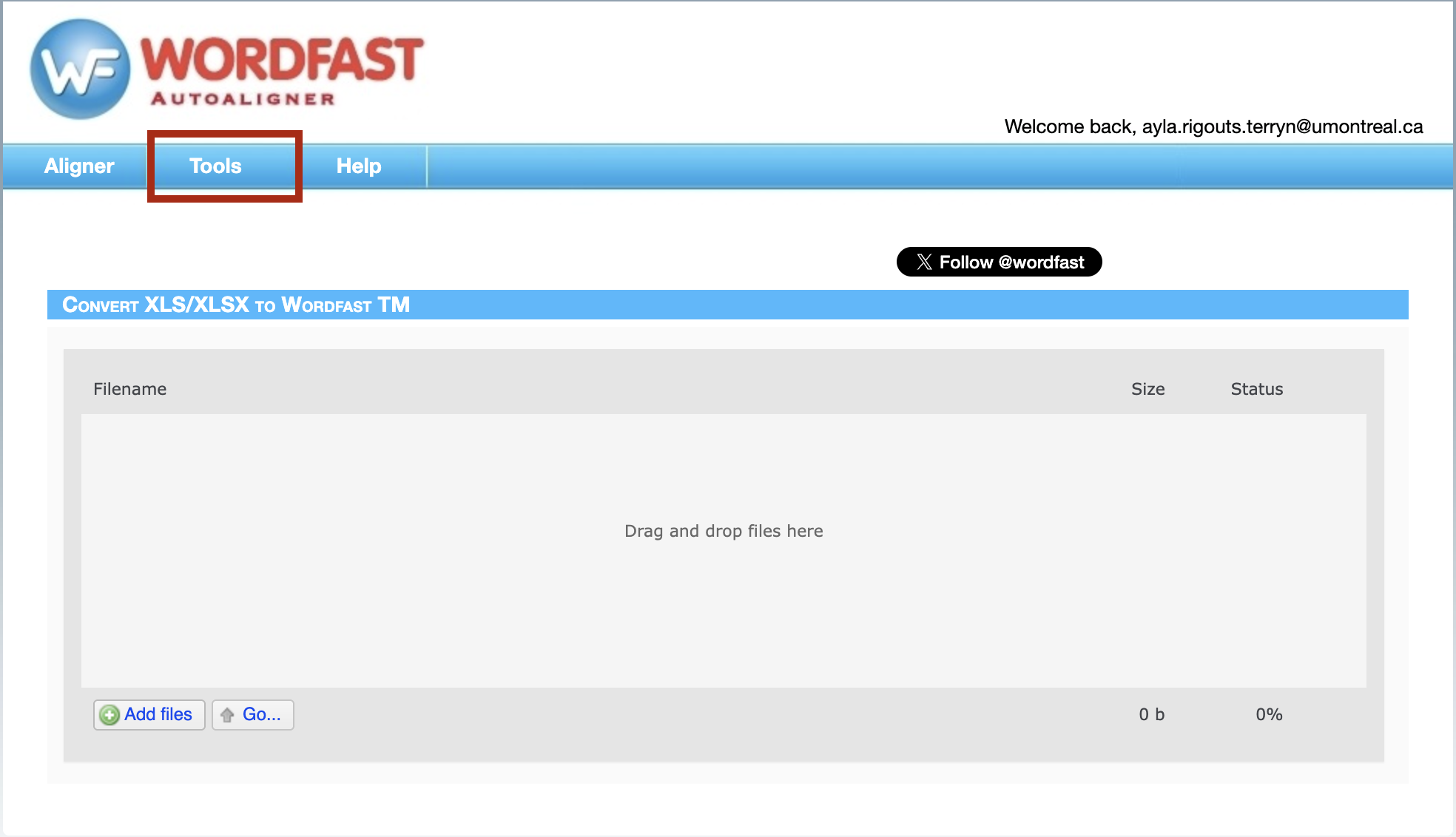
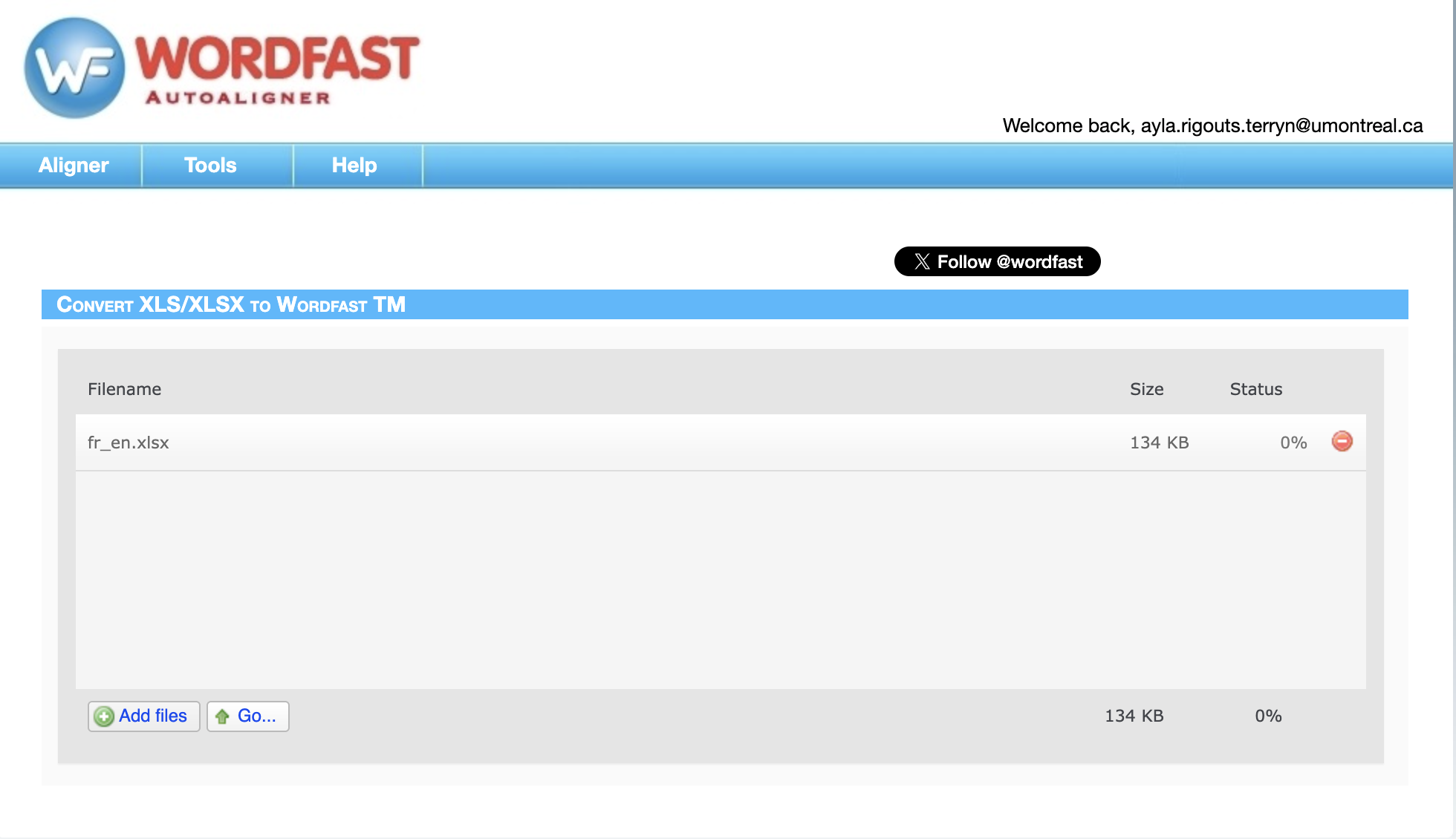
- Une erreur se repère à un score bas, à une paire dont les deux côtés ne disent pas la même chose, ou à un segment resté seul. Les paires qui la suivent sont à relire aussi.
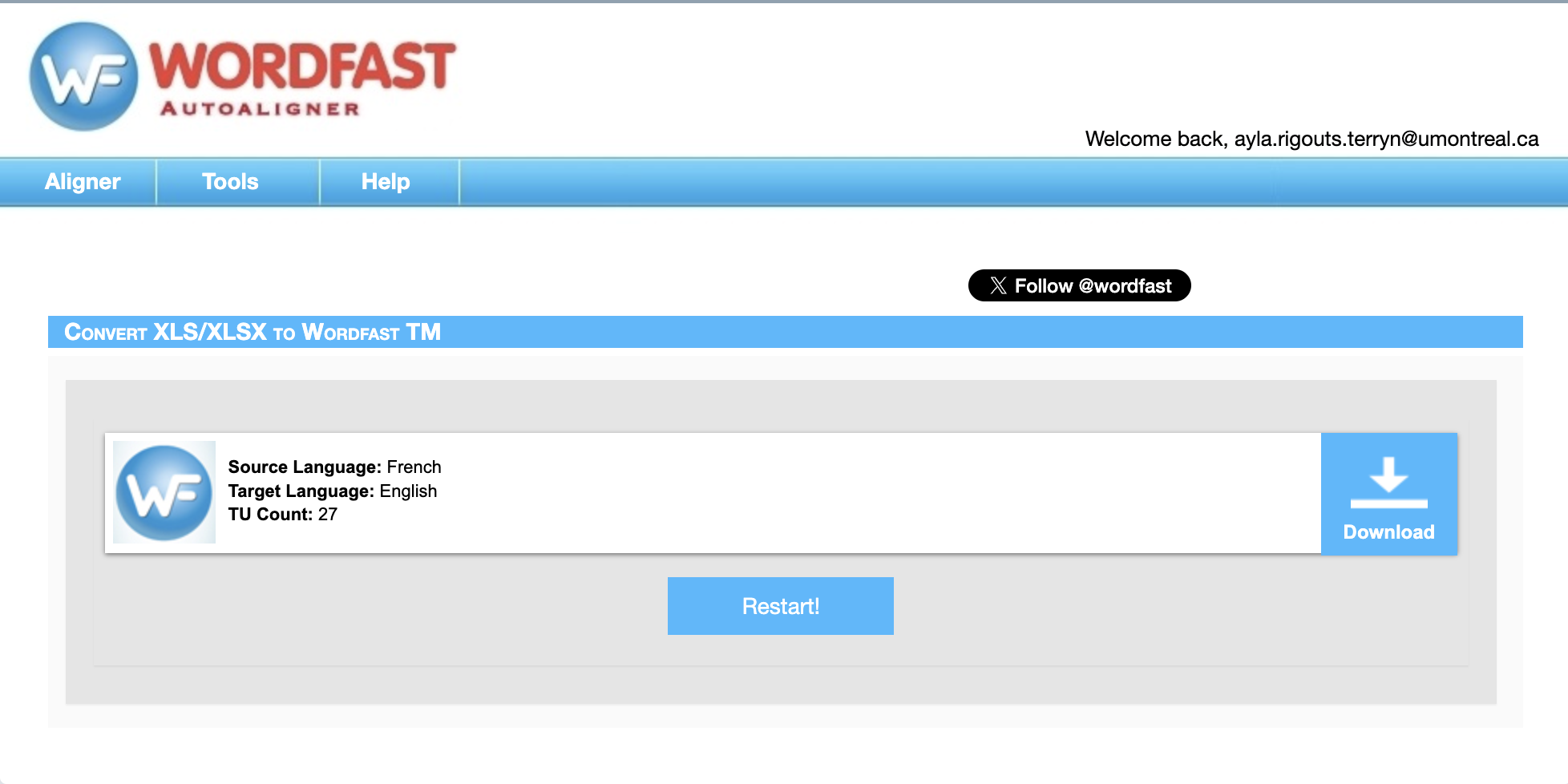
- La correction se fait dans le tableur, avant d'en refaire une mémoire, ou dans la mémoire après l'import.
Page 6Page 6

Page 6Page 6
Page 6Page 6

Page 6Page 6
Page 6Page 6

Page 6Page 6
Page 6Page 6
Page 6Page 6
Page 7Page 7
Importing the memory and correcting itImporter la mémoire et la corriger
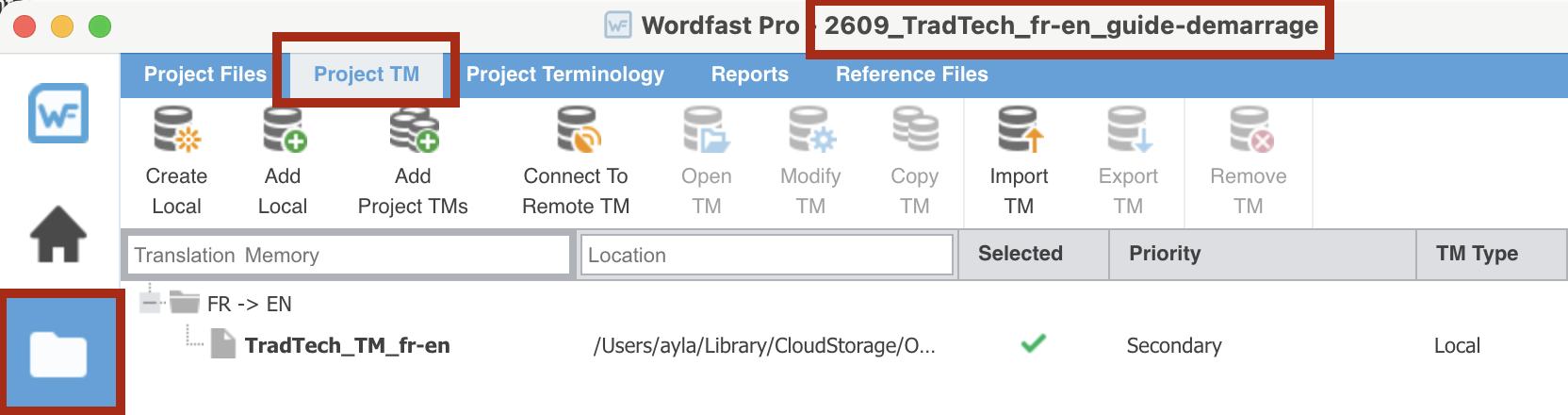
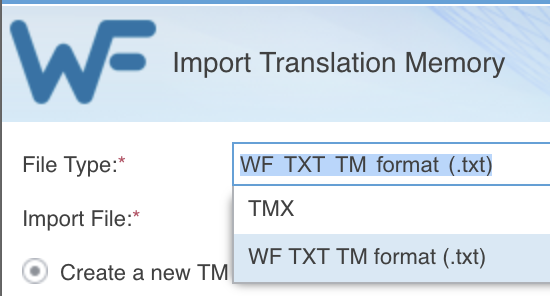
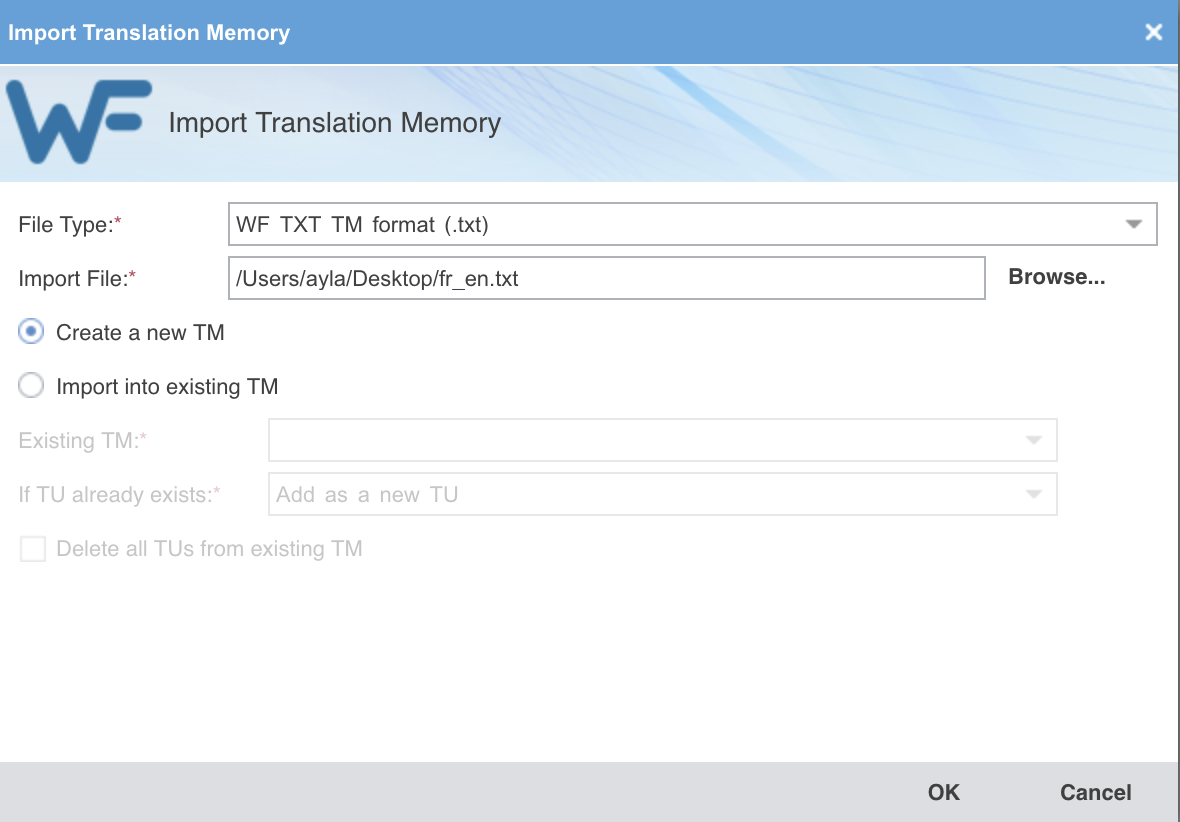
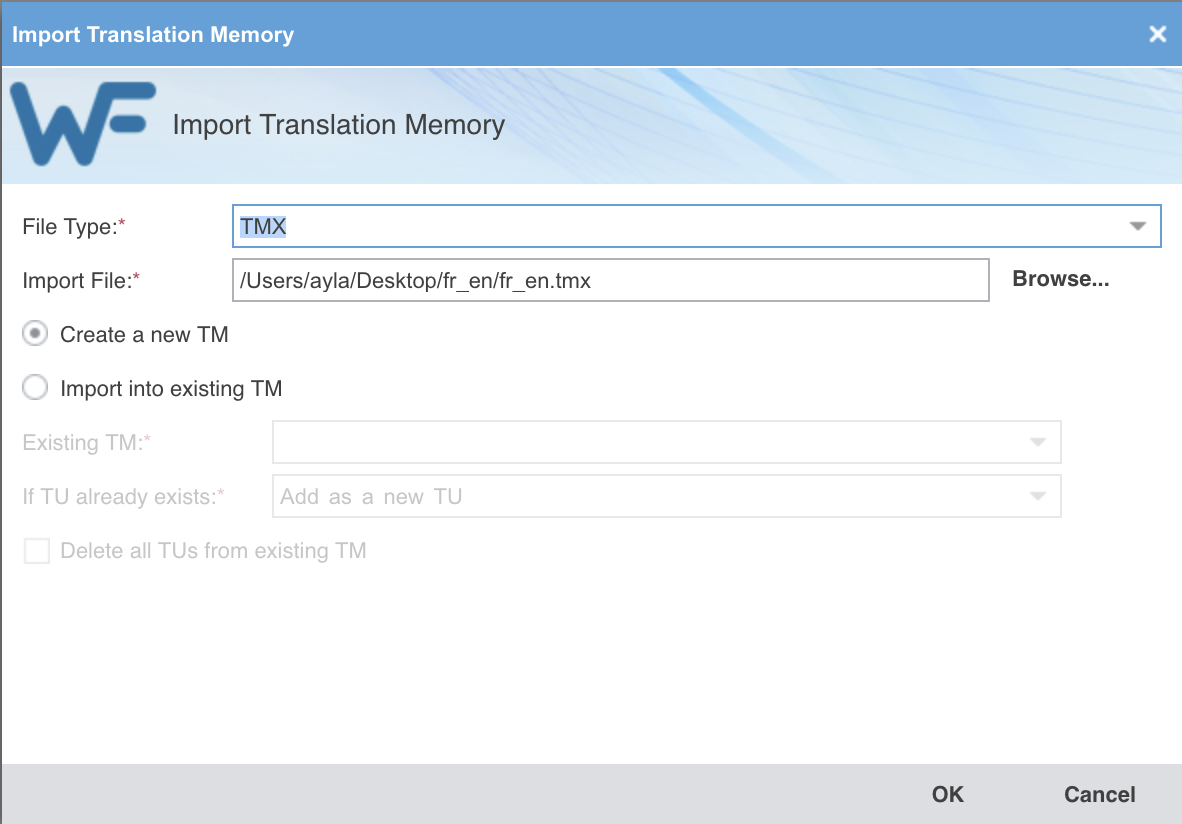
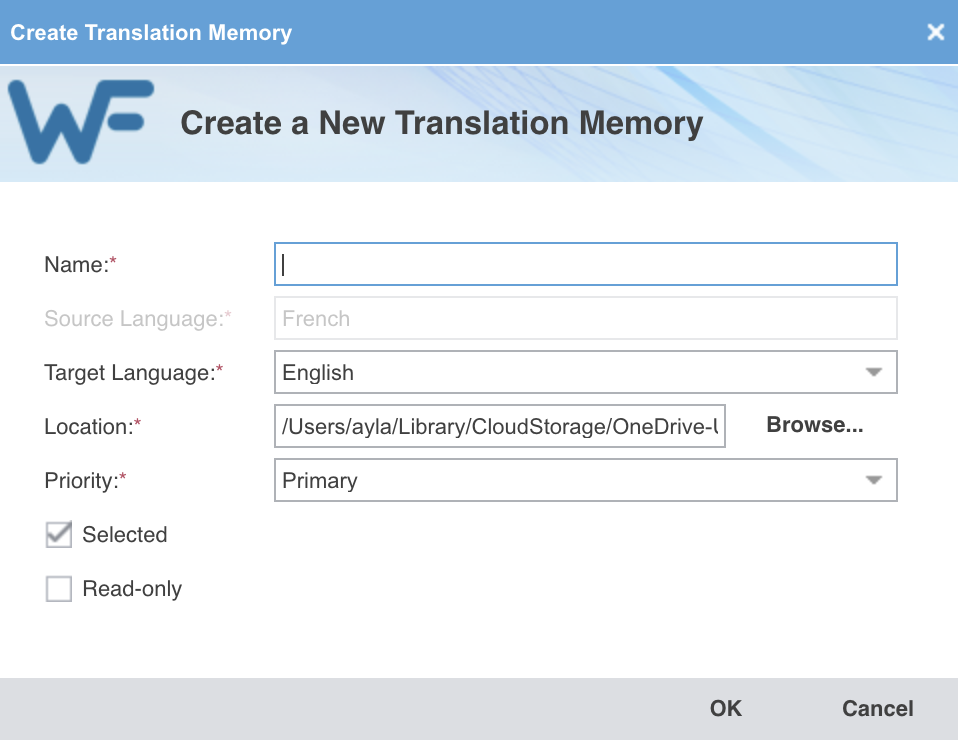
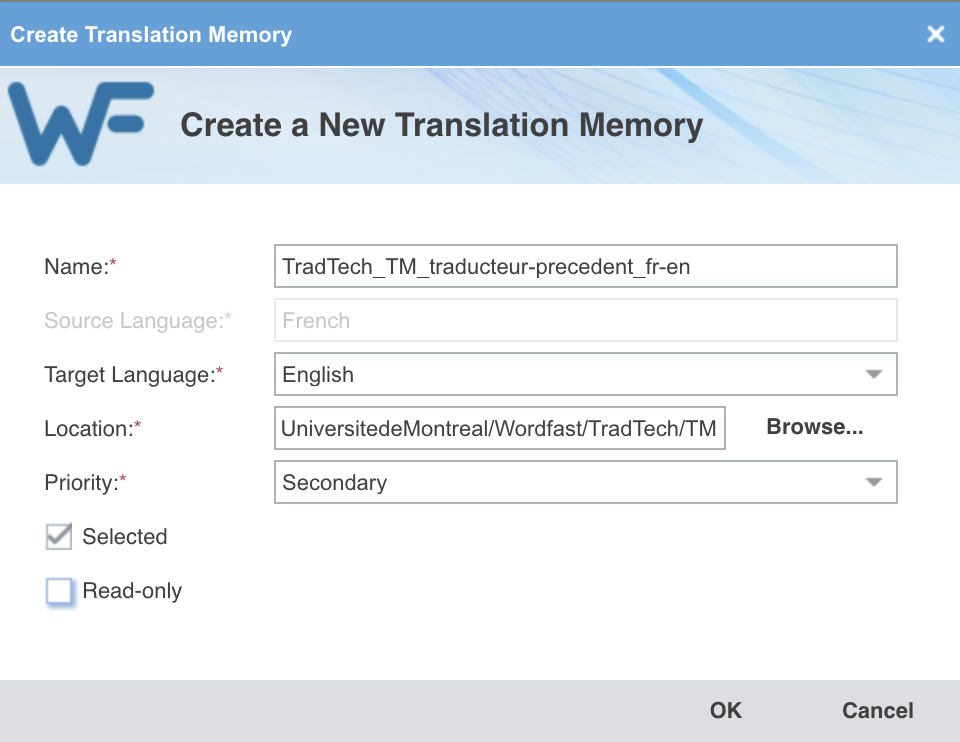
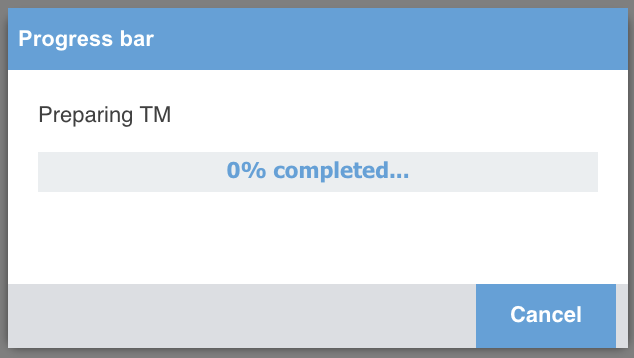
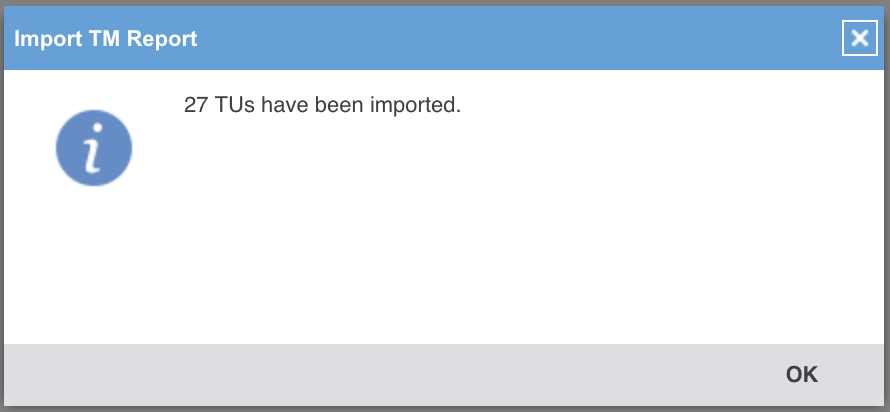
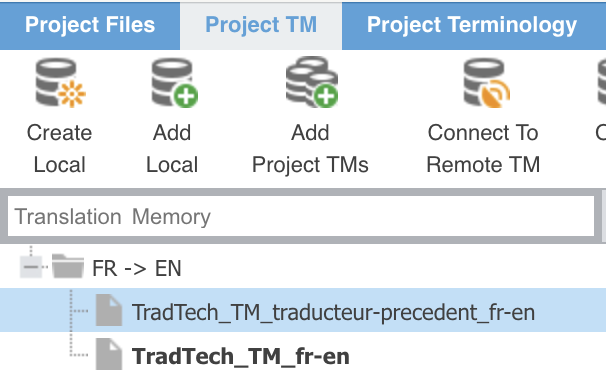
- Le fichier de l'alignement s'importe dans une mémoire neuve, plutôt que dans la mémoire où vous validez votre travail.
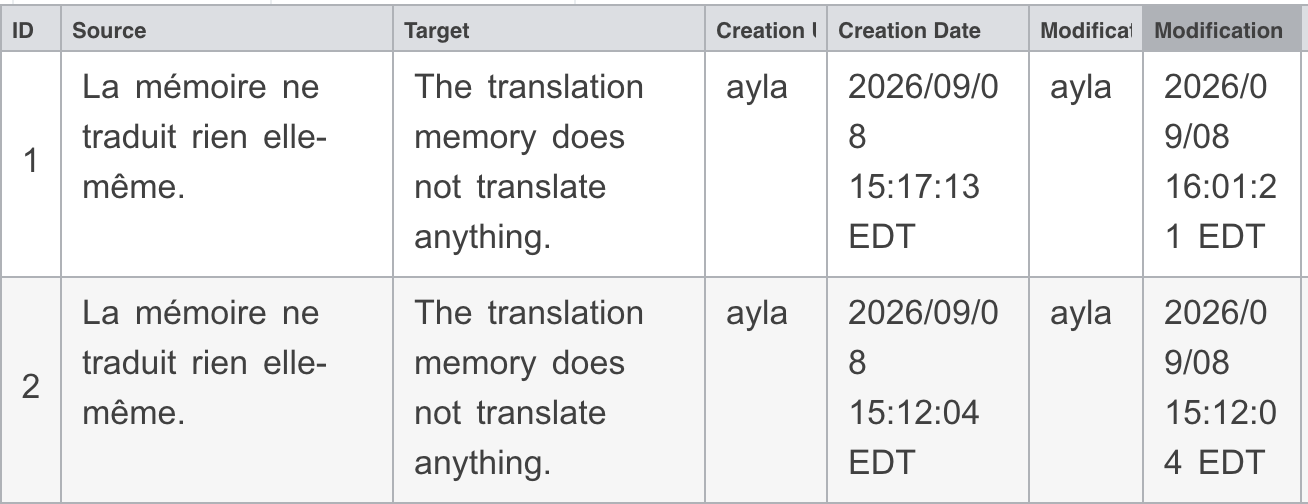
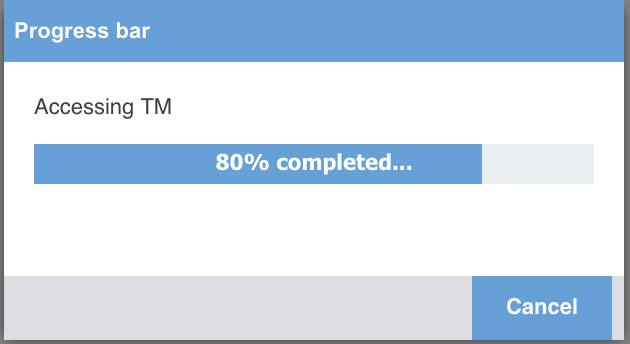
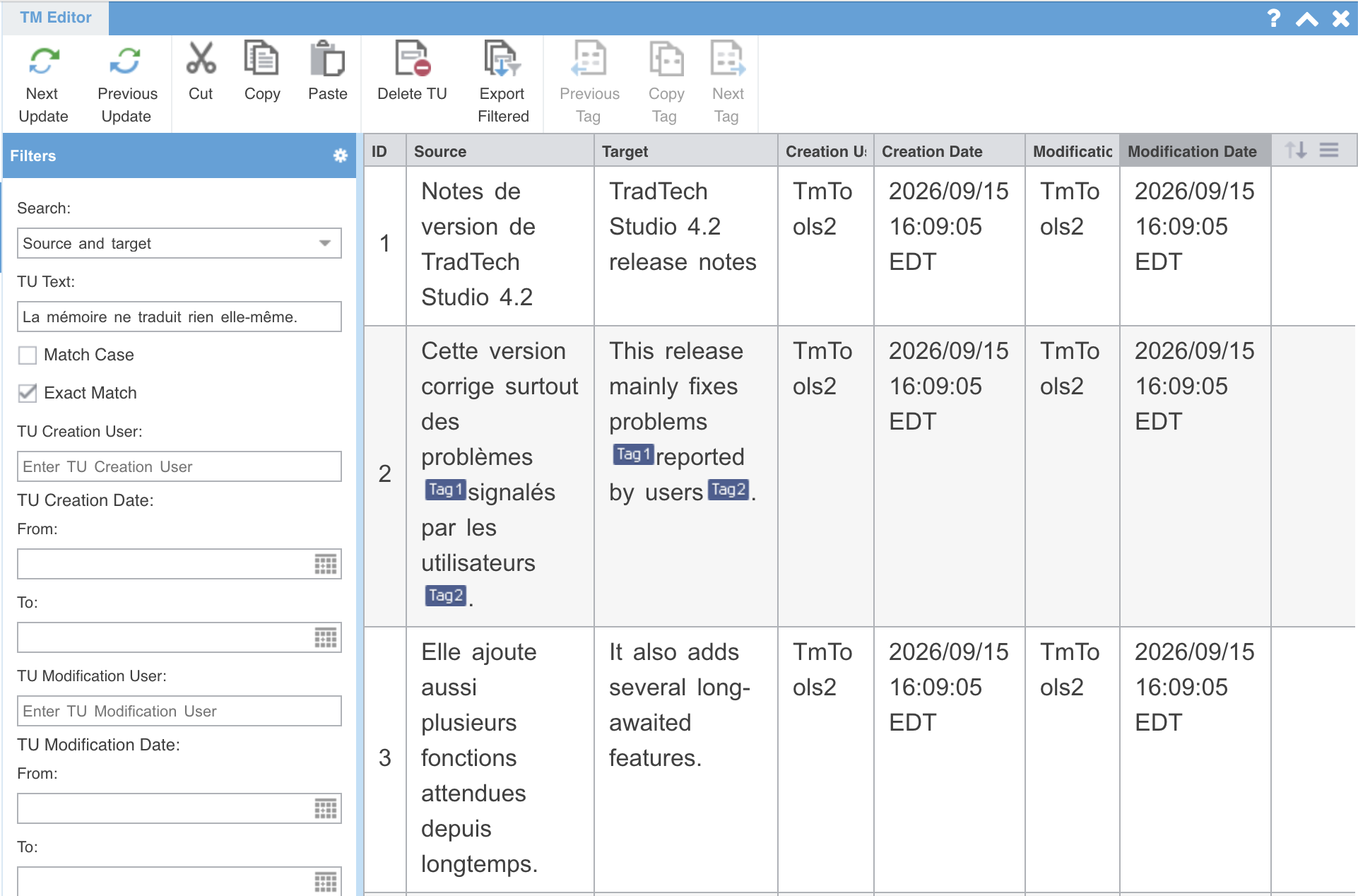
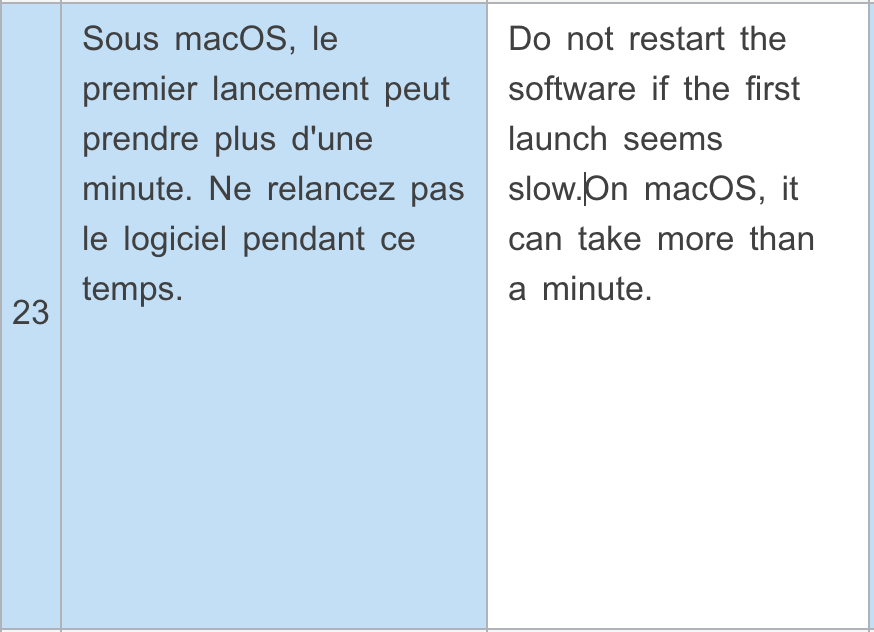
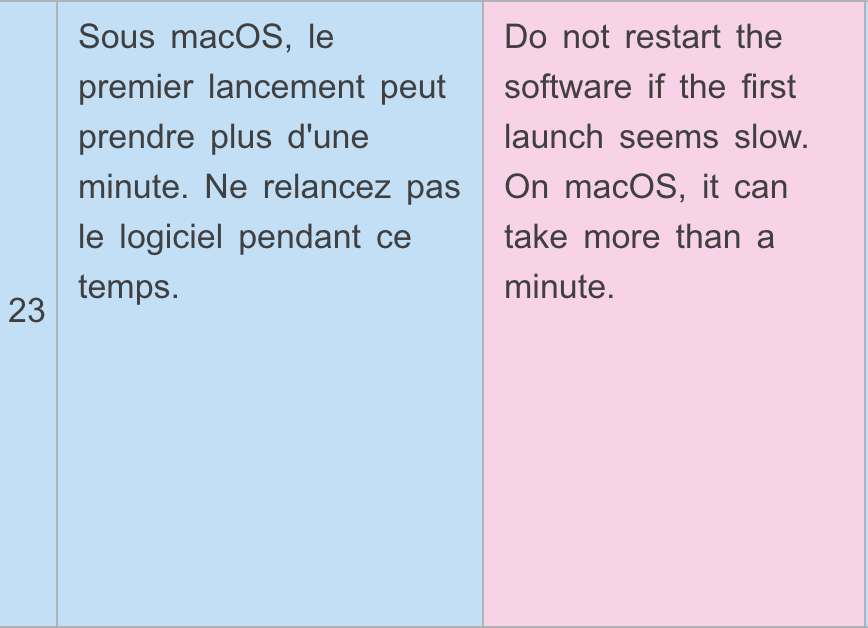
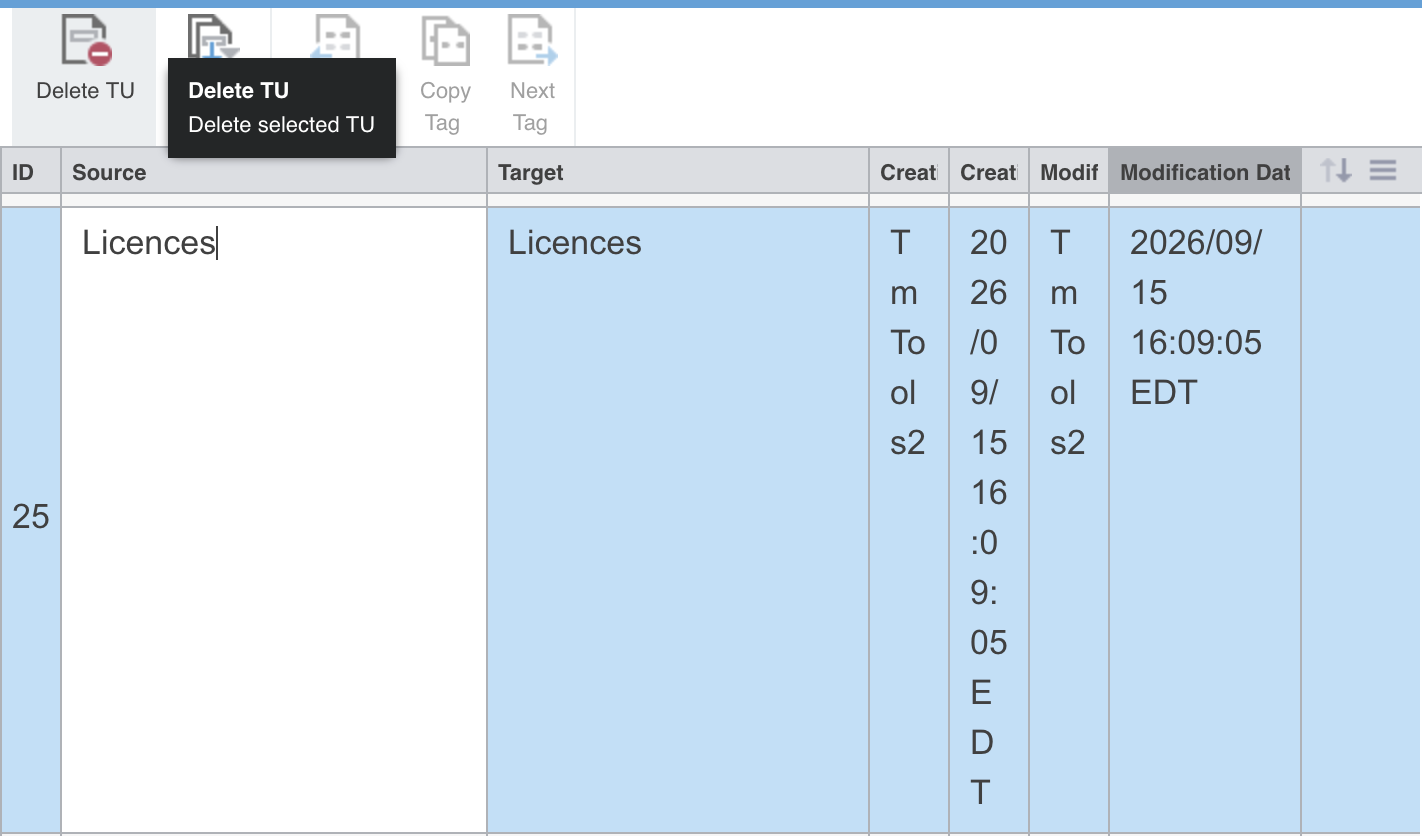
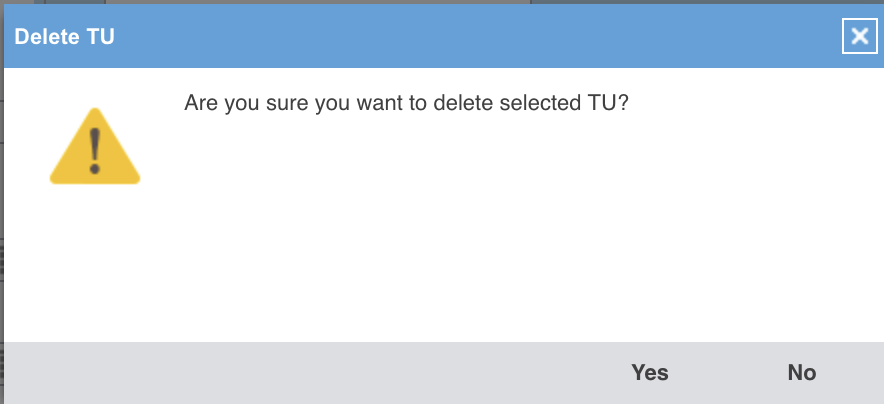
- Une fois importée, la mémoire s'ouvre dans l'éditeur de mémoire, où une unité se corrige ou se supprime.
- Cet éditeur modifie la mémoire directement : sur une mémoire qui compte, on travaille sur une copie.
Page 7Page 7
Page 7Page 7

Page 7Page 7
Page 7Page 7
Page 7Page 7
Page 7Page 7
Page 7Page 7
Page 7Page 7
Page 7Page 7
Page 7Page 7
Page 7Page 7
Page 7Page 7
Page 7Page 7
Page 7Page 7
Page 7Page 7
Page 7Page 7
Page 7Page 7