Aligner avec l'AutoAlignerAligner avec l'AutoAligner
TRA2600 S3 · in classS3 · en classe
Les notes de version de TradTech
Les étapes ci-dessous alignent les notes de version de TradTech Inc., notre client fictif, avec leur traduction anglaise.
Les captures de cette page ont été prises le 15 septembre 2026. L’interface d’un service en ligne change sans prévenir, et la vôtre peut différer.
Étape 1. Télécharger les deux fichiers
notes-de-version-2025.docx release-notes-2025.docxEnregistrez-les dans un dossier dont vous vous souviendrez : vous en aurez besoin pour les déposer dans l’AutoAligner. Ne les mettez pas dans un dossier de projet Wordfast : ces deux documents servent à produire une mémoire, et rien n’est à traduire dedans.
Étape 2. Lire les deux documents côte à côte
Ouvrez les deux fichiers dans Word, l’un à côté de l’autre, et lisez-les phrase par phrase. Notez les endroits où la traduction ne suit pas la source : ce sont ceux à vérifier dans le résultat de l’aligneur.
Étape 3. Se connecter à Wordfast
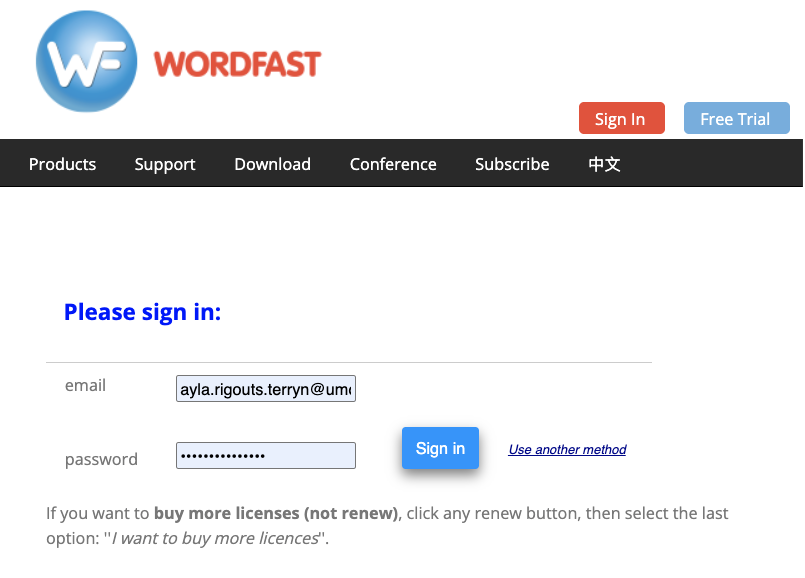
Sur wordfast.com, « Sign In » ouvre le formulaire de connexion, où vous entrez l’adresse et le mot de passe de votre compte Wordfast.
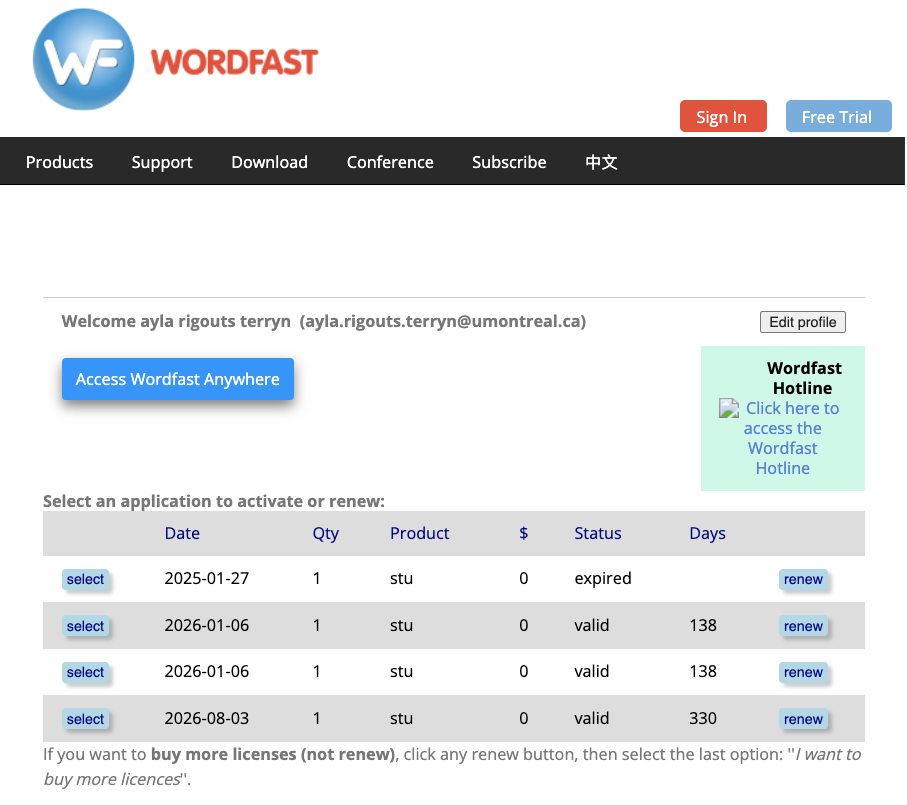
La page du compte porte un bouton « Access Wordfast Anywhere ».
Étape 4. Ouvrir l’AutoAligner
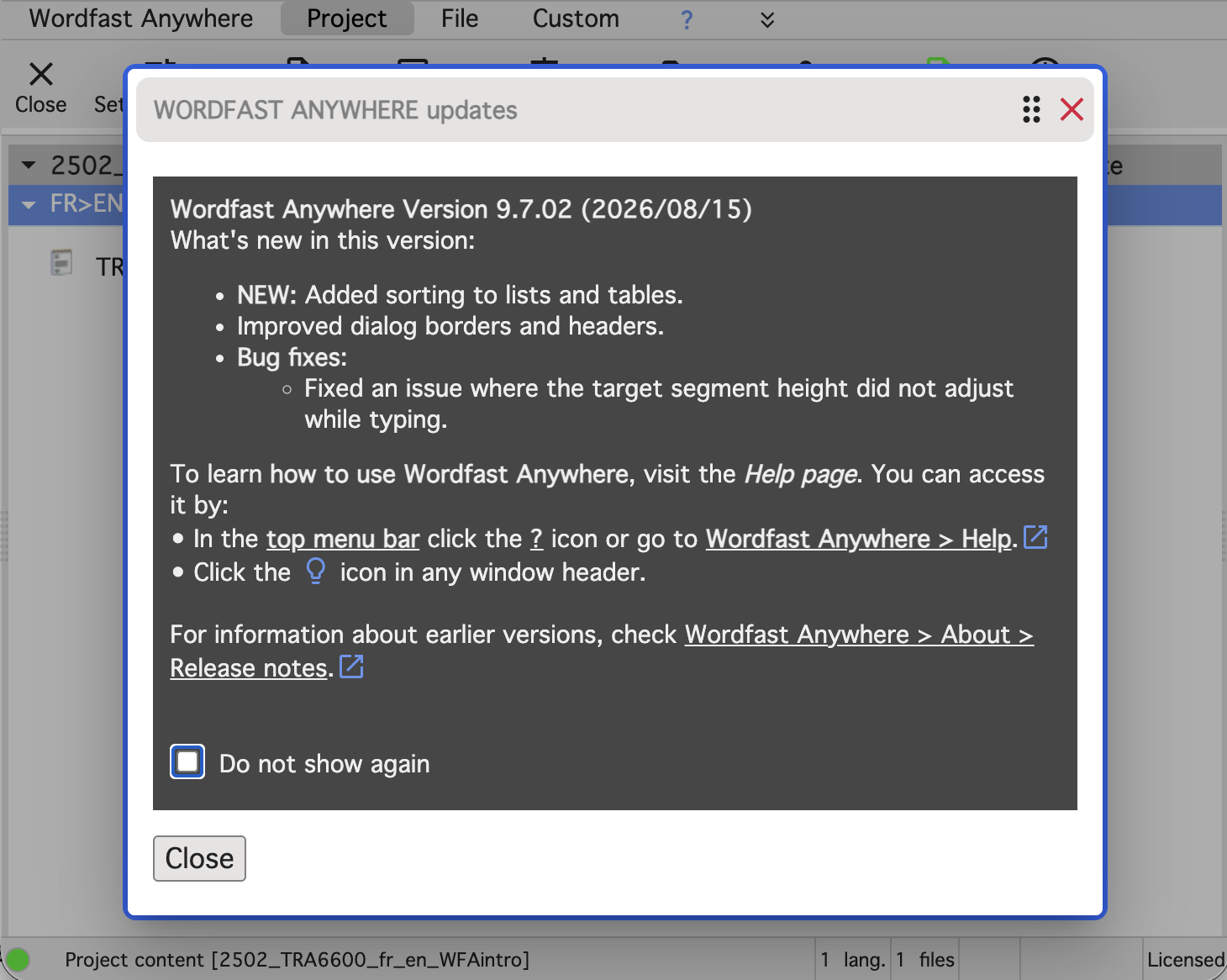
Wordfast Anywhere est la version en ligne de Wordfast. À l’ouverture, une fenêtre présentant les nouveautés de la version peut s’afficher : « Close » la ferme.
Dans l’onglet « Wordfast Anywhere », le bouton « Align » mène à l’AutoAligner, à l’adresse autoaligner.wordfast.com.

Étape 5. Déposer les deux fichiers
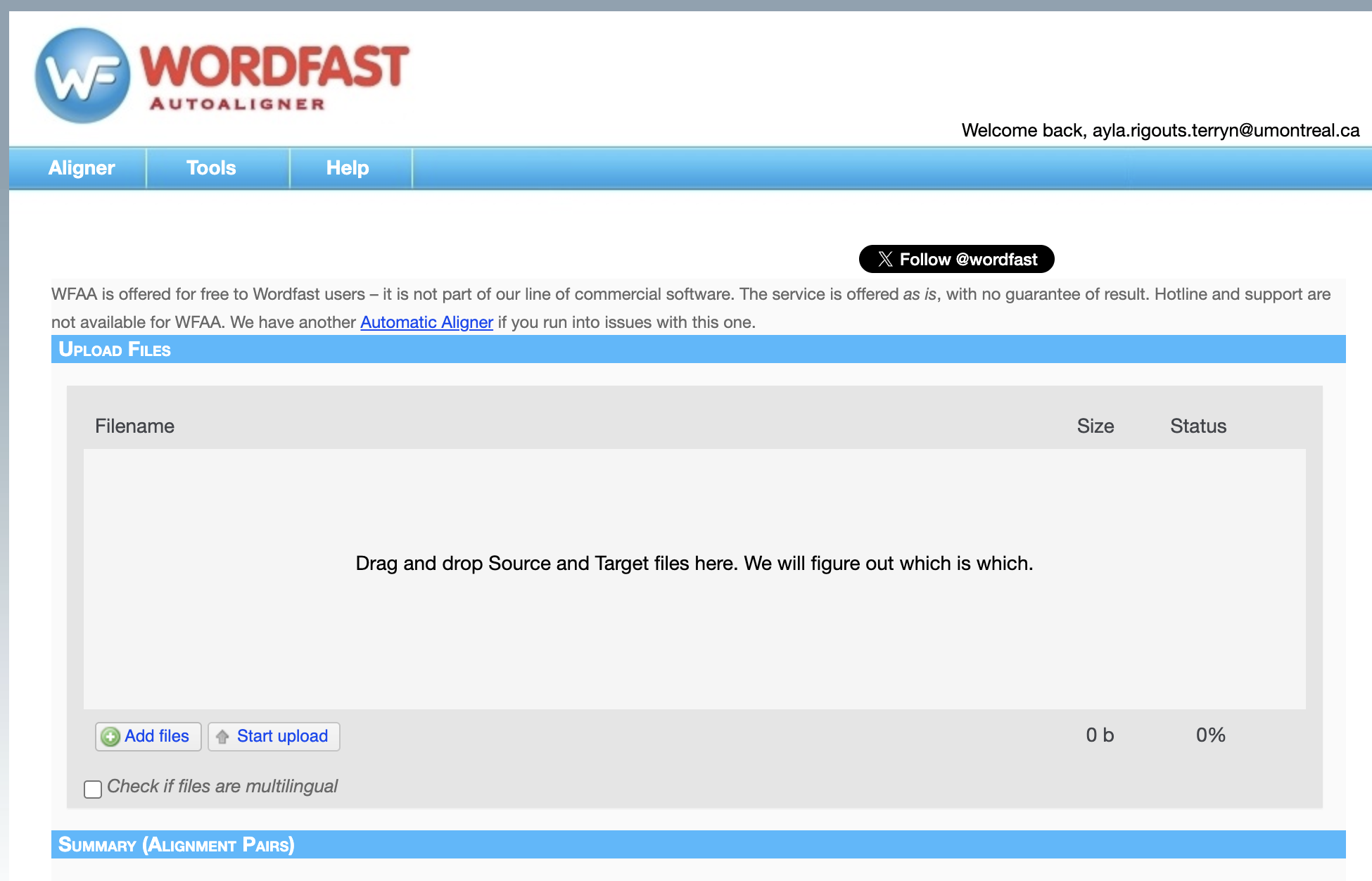
Faites glisser les deux fichiers depuis leur dossier jusque dans la zone grise. Celle-ci annonce que l’AutoAligner reconnaîtra seul lequel est la source et lequel est la cible.
La case « Check if files are multilingual » sert aux fichiers qui mélangent plusieurs langues. Ici, chaque fichier est dans une seule langue, et la case reste décochée.
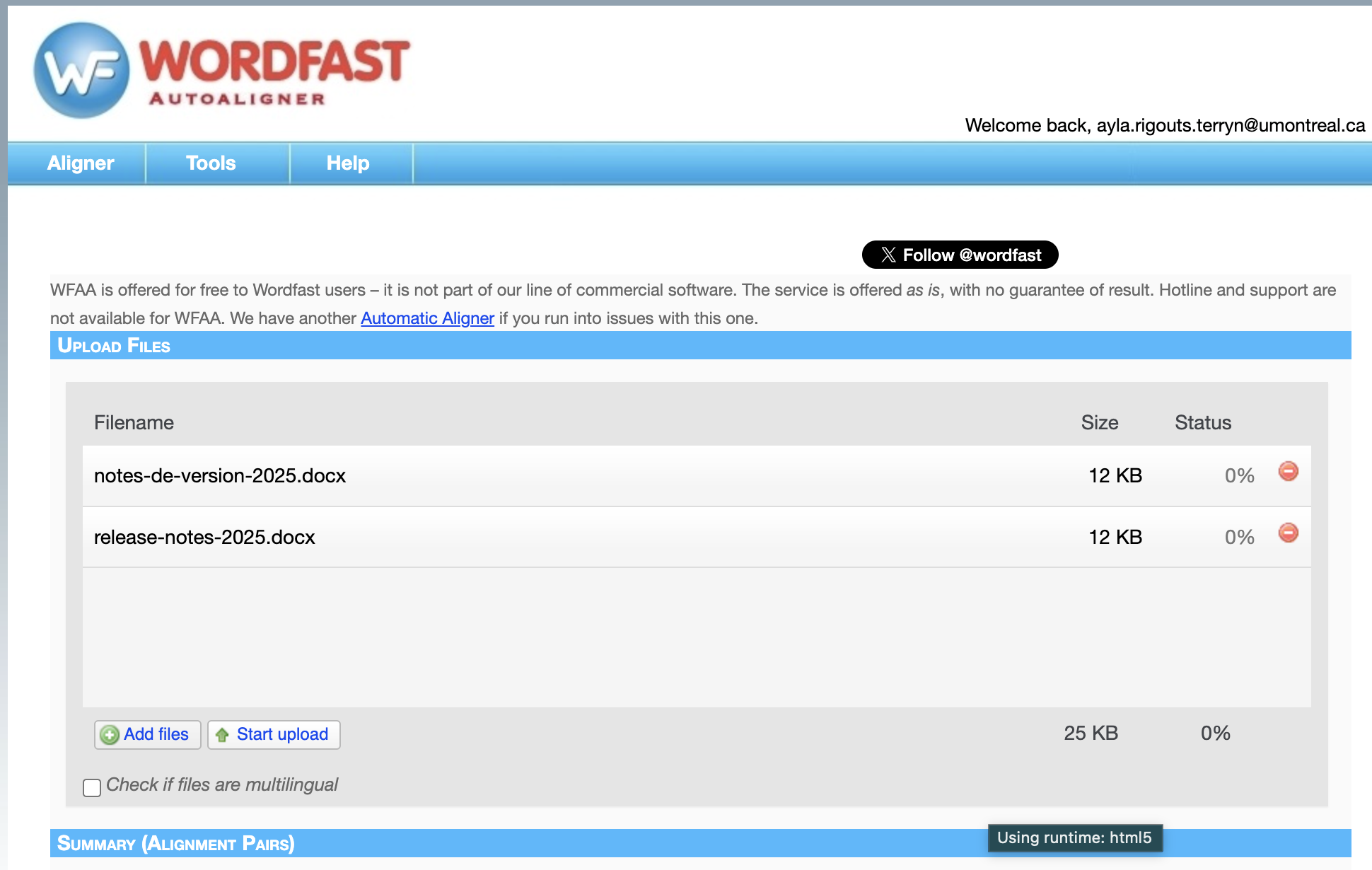
« Start upload » envoie les deux fichiers.
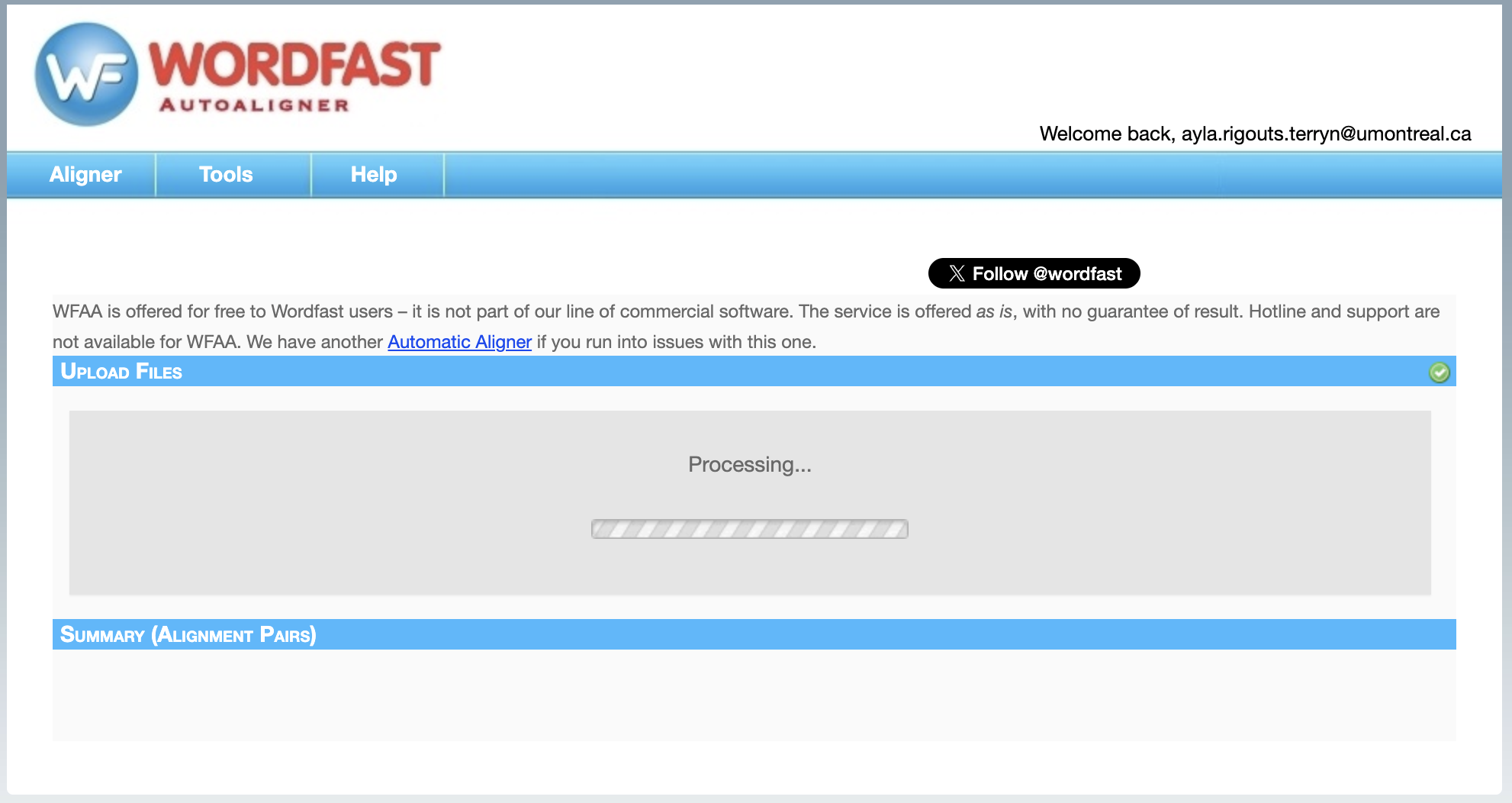
Étape 6. Vérifier le sens des langues
Une fois les fichiers téléversés, la section « Summary (Alignment Pairs) » affiche la langue source à gauche, la langue cible à droite et, entre les deux, le bouton rond « Swap Languages », qui les inverse.

L’AutoAligner ne détecte pas toujours le bon sens. Le sens à obtenir est celui-ci : le français à gauche, en langue source, et l’anglais à droite, en langue cible.

Étape 7. Choisir les options et lancer
Sous les langues, la phrase « I want to » est suivie de trois cases :
- « Include Tags », décochée par défaut, garde dans le résultat les balises tagbalise markupbalisage A marker that delimits and identifies an element in a markup document, usually working as a pair: an opening tag and a closing tag around the content they label.Marqueur qui délimite et identifie un élément dans un document balisé, fonctionnant généralement par paire : une balise ouvrante et une balise fermante autour du contenu qu'elles désignent. de mise en forme des documents. Les notes de version en contiennent quelques-unes à l’intérieur des phrases (gras, italique, autre police, rouge, lien). Cochez-la : la mémoire garde alors cette mise en forme sous forme de balises, comme les segments segmentsegment CAT toolsTAO A portion of translatable content that a CAT tool treats as a discrete unit for translation, alignment, storage and match retrieval.Portion de contenu à traduire qu'un outil de TAO traite comme une unité distincte aux fins de traduction, d'alignement, de stockage et de recherche de correspondances. d’un document mis en forme dans Wordfast ;
- « Download Now », cochée par défaut, propose l’archive dans la page dès qu’elle est prête ;
- « Get by Email », cochée par défaut, l’envoie aussi à l’adresse indiquée.
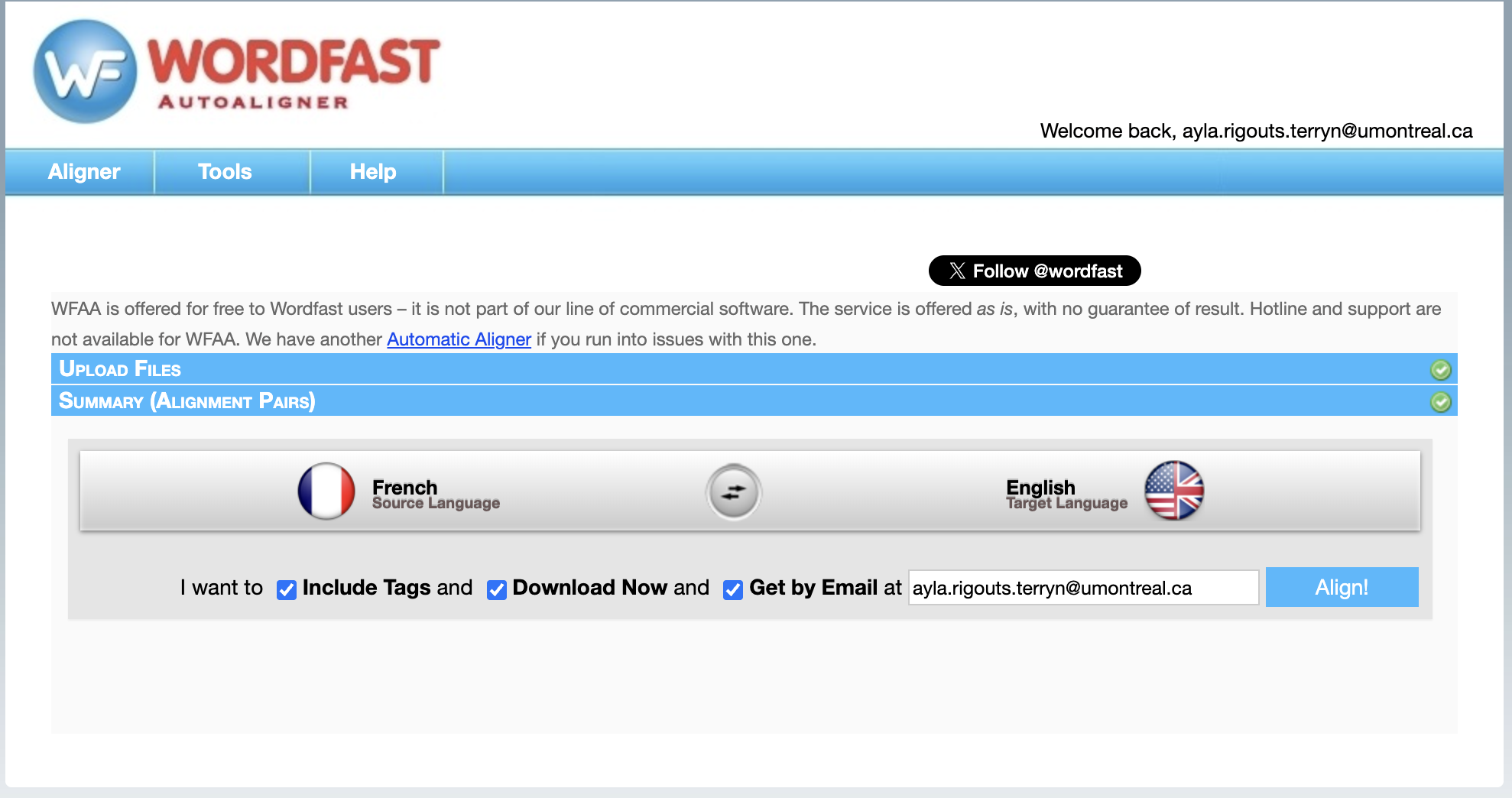
« Align! » lance l’alignement. La page annonce qu’un alignement prend en moyenne moins de dix minutes, et que le résultat apparaîtra en dessous.
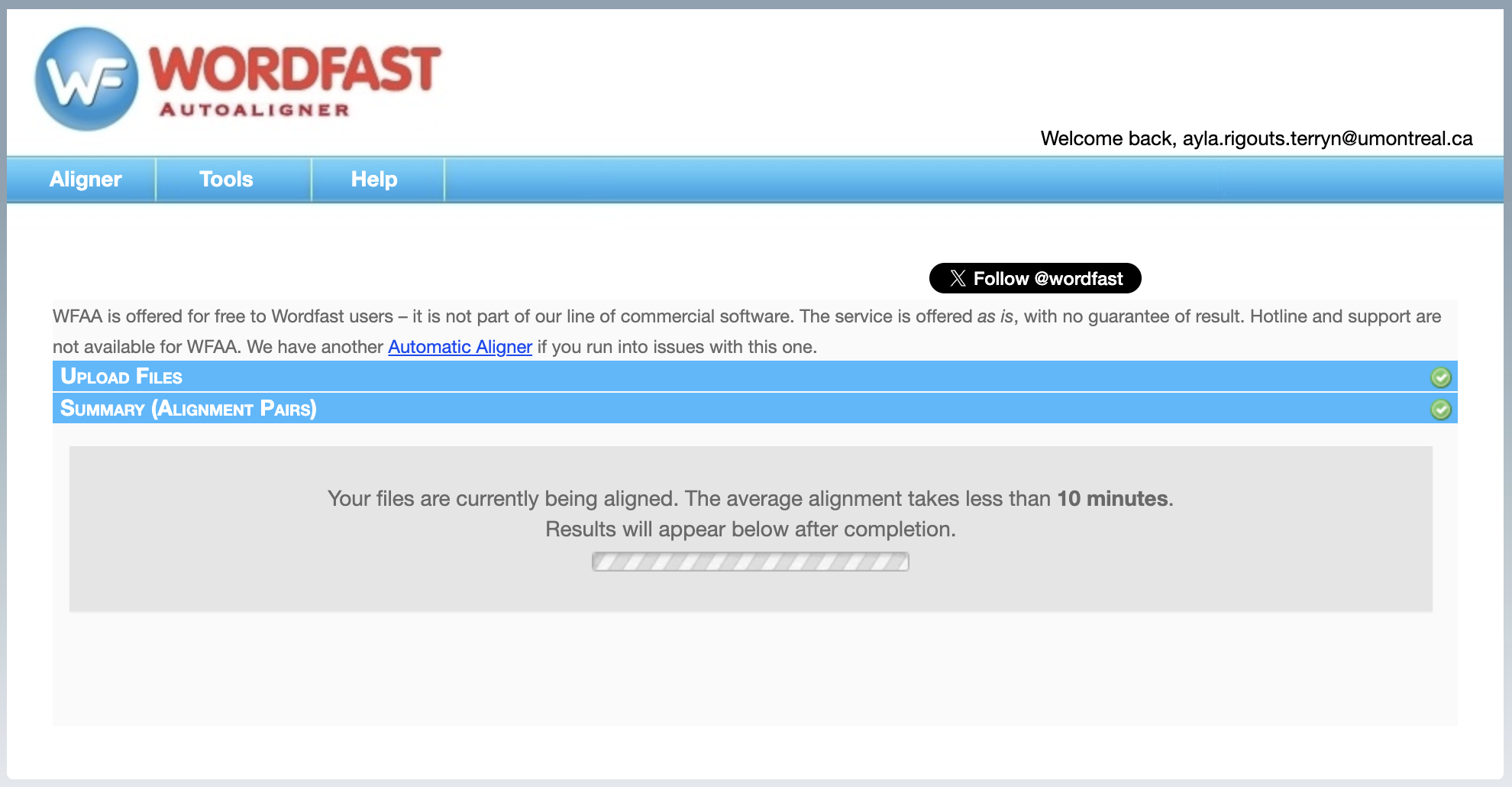
Étape 8. Télécharger l’archive
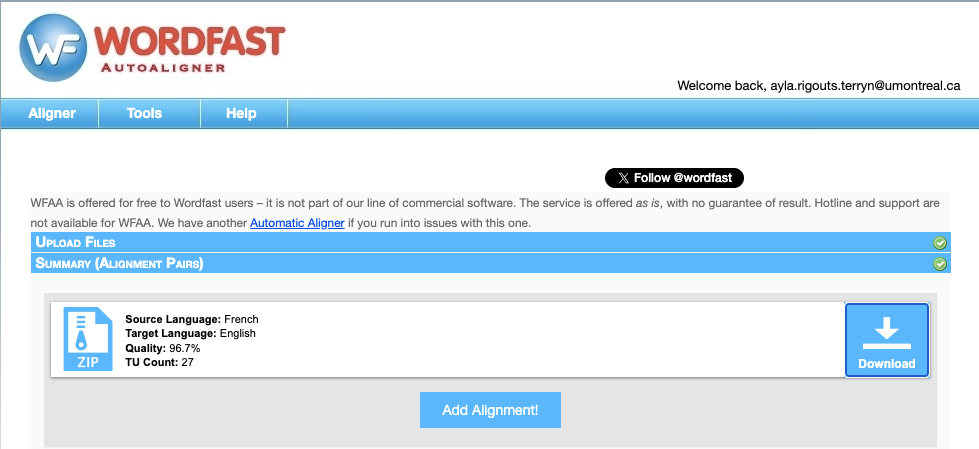
Une fois l’alignement terminé, la page résume le travail : les deux langues, « Quality », un score global, et « TU Count », le nombre d’unités de traduction translation unit (TU)unité de traduction (UT) CAT toolsTAO A record that associates a source-language segment with its target-language equivalent, usually together with relevant metadata.Enregistrement qui associe un segment de la langue source à son équivalent dans la langue cible, généralement accompagné de métadonnées. produites.
« Download » télécharge le résultat. Il arrive sous la forme d’un seul
fichier, fr_en.zip, en général dans le dossier « Téléchargements » de votre
ordinateur.
Étape 9. Décompresser l’archive
Un fichier .zip, qu’on appelle aussi une archive, est un paquet qui contient
d’autres fichiers, serrés pour prendre moins de place. Avant de vous servir des
fichiers, vous devez les sortir du paquet : c’est ce qu’on appelle
décompresser l’archive, ou l’extraire.
Décompresser sur Mac
Double-cliquez sur fr_en.zip. Un dossier fr_en apparaît à côté de
l’archive, dans le même dossier.
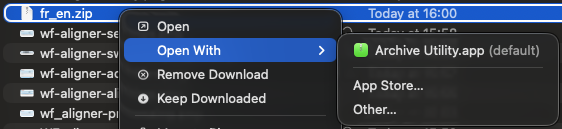
Si le double-clic ne donne rien, faites un clic droit sur l’archive, puis « Open With » (« Ouvrir avec ») et « Archive Utility » (« Utilitaire d’archive »).
Décompresser sous Windows
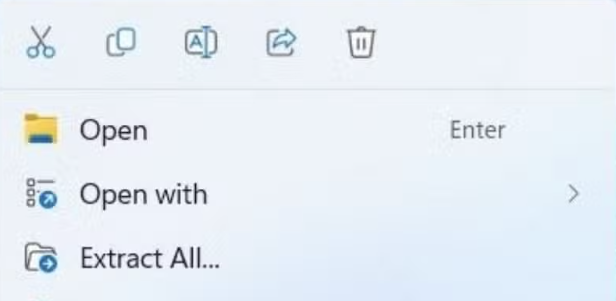
Faites un clic droit sur fr_en.zip, puis choisissez « Extract All… »
(« Extraire tout… »). Une fenêtre demande où mettre les fichiers : le dossier
proposé convient. Le bouton « Extract » (« Extraire ») crée un dossier fr_en
à côté de l’archive.
Le dossier obtenu
Vous obtenez un dossier ordinaire, fr_en, qui contient quatre fichiers.
Retenez où il se trouve : le fichier à importer dans une mémoire est
dedans.
This page is only available in French.