Le glossaire, la liste de blocage et la mémoireLe glossaire, la liste de blocage et la mémoire
TRA2600 S4 · in classS4 · en classeTRA2600 To do for S6À faire pour la S6
Les couleurs de la terminologie
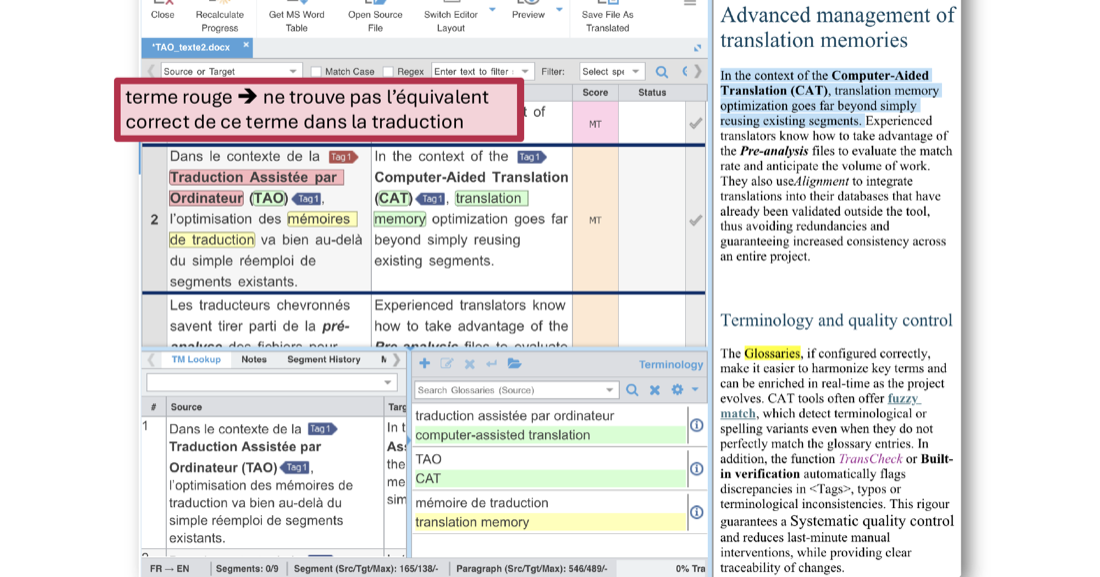
Le contrôle terminologique fonctionne en direct : dès qu’un terme du glossaire apparaît dans le segment source, Wordfast vérifie si son équivalent se trouve dans votre traduction, et colore le terme en conséquence.
| Couleur | Ce qu’elle dit | Que faire |
|---|---|---|
| Vert | L’équivalent du glossaire est dans la cible | Rien, sauf si le glossaire lui-même se trompe |
| Jaune | Le terme ressemble à une entrée sans lui être identique, souvent une forme fléchie | Vérifier, et ajouter la forme au glossaire si elle revient souvent |
| Rouge | L’équivalent attendu n’est pas dans la cible | Lire : c’est parfois une erreur, parfois une reprise par un pronom ou une autre tournure |
Les deux captures qui montrent ces couleurs viennent d’un autre projet que le vôtre : elles s’affichent de la même façon sur le vôtre.
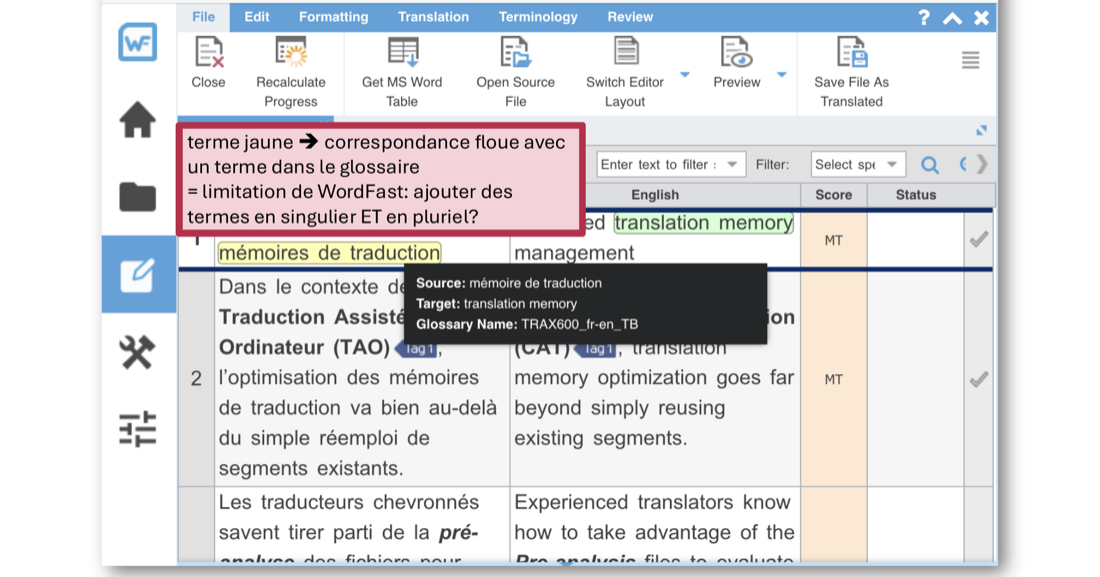
Le jaune tient souvent à une limite de Wordfast : le glossaire porte « mémoire de traduction » au singulier et le texte dit « mémoires de traduction ». Enregistrer chaque terme aux deux nombres double le glossaire ; la réponse raisonnable est de le faire pour les termes dont les deux formes reviennent souvent.
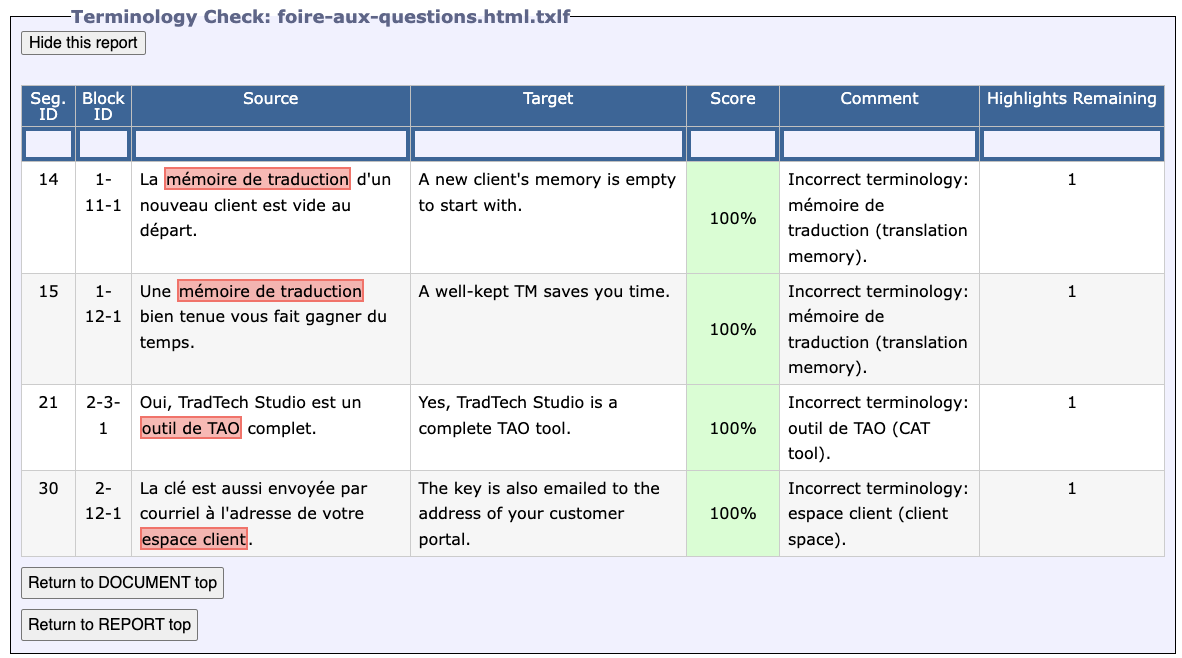
Le rapport Transcheck reprend ces signalements dans une section à part, avec le terme source surligné et l’équivalent attendu entre parenthèses.
Corriger le glossaire
Le glossaire s’ouvre depuis la colonne d’icônes de gauche, ou par « Open Glossary » dans l’onglet « Project Terminology », une fois le glossaire sélectionné dans la liste. Les entrées s’y affichent en tableau et se modifient une par une, directement dans la cellule : corriger un équivalent, ajouter une forme au pluriel, ou retirer une entrée qui signale plus de faux problèmes qu’elle n’en attrape.
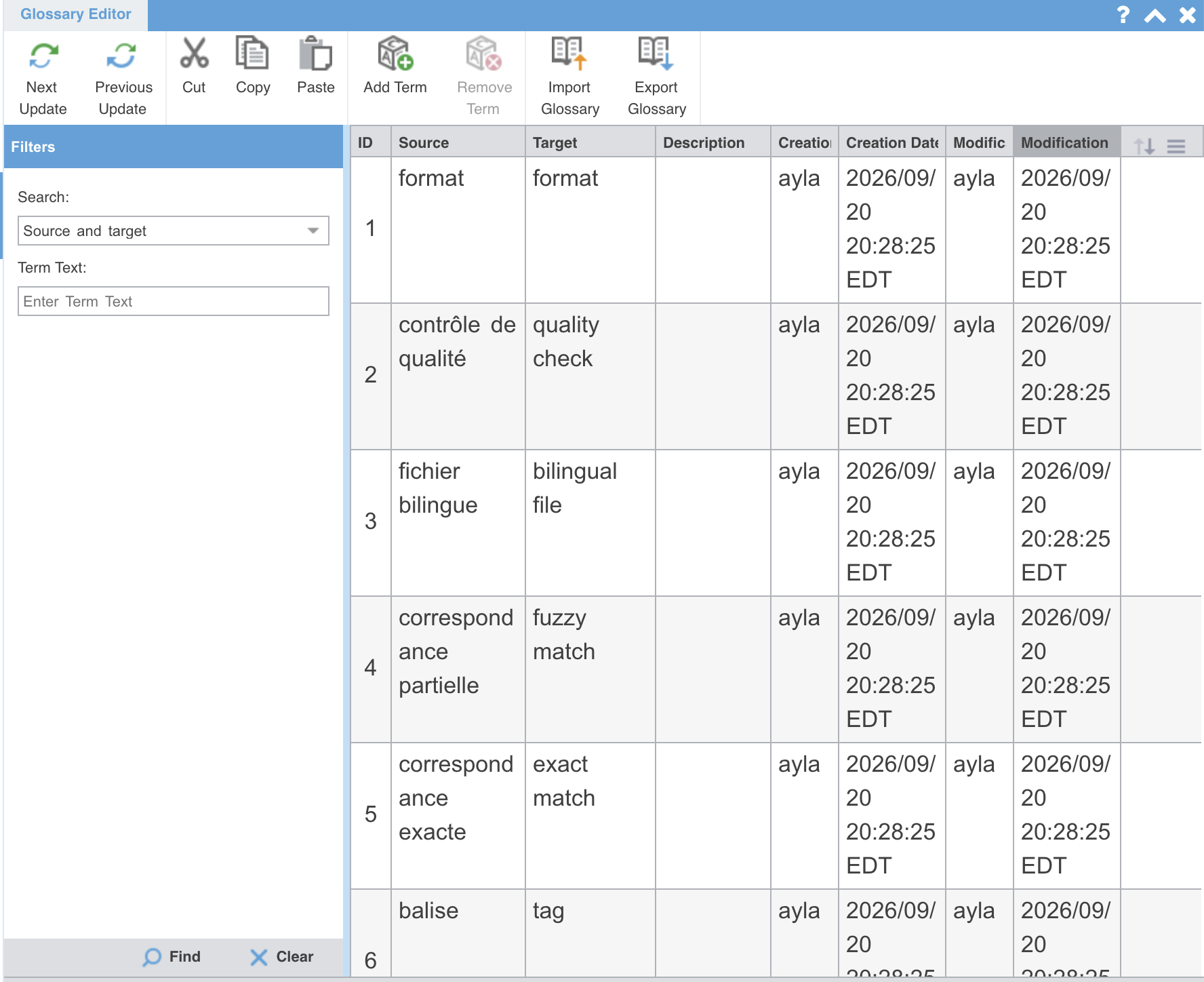
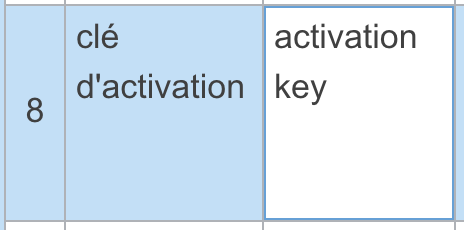
Un glossaire reçu n’a pas plus d’autorité que la traduction reçue : quand il contredit le mandat, c’est lui qu’on corrige. Il se tient comme une mémoire : il vaut ce qu’on y met, et une entrée qui ne sert à rien coûte du temps à chaque fichier.
La liste de blocage
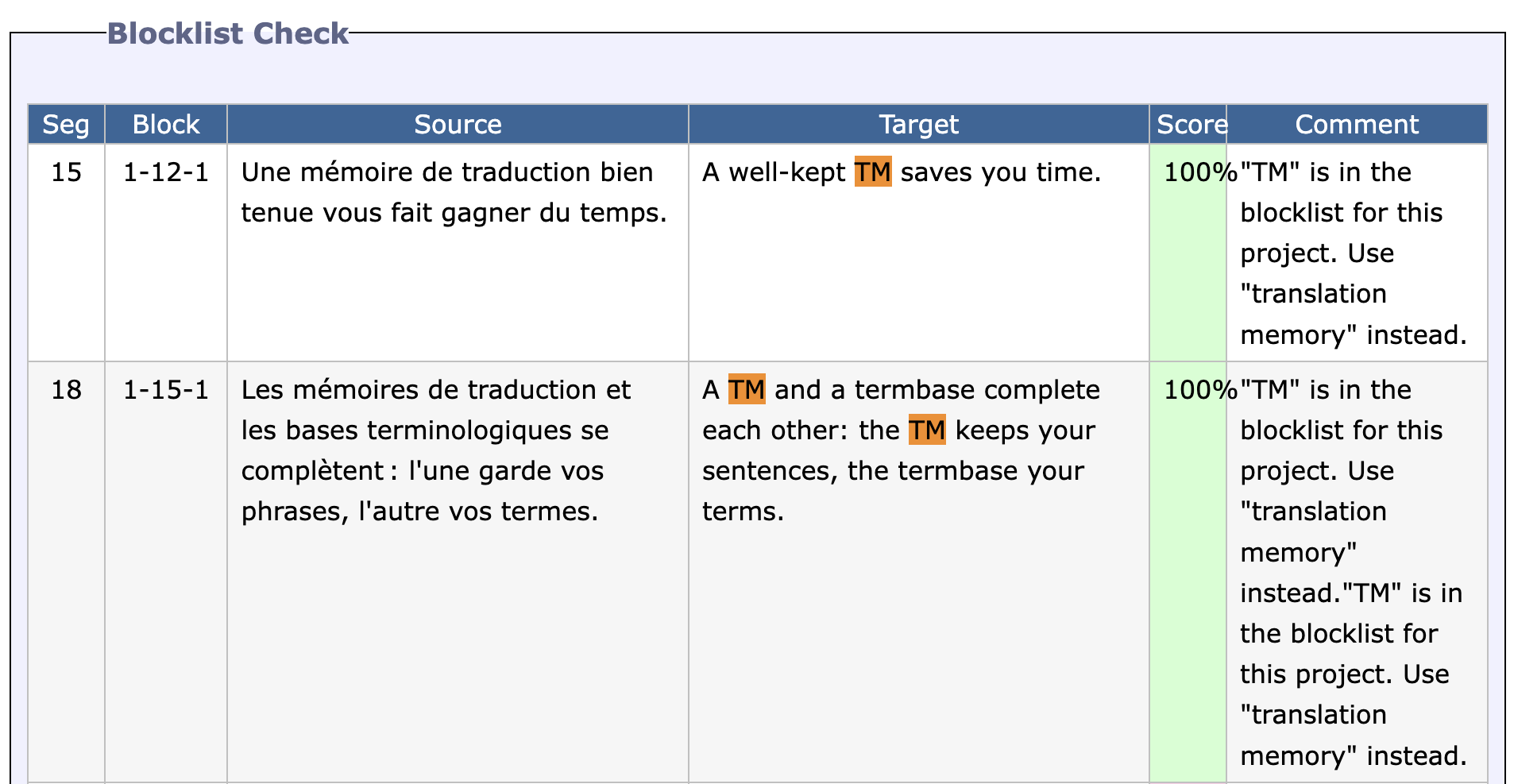
La base terminologique termbasebase terminologique terminologyterminologie A database of terminological entries organized by concept, grouping the terms of several languages with metadata such as definitions, domains and usage status.Base de données d'entrées terminologiques organisée par concept, contenant les termes de plusieurs langues et des métadonnées comme des définitions, des domaines et des marques d'usage. dit quoi employer ; la liste de blocage blocklistliste de blocage CAT toolsTAO A list of target-language terms that must not be used in a translation, which a CAT tool's quality assurance checks flag wherever they appear.Liste de termes de la langue cible à ne pas employer dans une traduction, que les vérifications d'assurance de la qualité d'un outil de TAO signalent partout où ils apparaissent. dit quoi ne pas employer. Contrairement au glossaire, elle ne colore rien dans la grille : ses termes n’apparaissent que dans les vérifications. Une interdiction vient du client et vaut pour tous ses projets, c’est donc dans sa liste qu’elle se consigne. Le mandat de TradTech en contient une, l’abréviation « TM ».
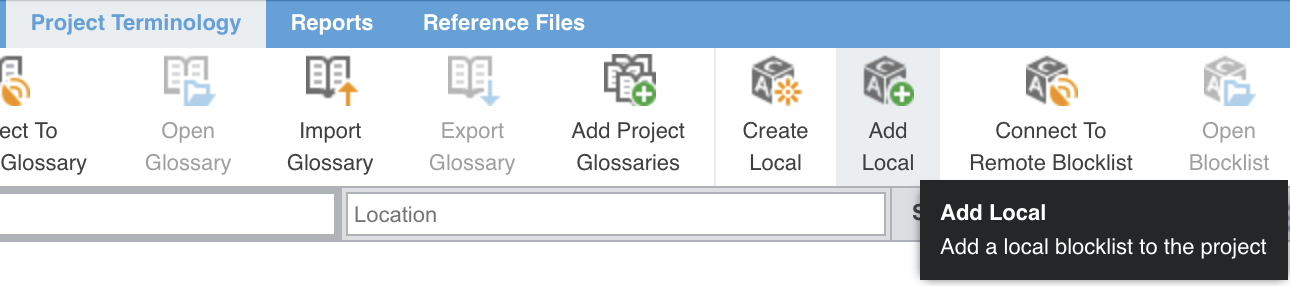
Le projet importé n’a pas de liste. Plutôt que d’en créer une, rattachez celle de TradTech, créée au premier projet (see also the Attaching a memory and a glossary page) (voir aussi la page Rattacher une mémoire et un glossaire) :
- Dans l’onglet « Project Terminology », « Add Local » rattache la liste existante.
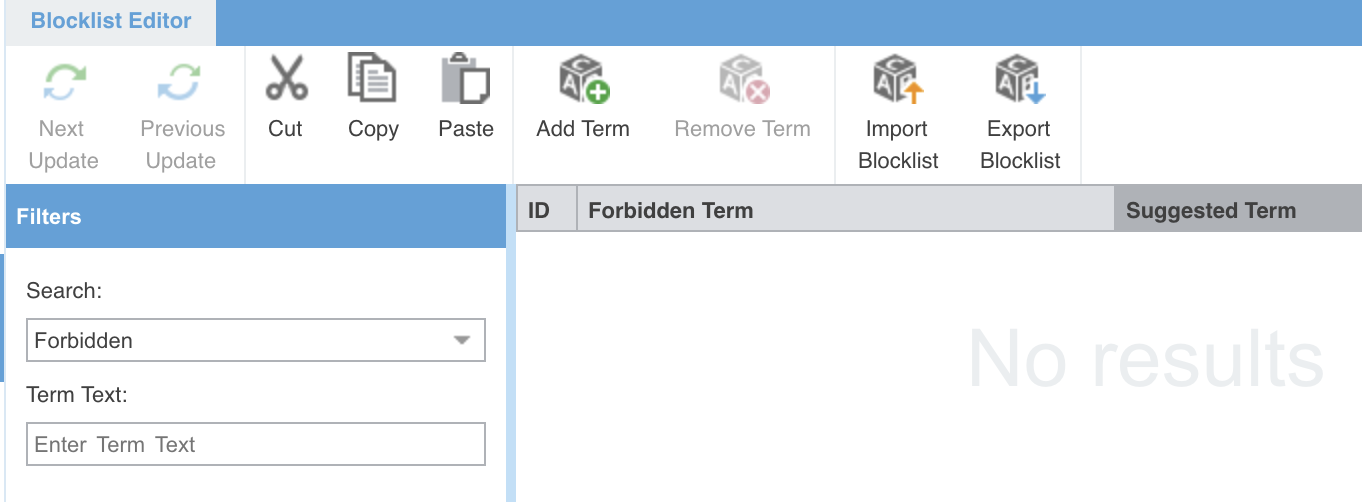
- « Open Blocklist » l’ouvre.
- « Add Term » ajoute une entrée : « TM » comme terme interdit, « translation memory » comme terme suggéré.
- Relancez les vérifications.
Corriger la mémoire
Chaque segment que vous corrigez et confirmez s’enregistre dans la mémoire de traduction translation memory (TM)mémoire de traduction (MT) CAT toolsTAO A bilingual database of previously translated source segments and their corresponding target segments, which a translation-memory system searches to propose exact or similar matches for new source text.Base de données bilingue de segments source déjà traduits et de leurs segments cibles correspondants, dans laquelle un système de mémoire de traduction cherche des correspondances exactes ou similaires pour un nouveau texte source. du projet. Son contenu antérieur n’est pas corrigé pour autant, et une traduction fautive restée dans la mémoire ressortira au prochain projet.
La mémoire se corrige elle aussi, unité par unité, dans son éditeur (see also the Importing the memory and correcting it page) (voir aussi la page Importer la mémoire et la corriger). Une unité qui ne correspond à aucun segment du fichier ne peut se corriger que là, puisque aucune correction dans le fichier ne la touche. Après avoir corrigé une entrée du glossaire, cherchez le même terme dans la mémoire.
Ce travail va ainsi plus loin qu’une simple relecture : vous reprenez la traduction, le glossaire et la mémoire en même temps.
This page is only available in French.