Installer le logicielInstaller le logiciel
TRA2600 S1 · in classS1 · en classe
Télécharger le bon fichier
Le bouton « Download Now! » de la colonne Wordfast Pro ouvre la liste des systèmes. Prenez celui de la machine sur laquelle vous installez.
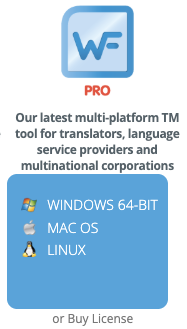
Une fois le fichier téléchargé, l’installation ne demande aucun choix particulier : acceptez les valeurs proposées et laissez l’installateur se terminer.
Sur Windows
Le fichier est un .exe. Ouvrez-le et suivez les écrans. Windows peut afficher
un avertissement SmartScreen pour un programme téléchargé sur le web : passez
par « Informations complémentaires », puis « Exécuter quand même ».
Gardez l’emplacement d’installation proposé, dans Program Files.
Sur macOS
Le fichier est un .dmg. Ouvrez-le, puis glissez l’icône de Wordfast Pro dans
le dossier Applications, comme pour n’importe quelle application Mac.
Au premier lancement, macOS bloque les applications qui ne viennent pas de l’App Store. Le message dit que le développeur ne peut pas être vérifié. Passez par Réglages Système, section Confidentialité et sécurité : un bouton « Ouvrir quand même » y apparaît, sous le message qui vient de s’afficher. Le blocage ne se produit qu’une fois.
Un mot sur l’emplacement
Installez le logiciel là où l’installateur le propose. La question de l’emplacement se pose surtout pour vos projets, pas pour l’application, et elle revient au premier chapitre du parcours Wordfast : vos dossiers de projets ne doivent pas se trouver dans OneDrive, Dropbox ou Google Drive. La synchronisation modifie les fichiers pendant que le logiciel les tient ouverts, ce qui donne des mémoires abîmées et des projets qui refusent de s’ouvrir.
This page is only available in French.