This teaching view is for the instructor. Enter the administrator password.
Wrong password · Mot de passe incorrect
This teaching view only exists in French.
CAT toolsOutils de TAO
Wordfast: getting startedWordfast : prise en main
CAT toolsOutils de TAO
Wordfast: getting startedWordfast : prise en main
Our fictional client, TradTech Inc.Notre client fictif, TradTech Inc.
Organizing your foldersOrganiser ses dossiers
Naming your files and foldersNommer ses fichiers et ses dossiers
Creating a projectCréer un projet
Attaching a memory and a glossaryRattacher une mémoire et un glossaire
PreferencesLes préférences
Translating the first segmentsTraduire les premiers segments
Matches as Wordfast shows themLes correspondances telles que Wordfast les montre
Finishing the project and delivering the fileTerminer le projet et livrer le fichier
Key pointsL'essentiel
Wordfast: getting startedWordfast : prise en main
Tous les exemples du parcours Wordfast suivent un même client fictif, TradTech Inc., et vont du français vers l'anglais.
Key pointsL'essentiel
Wordfast: getting startedWordfast : prise en main
Où vont les fichiers et comment ils sont nommés se décide avant de créer le premier projet : le cours suit un projet par travail, avec des mémoires qui lui survivent.
Key pointsL'essentiel
Wordfast: getting startedWordfast : prise en main
Les noms de fichiers et de dossiers n'ont ni espaces ni caractères spéciaux, et les projets Wordfast ne vivent pas dans OneDrive.
Key pointsL'essentiel
Wordfast: getting startedWordfast : prise en main
Créer un projet, c'est choisir une paire de langues, y rattacher une mémoire et un glossaire, puis y importer les fichiers à traduire.
Key pointsL'essentiel
Wordfast: getting startedWordfast : prise en main
Chaque fichier importé devient un fichier .txlf, le format bilingue de Wordfast : c'est là que se trouve votre traduction tant que le document final n'a pas été exporté.
Key pointsL'essentiel
Wordfast: getting startedWordfast : prise en main
Les préférences valent pour Wordfast et non pour un projet, et un réglage n'est enregistré que par le bouton OK, tout en bas d'une fenêtre qui ne défile pas.
Key pointsL'essentiel
Wordfast: getting startedWordfast : prise en main
Valider un segment avec le raccourci l'enregistre dans la mémoire. Passer au segment suivant en cliquant ne l'enregistre pas.
Key pointsL'essentiel
Wordfast: getting startedWordfast : prise en main
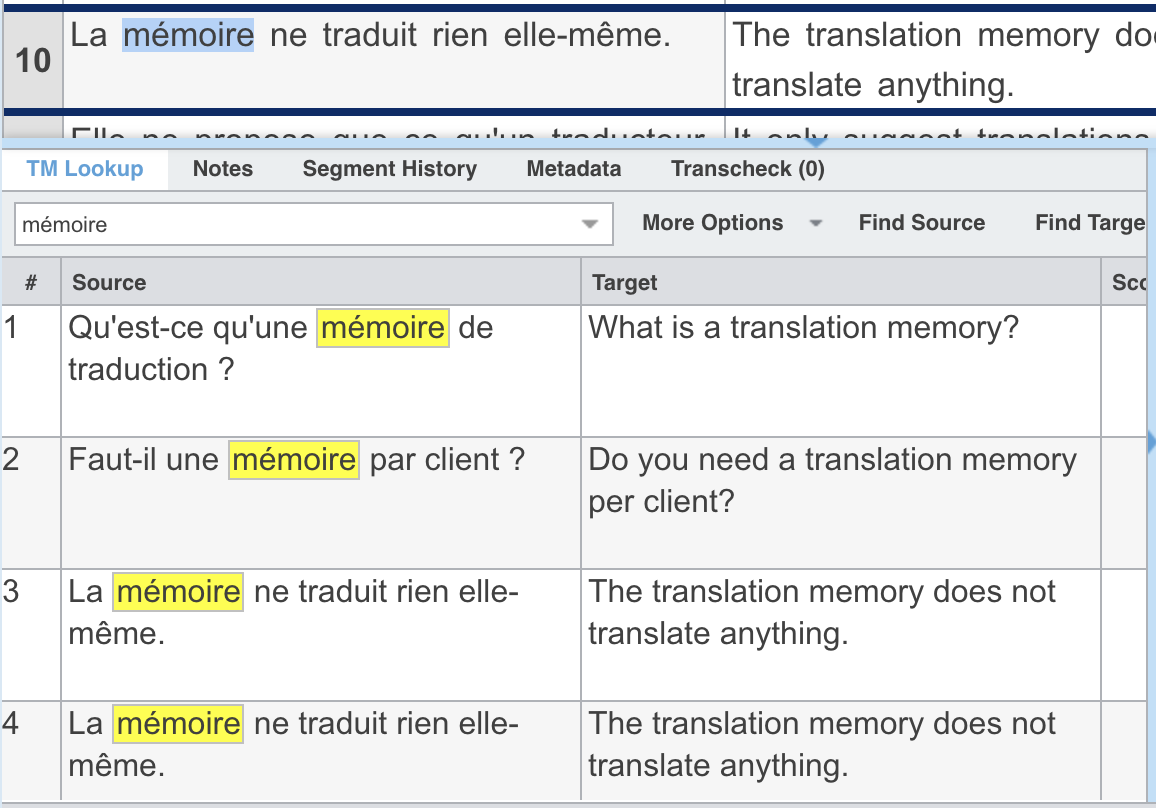
Wordfast affiche pour chaque segment le pourcentage de la correspondance trouvée, ce qui rend visibles les quatre types de correspondance du chapitre 1, et une recherche en concordance retrouve ce que la mémoire ne propose pas d'elle-même.
Key pointsL'essentiel
Wordfast: getting startedWordfast : prise en main
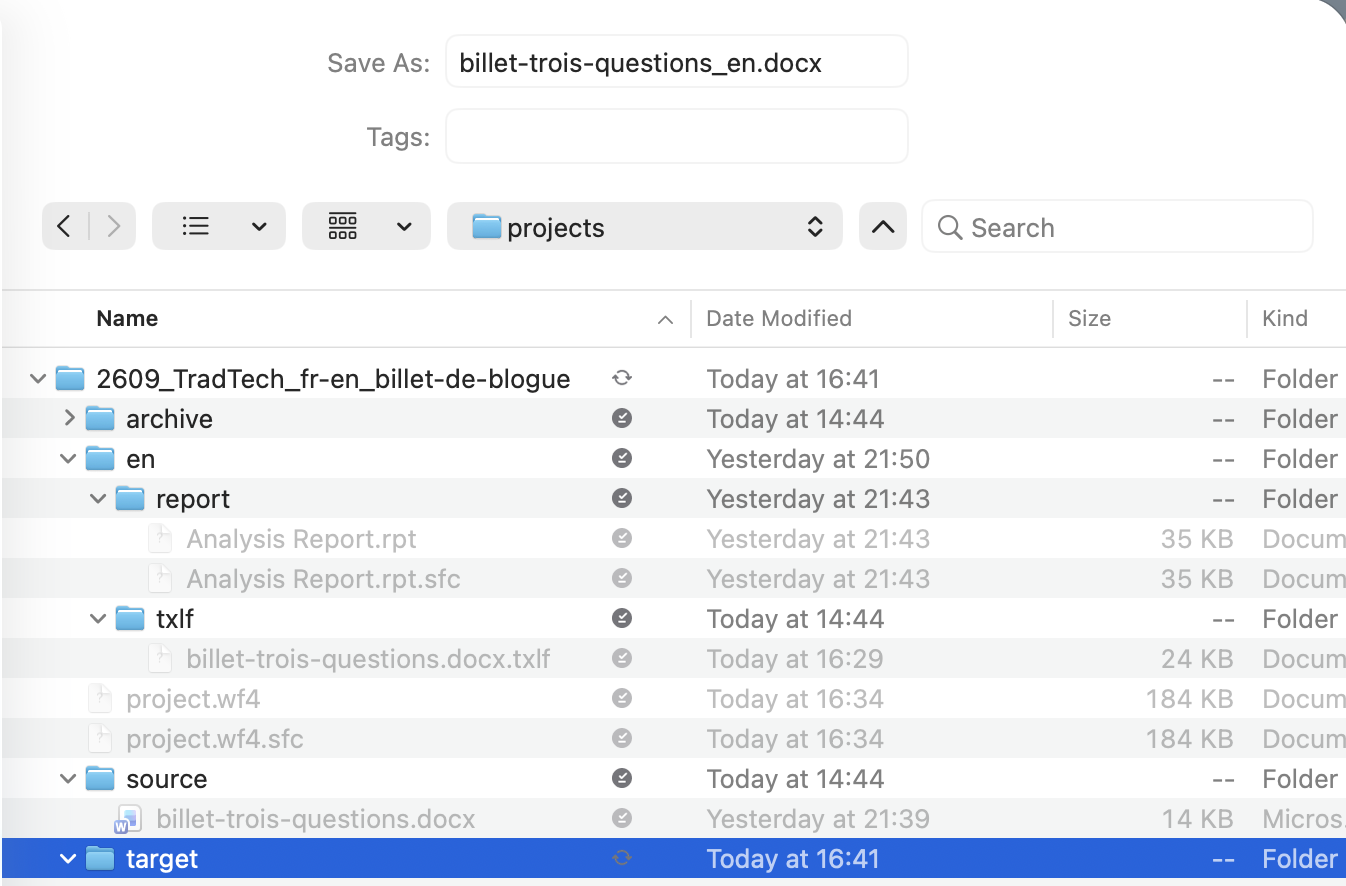
Livrer, c'est produire le document dans son format d'origine avec « Save File As Translated », le déposer dans un dossier « target » à côté de « source », puis l'ouvrir pour vérifier : le fichier bilingue et le projet, eux, restent chez vous.
Page 1Page 1
Our fictional client, TradTech Inc.Notre client fictif, TradTech Inc.
TradTech Inc. est un client fictif qui revient d'un bout à l'autre du parcours Wordfast : mêmes fichiers, même mémoire, même base terminologique.
Vous traduisez du français vers l'anglais, l'inverse de la direction à laquelle vous êtes habitués.
Vous n'êtes jamais évalué sur la finesse de votre traduction, ni dans les exercices ni à l'examen.
Le chapitre se suit avec Wordfast ouvert à côté, sur le fichier proposé ci-dessous.
Page 1Page 1
Figure 1. Le logo fictif de notre client fictif : TradTech Inc.
Page 2Page 2
Organizing your foldersOrganiser ses dossiers
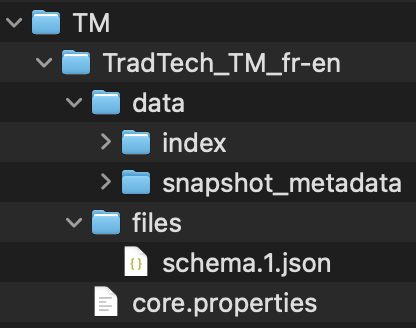
Réfléchissez à la manière la plus appropriée d'organiser vos fichiers, avant de créer le premier projet.
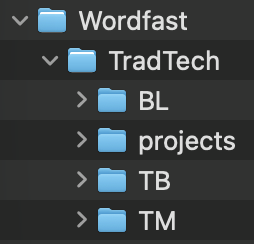
Un projet s'archive une fois livré ; une mémoire et une base terminologique vous servent des années. Les trois ne se rangent pas au même endroit.
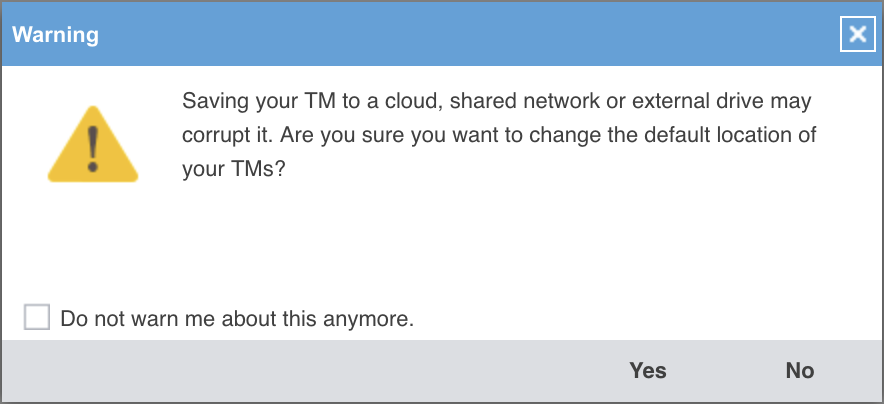
Ne mettez pas vos projets Wordfast dans OneDrive, Dropbox ou Google Drive.
Page 2Page 2
Figure 2. La forme que suit le cours, sous le nom de notre client fictif TradTech Inc.
Page 2Page 2
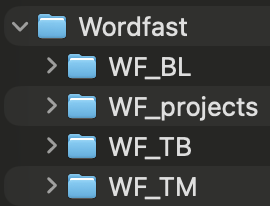
Figure 3. L'autre forme : les mêmes ressources un niveau plus haut, pour tous les clients à la fois.
Page 2Page 2
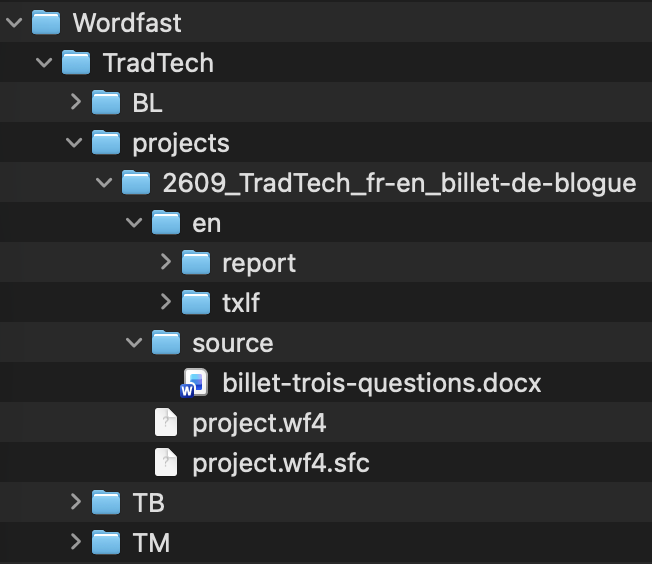
Figure 4. Le client, ses quatre dossiers, et un projet ouvert dedans.
Page 2Page 2
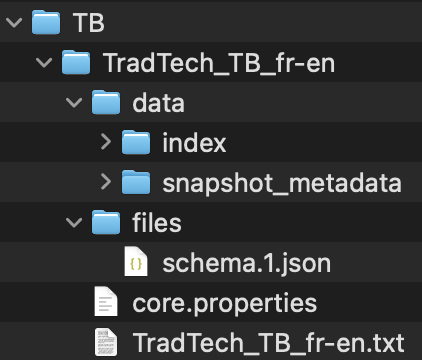
Figure 5. Une base terminologique ouverte.
Page 2Page 2
Figure 6. Une mémoire ouverte, de même forme que la base terminologique.
Page 2Page 2
Figure 7. Wordfast avertit de lui-même quand l'emplacement choisi est synchronisé.
Page 3Page 3
Naming your files and foldersNommer ses fichiers et ses dossiers
Adoptez une convention de nommage et tenez-vous-y.
Ni espaces, ni accents, ni caractères spéciaux : séparez les mots autrement.
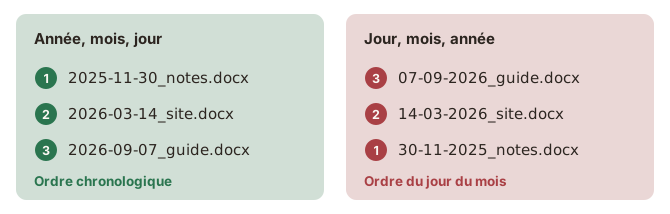
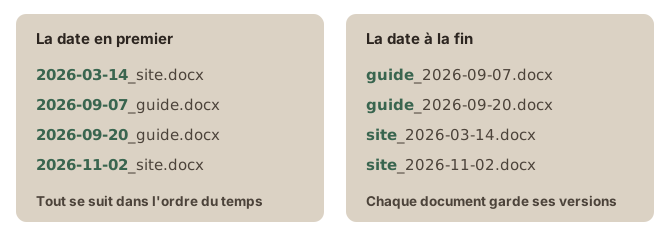
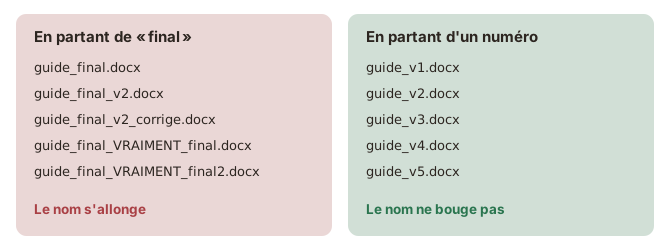
Une date s'écrit du plus grand au plus petit, pour que vos fichiers se classent d'eux-mêmes.
Page 3Page 3
Figure 8. Chaque convention porte le nom de ce qu'elle évoque.
Page 3Page 3
Figure 9. Les mêmes trois fichiers, classés par le dossier. La pastille donne leur ordre chronologique réel.
Page 3Page 3
Figure 10. La partie colorée est celle sur laquelle le dossier trie.
Page 3Page 3
Figure 11. Le même document, cinq versions plus tard.
Page 4Page 4
Creating a projectCréer un projet
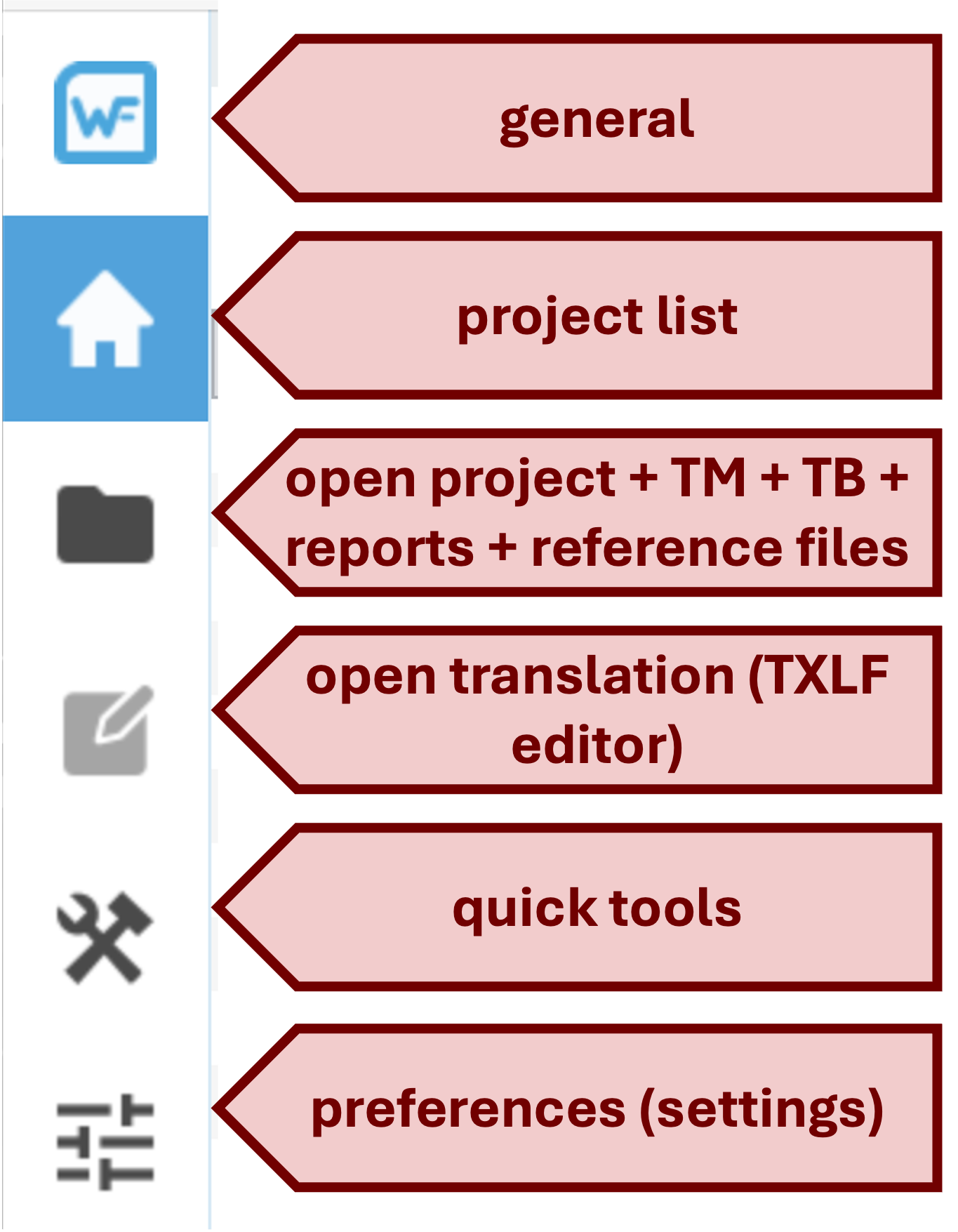
La colonne d'icônes à gauche est ce qui fait passer d'un écran de Wordfast à l'autre.
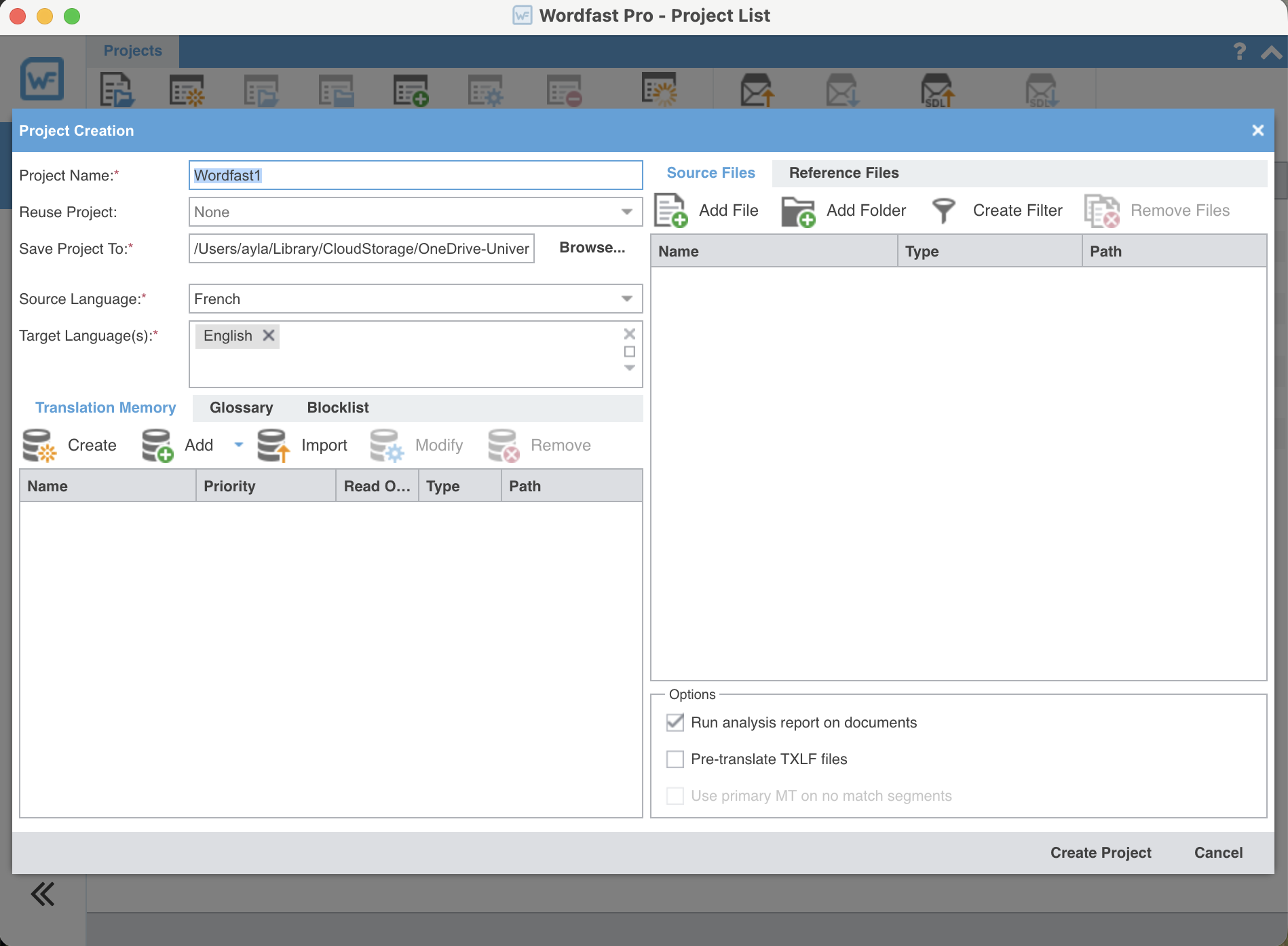
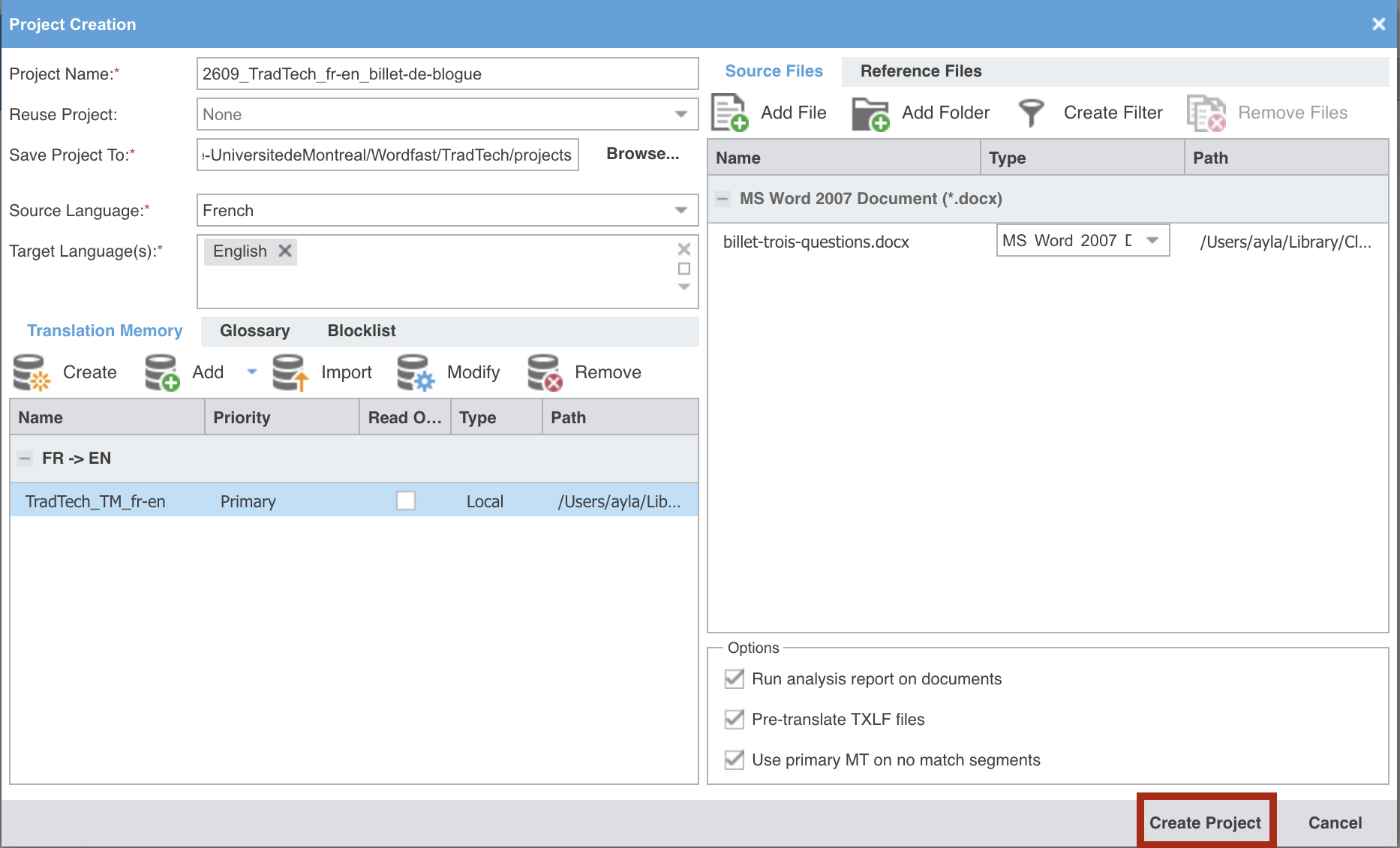
Un projet Wordfast réunit une paire de langues, des fichiers à traduire, une mémoire, un glossaire et des réglages.
La fenêtre de création demande tout cela d'un coup, dans un seul écran.
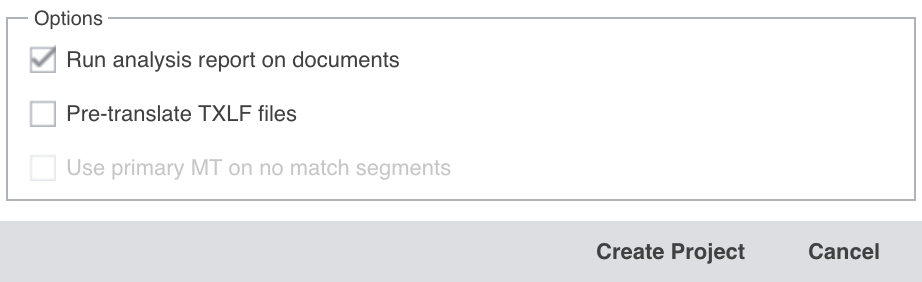
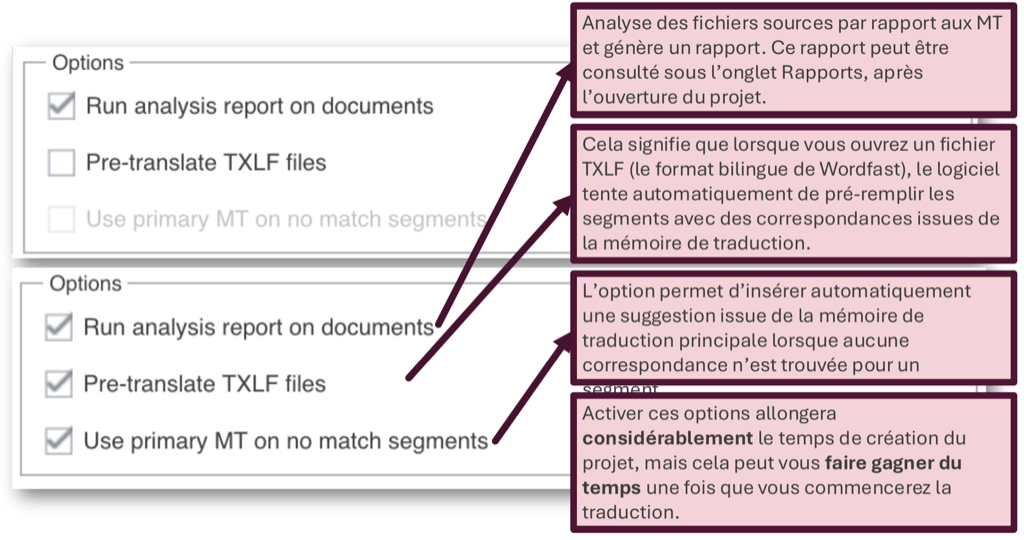
Trois options en bas à droite décident de ce que Wordfast fait pendant la création : le rapport d'analyse, la prétraduction depuis la mémoire, et le recours à la .
Chaque fichier importé devient un fichier .txlf : c'est là que vit votre traduction jusqu'à l'export.
Ne cliquez pas encore sur « Create Project » : la même fenêtre demande aussi la mémoire et le glossaire.
machine translation (MT) · fr: traduction automatique traduction automatique (TA) · en : machine translation translationtraduction : The use of a computer system to produce content in a target language that conveys content expressed in a source language.Utilisation d'un système informatique pour produire, dans une langue cible, un contenu qui rend un contenu exprimé dans une langue source.
Page 4Page 4
Figure 12. Les six écrans de Wordfast. Les « quick tools », des utilitaires qui travaillent hors projet, ne sont pas couverts dans ce module.
Page 4Page 4
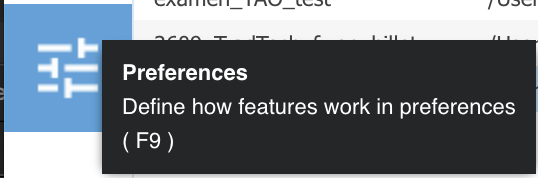
Figure 13. Une infobulle : le nom, une phrase, et le raccourci. La plupart des boutons en ont une.
Page 4Page 4
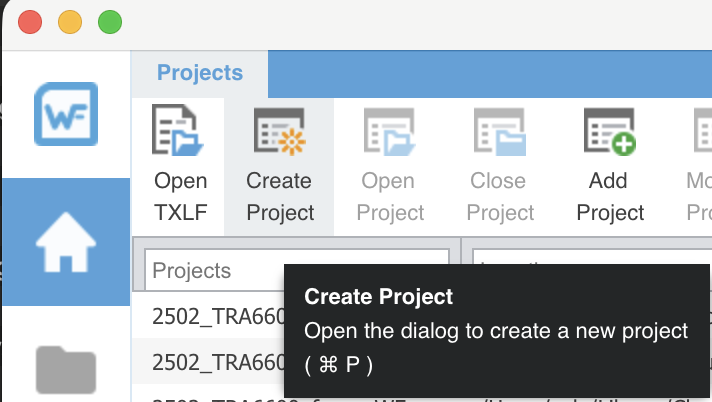
Figure 14. Le bouton qui ouvre la fenêtre, dans l'onglet Projects.
Page 4Page 4
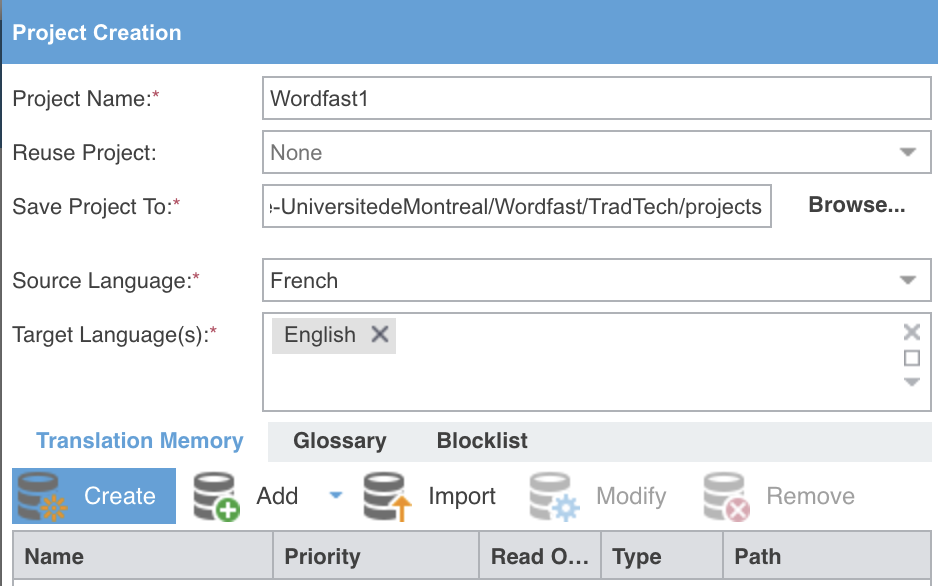
Figure 15. La fenêtre de création de projet. Tout ce qui définit le projet se règle ici.
Page 4Page 4
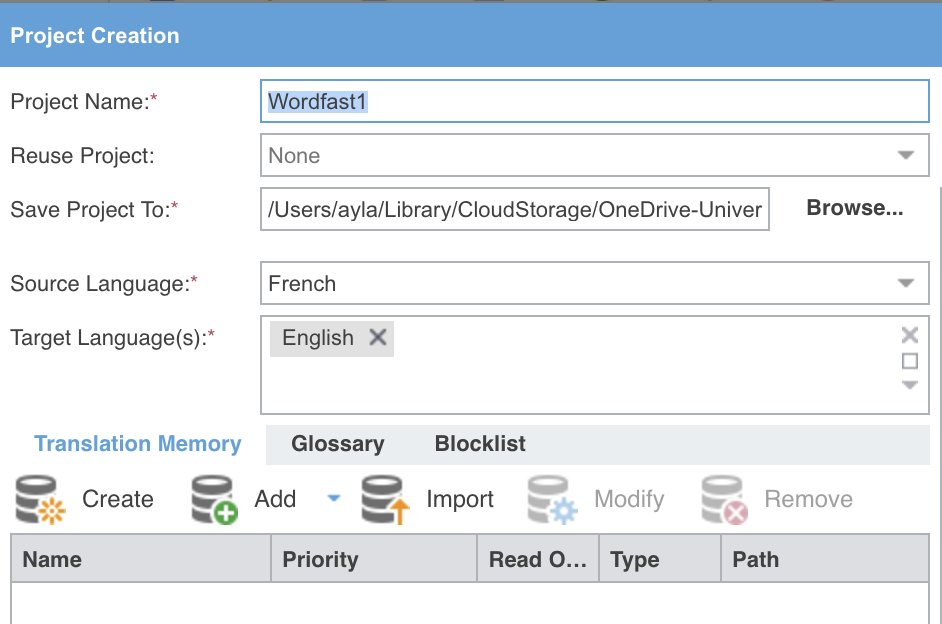
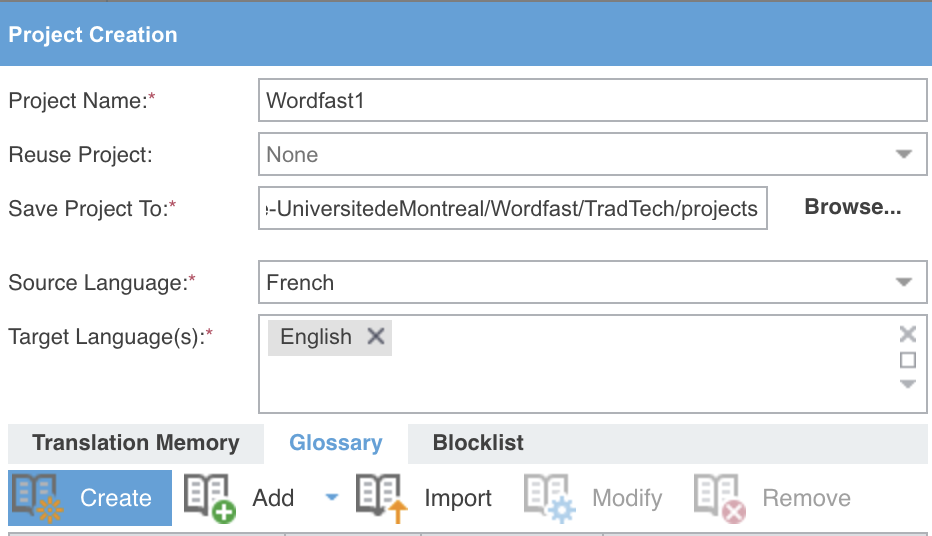
Figure 16. La partie gauche, à l'ouverture de la fenêtre.
Page 4Page 4
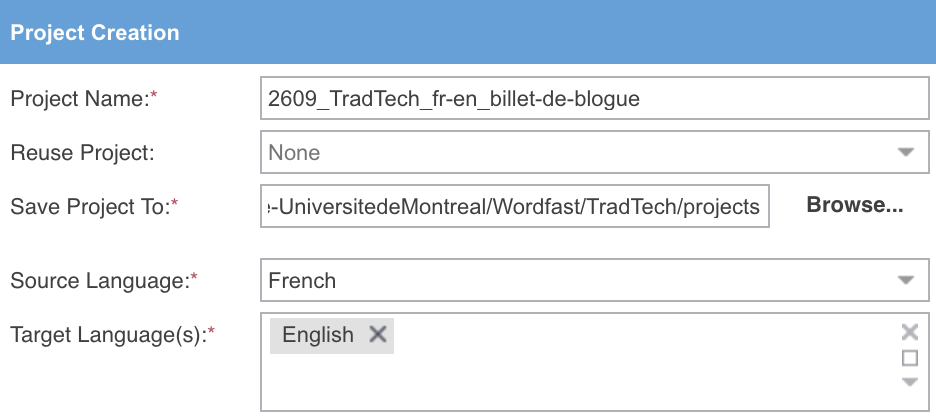
Figure 17. Le projet nommé selon la convention, rangé sous le dossier du client.
Page 4Page 4
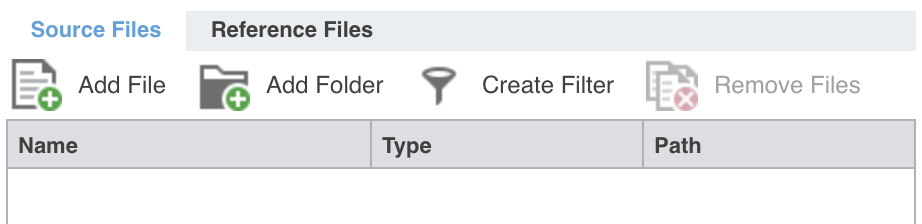
Figure 18. Le panneau des fichiers, avant d'y ajouter quoi que ce soit.
Page 4Page 4
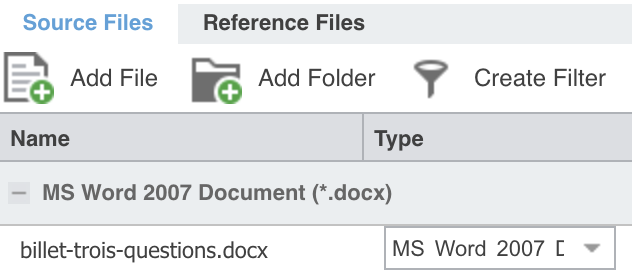
Figure 19. Le fichier ajouté, que Wordfast range sous son type.
Page 4Page 4
Figure 20. Les trois options telles que Wordfast les propose au départ.
Page 4Page 4
Figure 21. Les mêmes options, telles qu'annotées en classe.
Page 5Page 5
Attaching a memory and a glossaryRattacher une mémoire et un glossaire
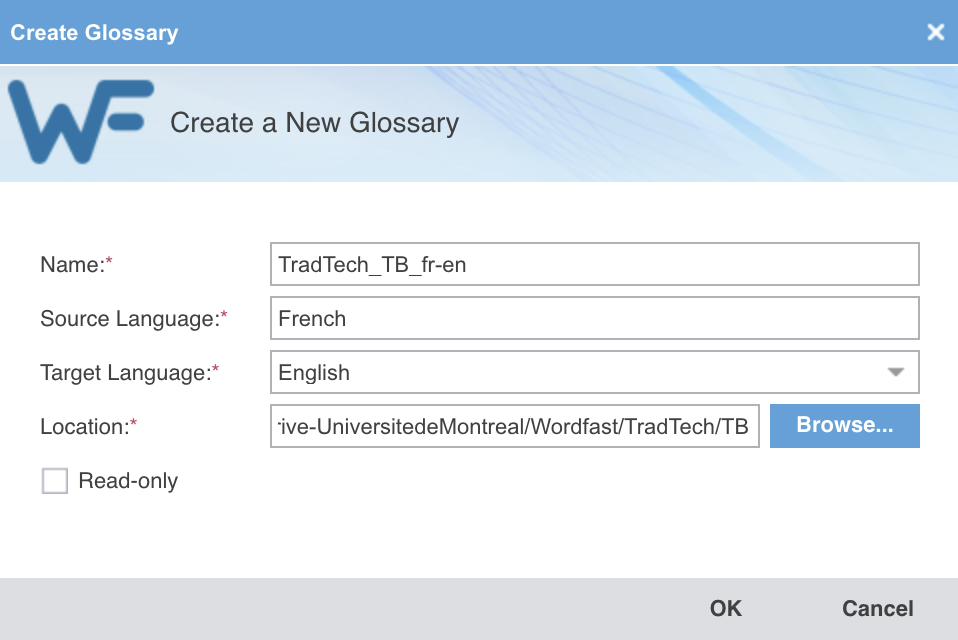
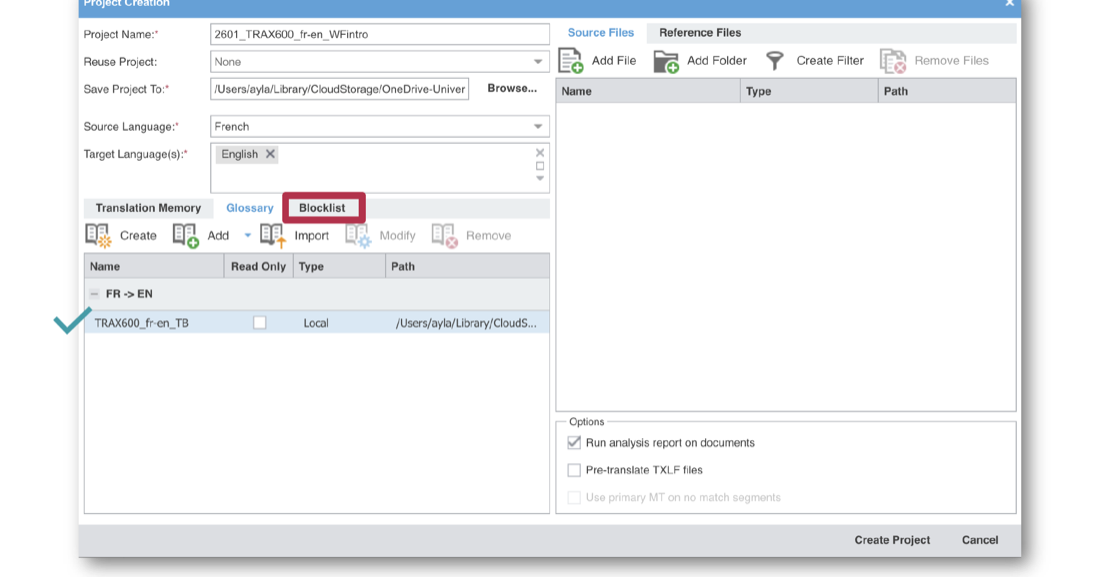
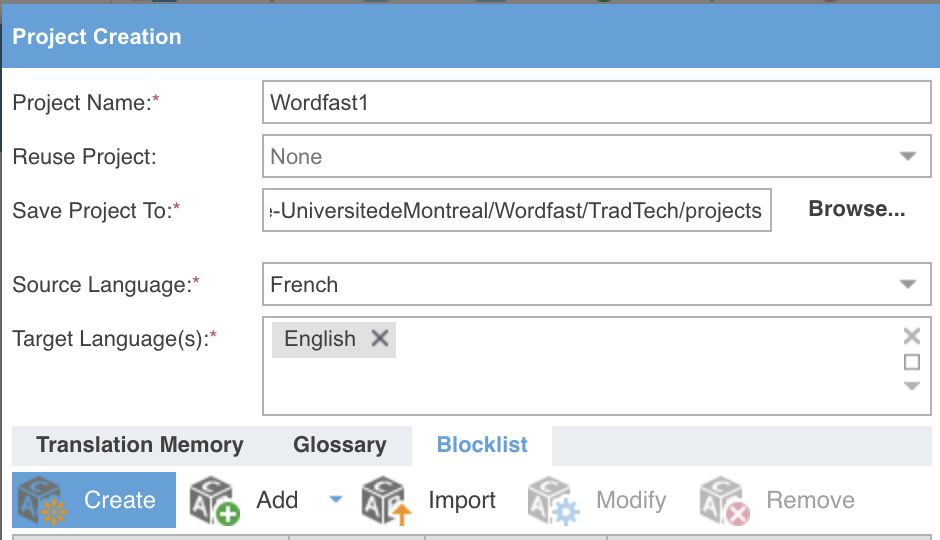
Trois ressources se rattachent au projet, chacune dans son onglet : la (Translation Memory), la (Glossary) et la liste de blocage (Blocklist).
translation memory (TM) · fr: mémoire de traduction mémoire de traduction (MT) · en : translation memory CAT toolsTAO : A bilingual database of previously translated source segments and their corresponding target segments, which a translation-memory system searches to propose exact or similar matches for new source text.Base de données bilingue de segments source déjà traduits et de leurs segments cibles correspondants, dans laquelle un système de mémoire de traduction cherche des correspondances exactes ou similaires pour un nouveau texte source.
termbase · fr: base terminologique base terminologique · en : termbase terminologyterminologie : A database of terminological entries organized by concept, grouping the terms of several languages with metadata such as definitions, domains and usage status.Base de données d'entrées terminologiques organisée par concept, contenant les termes de plusieurs langues et des métadonnées comme des définitions, des domaines et des marques d'usage.
Page 5Page 5
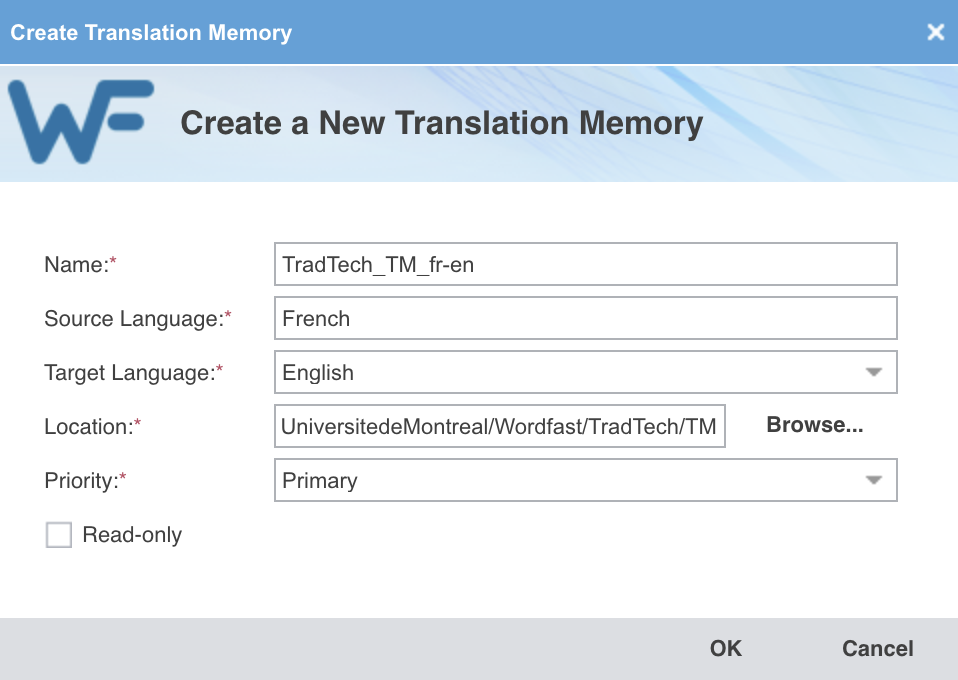
Figure 22. L'onglet Translation Memory et sa rangée de boutons.
Page 5Page 5
Figure 23. La mémoire nommée et rangée dans le dossier des mémoires du client.
Page 5Page 5
Figure 24. Wordfast la crée puis la rattache.
Page 5Page 5
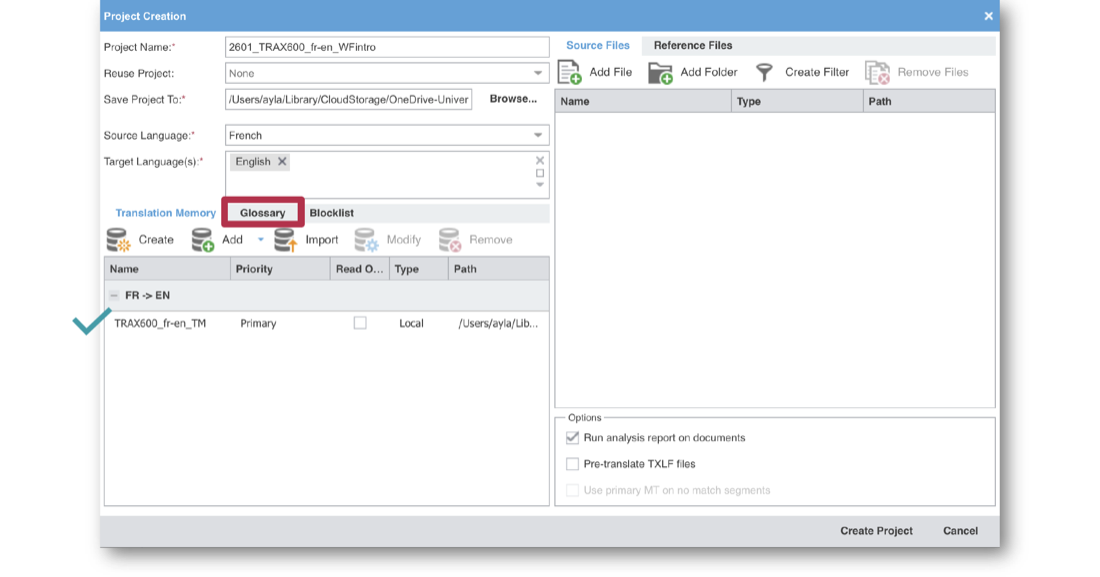
Figure 25. La mémoire est rattachée. L'onglet suivant fait la même chose pour le glossaire.
Page 5Page 5
Figure 26. Les cinq mêmes actions sous chacun des trois onglets.
Page 5Page 5
Figure 27. Le glossaire s'attache par le même bouton, un onglet plus loin.
Page 5Page 5
Figure 28. La même fenêtre que pour la mémoire, à un mot près.
Page 5Page 5
Figure 29. Le glossaire rattaché. Un troisième onglet, Blocklist, sert aux termes à ne pas employer.
Page 5Page 5
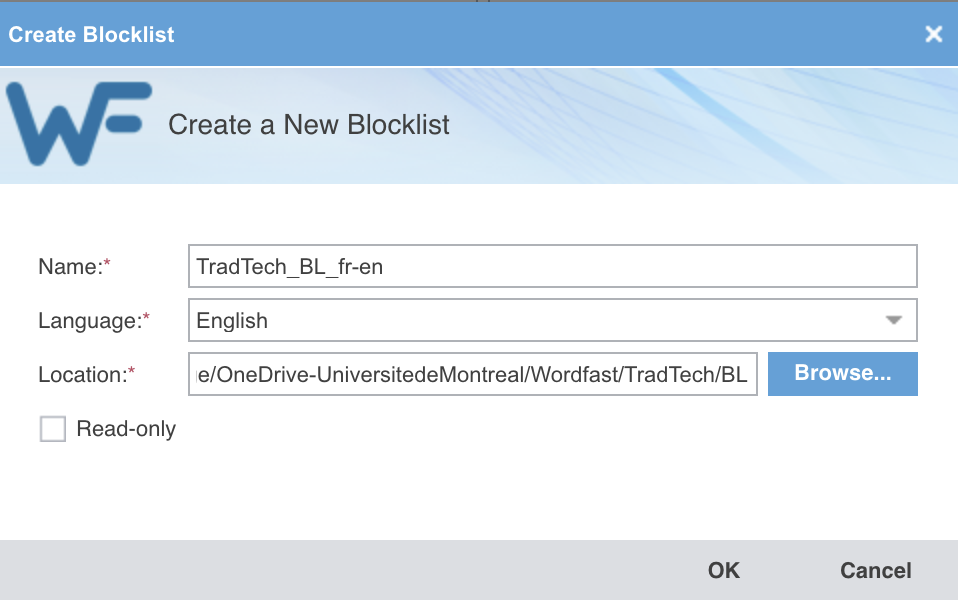
Figure 30. Et la liste de blocage de la même façon encore.
Page 5Page 5
Figure 31. Une seule langue, celle de la traduction : la liste dit ce qui ne doit pas y apparaître.
Page 5Page 5
Figure 32. Le projet prêt à être créé, les trois options cochées.
Page 5Page 5
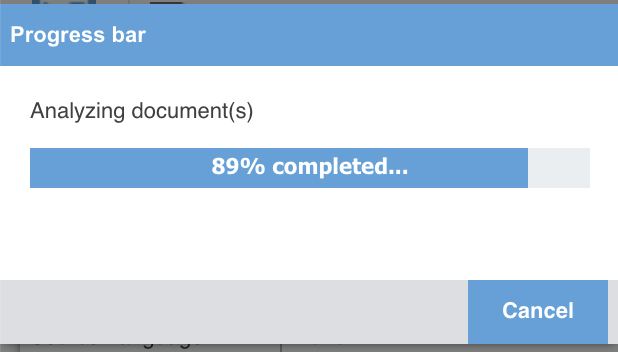
Figure 33. La création prend d'autant plus de temps que les options cochées lui en donnent à faire.
Page 5Page 5
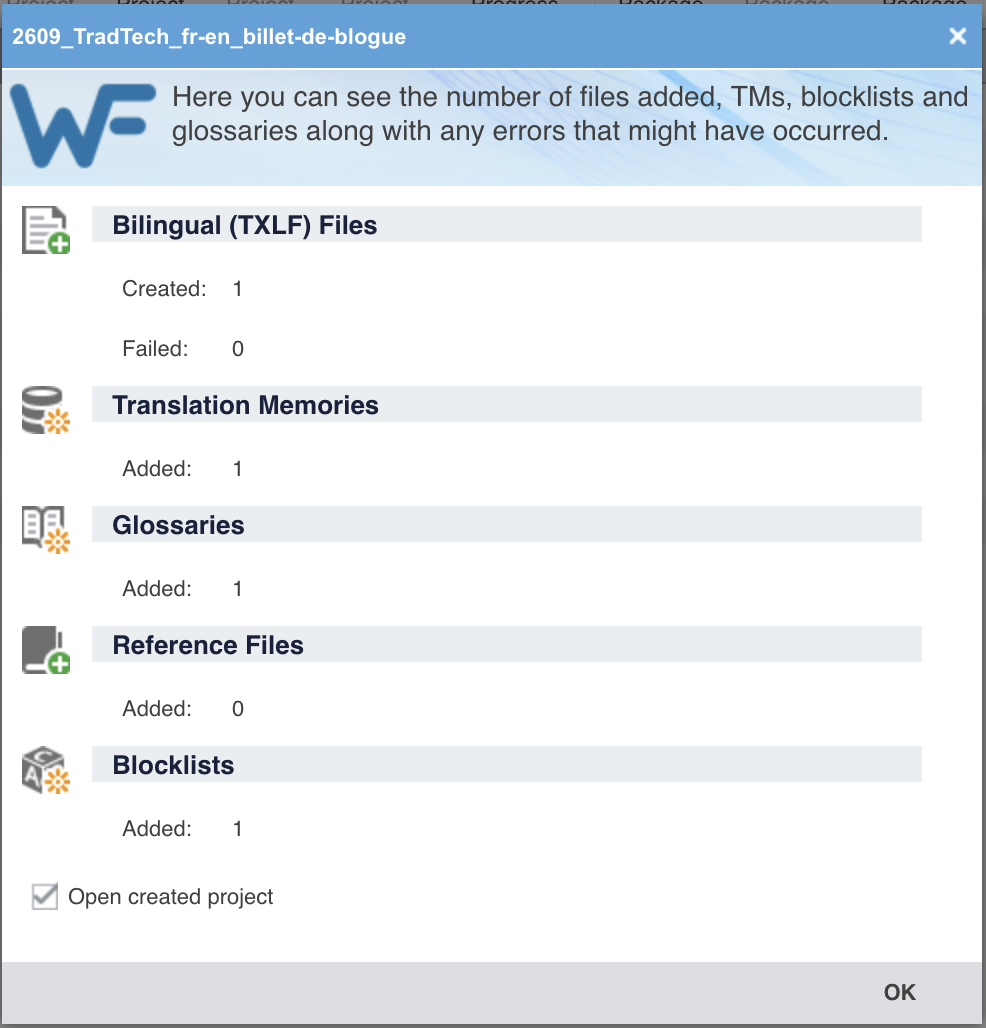
Figure 34. Le bilan compte ce qui est entré dans le projet. Un fichier en échec se voit ici, et nulle part ailleurs.
Page 5Page 5
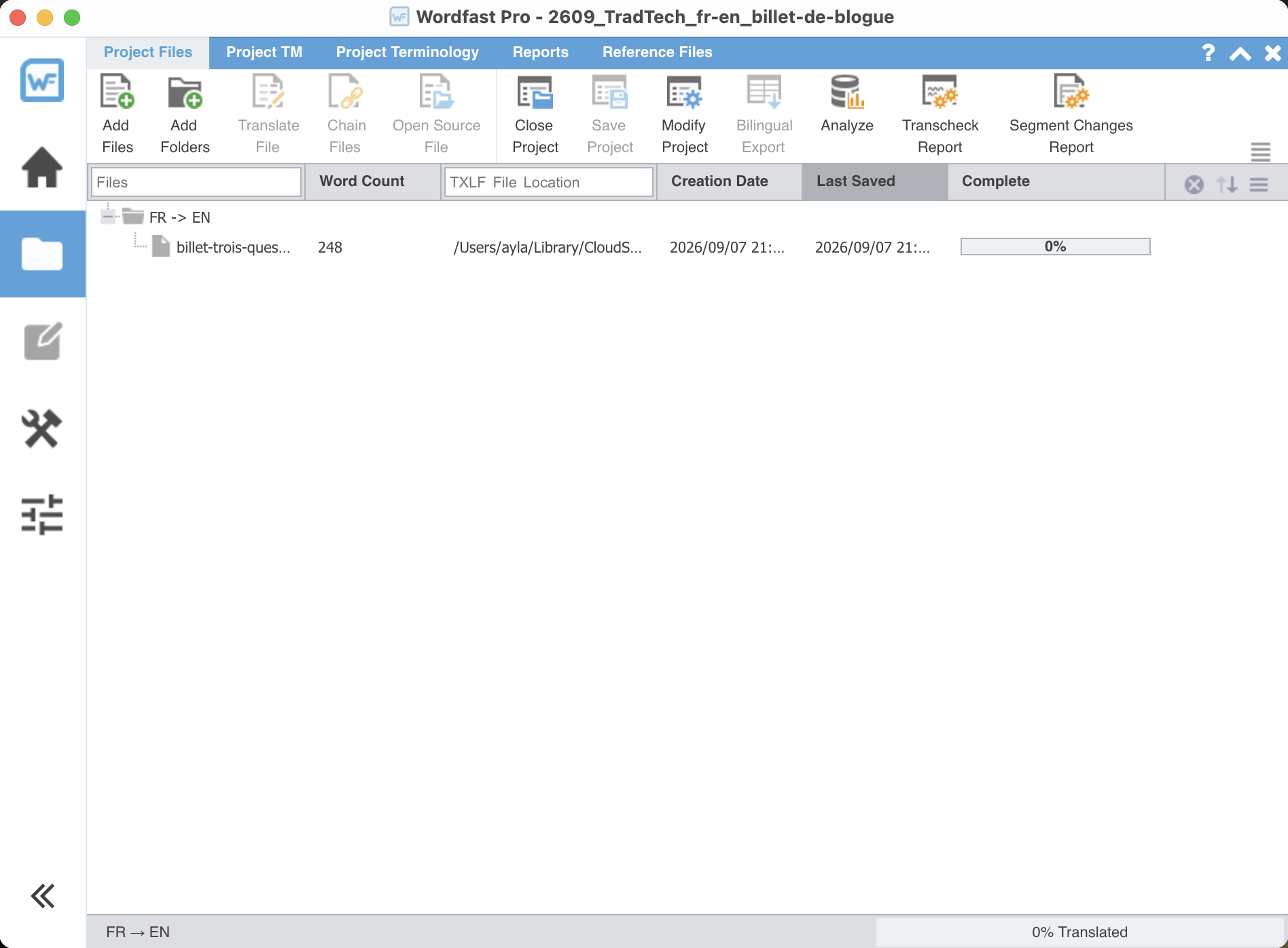
Figure 35. Le projet ouvert. Les onglets du haut donnent accès aux fichiers, à la mémoire, à la terminologie et aux rapports.
Page 5Page 5
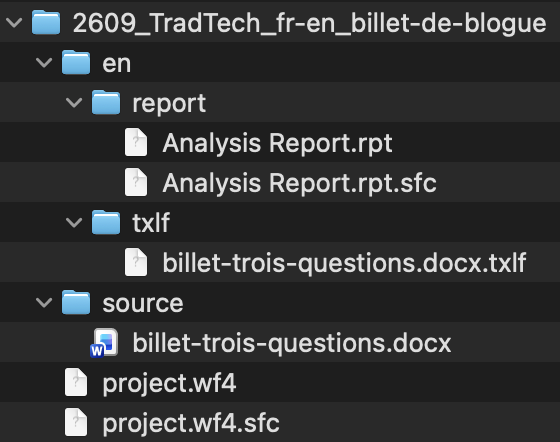
Figure 36. Ce que la création a écrit sur le disque. Le rapport d'analyse est là parce que l'option était cochée.
Page 6Page 6
PreferencesLes préférences
Les préférences valent pour Wordfast, pas pour un projet : vous les réglez une fois.
Un réglage n'est enregistré que par le bouton OK. Fermer la fenêtre par la croix l'annule sans rien dire.
Page 6Page 6
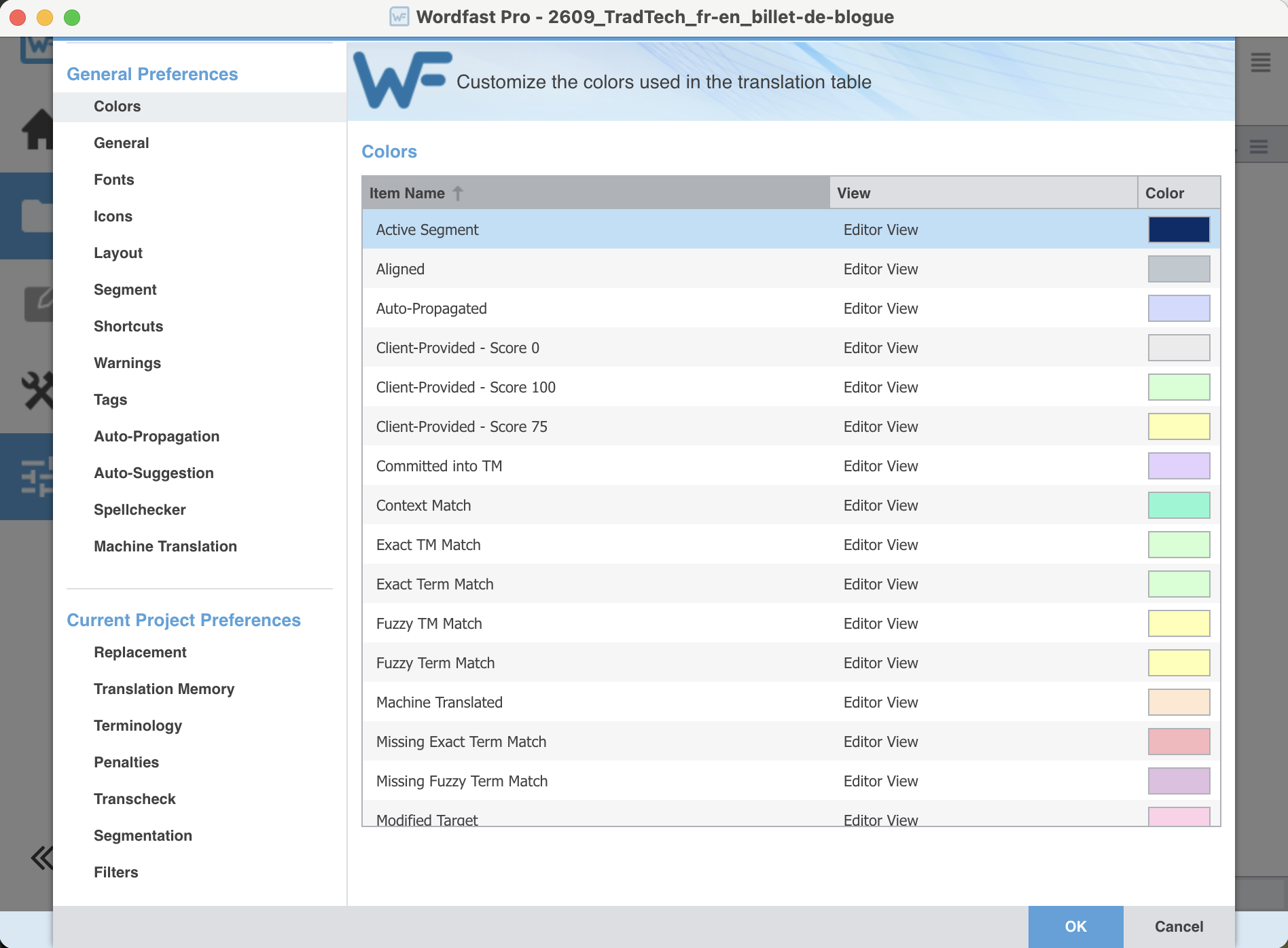
Figure 37. La fenêtre à l'ouverture. La colonne de gauche sépare ce qui vaut pour Wordfast entier de ce qui ne vaut que pour le projet ouvert.
Page 6Page 6
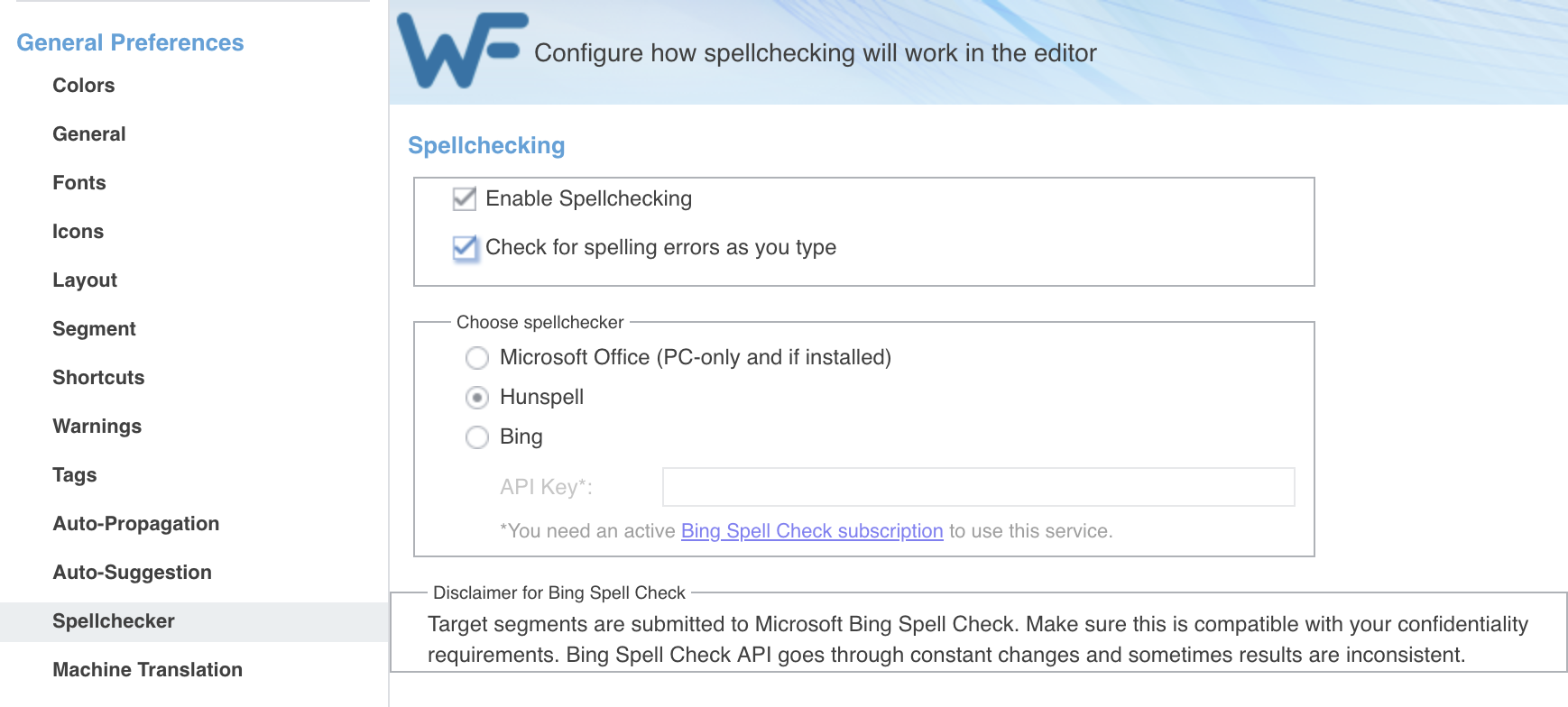
Figure 38. Le volet du correcteur, avec le choix entre les trois correcteurs.
Page 7Page 7
Translating the first segmentsTraduire les premiers segments
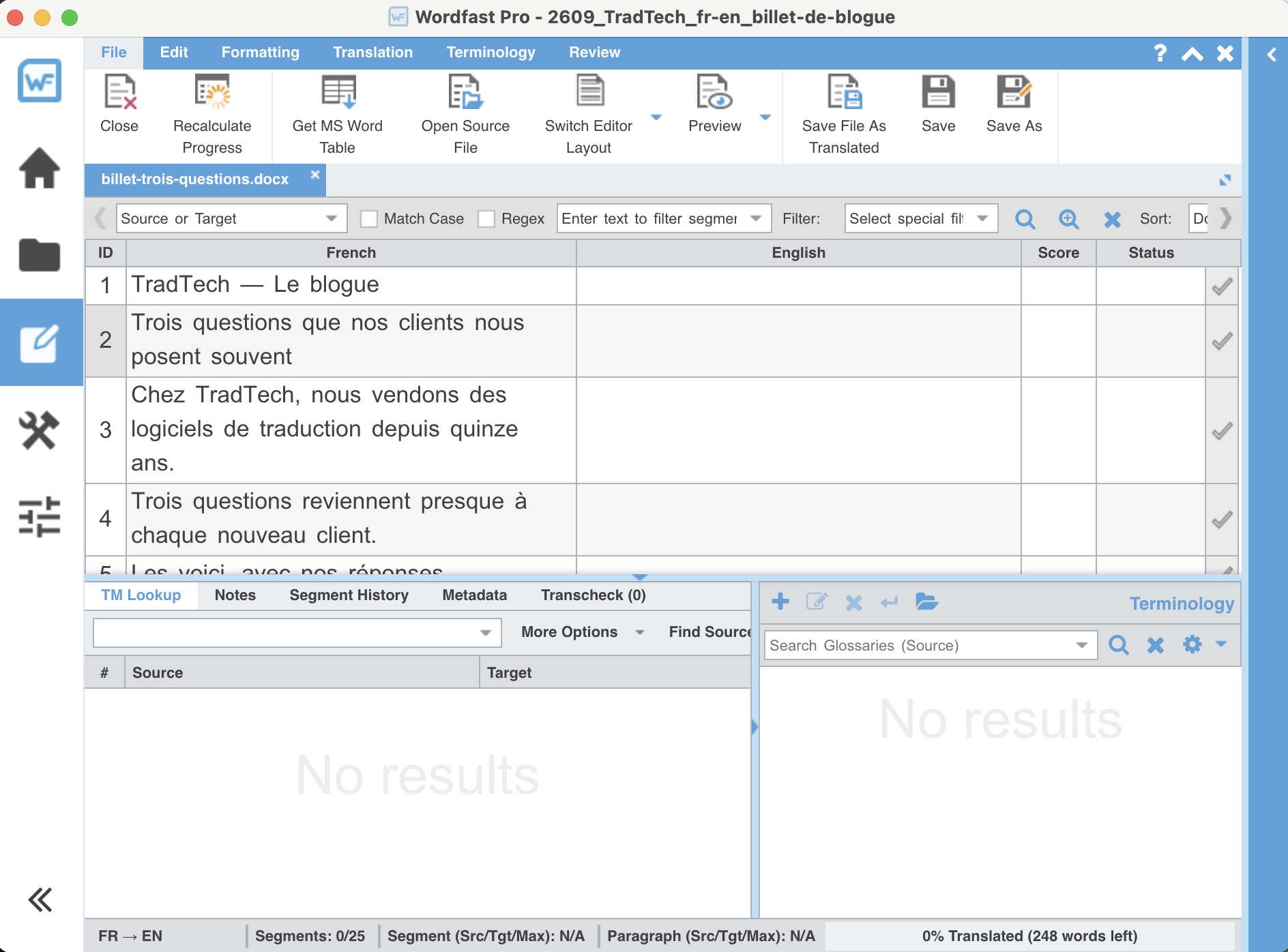
L'éditeur est une grille : un segment par ligne, source à gauche, cible à droite, puis le score et le statut.
Sous la grille, le volet de gauche cherche dans la mémoire, celui de droite affiche la terminologie.
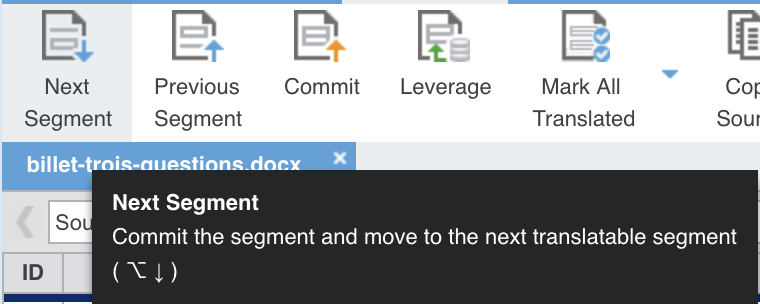
Valider un segment l'écrit dans la mémoire. Le raccourci est la touche Option, ou Alt, et la flèche vers le bas.
Cliquer sur la ligne suivante déplace le curseur sans rien enregistrer. C'est l'erreur la plus courante des premières heures.
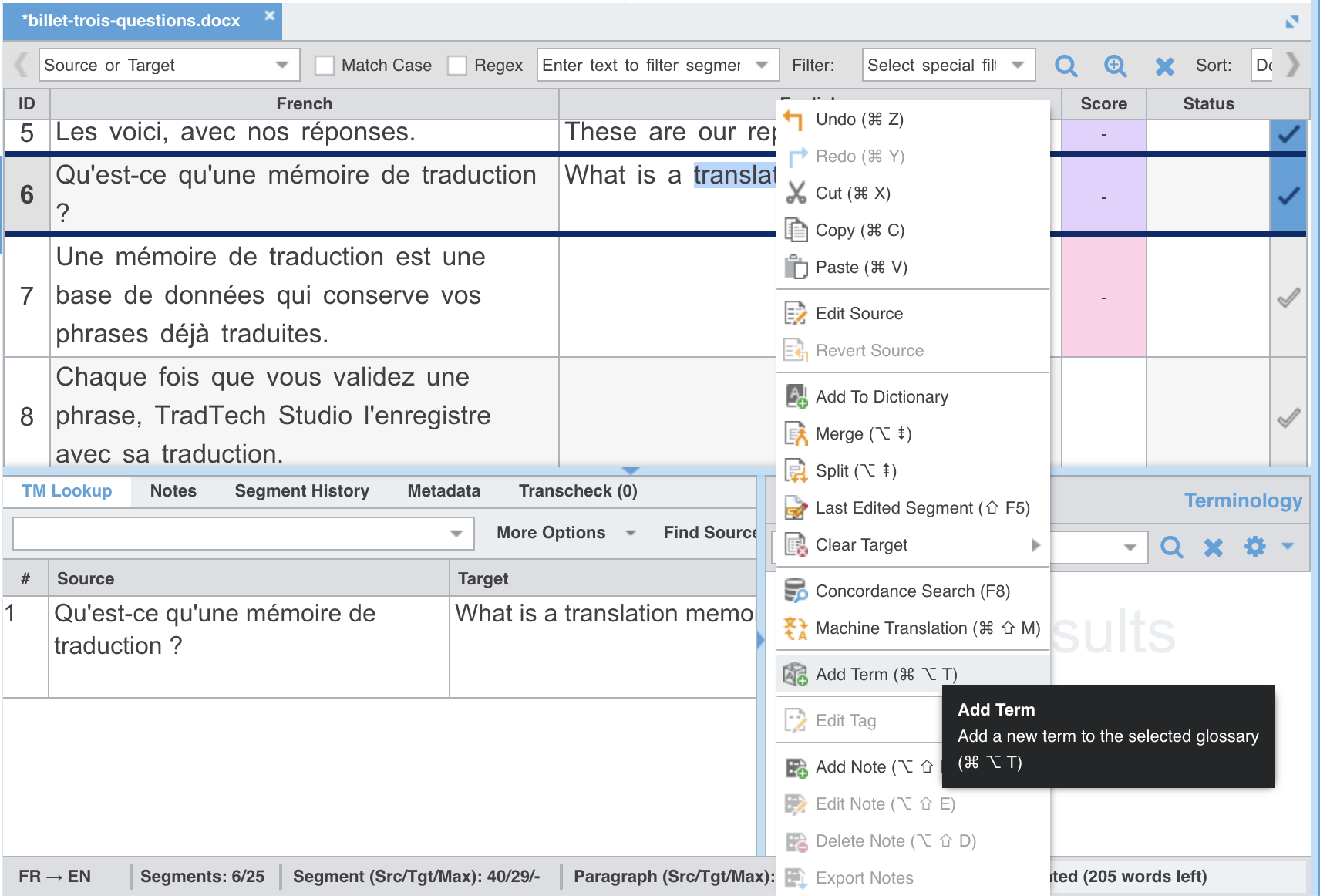
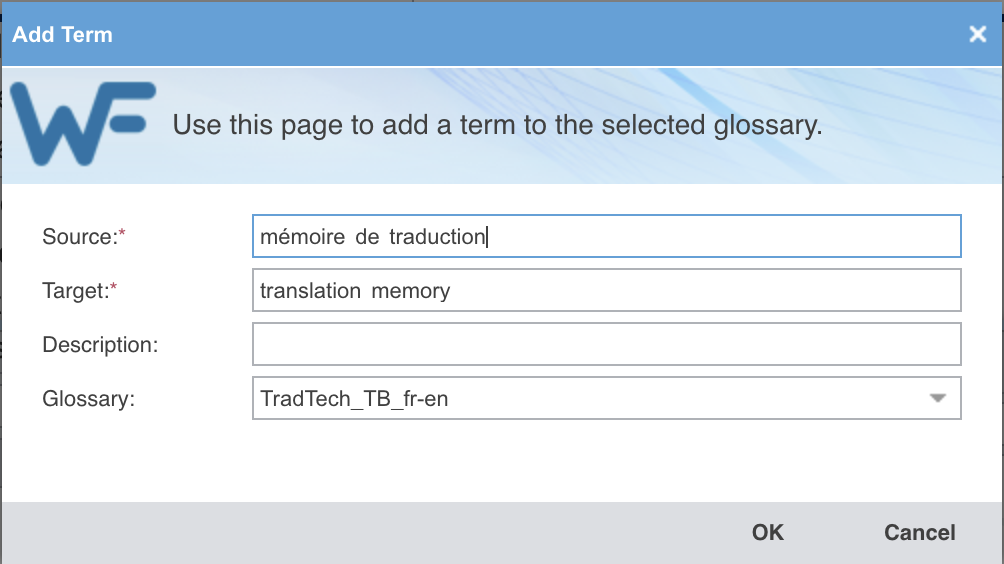
Le glossaire se remplit en traduisant, par « Add Term » dans le menu contextuel du segment.
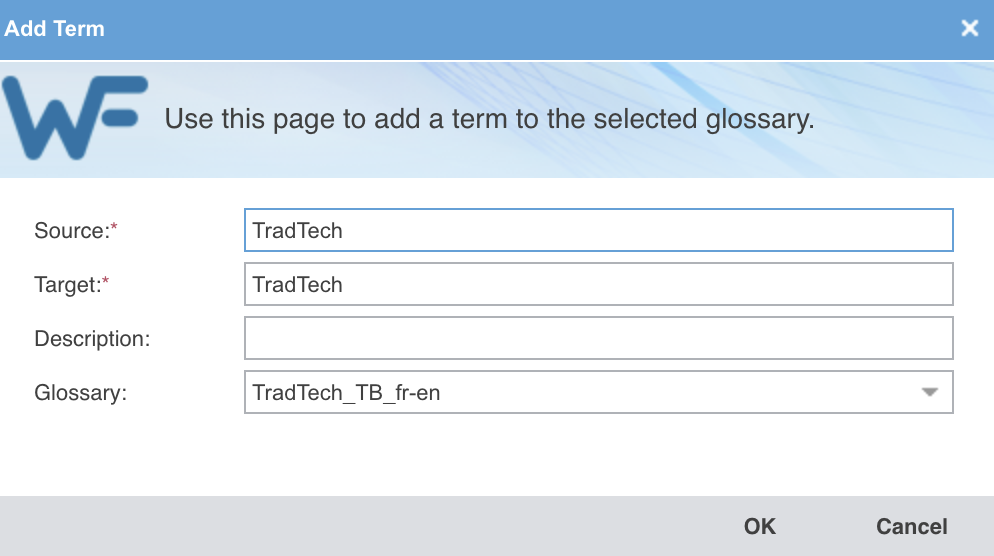
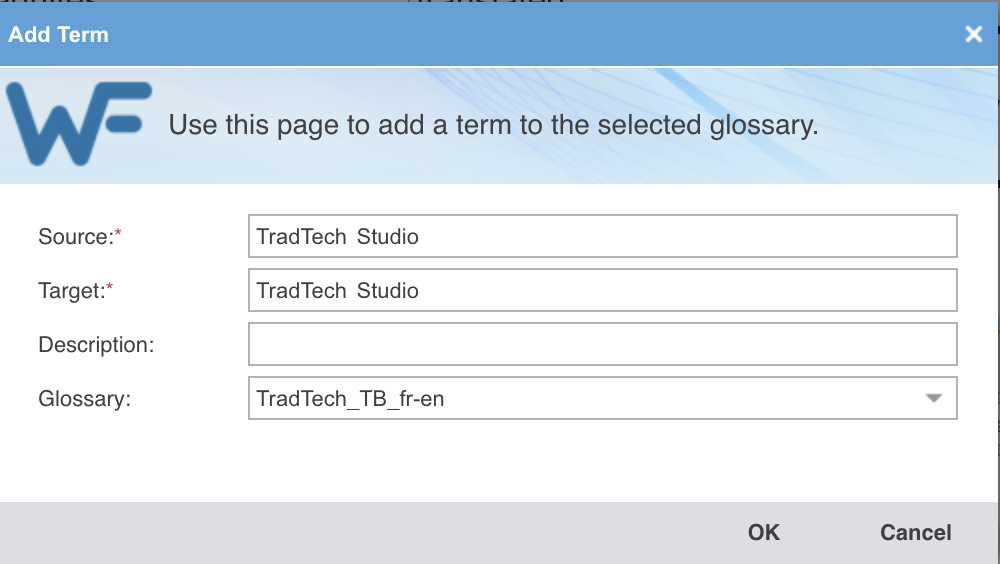
Un nom propre y a sa place même quand sa traduction est évidente : l'entrée sert alors de vérification automatique.
Page 7Page 7
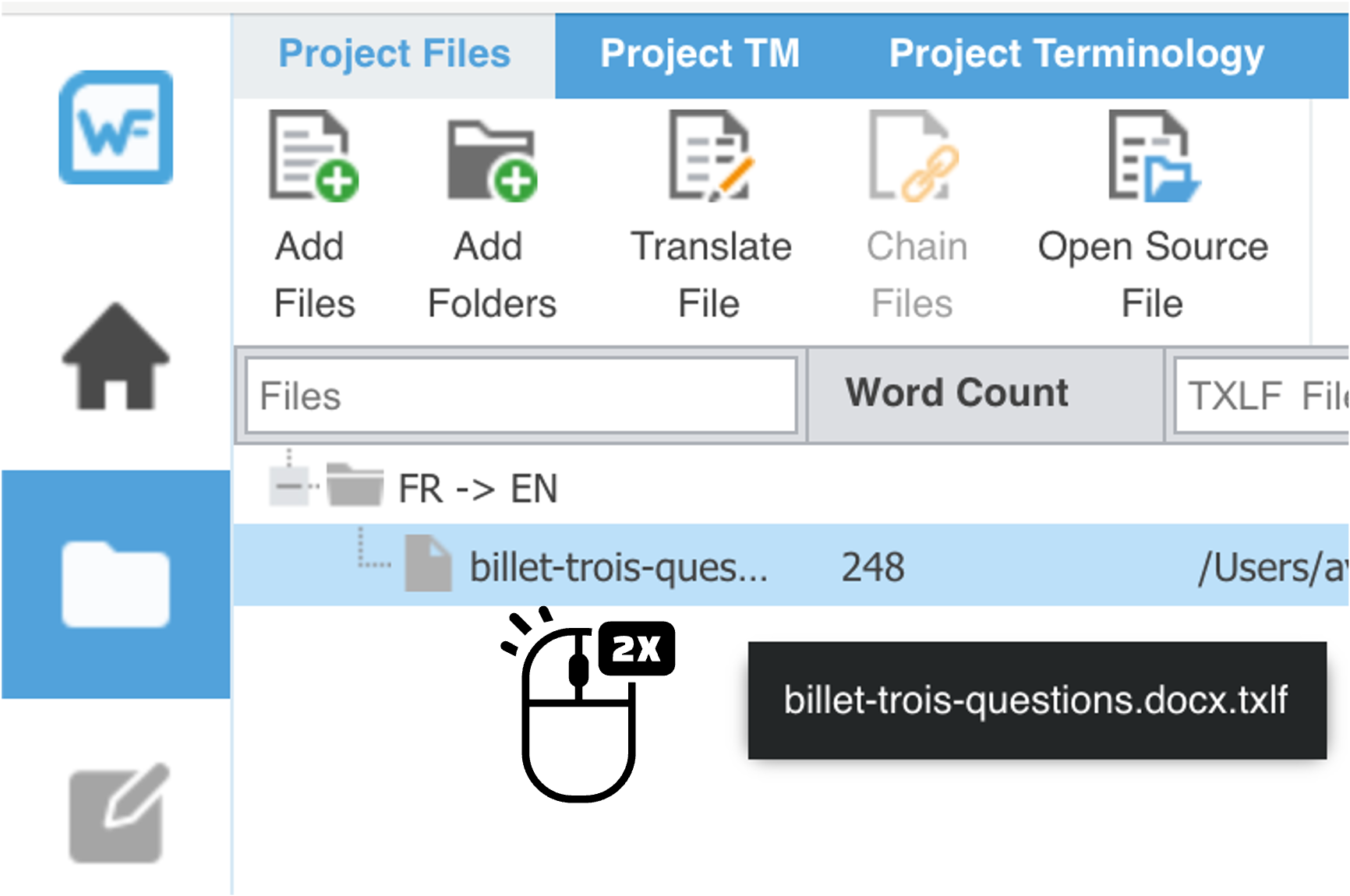
Figure 39. Le fichier bilingue s'ouvre d'un double-clic sur sa ligne.
Page 7Page 7
Figure 40. L'éditeur à l'ouverture, avant le premier segment. La grille au centre, la recherche en mémoire en bas à gauche, la terminologie en bas à droite.
Page 7Page 7
Figure 41. Le ruban « Translation ». Les commandes du travail segment par segment.
Page 7Page 7
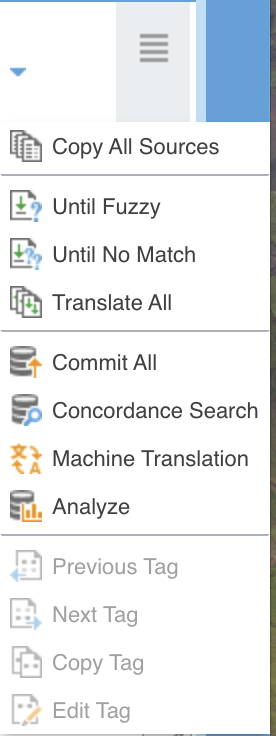
Figure 42. Ce que le ruban cache quand la place manque. Les commandes de balises restent grises tant que le segment n'en contient pas.
Page 7Page 7
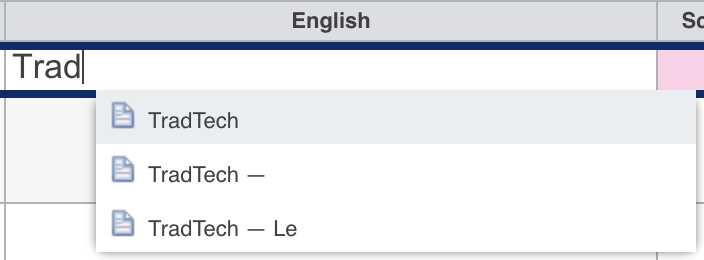
Figure 43. La complétion se déclenche seule. Rien ne s'écrit tant que vous n'en choisissez pas une.
Page 7Page 7
Figure 44. Une seule commande valide et avance. C'est celle à apprendre au clavier.
Page 7Page 7
Figure 45. Le premier segment est validé, le second seulement traduit. Seul le premier est dans la mémoire.
Page 7Page 7
Figure 46. « Add Term », dans le menu contextuel du segment.
Page 7Page 7
Figure 47. La fenêtre reprend ce que vous aviez sélectionné. Le menu du bas dit dans quel glossaire le terme entre.
Page 7Page 7
Figure 48. Source et cible identiques. C'est une entrée parfaitement légitime.
Page 7Page 7
Figure 49. Le nom du produit, en plus du nom de l'entreprise.
Page 7Page 7
Figure 50. La phrase anglaise couvre les deux segments français, et le second reste vide.
Page 7Page 7
Figure 51. « Merge » et « Split », à droite du ruban « Translation ».
Page 7Page 7
Figure 52. Un seul segment maintenant. La colonne « Status » porte la marque de la fusion.
Page 7Page 7
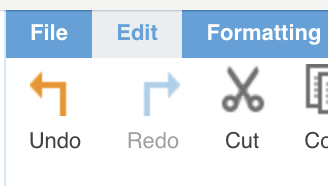
Figure 53. « Undo », dans le ruban « Edit ».
Page 8Page 8
Matches as Wordfast shows themLes correspondances telles que Wordfast les montre
La colonne « Score » dit à quel point la mémoire a trouvé quelque chose de proche. Elle reste vide quand rien ne l'est assez.
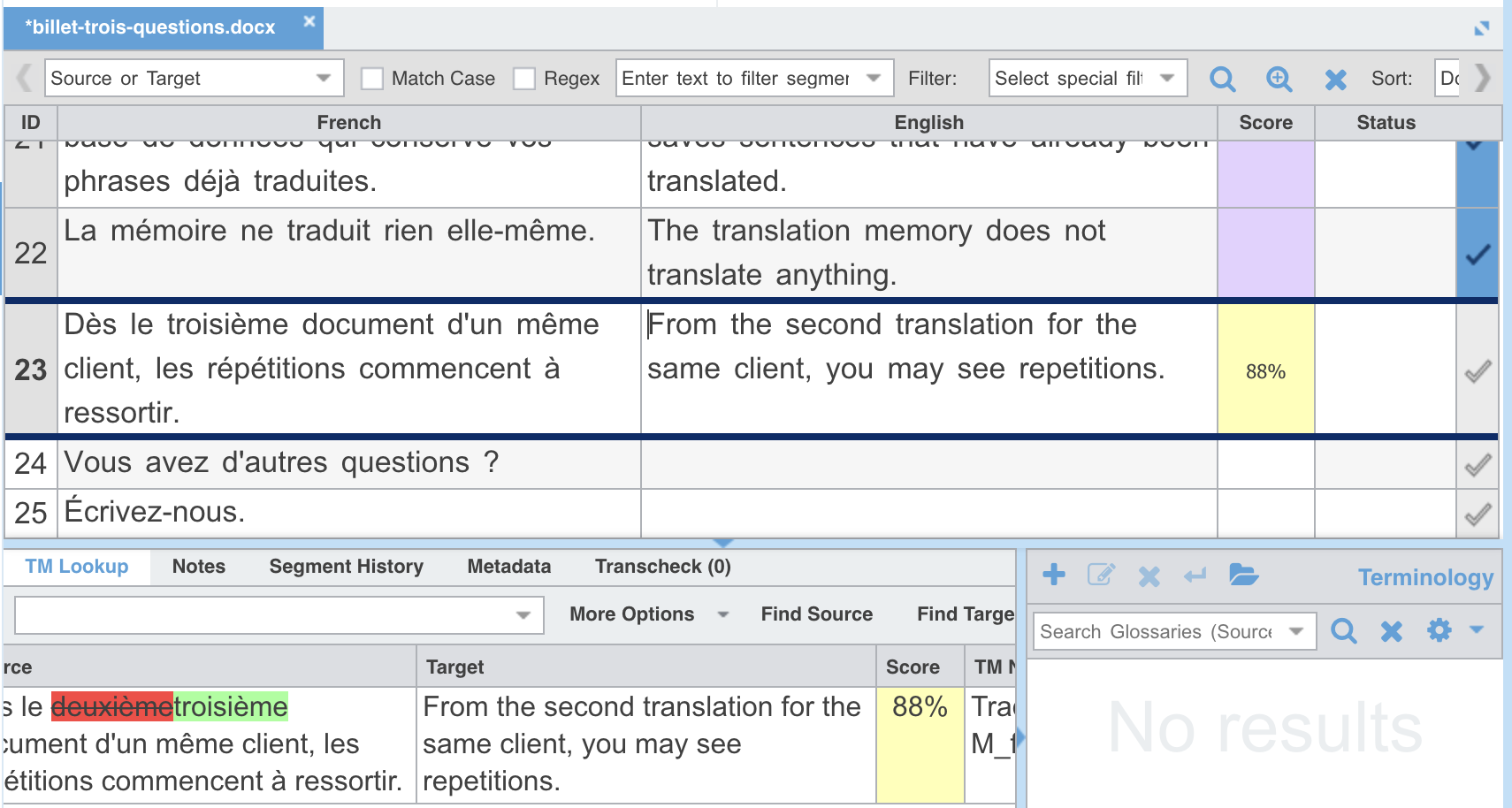
Une répétition à l'intérieur d'un document se remplit seule dès la première occurrence validée, erreurs comprises.
Plus une est haute, plus elle est risquée : le mot qui change est celui qu'on relit le moins.
La machine compare des caractères, pas du sens : deux formulations équivalentes n'obtiennent aucune correspondance.
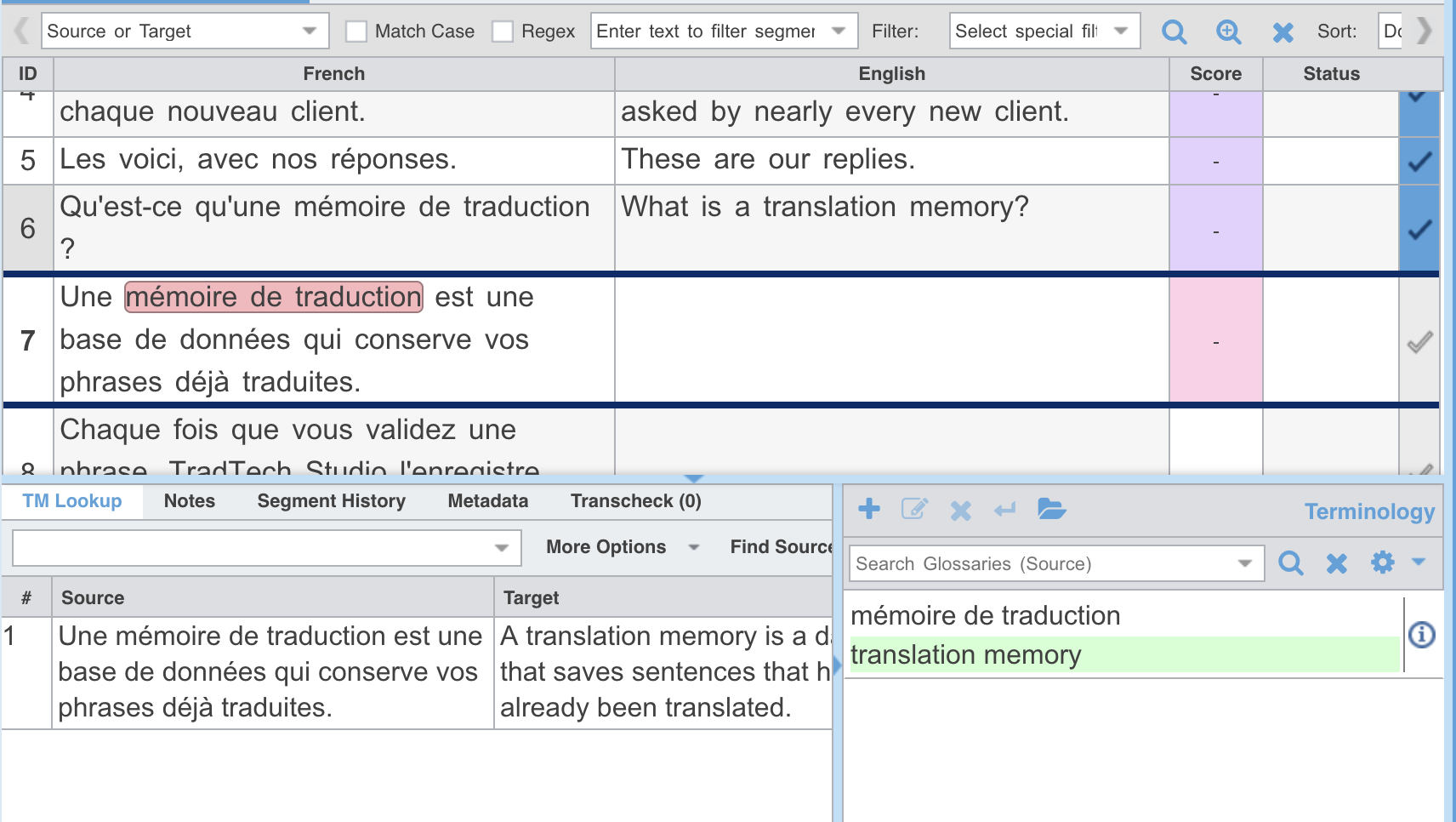
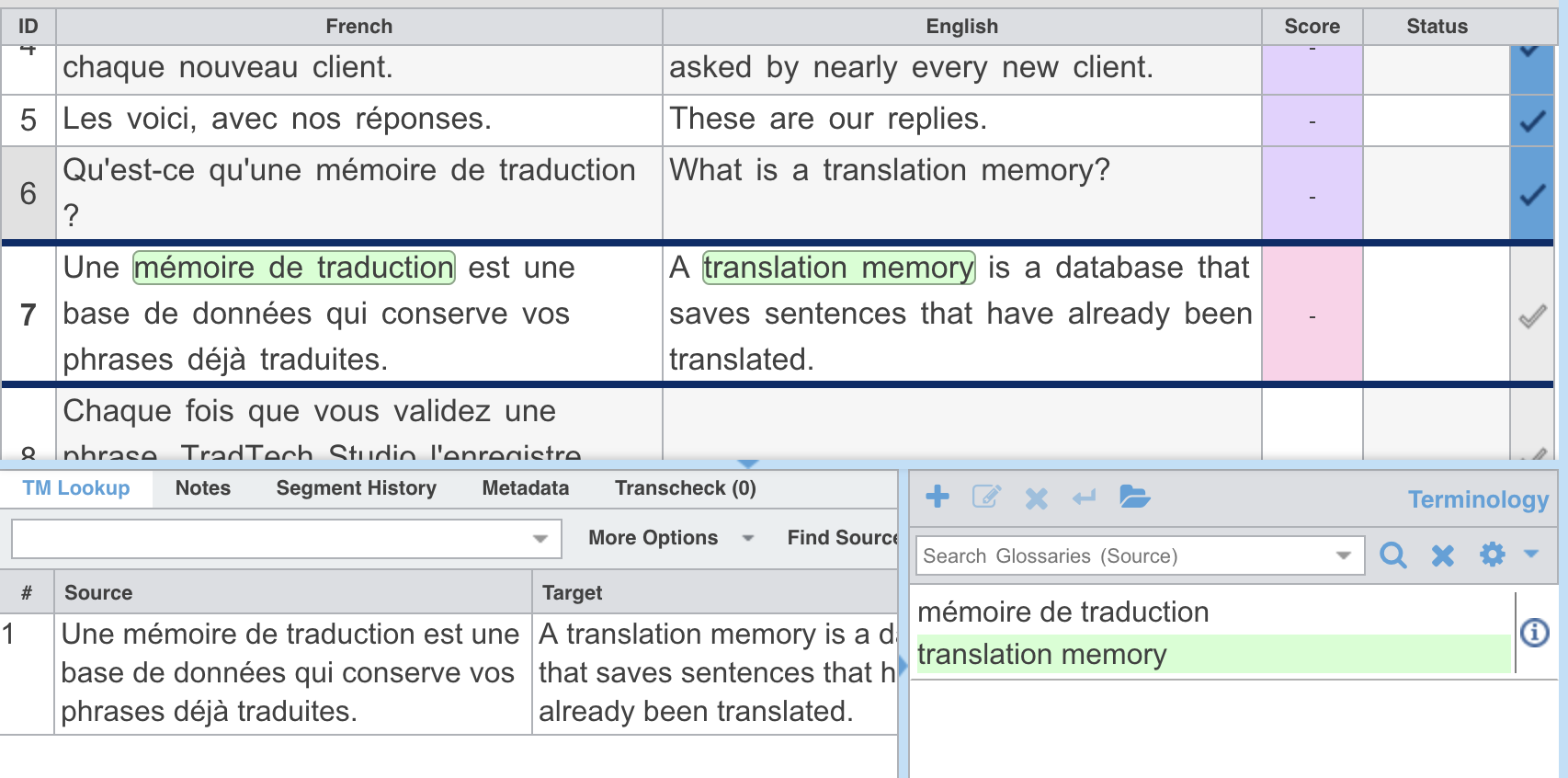
Un terme du glossaire absent de votre traduction est surligné dans la source.
fuzzy match · fr: correspondance partielle correspondance partielle · en : fuzzy match CAT toolsTAO : A translation-memory match in which the stored source segment resembles the segment being translated without being identical to it, reported as a percentage below 100. The comparison is made segment by segment, so the percentage measures the distance between two segments as segmentation produced them, not between two texts.Correspondance de mémoire de traduction dans laquelle le segment source stocké ressemble au segment à traduire sans lui être identique, exprimée en pourcentage inférieur à 100. La comparaison se fait segment par segment : le pourcentage mesure donc la distance entre deux segments tels que la segmentation les a produits, et non entre deux textes.
Page 8Page 8
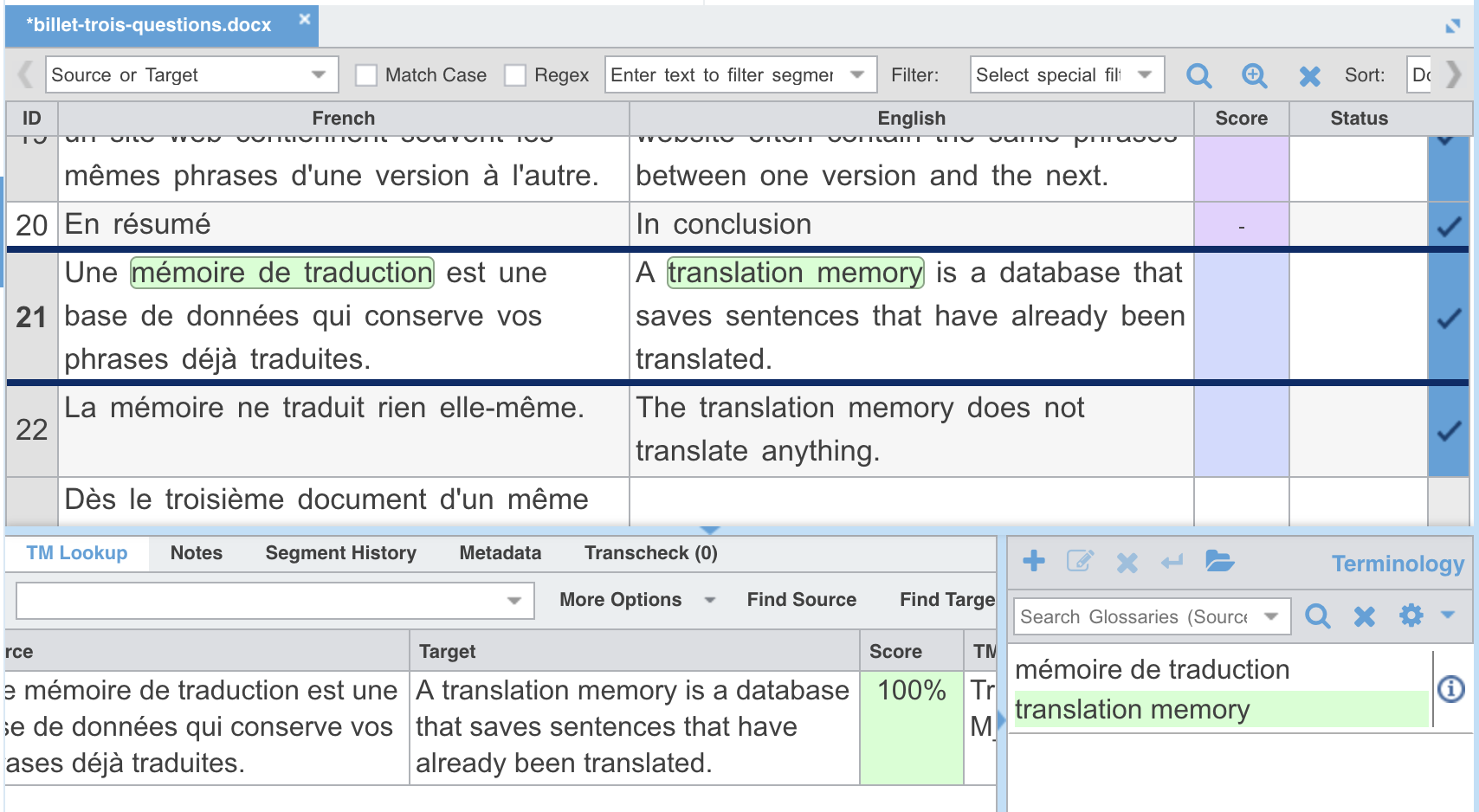
Figure 54. Le segment 21 reprend le segment 7. La cible est remplie, et le volet du bas montre d'où elle vient.
Page 8Page 8
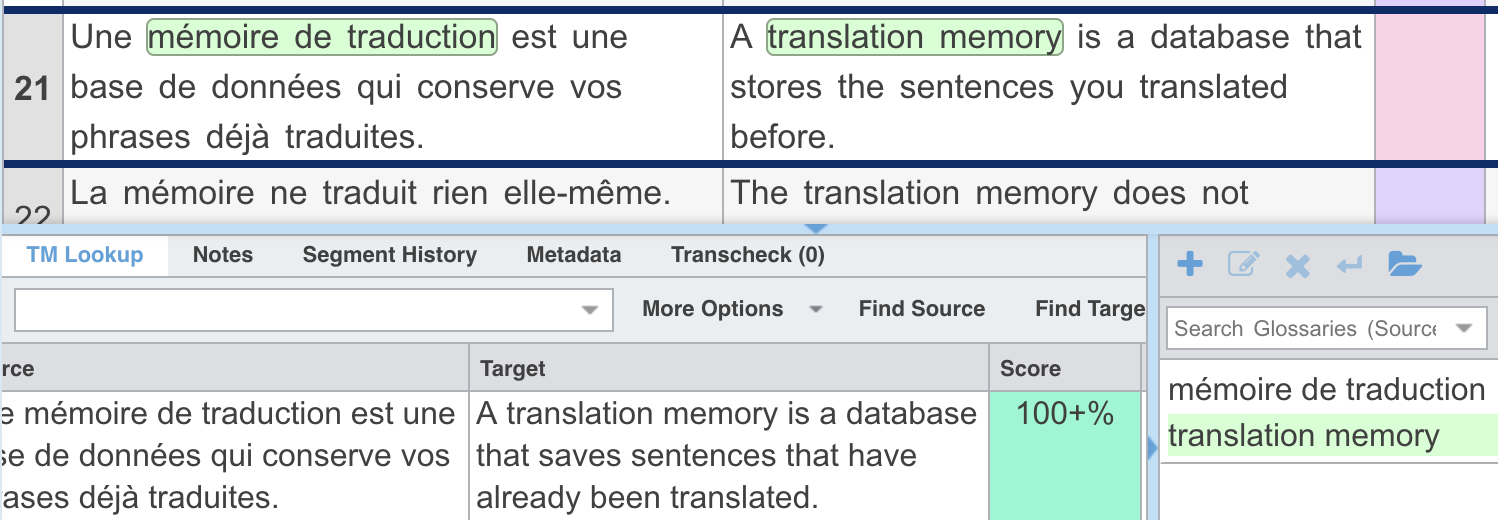
Figure 55. La cible est réécrite, la mémoire propose encore l'ancienne.
Page 8Page 8
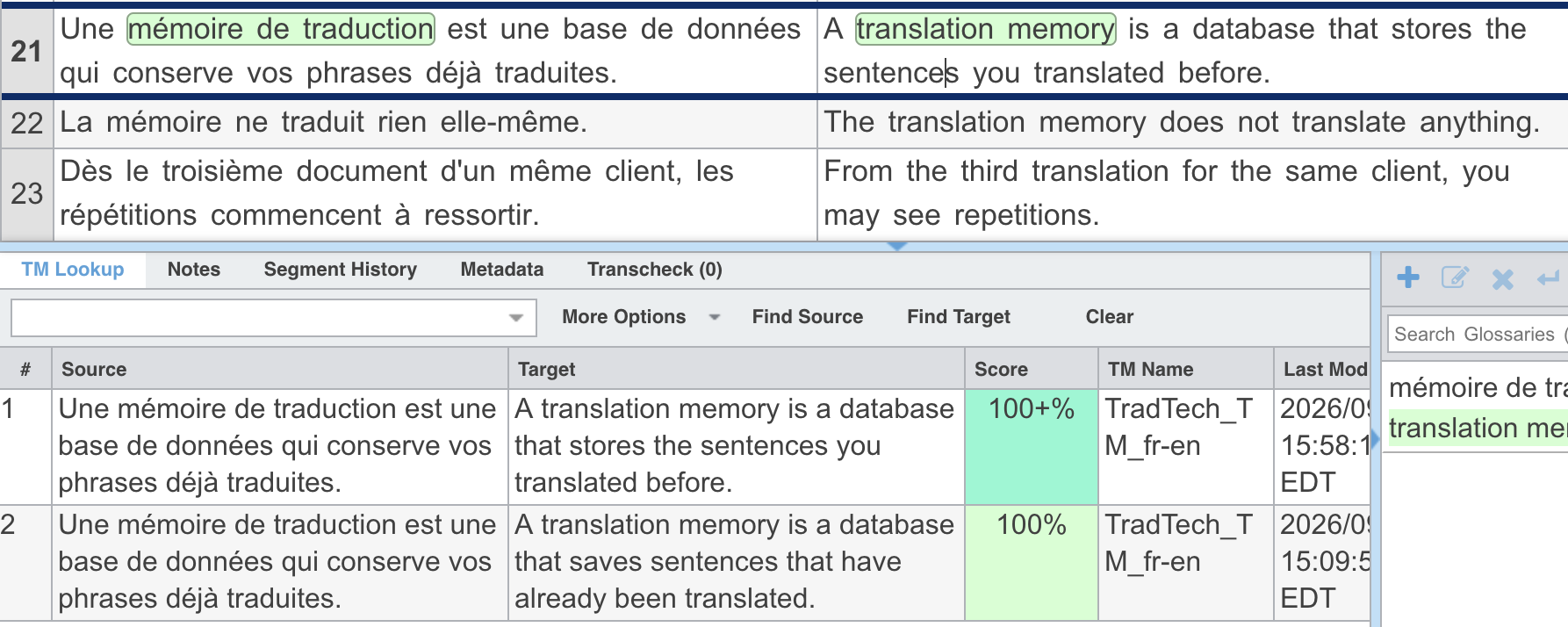
Figure 56. Deux unités pour une même phrase source. La colonne de droite donne l'heure d'enregistrement de chacune.
Page 8Page 8
Figure 57. 88 % : un seul mot change dans la source, et la cible proposée porte encore l'ancien.
Page 8Page 8
Figure 58. La cible est vide, donc l'équivalent du terme manque : Wordfast le signale dans la source.
Page 8Page 8
Figure 59. Le même segment traduit. Les deux formes sont vertes, le terme est là des deux côtés.
Page 8Page 8
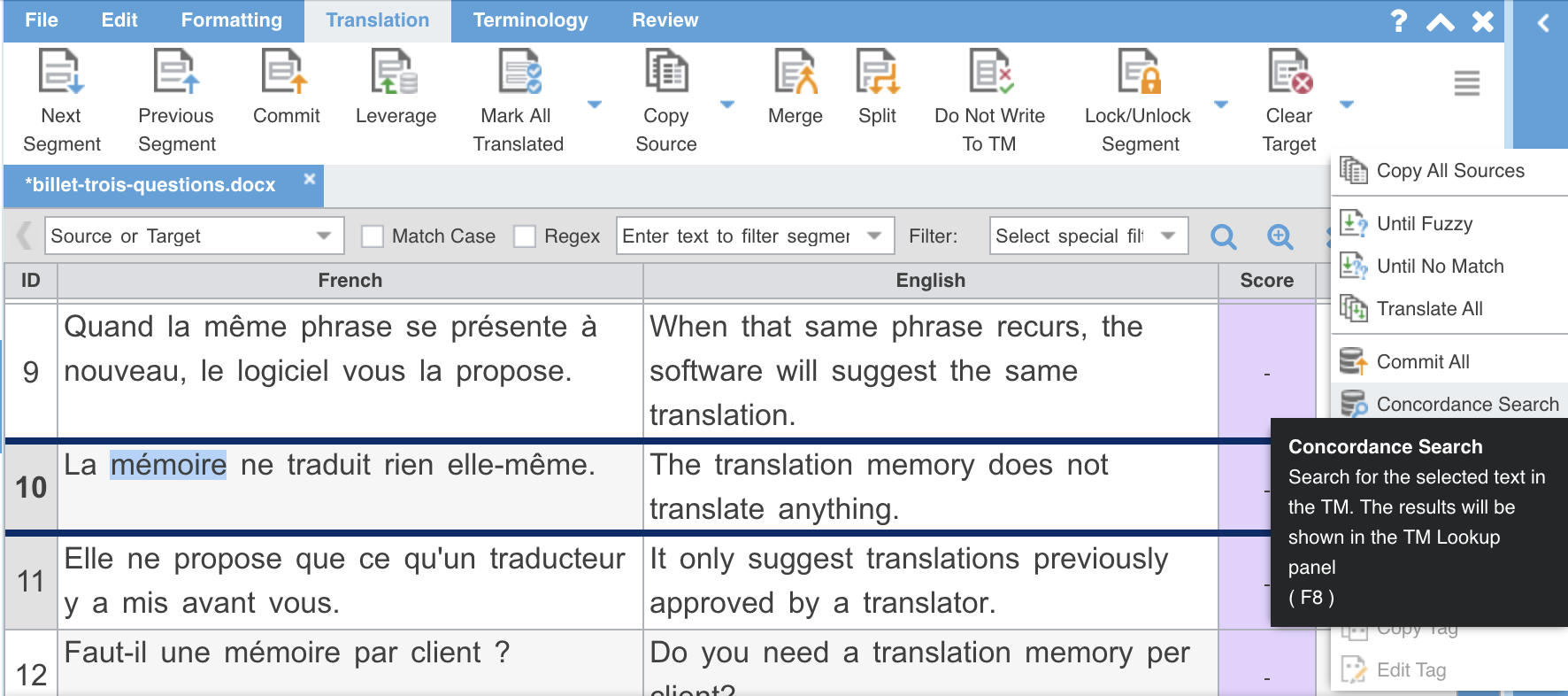
Figure 60. Le texte sélectionné dans un segment, puis « Concordance Search ».
Page 8Page 8
Figure 61. Les unités contenant le mot cherché, avec leur traduction en regard.
Page 9Page 9
Finishing the project and delivering the fileTerminer le projet et livrer le fichier
Tout ce qui termine un travail est sur le ruban « File » de l'éditeur, donc avec le fichier ouvert : enregistrer, produire le document traduit, puis fermer.
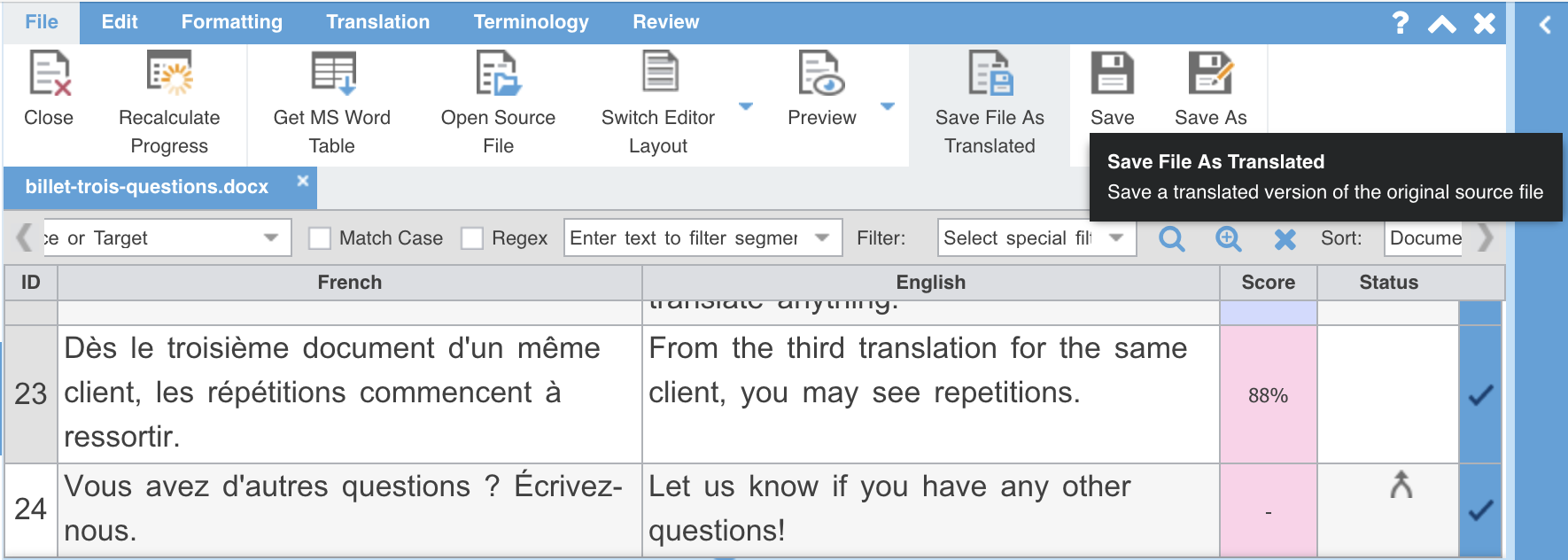
Enregistrer écrit dans le fichier bilingue. Cela ne produit rien pour le client.
« Save File As Translated » produit le document dans son format d'origine, celui que le client attend.
Ouvrez le fichier produit avant de l'envoyer, toujours.
Page 9Page 9
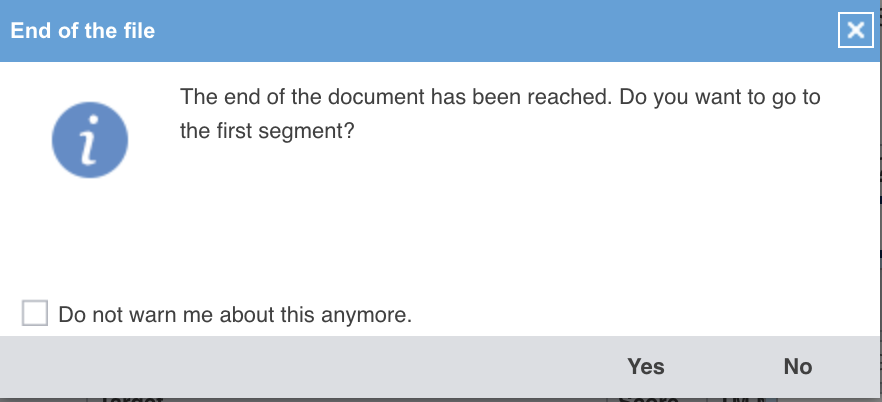
Figure 62. Le message qui dit que le dernier segment est passé.
Page 9Page 9
Figure 63. Le bouton « Save » et son infobulle, et l'onglet du fichier sans astérisque.
Page 9Page 9
Figure 64. Le ruban « File » de l'éditeur. « Save » enregistre le fichier bilingue, « Save File As Translated » produit le document du client.
Page 9Page 9
Figure 65. Le nom proposé par Wordfast, et le dossier « target » choisi comme destination.
Page 9Page 9
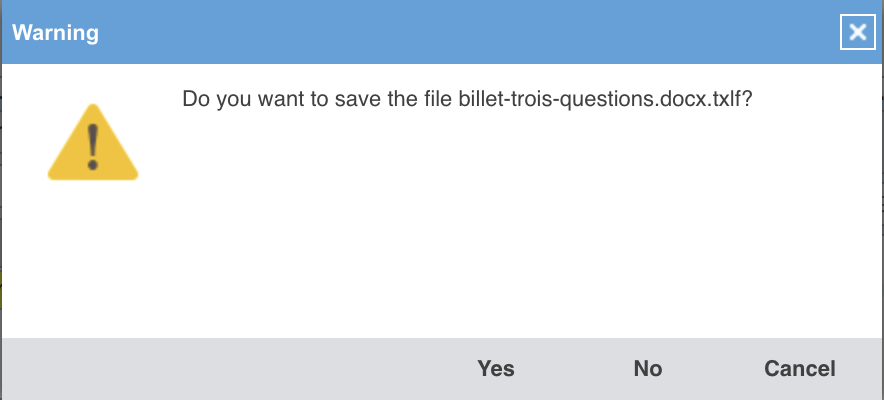
Figure 66. À la fermeture, si le fichier n'a pas été enregistré.
Page 9Page 9
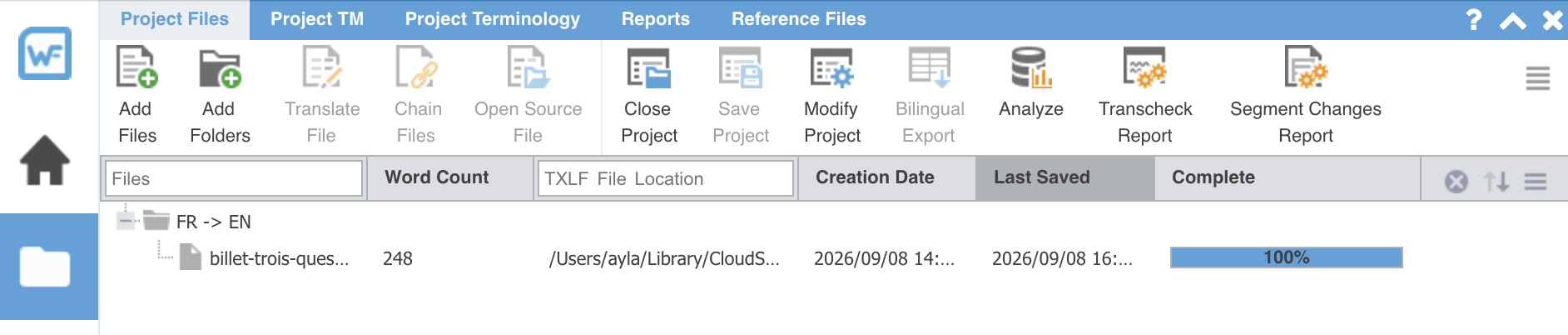
Figure 67. Le fichier est à 100 %. Le ruban de cette fenêtre porte les commandes du projet entier, et non celles du fichier.
Page 9Page 9
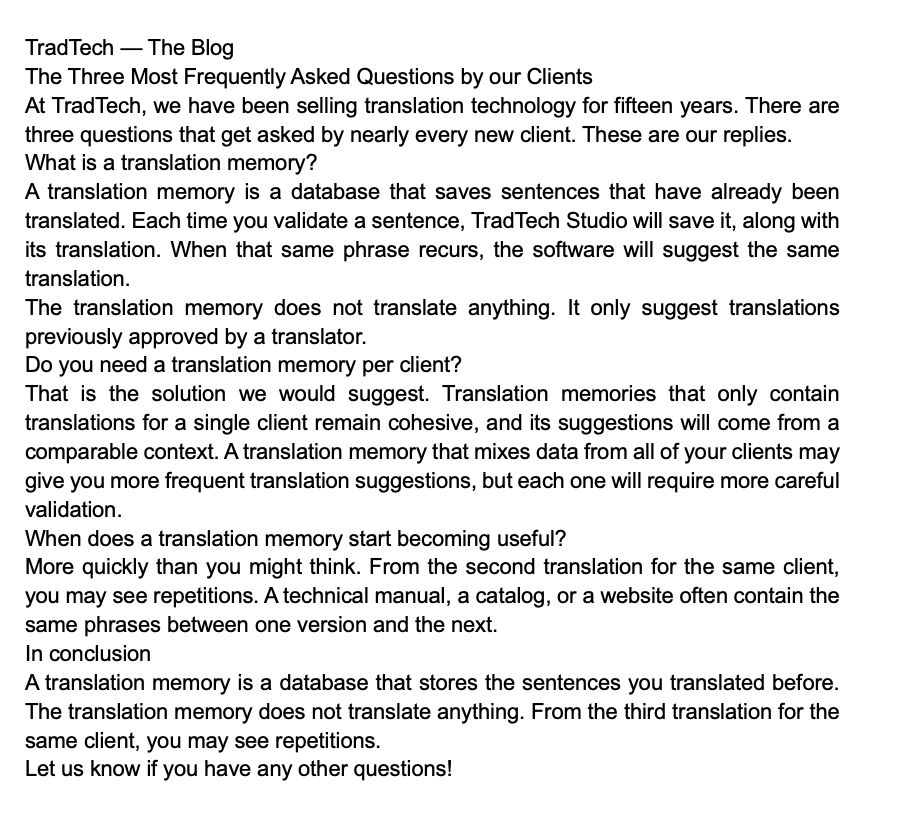
Figure 68. Le document produit, ouvert dans Word. C'est ce fichier-là, et lui seul, qui part chez le client.
The page behind this slideLa page derrière cette diapositive
1 / 88The browser blocked the window. Allow pop-ups for this site, then try again.Le navigateur a bloqué la fenêtre. Autorisez les fenêtres surgissantes pour ce site, puis réessayez.ExitQuitter