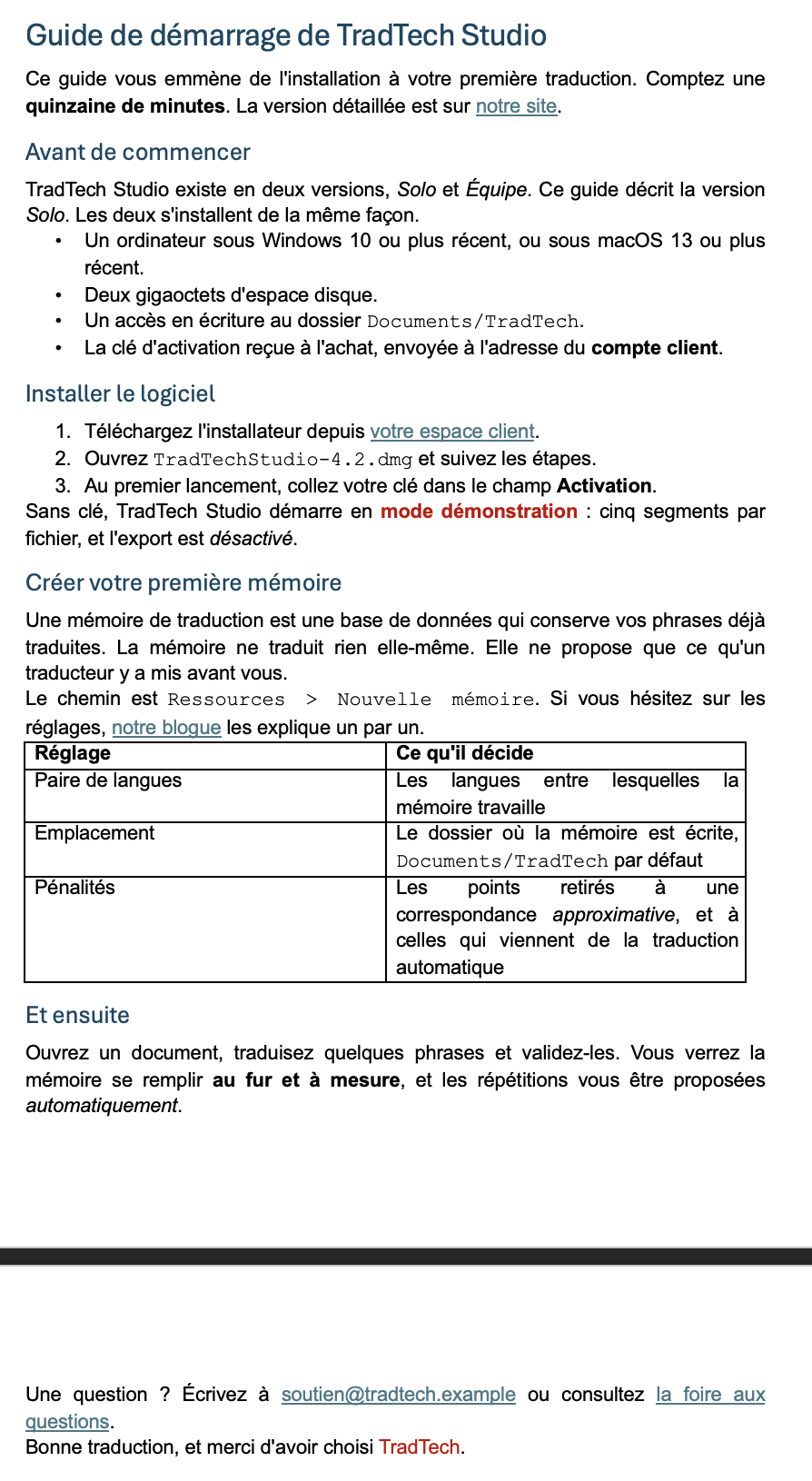
Le billet de blogue était du texte et rien d’autre. Le guide a des titres, du
gras, de l’italique, des listes, des liens, un tableau, du rouge et une autre
police, souvent sur quelques mots au milieu d’une phrase. Chacune de ces mises
en forme arrive dans l’éditeur sous forme de balise.
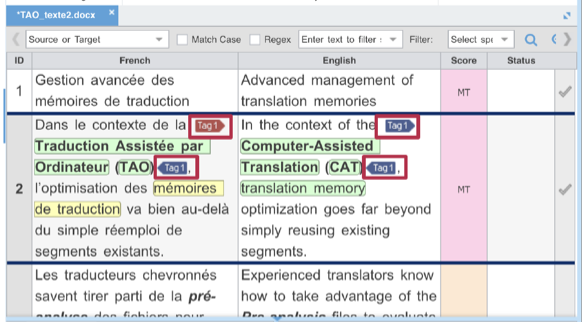
Figure 2. Un segment avec ses balises. Un passage mis en forme du document source est encadré par une paire d'étiquettes.
Lire une balise
Une étiquette pointue encadre quelque chose, et sa pointe désigne le texte
encadré ; les deux moitiés d’une paire portent le même numéro. Une étiquette
rectangulaire n’encadre rien : elle marque un endroit précis du texte.
Une mise en forme ne donne pas toujours une seule paire. Un lien en produit
quatre : deux pour l’habillage du texte, le bleu souligné, et deux pour le lien
lui-même, que Word range dans un champ ayant un début et une fin.
Figure 3. Deux mots, quatre étiquettes. Les deux pointées encadrent le texte ; les deux rectangles ouvrent et referment le lien.
L’adresse est dans le premier rectangle : « Edit Tag » y montre le mot
HYPERLINK suivi de l’adresse. Le second est vide et ne fait que refermer. C’est
la balise qui coûte le plus cher à perdre : un lien qui ne mène plus nulle part ne
se voit pas en relisant la traduction.
L’adresse y est, dans la balise ouvrante, exactement comme dans le champ de Word.
Le bleu souligné, lui, n’est écrit nulle part : le navigateur l’ajoute de lui-même
à tous les liens. Rien ne le fait pour un document Word, alors la mise en forme y
est inscrite dans le fichier, et c’est elle qui donne la seconde paire (see also the Files, tools and markup chapter, in the Exchange formats in translation module) (voir aussi le chapitre Fichiers, outils et balisage, dans le module Les formats d'échange en traduction).
Vous ne pouvez pas taper une balise, et la sélectionner sélectionne l’étiquette
entière. Vous les reportez toutes depuis la source, dans l’ordre que demande le
texte cible, sans avoir à savoir ce que chacune contient.
Ce que l’étiquette affiche
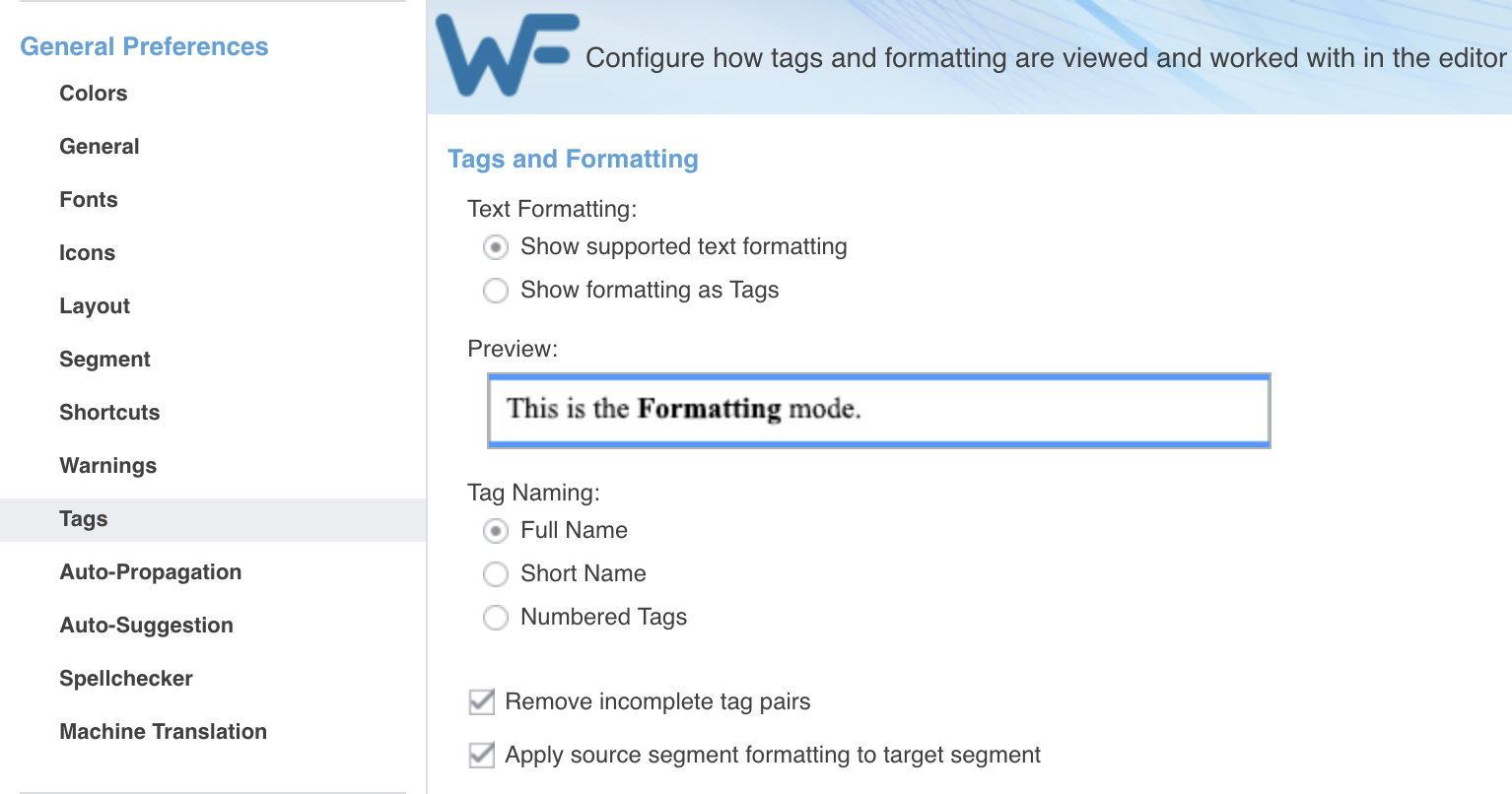
Ce que porte l’étiquette se règle, dans le volet « Tags » des préférences
générales.
Figure 4. Le volet « Tags ». « Tag Naming » décide de ce qui est écrit sur l'étiquette.
« Tag Naming » offre trois formes : le nom complet de la balise, un nom abrégé,
ou seulement son numéro. Le numéro seul donne une grille compacte et peu
bavarde ; le nom complet dit ce que la balise contient sans qu’on ait à
l’ouvrir. Sur un document chargé, le premier se lit mieux ; sur un document
qu’on découvre, le second apprend plus.
Deux cases décident du reste : ce que Wordfast fait d’une paire de balises
incomplète, et s’il applique à la cible la mise en forme de la source. Vous
n’avez rien à changer ici.
Ce qu’il y a dedans
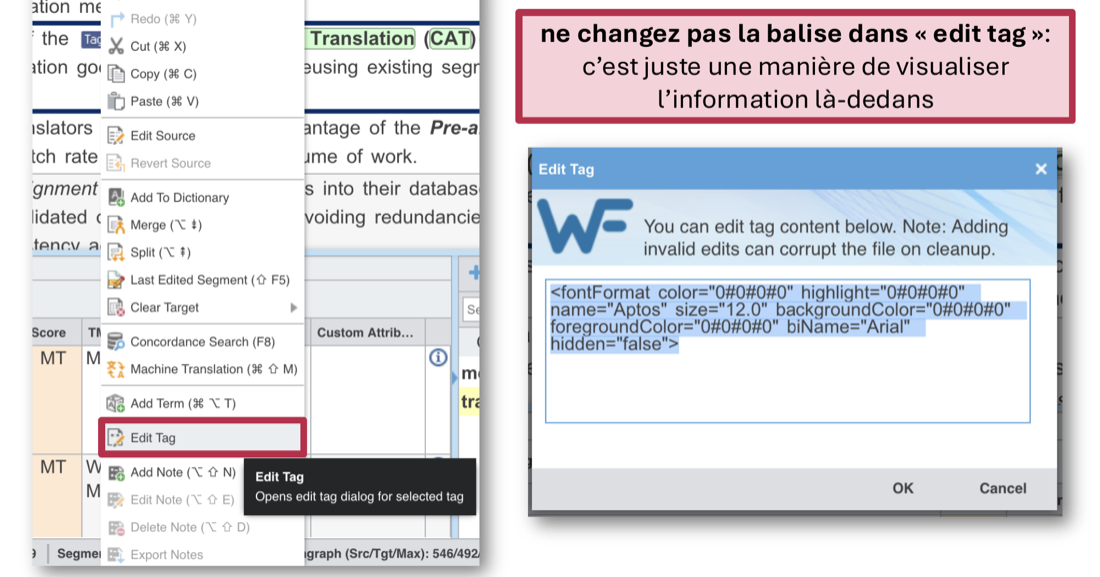
L’étiquette cache le code d’origine du document. La commande « Edit Tag » du
menu contextuel permet de le voir.
Figure 5. Ce que contient une balise de mise en forme Word. La fenêtre le montre ; elle n'est pas là pour qu'on y écrive.
Une balise de police contient une couleur, un nom de police, une taille, un
arrière-plan. Rien de cela ne vous concerne comme traducteur.
La fenêtre prévient elle-même que des modifications non valides peuvent
corrompre le fichier. Ne modifiez pas le contenu d’une balise : le document
exporté afficherait n’importe quoi, ou refuserait de s’ouvrir.
This page is only available in French.
The two display modesLes deux modes d'affichage
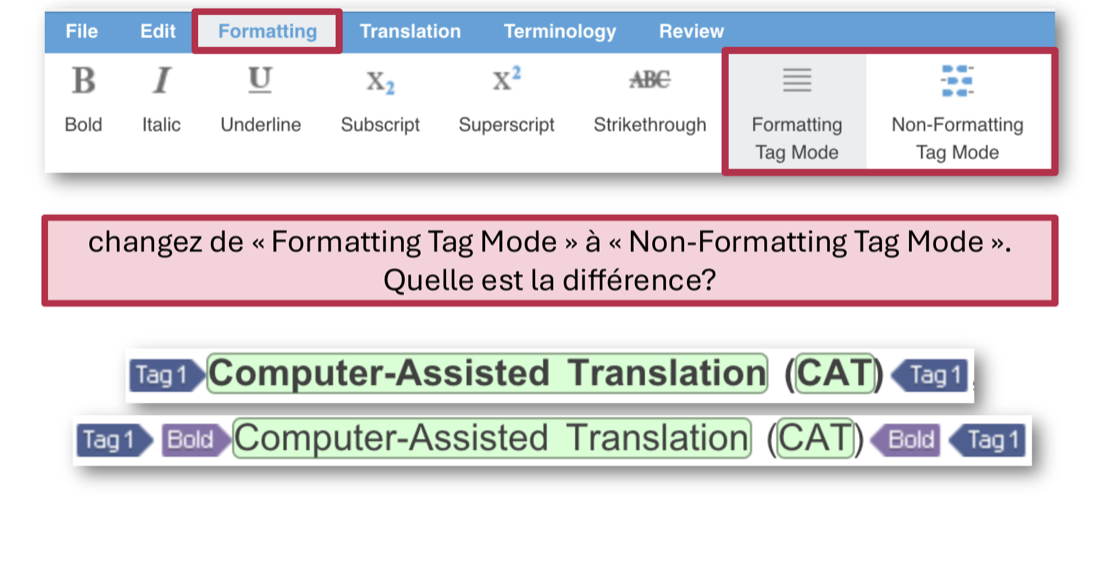
Deux boutons dans le ruban Formatting
À droite du ruban « Formatting », deux boutons décident de la façon dont les
balises s’affichent.
Figure 6. Le même segment dans les deux modes. En bas, le gras est devenu une paire d'étiquettes visibles.
En mode « Formatting Tag Mode », Wordfast affiche le texte en gras là où il est
en gras, et ne montre comme étiquettes que les balises qu’il ne sait pas
représenter à l’écran.
En mode « Non-Formatting Tag Mode », rien n’est mis en forme et tout devient
étiquette. Le segment est plus laid et plus complet : vous voyez exactement
combien de balises il contient.
Un segment peut donc contenir des balises sans en montrer aucune : le même
segment porte une seule paire en haut et deux en bas
(Figure 6figure 6).
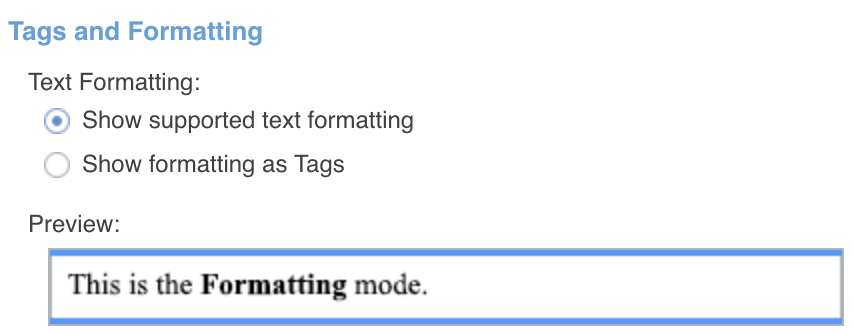
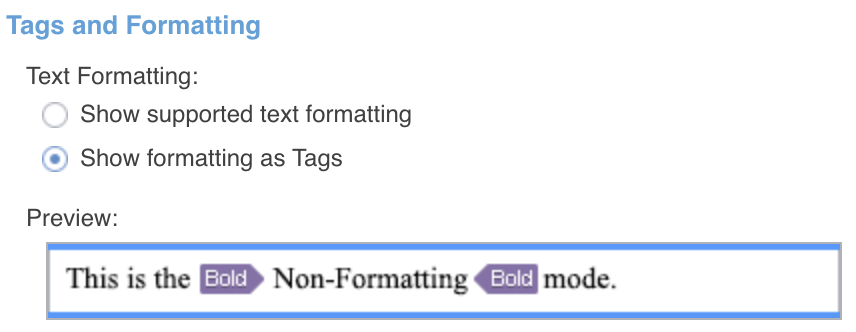
Le même choix se fait dans les préférences, sous « Text Formatting » du volet
« Tags », où une phrase d’essai montre l’effet de chaque option
(Figure 7figure 7 et
Figure 8figure 8).
Figure 7. Dans les préférences, « Show supported text formatting ». Figure 8. Dans les préférences, « Show formatting as Tags ».
Moving tags in the translationDéplacer les balises dans la traduction
Reprendre et replacer
Le travail sur les balises consiste à reprendre celles de la source et à les
poser au bon endroit de votre traduction. Quatre commandes le font, au bas du
menu du coin droit du ruban « Translation », celui que le premier projet a déjà
montré (see also the Translating the first segments page) (voir aussi la page Traduire les premiers segments). Elles
y restaient grises jusqu’ici, parce que le billet de blogue ne contenait aucune
balise.
Elles sont tout au bout du ruban, donc les premières à basculer dans ce menu dès
que la fenêtre est étroite : sur un petit écran, il faut le dérouler chaque fois.
Raison de plus pour retenir les raccourcis, que l’infobulle donne, si vous
travaillez souvent sur des documents mis en forme.
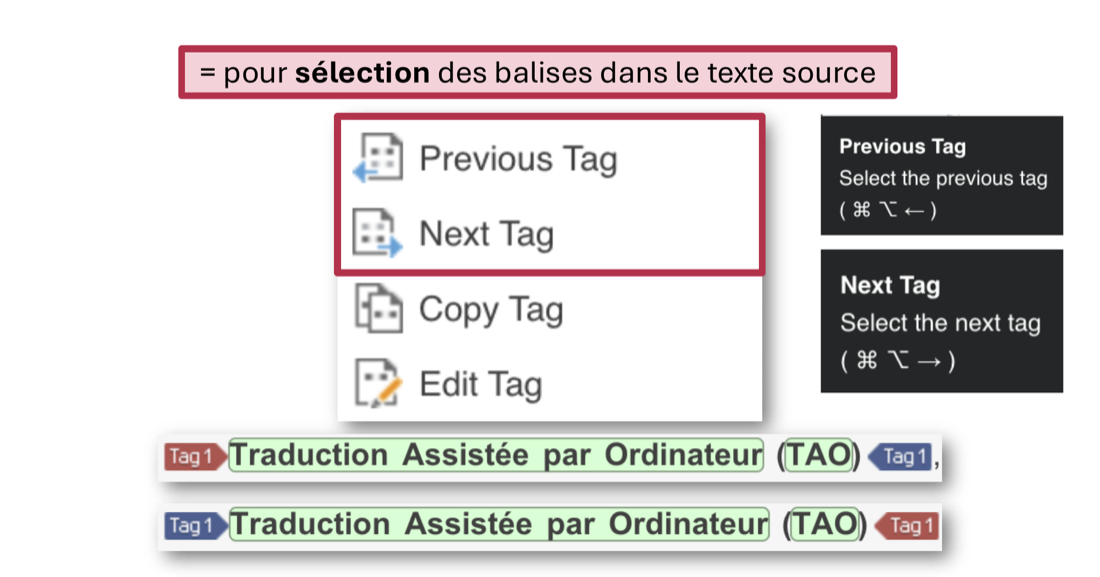
Figure 9. Les quatre commandes, tout au bout du ruban « Translation ». « Previous Tag » et « Next Tag » se déplacent d'une balise à l'autre dans la source.
« Previous Tag » et « Next Tag » sélectionnent la balise précédente ou suivante
dans le segment source. La balise sélectionnée passe au rouge, comme le montre
le bas de la figure.
« Copy Tag » copie la balise sélectionnée dans votre traduction, à la position du
curseur.
« Edit Tag » ouvre la fenêtre qui montre le contenu de la balise. À consulter,
jamais à modifier.
La séquence est donc toujours la même : placer le curseur là où la balise doit
aller dans la cible, sélectionner la bonne balise dans la source, la copier.
Au bon endroit, pas à la même place
Une paire de balises encadre un passage mis en forme. En traduisant, ce passage
change de longueur et souvent de position dans la phrase. Les balises le suivent.
Prenez « Vérifiez impérativement la paire de langues », où le mot en gras
est le deuxième. En anglais, « Always check the language pair » le met en
premier. Les balises se placent donc autour de « Always », et non à la deuxième
position.
La question à se poser est simple : quel morceau de mon texte anglais doit être
en gras ? Les balises vont autour de ce morceau-là.
This page is only available in French.
The rules not to breakLes règles à ne pas enfreindre
Toutes les balises, et rien qu’elles
Chaque balise de la source doit apparaître dans la cible, ni en plus ni en
moins. Une balise oubliée, c’est une
mise en forme perdue à l’export ; une balise en trop produit souvent un document
qui s’ouvre mal.
Les balises sont invisibles
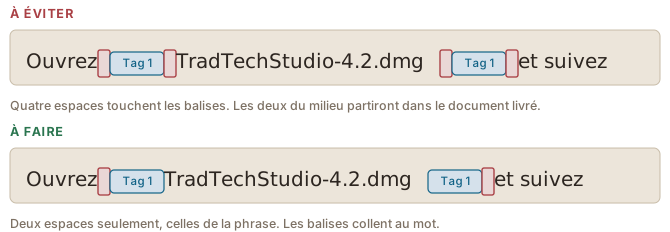
C’est la règle qui s’oublie le plus, parce qu’elle porte sur les espaces.
Une balise occupe de la place à l’écran, ce qui donne envie de mettre une espace
avant ou après pour aérer. Cette espace est réelle : elle se retrouvera dans le
document exporté.
Le test est simple. Retirez mentalement les étiquettes et lisez ce qui reste. Si
le texte est correct, les espaces sont bonnes. S’il reste « Ouvrez TradTechStudio-4.2.dmg »
avec deux espaces, ou « OuvrezTradTechStudio-4.2.dmg » sans aucune, c’est l’espacement autour des
balises qui est en cause.
Figure 10. Quatre espaces touchent les balises en haut, deux en bas. Ce sont les deux du milieu qui partent dans le document.
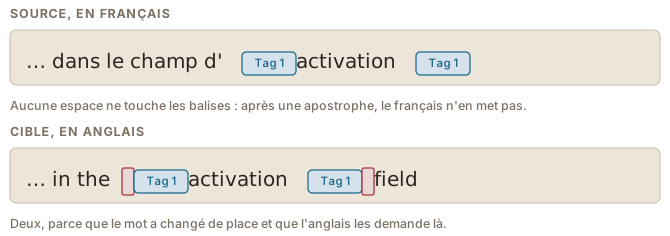
Les balises collent au passage qu’elles encadrent, et les espaces sont celles de
la phrase que vous écrivez, non celles de la source. Les deux langues n’en
demandent pas aux mêmes endroits.
Figure 11. Le même mot mis en forme, dans la source et dans la traduction. Le nombre d'espaces autour des balises n'est pas le même.
Elles ne disent rien, en revanche, de ce à quoi le document ressemblera, et
c’est là que se voient les erreurs d’espacement : une espace en trop autour
d’une balise ne se distingue pas dans la grille et saute aux yeux dans le
document mis en forme (see also the document preview page) (voir aussi la page L'aperçu du document).
This page is only available in French.
The document previewL'aperçu du document
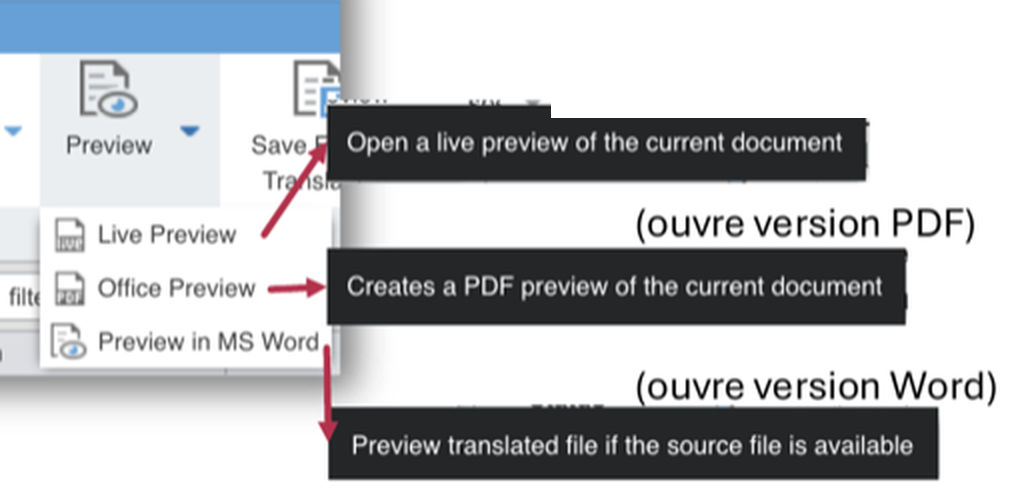
Trois façons de regarder
La grille montre du texte et des étiquettes. Elle ne montre pas à quoi
ressemblera le document. C’est le menu « Preview », dans le ruban
« File », qui le montre.
Figure 12. Le bouton « Preview », dans le ruban « File », et ses trois entrées. « Live Preview » suit votre traduction en direct ; les deux autres produisent un fichier.
« Office Preview » produit un PDF du document courant, et
« Preview in MS Word » ouvre la version traduite dans Word, à condition que
le fichier source soit disponible. Les deux donnent un fichier, donc une photo
d’un instant.
Le volet qui suit votre traduction
« Live Preview » est le troisième, et le plus utile pendant qu’on traduit :
il ouvre un panneau à droite de la grille, et le document s’y met à jour à
mesure que vous écrivez.
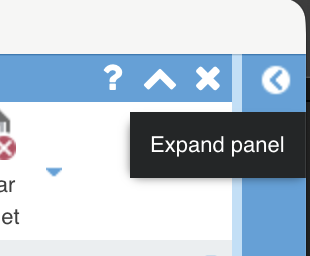
Figure 13. Si le panneau est replié, ce bouton le rouvre.
Ce qu’il montre que la grille ne montre pas
C’est ici que l’aperçu rejoint les balises. Wordfast dessine dans la grille ce
qu’il sait dessiner, le gras et l’italique, et transforme le reste en
étiquettes : une police, une couleur, un lien, un tableau. L’aperçu, lui, rend
tout cela pour de vrai.
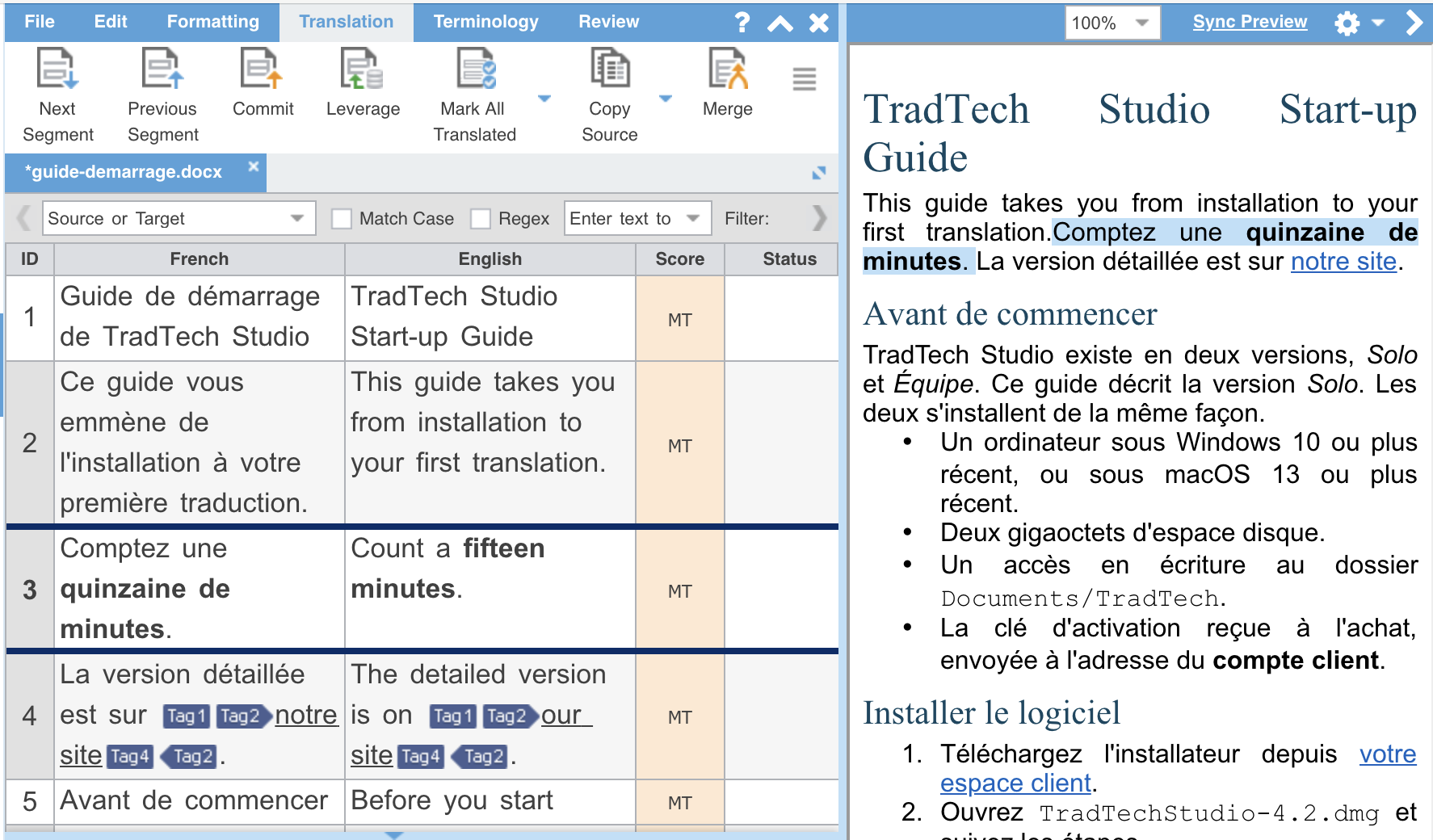
Figure 14. À gauche les étiquettes, à droite ce qu'elles font. Le lien du segment 4 en produit quatre à lui seul.
Autrement dit, les balises que vous ne pouvez pas lire dans la grille sont
exactement celles dont l’aperçu montre l’effet. Une balise déplacée met le
mauvais mot en lien ; une balise perdue rend le tableau ou la police à
l’identique du reste. Cela se voit là, et nulle part ailleurs.
Il suit la grille, dans les deux sens
Sélectionnez un segment et son texte se surligne dans l’aperçu. Cliquez quelque
part dans l’aperçu et Wordfast va au segment correspondant.
Sur un document long, c’est la façon la plus rapide de faire le lien entre ce
que vous voyez et ce que vous devez corriger.
This page is only available in French.
Plugging in machine translationBrancher la traduction automatique
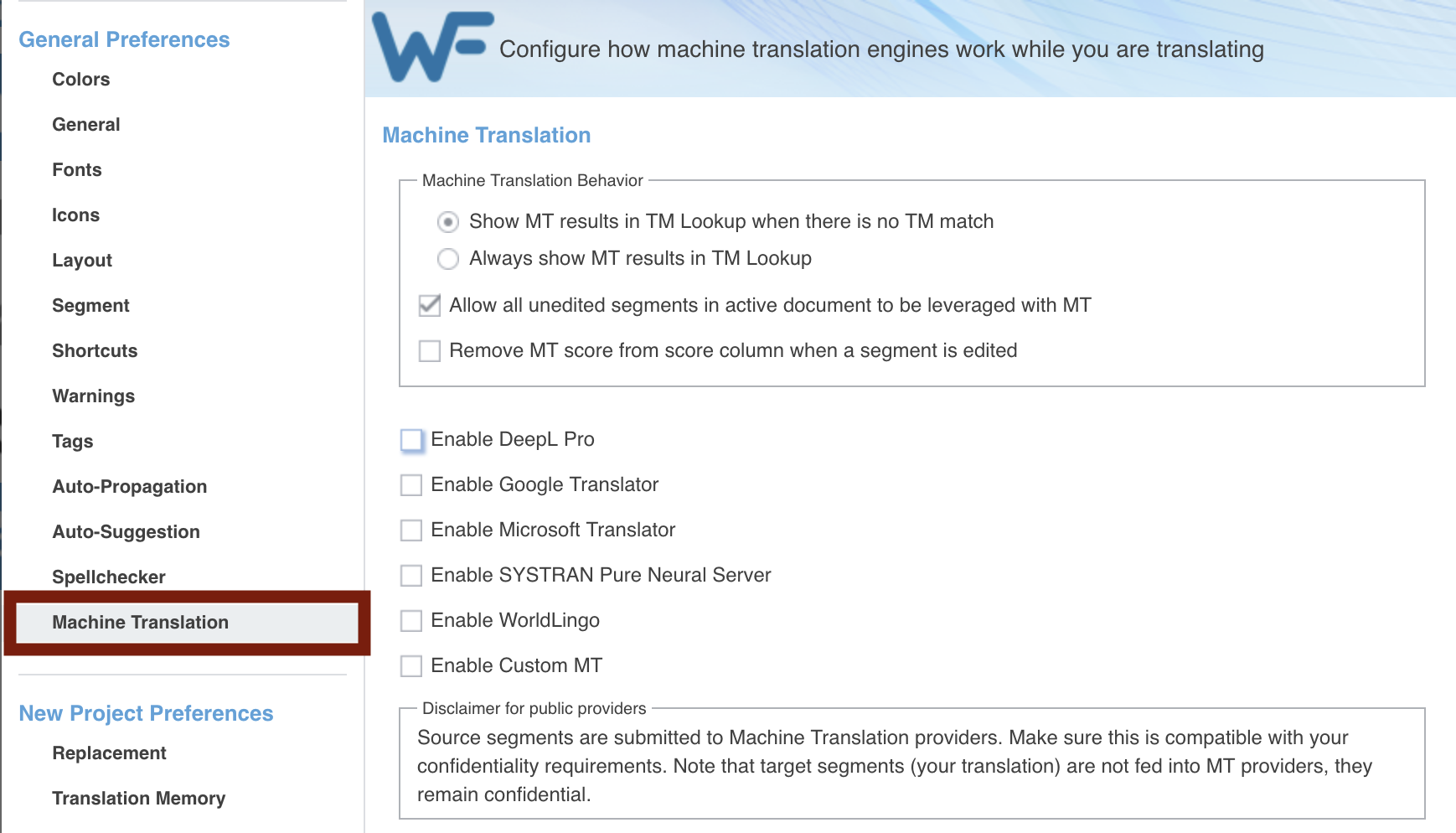
Cliquez sur l’icône des préférences dans la colonne de gauche, puis, sous
« General Preferences », sur « Machine Translation ».
Figure 15. Le volet « Machine Translation ». Le comportement en haut, les fournisseurs au milieu, l'avertissement tout en bas.
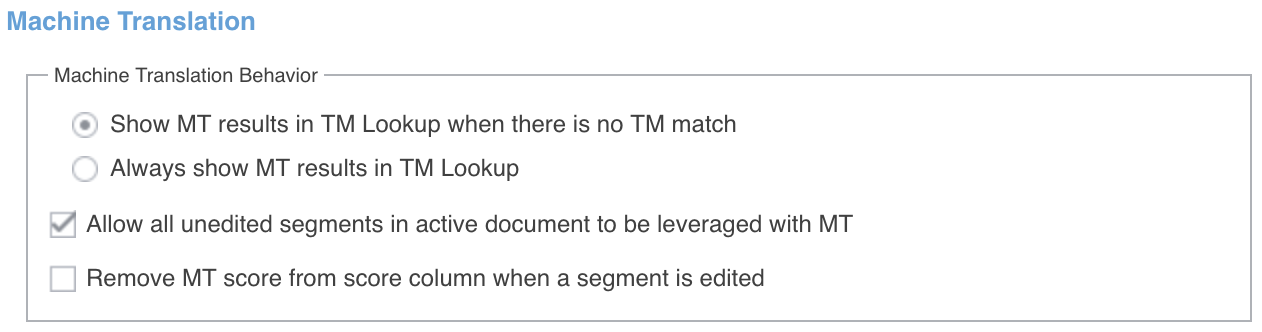
Le comportement
Le premier réglage décide de quand la machine parle.
Figure 16. Le cadre du comportement. Le bouton du haut est celui qui compte.
« Show MT results in TM Lookup when there is no TM match » ne montre une
proposition automatique que là où la mémoire n’a rien trouvé. C’est le réglage
par défaut, et c’est celui à garder : la mémoire contient des traductions
qu’un humain a validées, et elle passe donc devant.
« Always show MT results in TM Lookup » affiche la proposition automatique dans
tous les cas, à côté de la correspondance de la mémoire. Utile pour comparer,
encombrant au quotidien.
Les deux cases en dessous sont plus fines.
« Allow all unedited segments in active document to be leveraged with MT »
autorise le moteur à remplir tous les segments auxquels vous n’avez pas encore
touché.
« Remove MT score from score column when a segment is edited » retire la mention
du score automatique dès que vous modifiez le segment, et vous prive donc de la
couleur qui signale, dans la grille, qu’un segment vient de la machine.
Ce qui sort de votre ordinateur
Figure 17. L'avertissement affiché dans la fenêtre même : Wordfast dit ce qu'il envoie et ce qu'il n'envoie pas.
Wordfast affiche l’avertissement à l’endroit où la décision se prend, ce qui est
la bonne pratique et mérite d’être lu. Les segments sources partent chez le
fournisseur du moteur ; vos traductions, non.
Autrement dit, le texte de votre client quitte votre machine. Pour un texte
public, cela n’a aucune importance. Pour un contrat, un dossier médical ou un
document sous entente de confidentialité, c’est une décision à prendre, et
parfois à faire approuver par le client.
Activer WorldLingo
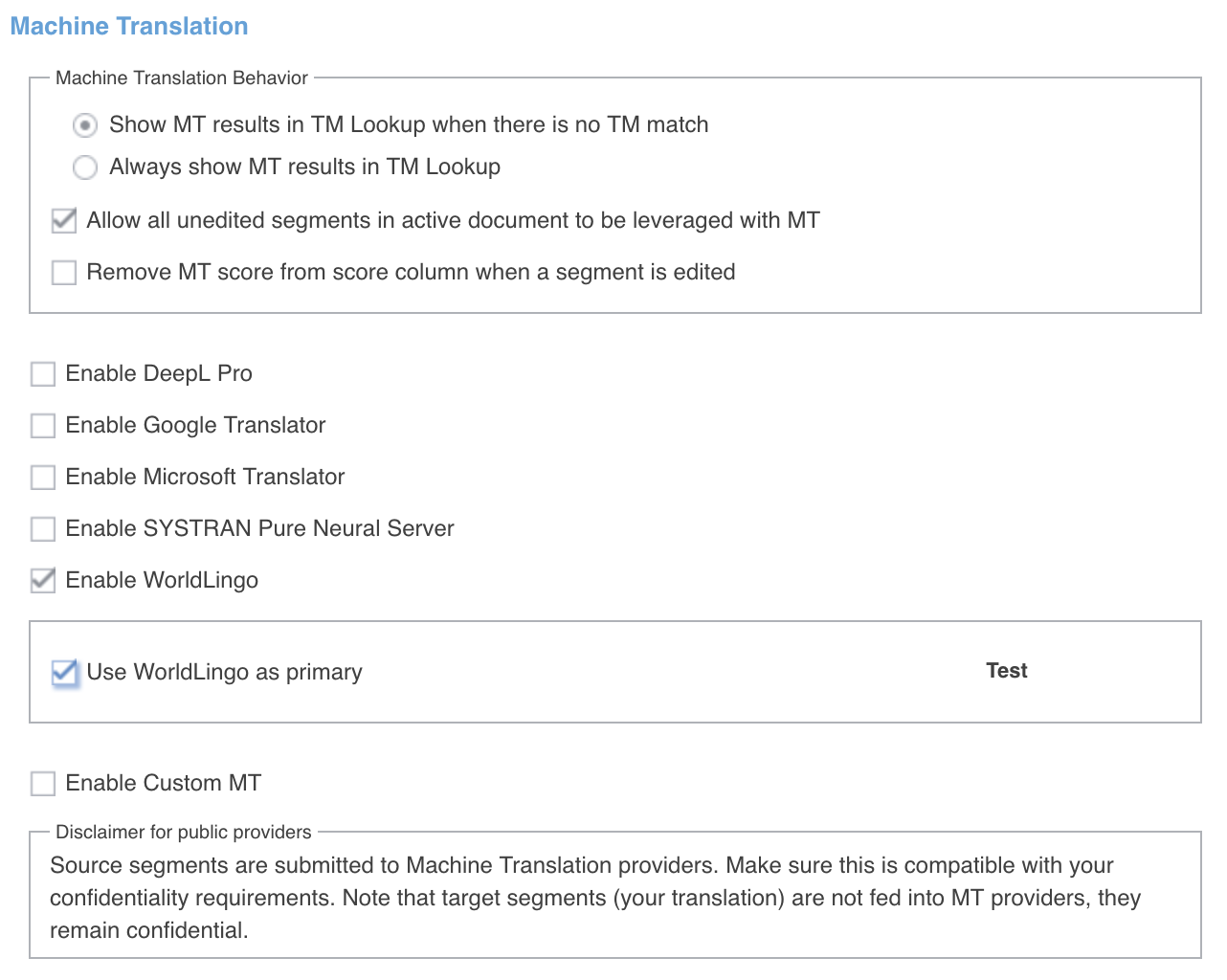
WorldLingo s’active sans compte et sans clé : cochez « Enable WorldLingo » dans la
liste des fournisseurs, puis OK. Un panneau s’ouvre sous la case, avec un bouton
« Test » et une case « Use WorldLingo as primary », qui désigne le fournisseur
à privilégier quand plusieurs sont actifs.
Figure 18. Le volet une fois réglé pour ce cours. Un seul fournisseur coché, et rien d'autre à faire.
Préremplir, ou pas
La cible peut être remplie d’avance, à deux moments.
À la création du projet, par les deux options du bas de la fenêtre : « Pre-translate TXLF files » avec la mémoire, « Use primary MT on no match segments » avec le moteur là où la mémoire n’a rien (see also the Creating a project page) (voir aussi la page Créer un projet). La seconde était
grisée au premier projet, faute de moteur configuré.
Plus tard, dans l’éditeur, par le menu du coin droit du ruban « Translation ».
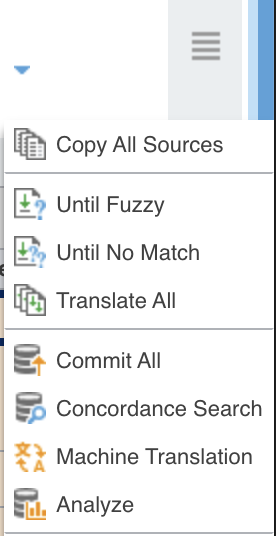
Figure 19. Le menu du coin droit. Les quatre premières entrées remplissent la cible sans passer segment par segment.
« Translate All » remplit tout le fichier, avec la mémoire et avec le moteur ; la
case « Allow all unedited segments » autorise cette seconde source. « Until Fuzzy »
et « Until No Match » s’arrêtent au premier segment qui demande une décision. « Copy All Sources »
recopie la source dans la cible, utile sur un fichier de codes ou de noms propres.
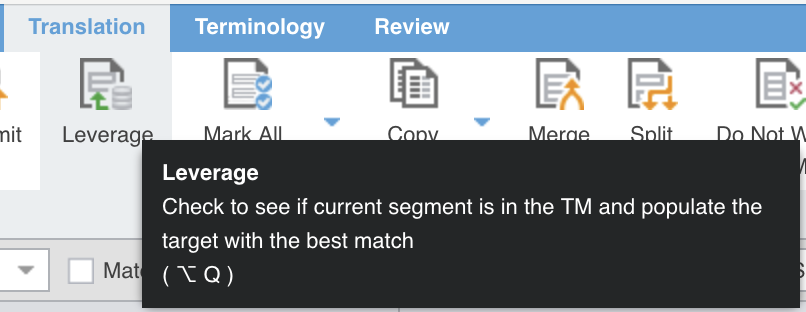
Pour un seul segment, « Leverage » interroge la mémoire et « Machine Translation »
le moteur.
Figure 20. « Leverage », et ce que son infobulle en dit : la mémoire, et le meilleur résultat qu'elle contient.
Sans prétraduction, rien n’est écrit d’avance : Wordfast cherche au moment où vous
arrivez sur le segment. Préremplir fait gagner du temps et déplace le travail : ce
qui est rempli, vous le relisez ensuite.
Ce que les couleurs disent
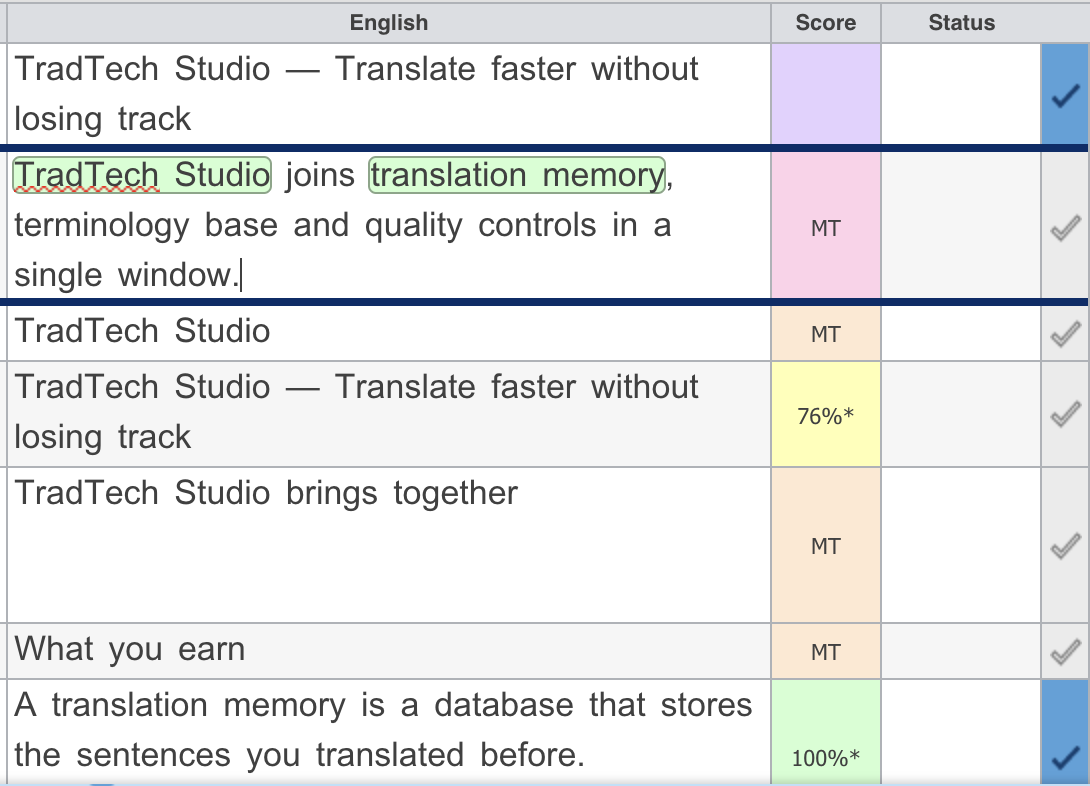
La colonne du score se colore selon la provenance de ce qui est dans la cible.
Figure 21. Les cinq couleurs de la colonne du score, de la traduction faite à la main jusqu'à la correspondance parfaite.
Violet : vous avez traduit vous-même, sans que rien vous soit proposé.
Rose : une proposition de la machine que vous avez modifiée.
Orange : une proposition de la machine laissée telle quelle.
La mention du score dit la même chose autrement : « MT » pour la machine, un
pourcentage pour la mémoire, rien du tout quand la traduction vient de vous.
Ces couleurs ont une conséquence : un segment resté orange n’entre normalement pas
dans la mémoire, même après validation. Wordfast ne remplit pas votre mémoire de
texte que vous n’avez pas relu.
This page is only available in French.
Translating a formatted documentTraduire un document mis en forme
Le document
Le guide de démarrage de TradTech Inc., notre client fictif, celui que les pages
de ce chapitre ont pris en exemple.
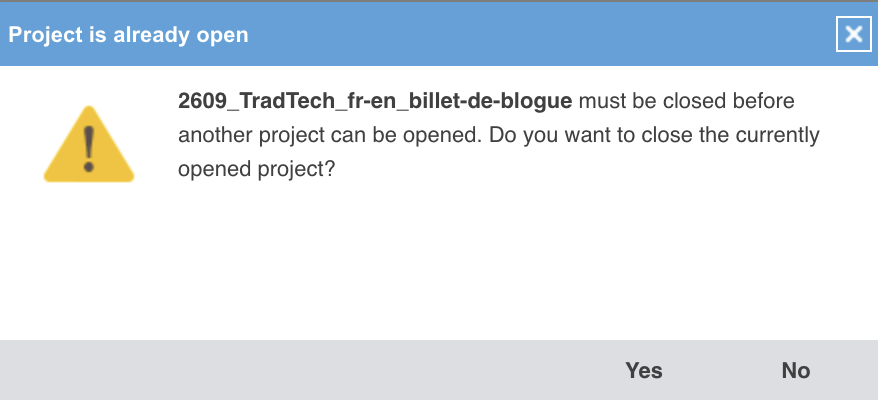
Wordfast n’ouvre qu’un projet à la fois. Si celui du billet de blogue est encore
ouvert, il demande de le fermer avant d’en créer un autre : répondez « Yes ».
Rien ne se perd, le projet reste sur votre disque et se rouvre depuis la liste
d’accueil.
Figure 22. Un projet à la fois. Le premier se ferme, il ne disparaît pas.
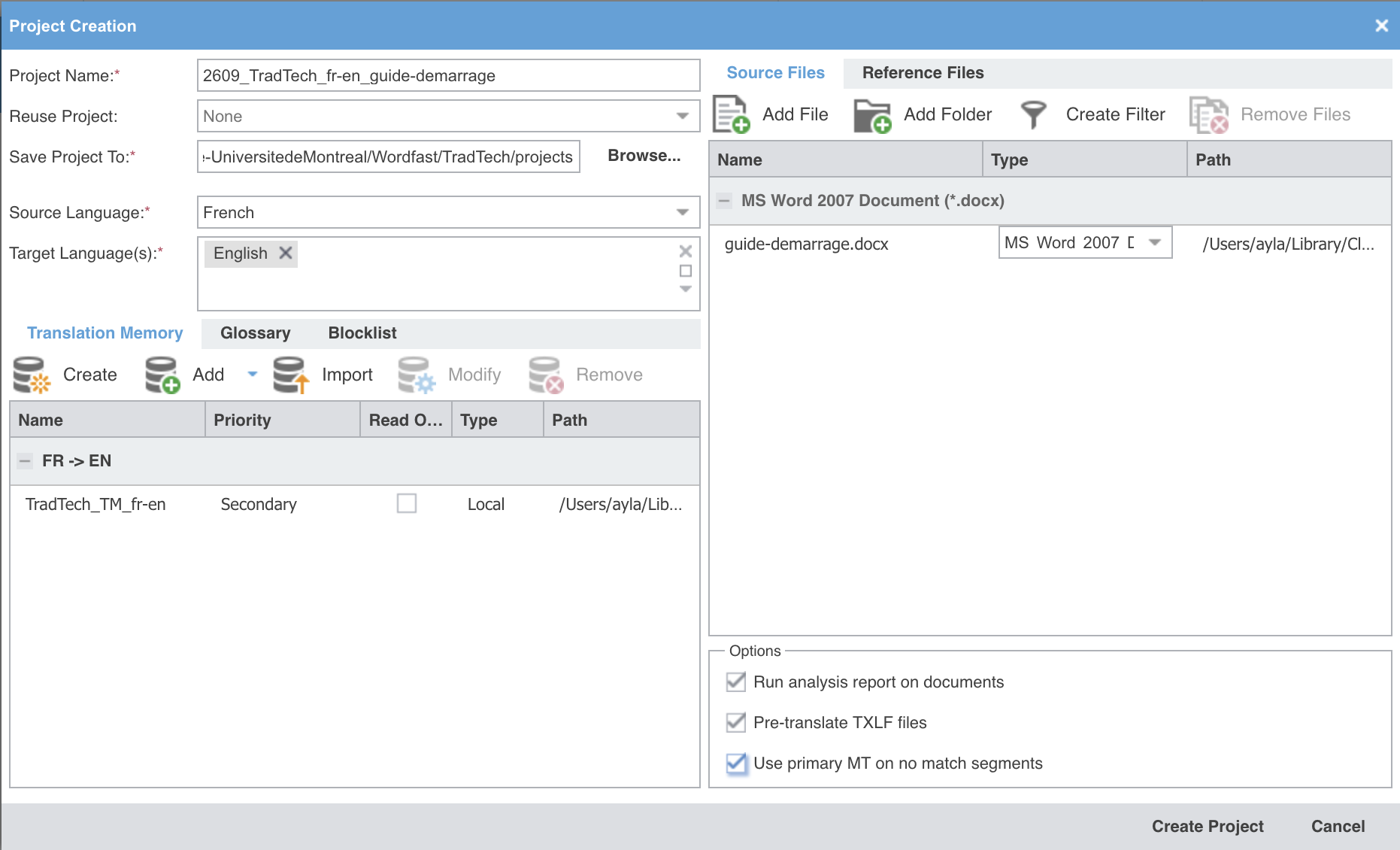
Créez un projet nommé 2609_TradTech_fr-en_guide-demarrage, du français vers
l’anglais, et ajoutez-y guide-demarrage.docx.
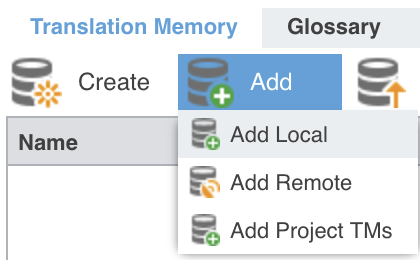
Ne créez pas de ressources neuves : rattachez celles du premier projet, par
« Add » puis « Add Local », puisque tout le bénéfice de l’exercice est de
retrouver ce que vous avez déjà traduit.
Figure 23. « Add Local » va chercher une mémoire déjà sur votre disque, au lieu d'en créer une.
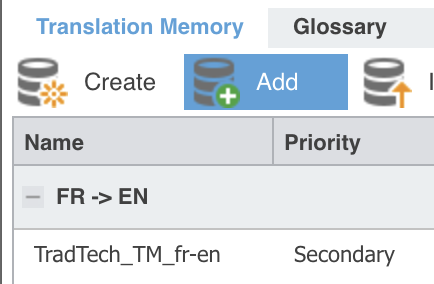
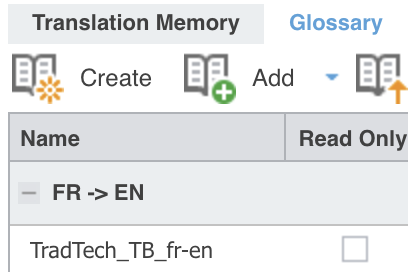
Figure 24. La mémoire du premier projet, rattachée au second. Figure 25. Et la base terminologique de la même façon.
Cochez les trois options du bas, cette fois : un moteur est configuré, donc
« Use primary MT on no match segments » n’est plus grisée.
Figure 26. La fenêtre remplie, juste avant « Create Project ».
Traduisez le document en reportant chaque balise dans la cible. Servez-vous des
commandes « Next Tag » et « Copy Tag » plutôt que de la souris : c’est plus
rapide, et c’est ainsi que vous travaillerez.
Basculez au moins une fois en « Non-Formatting Tag Mode » et comparez : combien
de balises le segment contient-il vraiment ?
Figure 27. Les deux boutons, à droite du ruban « Formatting ».
Ouvrez ensuite l’aperçu, dans le menu « Preview » du ruban « File », et vérifiez
que la mise en forme du document traduit correspond à celle de l’original.
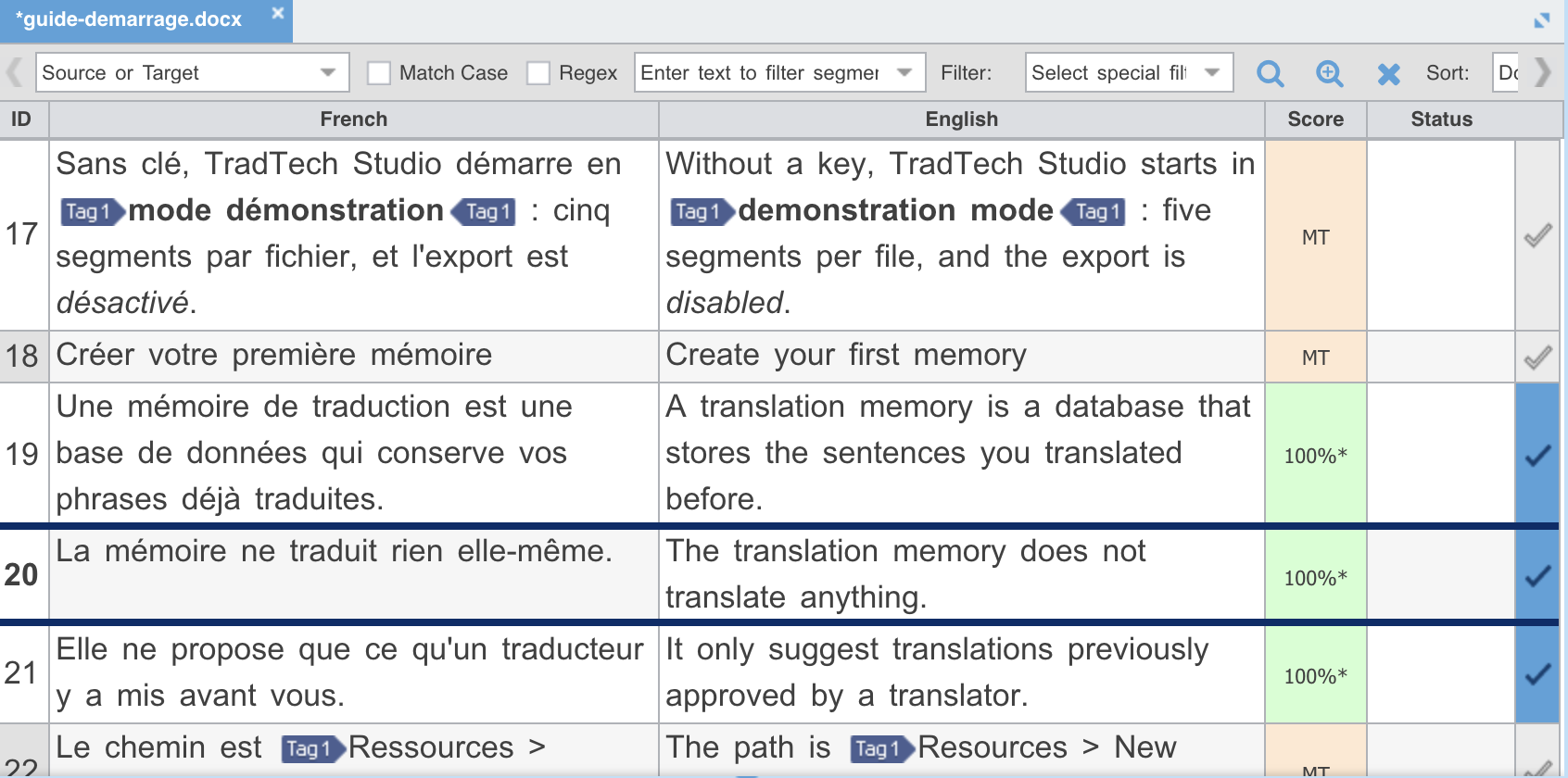
Figure 28. Les trois phrases rendues à 100 % par la mémoire du premier projet, sans rien faire de plus.
C’est un cas de figure ordinaire et non un artifice de l’exercice : un client
qui écrit sur son propre produit se répète d’un document à l’autre, et c’est
exactement ce qu’une mémoire par client capte.
Deux erreurs à surveiller
Ce sont les deux plus courantes, et les deux se rattrapent facilement quand on
sait qu’elles existent. La première est l’espace en trop autour d’une balise, qui
ne se voit pas dans la grille et se voit dans l’aperçu. La seconde est la balise
restée dans la source parce que la traduction a restructuré la phrase et
qu’on ne savait plus où la mettre.
Si vous en croisez une, notez-la : ce sont aussi celles que l’examen regarde.