Getting started with Sketch EngineDécouvrir Sketch Engine
What it is
Sketch Engine (sketchengine.eu) is a commercial online corpus analysis tool, used by translators, linguists, lexicographers and NLP specialists (Kilgarriff et al., 2014). Among other things, it lets you:
- search for words or expressions in their real context (concordances concordanceconcordance corporacorpus A display of all occurrences of a word or expression in a corpus, each shown with its surrounding context, typically one occurrence per line with the search word aligned in the middle (the key word in context, or KWIC, format).Affichage de toutes les occurrences d'un mot ou d'une expression dans un corpus, chacune accompagnée de son contexte immédiat, généralement une occurrence par ligne avec le mot cherché aligné au centre (format KWIC, mot-clé en contexte). );
- observe a word’s typical collocations collocationcollocation corporacorpus A combination of words that co-occur more often than chance would predict and form a habitual, semi-fixed pairing, such as heavy rain or commit a crime (rather than strong rain or do a crime).Combinaison de mots qui apparaissent ensemble plus souvent que le hasard ne le laisserait prévoir et qui forment une association habituelle, semi-figée, comme soleil de plomb ou commettre un crime (plutôt que faire un crime). (Word Sketch);
- compare usage between two corpora (keywords);
- analyze frequencies, registers and grammatical constructions.
Why this tool here, and what else exists
This module works in Sketch Engine because my students have access to it: the Université de Montréal subscribes, so you log in with your usual credentials and there is nothing to install or configure. Outside an institutional subscription it is a paid service with a 30-day free trial.
With a browser-based tool that is relatively intuitive, you can learn a lot by simply clicking around and exploring, without worrying about doing something “wrong”. The built-in documentation is where to look first: the small “i” icons beside most fields, and the “LEARN” tabs.
It is one tool among several, and what you learn here transfers. AntConc (Anthony, 2026) is free to download, runs on Windows, macOS and Linux, and does concordances, word lists, collocations and keywords on files you supply yourself. What it does not give you is the other half of this module: a collection of ready-made corpora of billions of words, and a corpus built from the web in a few minutes.
Logging in
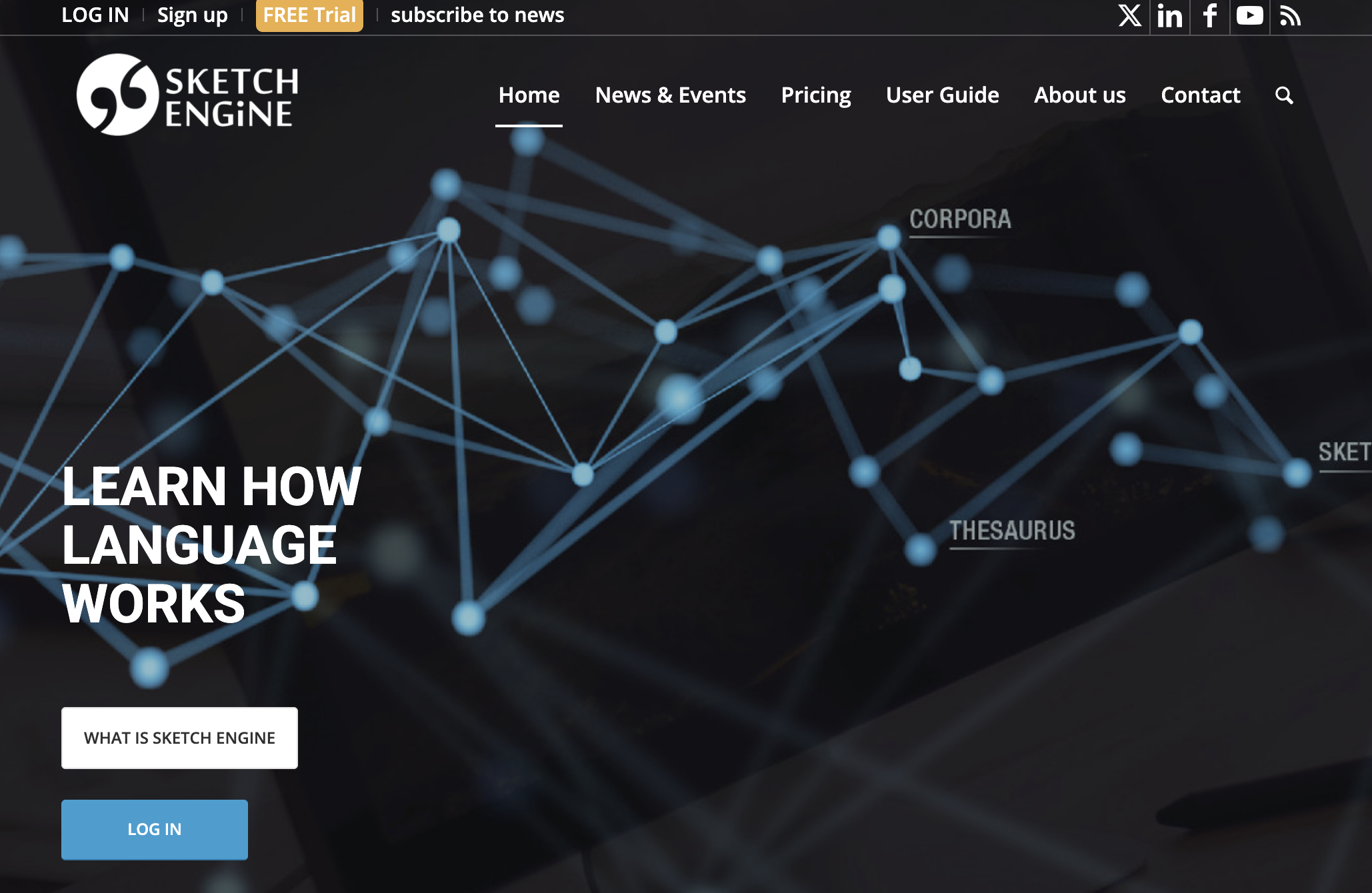
On the site, click “Log In”.
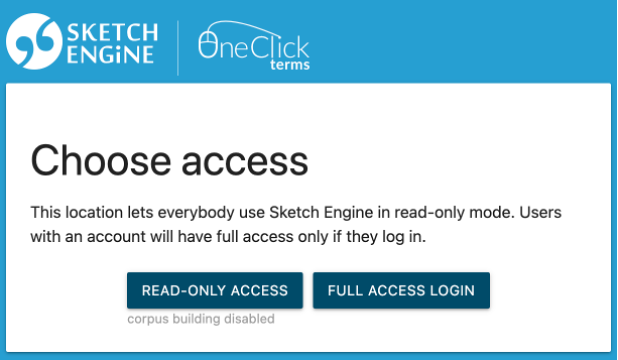
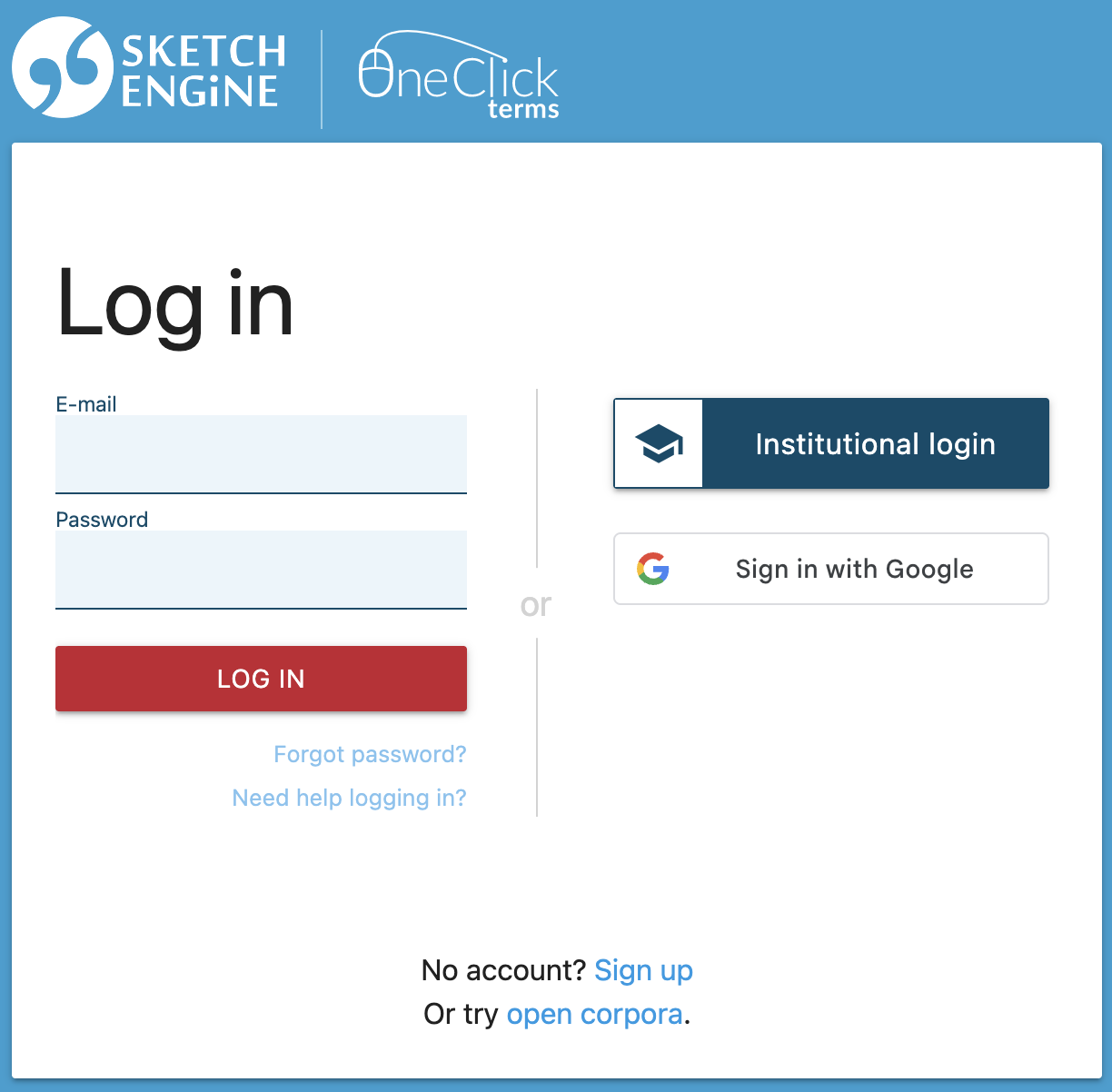
Choose “Full Access Login” (the site sometimes skips this step, which is normal), then “Institutional Login”.
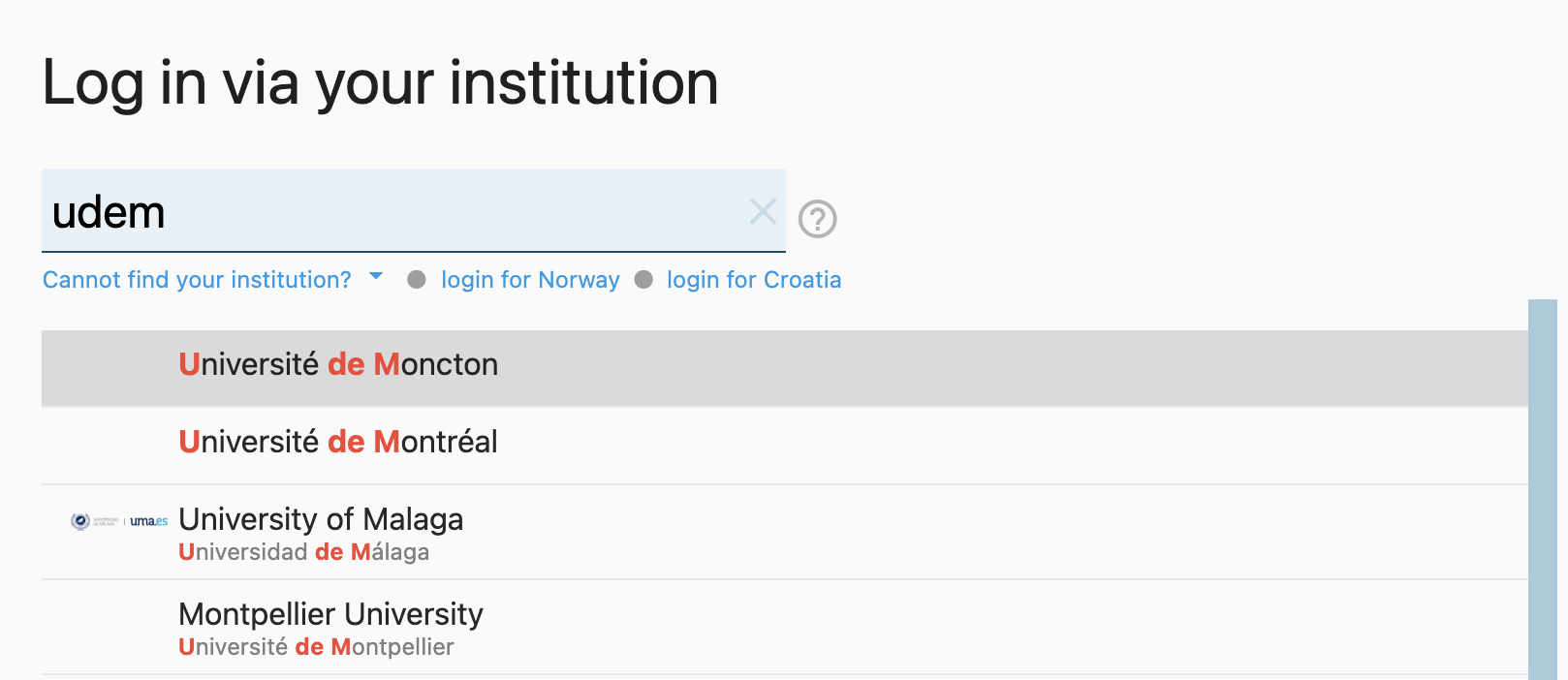
Choose your institution from the list, for instance “Université de Montréal”, and log in with your usual credentials.
Ce que c’est
Sketch Engine (sketchengine.eu) est un outil commercial d’analyse de corpus en ligne, utilisé par des traducteurs et traductrices, des linguistes, des lexicographes et des spécialistes du TAL (Kilgarriff et al., 2014). Il permet notamment de :
- chercher des mots ou expressions dans leur contexte réel (concordances concordanceconcordance corporacorpus A display of all occurrences of a word or expression in a corpus, each shown with its surrounding context, typically one occurrence per line with the search word aligned in the middle (the key word in context, or KWIC, format).Affichage de toutes les occurrences d'un mot ou d'une expression dans un corpus, chacune accompagnée de son contexte immédiat, généralement une occurrence par ligne avec le mot cherché aligné au centre (format KWIC, mot-clé en contexte). ) ;
- observer les collocations collocationcollocation corporacorpus A combination of words that co-occur more often than chance would predict and form a habitual, semi-fixed pairing, such as heavy rain or commit a crime (rather than strong rain or do a crime).Combinaison de mots qui apparaissent ensemble plus souvent que le hasard ne le laisserait prévoir et qui forment une association habituelle, semi-figée, comme soleil de plomb ou commettre un crime (plutôt que faire un crime). typiques d’un mot (Word Sketch) ;
- comparer les usages entre deux corpus (mots-clés) ;
- analyser fréquences, registres et constructions grammaticales.
Pourquoi cet outil ici, et ce qui existe à côté
Ce module travaille dans Sketch Engine parce que mes étudiantes et étudiants y ont accès : l’Université de Montréal y est abonnée, vous vous connectez donc avec vos identifiants habituels et il n’y a rien à installer ni à configurer. Hors abonnement institutionnel, c’est un service payant, avec un essai gratuit de 30 jours.
Avec un outil en ligne relativement intuitif, vous pouvez apprendre beaucoup en cliquant un peu partout et en explorant, sans craindre de mal faire. La documentation intégrée est le premier réflexe : les petits « i » à côté de la plupart des champs, et les onglets « LEARN ».
C’est un outil parmi d’autres, et ce que vous y apprenez se transpose. AntConc (Anthony, 2026) est gratuit, fonctionne sous Windows, macOS et Linux, et produit concordances, listes de fréquences, collocations et mots-clés sur les fichiers que vous lui fournissez. Ce qu’il ne donne pas, c’est l’autre moitié de ce module : une collection de corpus prêts à l’emploi de plusieurs milliards de mots, et un corpus construit depuis le web en quelques minutes.
Se connecter
Sur le site, cliquez sur « Log In ».
Choisissez « Full Access Login » (le site saute parfois cette étape, c’est normal), puis « Institutional Login ».
Choisissez votre établissement dans la liste, par exemple « Université de Montréal », et connectez-vous avec vos identifiants habituels.
Sources
- Anthony, L. (2026). AntConc (Version 4.4.2) [Computer software]. Waseda University, Tokyo. https://www.laurenceanthony.net/software/antconc/
- Kilgarriff, A., Baisa, V., Bušta, J., Jakubíček, M., Kovář, V., Michelfeit, J., Rychlý, P., & Suchomel, V. (2014). The Sketch Engine: ten years on. Lexicography, 1(1), 7–36. https://doi.org/10.1007/s40607-014-0009-9
Sources
- Anthony, L. (2026). AntConc (Version 4.4.2) [Computer software]. Waseda University, Tokyo. https://www.laurenceanthony.net/software/antconc/
- Kilgarriff, A., Baisa, V., Bušta, J., Jakubíček, M., Kovář, V., Michelfeit, J., Rychlý, P., & Suchomel, V. (2014). The Sketch Engine: ten years on. Lexicography, 1(1), 7–36. https://doi.org/10.1007/s40607-014-0009-9