Demo: dictation in WordDémo : la dictée dans Word
Before you start with Word
Setting it up
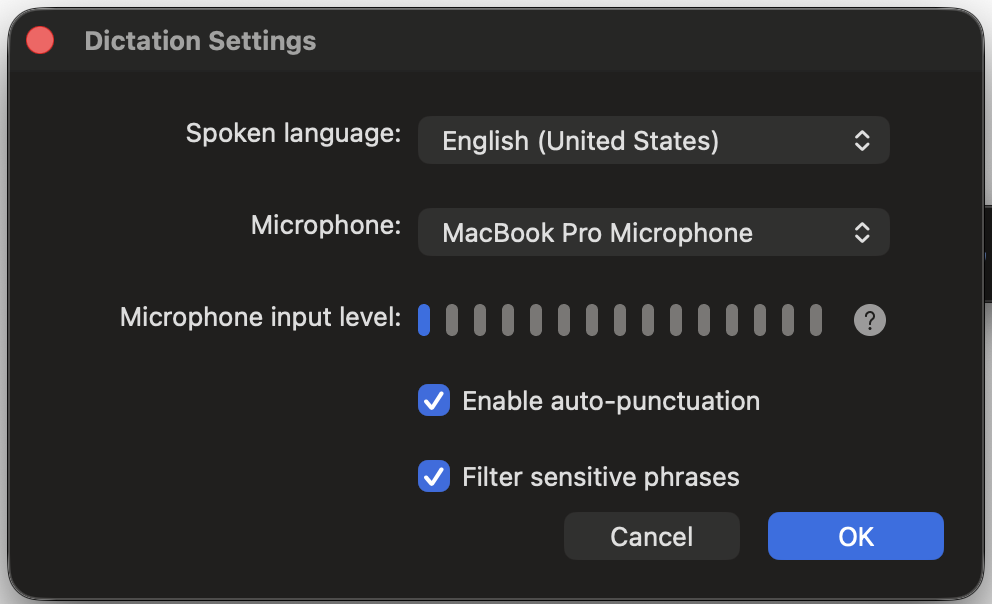
The exercise has to be done in English: the English voice commands do not work on French text, and the French commands exist but do less. Set the dictation language to “English (United States)” or another English variety:
- open Word and go to the Home tab;
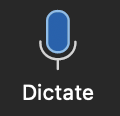
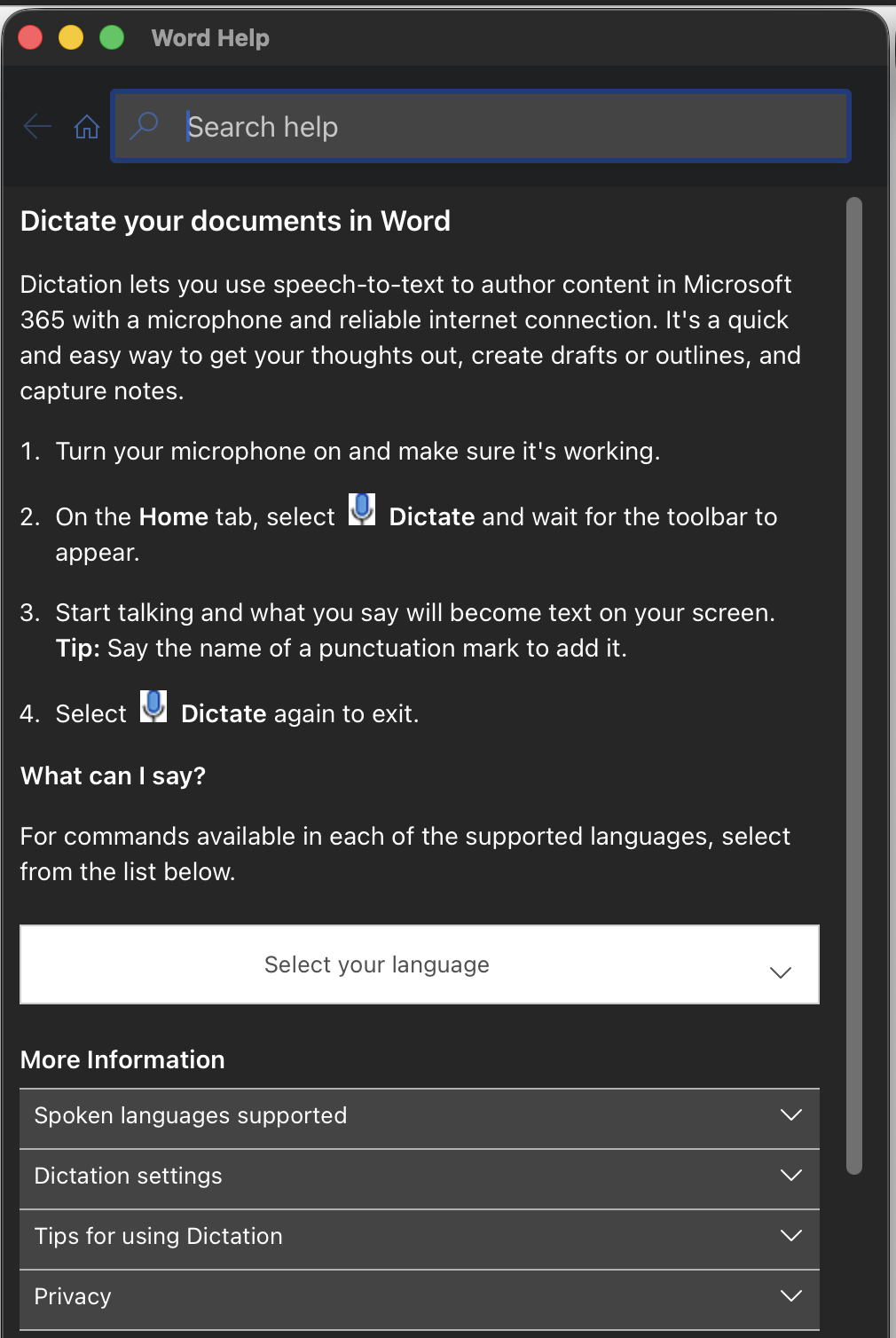
- click the Dictate button (microphone icon);
- click the gear icon (settings);
- under “Spoken Language”, select English (United States);
- turn on Auto punctuation to begin with (you will also try it off);
- leave Filter sensitive phrases on.
Turning dictation on
The Dictate button on the Home tab is the way in on every platform. On Windows there is also a keyboard shortcut, Alt + ` (tilde key); a Mac has no Alt key and Microsoft’s own steps there give only the button.

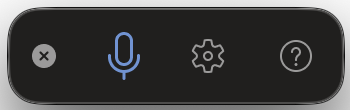
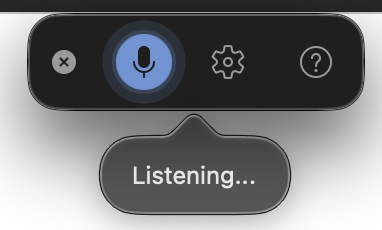
A floating toolbar appears, with a microphone (start and stop), a “Listening” indicator while dictation is running, the gear icon for the settings and a help button (?) listing the commands.
The voice commands you need
With Auto punctuation on, Word places full stops and commas itself; with it off, every mark has to be dictated with the commands below. Run the practice exercise both ways: the difference shows how much of the punctuation you would be dictating in real work, and how often the automatic version puts a mark where you did not want one.
Punctuation:
| Say | Result |
|---|---|
| “period” or “full stop” | . |
| “comma” | , |
| “question mark” | ? |
| “exclamation mark” | ! |
| “colon” | : |
| “semicolon” | ; |
| “open quotes” … “close quotes” | ”…” |
| “new line” | new line |
Editing:
| Say | Action |
|---|---|
| “delete” | deletes the last word or mark |
| “delete that” | deletes the last sentence dictated |
| “delete [word or phrase]” | deletes a specific word or phrase |
| “select [word/phrase]” | selects text |
| “backspace [1-100]” | deletes that many characters back |
| “undo” | undoes the last action |
Formatting:
| Say | Action |
|---|---|
| “bold [word/phrase]” or “bold that” | sets in bold |
| “italicize [word/phrase]” | sets in italics |
| “underline [word/phrase]” | underlines |
| “start list” | starts a bulleted list |
| “start numbered list” | starts a numbered list |
| “exit list” | ends the list |
Avant de commencer avec Word
Configuration
L’exercice doit être effectué en anglais : les commandes vocales anglaises ne fonctionnent pas sur du texte français, et les commandes françaises existent mais sont plus limitées. Configurez la langue de dictée sur « English (United States) » ou une autre variante anglaise :
- ouvrez Word et allez dans l’onglet Accueil (Home) ;
- cliquez sur le bouton Dicter (Dictate, icône de microphone) ;
- cliquez sur l’icône d’engrenage (paramètres) ;
- sous « Spoken Language », sélectionnez English (United States) ;
- activez Auto punctuation pour commencer (vous l’essaierez aussi désactivée) ;
- laissez Filter sensitive phrases activé.
Activer la dictée
Le bouton Dicter de l’onglet Accueil fonctionne sur toutes les plateformes. Sous Windows, il existe aussi un raccourci clavier, Alt + ` (touche tilde) ; un Mac n’a pas de touche Alt, et les étapes de Microsoft n’y donnent que le bouton.
Une barre d’outils flottante apparaît, avec un microphone (démarrer et arrêter), un indicateur « Listening » quand la dictée est active, l’icône d’engrenage des paramètres et un bouton d’aide (?) listant les commandes.
Commandes vocales essentielles (en anglais)
Avec Auto punctuation activée, Word place lui-même les points et les virgules ; sans elle, chaque signe doit être dicté avec les commandes ci-dessous. Faites l’exercice de pratique des deux façons : la différence montre quelle part de la ponctuation vous auriez à dicter dans un vrai travail, et à quelle fréquence la version automatique place un signe dont vous ne vouliez pas.
Ponctuation :
| Dire | Résultat |
|---|---|
| “period” ou “full stop” | . |
| “comma” | , |
| “question mark” | ? |
| “exclamation mark” | ! |
| “colon” | : |
| “semicolon” | ; |
| “open quotes” … “close quotes” | ”…” |
| “new line” | nouvelle ligne |
Édition :
| Dire | Action |
|---|---|
| “delete” | supprime le dernier mot ou signe |
| “delete that” | supprime la dernière phrase dictée |
| “delete [word or phrase]” | supprime un mot ou une expression |
| “select [word/phrase]” | sélectionne du texte |
| “backspace [1-100]” | supprime ce nombre de caractères vers l’arrière |
| “undo” | annule la dernière action |
Mise en forme :
| Dire | Action |
|---|---|
| “bold [word/phrase]” ou “bold that” | met en gras |
| “italicize [word/phrase]” | met en italique |
| “underline [word/phrase]” | souligne |
| “start list” | démarre une liste à puces |
| “start numbered list” | démarre une liste numérotée |
| “exit list” | termine la liste |
Sources
- Microsoft Support (n.d.). Dictate your documents in Word. https://support.microsoft.com/en-us/office/dictate-your-documents-in-word-3876e05f-3fcc-418f-b8ab-db7ce0d11d3c
Sources
- Microsoft Support (n.d.). Dictate your documents in Word. https://support.microsoft.com/en-us/office/dictate-your-documents-in-word-3876e05f-3fcc-418f-b8ab-db7ce0d11d3c