Les pages qui suivent se font avec Wordfast ouvert à côté, et sur un seul
fichier : un billet du blogue de TradTech. Prenez-le maintenant, tout ce que ces
pages montrent se fait dessus.
Tous les travaux de ce parcours vont du français vers l’anglais. Pour la plupart
d’entre vous, c’est l’inverse de la direction habituelle. Même si l’anglais
n’est pas votre langue d’arrivée officielle, on vous demandera de traduire dans
ce sens tôt ou tard, et il vaut mieux en avoir déjà fait l’expérience ici.
Avant d’ouvrir Wordfast et de créer un premier projet, décidez où vos fichiers
vont vivre et comment vous allez les nommer. Une mauvaise organisation ne coûte
rien au premier projet et beaucoup au trentième, quand vous cherchez quelle
mémoire contient les traductions d’un client dont vous avez oublié le nom.
Rien de tout cela n’est propre à Wordfast. Les autres outils de TAO posent les
mêmes questions, et la plupart des logiciels où les fichiers s’accumulent avec
le temps aussi.
Un projet par quoi ?
Trois découpages se rencontrent.
Découpage
Avantages
Inconvénients
Un seul projet pour tout
Simple à gérer, tout au même endroit
Vite ingérable dès que le volume monte
Un projet par client
Cohérence terminologique, suivi net des relations d’affaires
Volumineux chez un client actif
Un projet par travail
Organisation claire, échéances et livrables bien suivis, archivage d’un bloc
Un projet à créer régulièrement, deux minutes chaque fois
Le cours suit le dernier découpage.
La mémoire ne se découpe pas comme le projet
Le découpage retenu pour les projets ne décide pas de celui des mémoires :
les deux ne répondent pas à la même question.
Une mémoire créée pour un seul travail est vide au moment où vous commencez à
traduire, et une fois le travail livré, elle contient quelques centaines de
segments que vous n’ouvrirez plus. Une mémoire ne devient utile qu’en
accumulant. Reste à décider ce que vous y laissez entrer, et c’est un compromis
entre la pertinence et le volume :
Contenu de la mémoire
Avantages
Inconvénients
Au plus proche : un même client, un même domaine, un même type de texte
Chaque correspondance vient d’un contexte comparable au vôtre
Il y en a peu
Plus large : tout ce que vous avez traduit dans la paire de langues
Beaucoup plus de correspondances
Certaines viennent d’un texte sans rapport, à relire de plus près
Un projet se termine, se livre et s’archive. Une mémoire et une base
terminologique vous servent pendant des années. Les ranger ensemble revient à
mettre au même endroit ce qui se jette et ce qui se garde : le jour où vous
archivez le projet livré, vous emportez la mémoire avec lui.
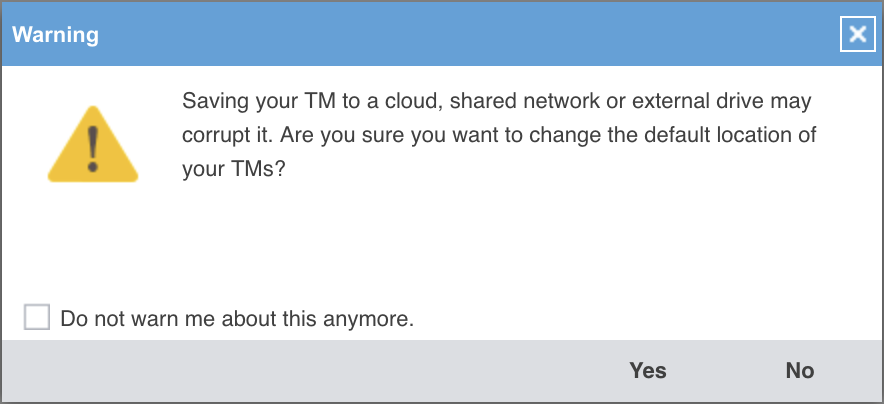
Wordfast vous demande l’emplacement de chaque ressource et le retient, sans
imposer d’arborescence. Celle-ci est donc une décision de plus, et deux formes
se défendent :
Arborescence
Avantages
Inconvénients
Par client
Archiver un client ou lui transmettre ses ressources se fait d’un bloc
Vos mémoires sont dispersées entre les clients
Par type de ressource
Vous savez toujours où chercher, et sauvegarder toutes vos mémoires revient à copier un dossier
Ce qui concerne un client est réparti sur plusieurs dossiers
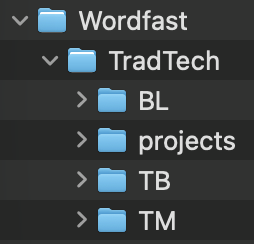
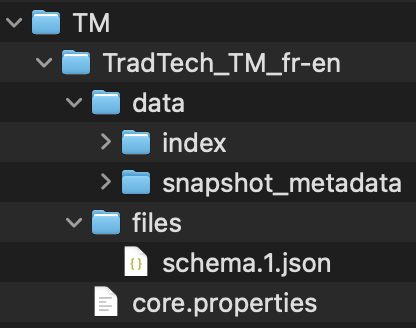
Le cours range par client : un dossier au nom du client, et les ressources
dessous.
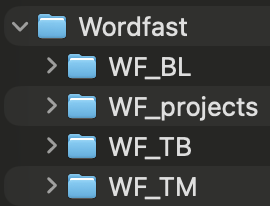
Figure 2. La forme que suit le cours, sous le nom de notre client fictif TradTech Inc. Figure 3. L'autre forme : les mêmes ressources un niveau plus haut, pour tous les clients à la fois.
Les quatre ressources, dans un cas comme dans l’autre :
projects : un sous-dossier par travail.
TM, pour translation memory : les mémoires.
TB, pour termbase : les bases terminologiques.Wordfast, lui,
dit « Glossary », ce qui revient au même. TB est simplement ma convention :
je préfère trois abréviations de deux lettres, que je connais bien.
BL, pour blocklist : les listes de termes interdits, ceux que votre
traduction ne doit pas contenir.
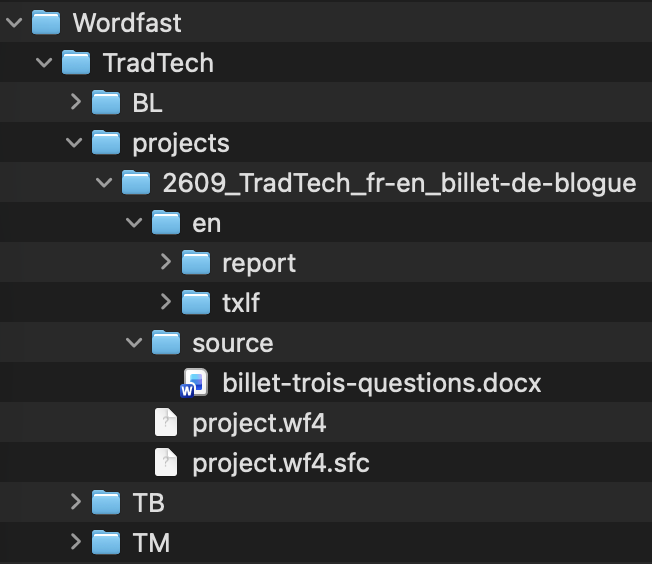
Un projet garde les fichiers source tels que vous les avez reçus, et un dossier
par langue cible, où Wordfast range les fichiers bilingues et les rapports.
Figure 4. Le client, ses quatre dossiers, et un projet ouvert dedans.
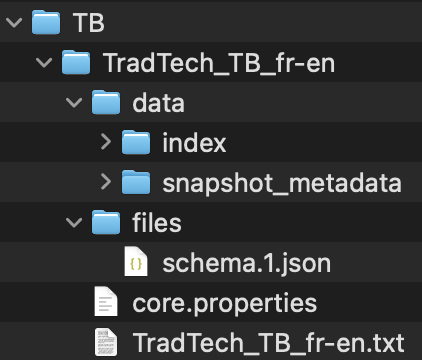
Figure 5. Une base terminologique ouverte. Figure 6. Une mémoire ouverte, de même forme que la base terminologique. Figure 7. Wordfast avertit de lui-même quand l'emplacement choisi est synchronisé.
This page is only available in French.
Naming your files and foldersNommer ses fichiers et ses dossiers
Ce qui vaut pour tous vos fichiers
Ces règles ne concernent pas que Wordfast, ni même que la traduction. Elles
s’appliquent à tout ce que vous rangez sur un ordinateur, et elles valent la
peine d’être prises une fois pour toutes.
Ni espaces, ni accents, ni caractères spéciaux
Un espace coupe un chemin en deux dans un terminal ou dans un script. Les
accents, les apostrophes et les parenthèses ne survivent pas toujours au passage
d’un système à l’autre, ni à un envoi par courriel ou par serveur. Wordfast en
fait partie assez souvent pour que la précaution vaille la peine.
À éviter
À préférer
Pourquoi
Mon fichier final.docx
mon_fichier_v3.docx
Deux espaces, et un « final » qui ne l’est jamais
Traduction (version 2).docx
traduction_v2.docx
Les parenthèses ont un sens pour beaucoup d’outils
Rapport été 2026.docx
rapport_ete_2026.docx
L’accent peut arriver déformé chez votre client
Séparer les mots sans espace
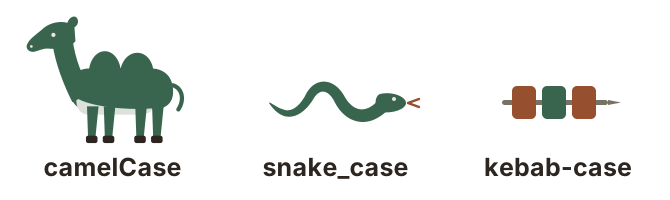
Trois conventions se partagent l’usage. On les désigne par leur nom anglais, en
français comme ailleurs.
camelCase : guideUtilisateur. Chaque mot après le premier prend une
majuscule. Avec une majuscule initiale aussi, on parle de PascalCase.
snake_case : guide_utilisateur. Les mots sont séparés par un tiret bas.
kebab-case : guide-utilisateur. Les mots sont séparés par un trait
d’union. C’est la convention des adresses web.
Figure 8. Chaque convention porte le nom de ce qu'elle évoque.
Le cours écarte camelCase, et la raison tient à un détail qui surprend : la
casse n’est pas fiable d’un système à l’autre. Windows et macOS traitent en
général Guide.docx et guide.docx comme un seul et même fichier, Linux et
beaucoup de serveurs comme deux fichiers différents. Une convention qui compte
sur les majuscules pour séparer les mots compte donc sur quelque chose qui
change de sens selon la machine.
Entre le tiret bas et le trait d’union, en revanche, aucun des deux ne l’emporte,
et c’est justement ce qui permet de leur donner chacun un rôle : le tiret bas
sépare les champs, le trait d’union sépare les mots à l’intérieur d’un champ.
2609_TradTech_fr-en_guide-utilisateur se lit alors en quatre morceaux qui
tiennent chacun ensemble : la date, le client, la paire de langues, le travail.
Une date se lit du plus grand au plus petit
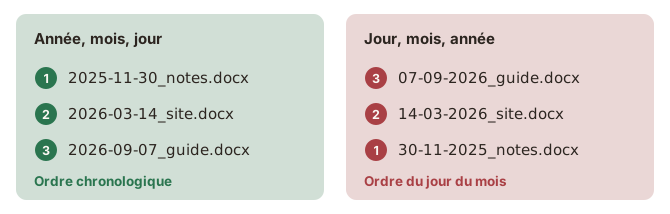
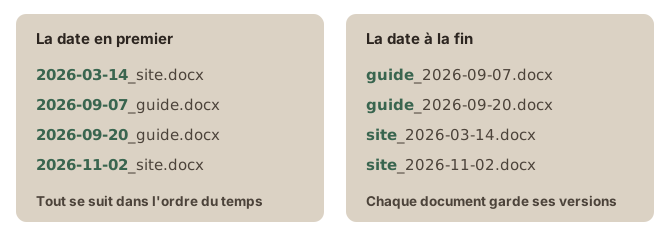
Une date dans un nom sert à retrouver un travail passé, et elle ne le fait
vraiment que si le dossier se classe tout seul dans l’ordre chronologique. Ce
n’est le cas que si l’année vient en premier, puis le mois, puis le jour, parce
qu’un dossier trie les noms caractère par caractère.
Figure 9. Les mêmes trois fichiers, classés par le dossier. La pastille donne leur ordre chronologique réel.
2026-09-07 se range donc au bon endroit, et 07-09-2026 range ensemble tous
les 7 du mois, quel que soit le mois.
L’ordre inverse est aussi ambigu : 07-09-2026 se lit 7 septembre ici et
9 juillet aux États-Unis. Du plus grand au plus petit, la question ne se pose
plus.
La forme courte 260907, deux chiffres pour l’année, deux pour le mois, deux
pour le jour, se trie exactement comme la forme longue et prend moitié moins de
place ; elle se lit en revanche moins vite, et rien ne la distingue d’un autre
nombre à six chiffres. Pour un projet, qui dure des jours ou des semaines, le
jour n’apporte rien et 2609 suffit. Ce qui compte est de s’en tenir à une
seule forme.
Au début ou à la fin du nom
Une date ou un numéro de version peut se placer à l’une ou l’autre extrémité, et
ce choix décide de ce que le dossier regroupe. Au début, il classe tous vos
fichiers dans l’ordre du temps, quel que soit le document. À la fin, il regroupe
d’abord par document et range les versions de chacun ensemble.
Figure 10. La partie colorée est celle sur laquelle le dossier trie.
Aucune des deux n’est meilleure. La première répond à « qu’est-ce que je faisais
en mars », la seconde à « quelle est la dernière version du guide ».
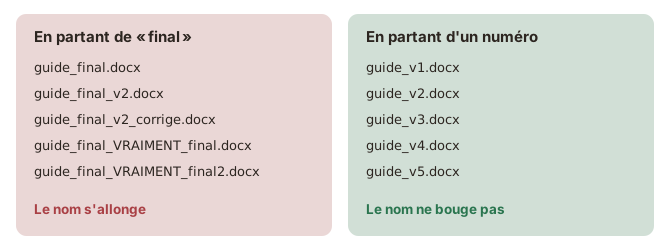
« final » n’est pas un numéro de version
La première version qui porte ce nom est rarement la dernière, et la suivante
finit par s’appeler « final2 ». Un numéro s’incrémente et une date se lit ;
« final » ne fait ni l’un ni l’autre.
Figure 11. Le même document, cinq versions plus tard.
Ce qu’un nom dit dans un projet de traduction
Ce qu’on veut lire sans ouvrir le fichier
Supposons que vous rouvriez un dossier six mois après y avoir travaillé
la dernière fois. Voici ce que vous voulez pouvoir lire sans ouvrir un seul
fichier :
le client, parce que c’est ainsi que vous cherchez un travail passé ;
la direction de traduction, fr-en ou en-fr, parce que le même document
existe souvent dans les deux sens et que rien d’autre ne les distingue ;
la date, qui situe le travail et classe le dossier ;
le travail lui-même, en un ou deux mots ;
l’état du fichier dès qu’il en existe plusieurs versions : v2,
revise, livre.
Cette liste suit ce qui varie chez vous. Un traducteur indépendant a beaucoup de
clients, donc le client mérite sa place ; un traducteur salarié n’en a qu’un,
et ce qui change d’un mandat à l’autre est plutôt le service ou le produit.
Le projet porte une date parce qu’il correspond à un moment : un mandat,
livré une fois. La mémoire et la base terminologique n’en portent pas parce
qu’elles n’appartiennent à aucun moment : elles servent d’un travail au
suivant, et les dater ne figerait que le jour où vous les avez créées, qui
n’apprend rien à personne.
Jusqu’où répéter
Tout se joue sur une seule question : le fichier reste-t-il là où vous l’avez
rangé ?
Les fichiers qui restent chez vous
Les fichiers qui circulent
Vous les lisez toujours à côté de leur dossier.
Ils sont livrés, transférés, ouverts par quelqu’un d’autre, retrouvés par une recherche. Le dossier ne les suit pas.
Leur nom ne porte que ce que le dossier ne dit pas déjà ; répéter le reste est du bruit.
Leur nom porte tout ce qui les identifie.
En traduction, c’est le second cas qui domine. Vous livrez par courriel, le
client range votre fichier parmi ses téléchargements, et vous le cherchez six
mois plus tard dans une boîte de recherche. Répéter le client, la direction et
la date coûte alors quelques caractères et rend le fichier retrouvable : c’est
une redondance qui se défend.
Ce qui arrête la liste, c’est ce qui ne distingue plus rien. Ajoutez un
champ tant qu’il sépare deux fichiers que vous pourriez confondre, et
arrêtez-vous là. C’est toute la différence entre un nom complet et
guide_final_v2_corrections_vraiment_final.docx.
L’extension donne le format, pas le rôle
Écrire docx juste avant le point n’apprend rien à personne. En revanche, deux
fichiers .docx d’un même dossier peuvent être la source et la cible, et là un
mot est nécessaire : guide_source.docx à côté de guide_en.docx.
This page is only available in French.
Creating a projectCréer un projet
La colonne de gauche
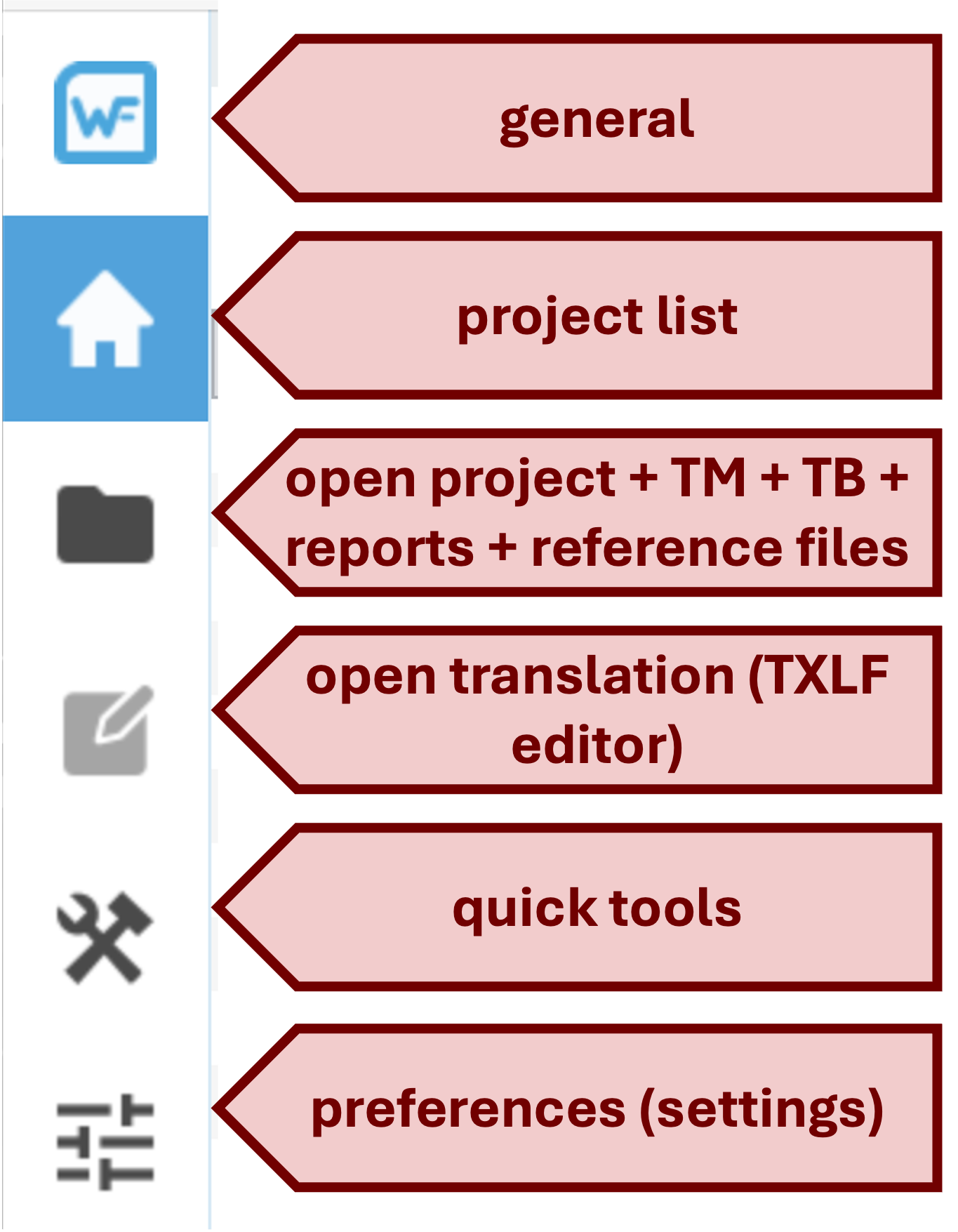
Wordfast range ses écrans dans une colonne d’icônes, à gauche de la fenêtre. C’est
par là qu’on passe de l’un à l’autre, et tout ce chapitre y renvoie.
Figure 12. Les six écrans de Wordfast. Les « quick tools », des utilitaires qui travaillent hors projet, ne sont pas couverts dans ce module.
Les deux qui servent tout de suite sont la liste des projets, où se crée un projet,
et le dossier ouvert, où l’on retrouve ensuite ses fichiers et ses ressources.
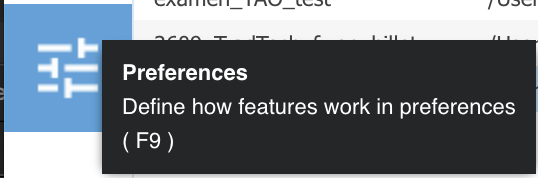
Les icônes ne portent pas d’étiquette, et il en va de même pour beaucoup de
boutons ailleurs dans le logiciel. Gardez le pointeur dessus une seconde : une
infobulle donne le nom du bouton, une phrase sur ce qu’il fait, et le raccourci
quand il y en a un. C’est le moyen le plus rapide de s’y retrouver, ici comme dans
les rubans.
Figure 13. Une infobulle : le nom, une phrase, et le raccourci. La plupart des boutons en ont une.
Une seule fenêtre
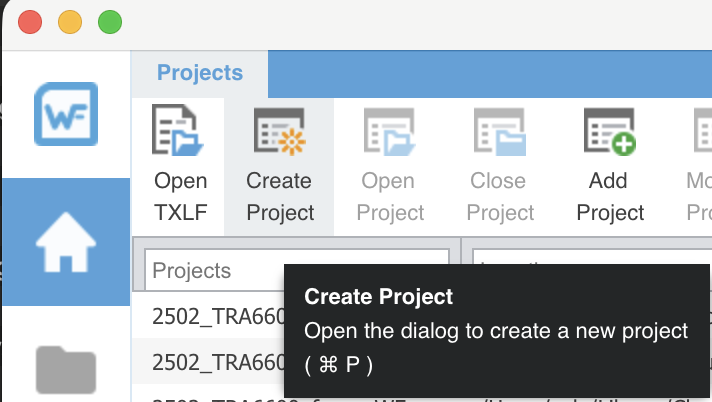
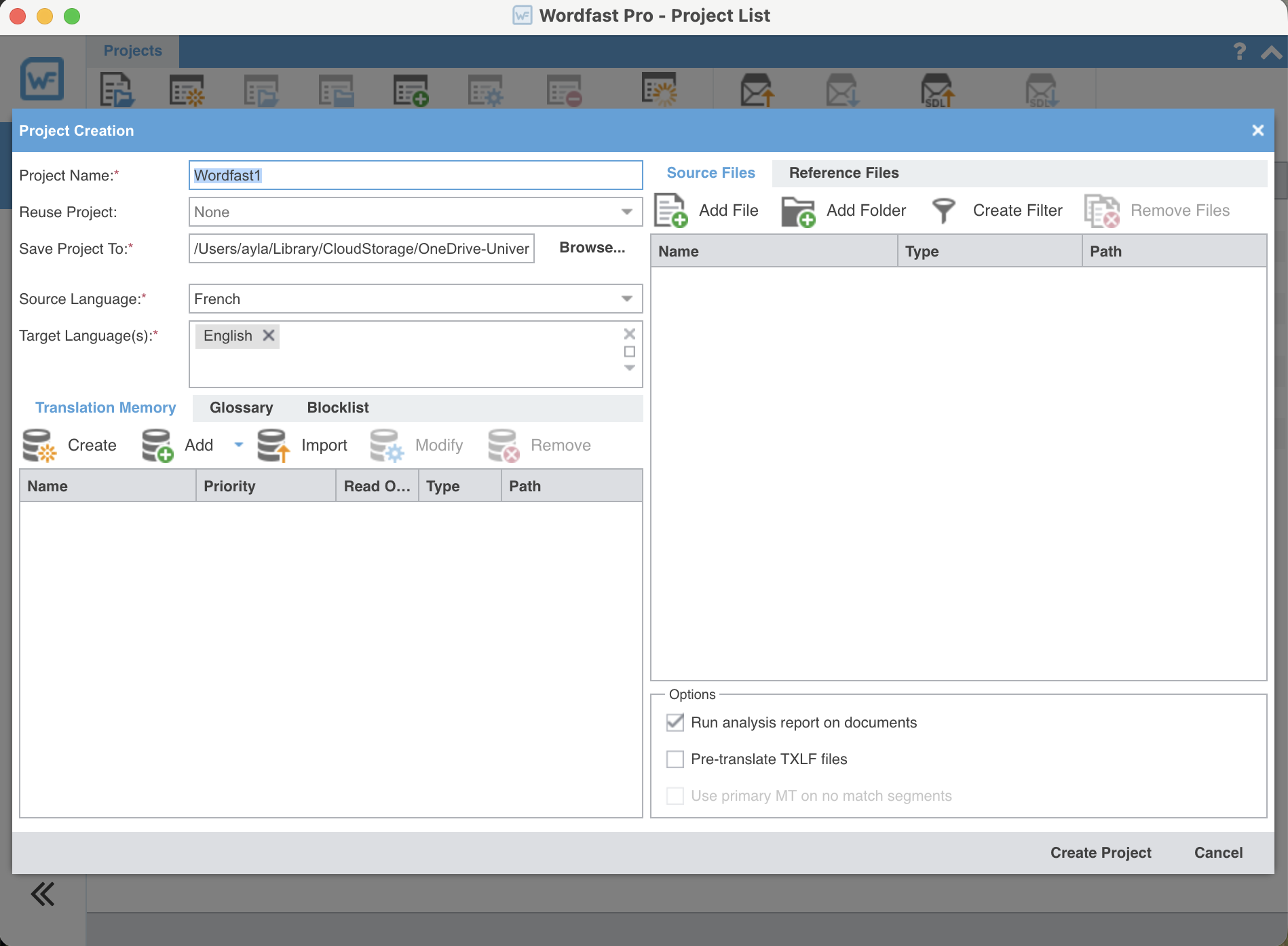
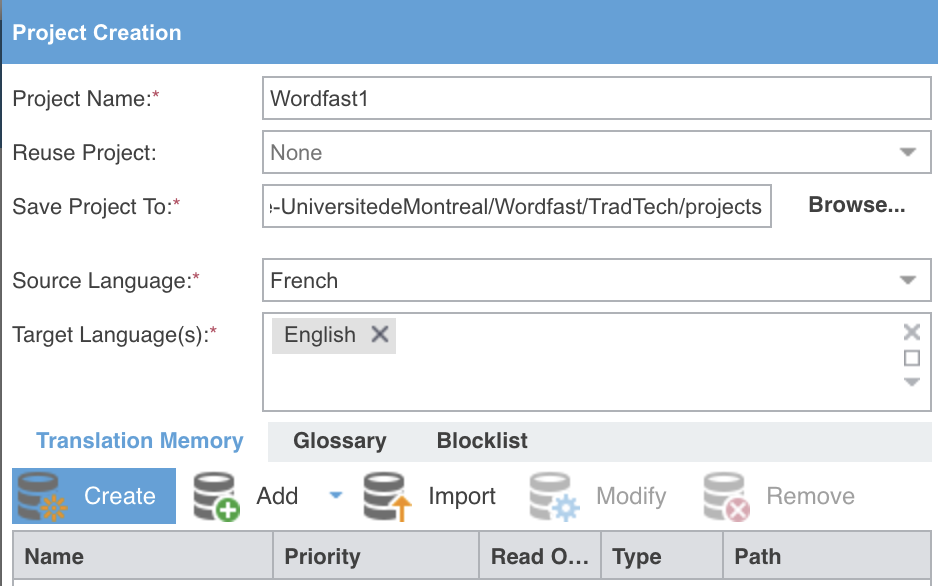
Dans la liste des projets, le bouton « Create Project » ouvre une fenêtre unique
où tout se règle.
Figure 14. Le bouton qui ouvre la fenêtre, dans l'onglet Projects. Figure 15. La fenêtre de création de projet. Tout ce qui définit le projet se règle ici.
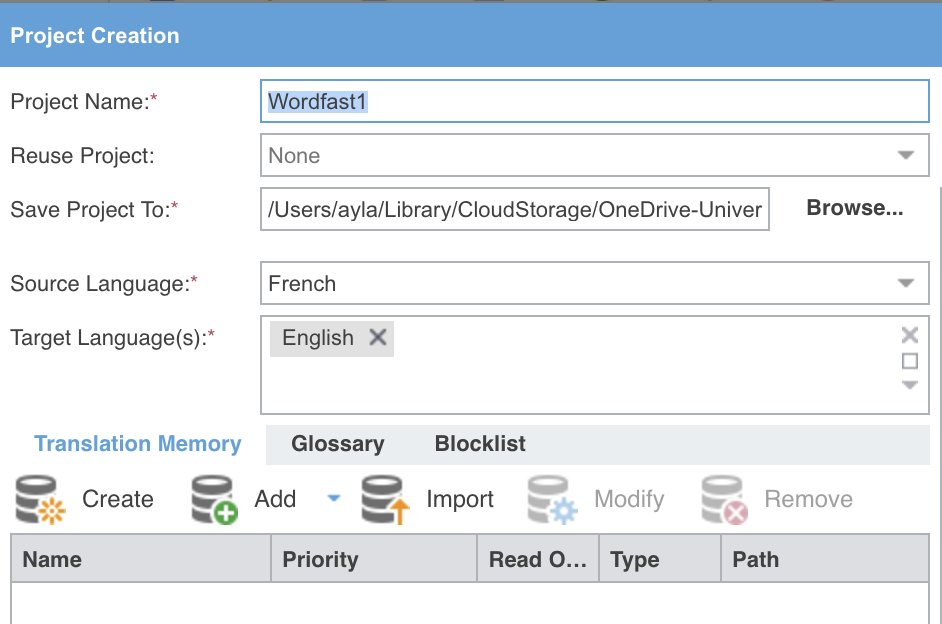
La partie gauche : ce que le projet est
Figure 16. La partie gauche, à l'ouverture de la fenêtre.
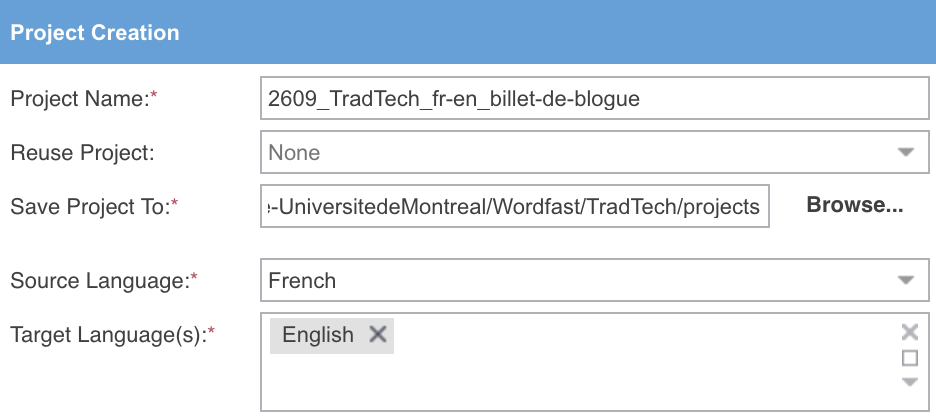
Le nom du projet suit la convention que vous avez adoptée. Il apparaîtra dans la
liste des projets et deviendra le nom du dossier.
« Save Project To » est l’emplacement, à choisir dans le dossier projects
du client.
La langue source et la ou les langues cibles se choisissent ensuite. Wordfast
accepte plusieurs langues cibles pour un même projet ; nous n’en mettrons qu’une.
Figure 17. Le projet nommé selon la convention, rangé sous le dossier du client.
La partie droite : les fichiers à traduire
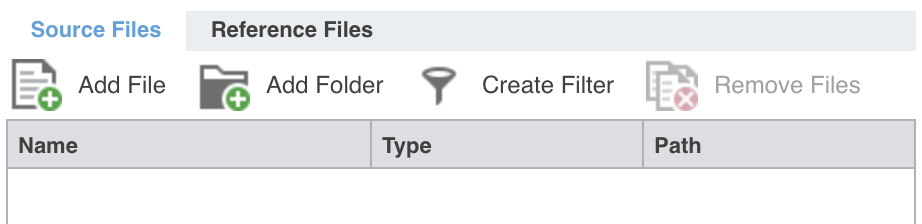
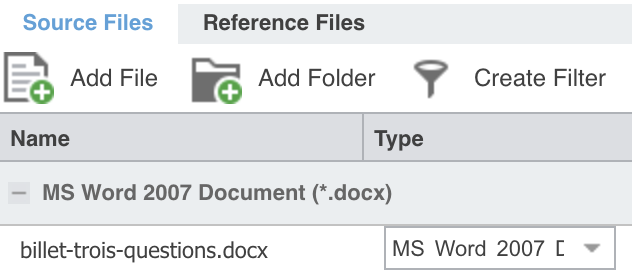
« Add File » ajoute un document, « Add Folder » un dossier entier. Wordfast
reconnaît le type de chaque fichier et l’indique dans la colonne « Type ».
Figure 18. Le panneau des fichiers, avant d'y ajouter quoi que ce soit. Figure 19. Le fichier ajouté, que Wordfast range sous son type.
L’onglet « Reference Files » sert à joindre des documents que vous voulez avoir
sous la main sans les traduire : un guide de style, un document de référence du
client.
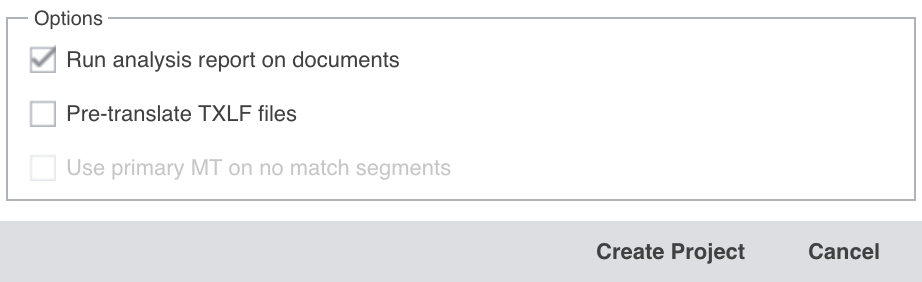
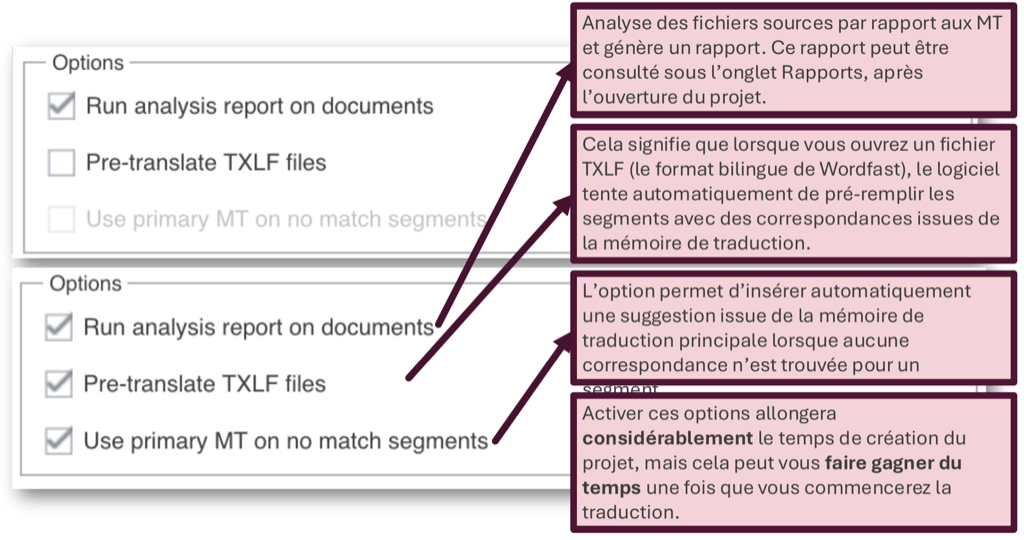
Les trois options
Figure 20. Les trois options telles que Wordfast les propose au départ. Figure 21. Les mêmes options, telles qu'annotées en classe.
« Pre-translate TXLF files » remplit d’avance les segments pour lesquels
la mémoire a une correspondance, au lieu de le faire à l’ouverture de chaque
segment.
« Use primary MT on no match segments » fait appel au moteur de traduction
automatique configuré pour les segments que la mémoire ne couvre pas. Elle
n’est disponible que si la précédente est cochée, et suppose qu’un moteur
soit configuré (see also the Wordfast: tags and machine translation chapter) (voir aussi le chapitre Wordfast : balises et traduction automatique).
Cocher les trois allonge nettement la création du projet, et vous fait gagner ce
temps une fois dans l’éditeur.
This page is only available in French.
Attaching a memory and a glossaryRattacher une mémoire et un glossaire
Pourquoi en attacher une
Un projet peut être créé sans mémoire, mais rien de ce que vous traduisez n’y
serait alors enregistré. Les trois onglets sous les langues servent à rattacher
les ressources.
Créer une mémoire
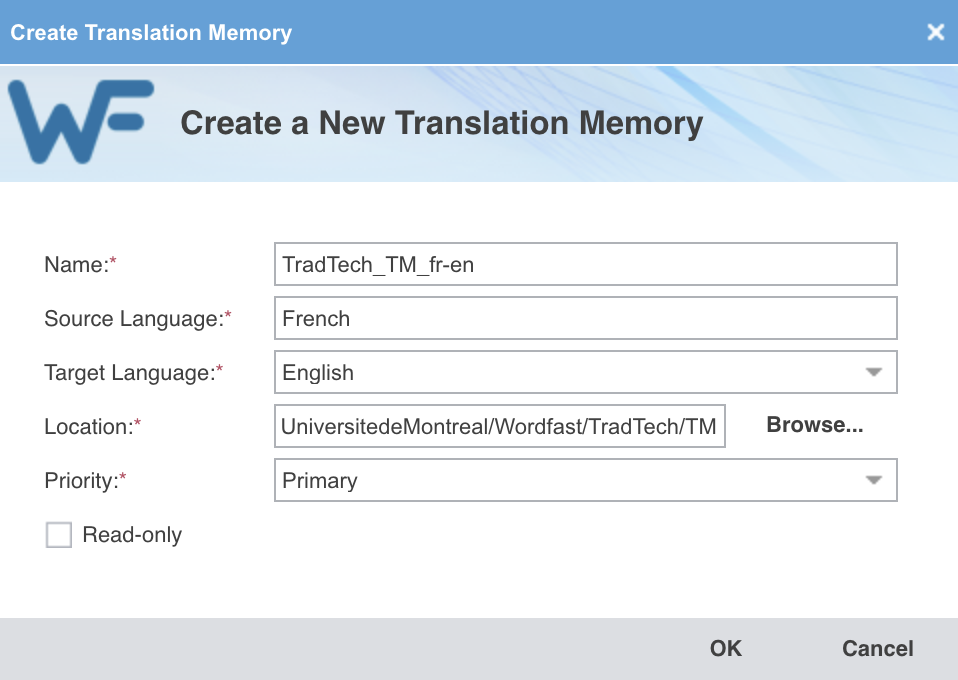
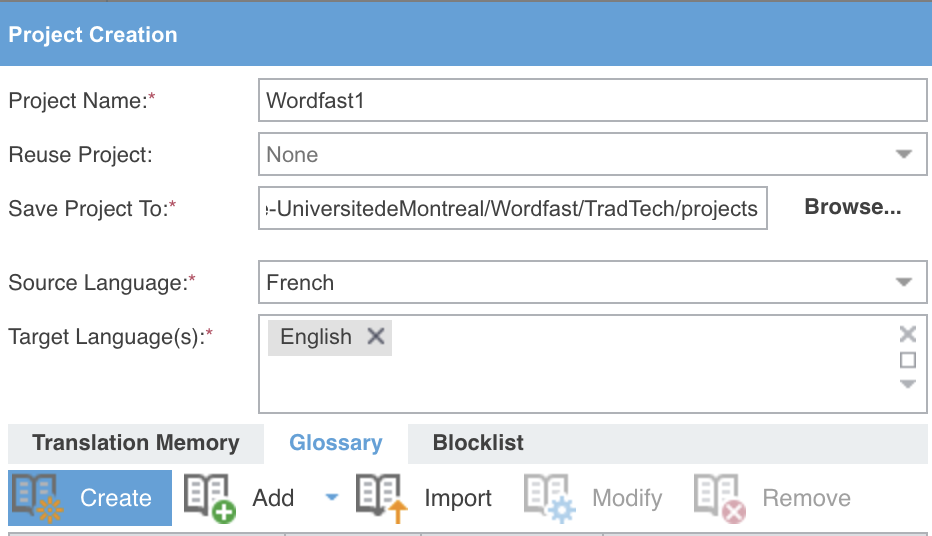
Dans l’onglet « Translation Memory », « Create » ouvre une petite fenêtre.
Figure 22. L'onglet Translation Memory et sa rangée de boutons. Figure 23. La mémoire nommée et rangée dans le dossier des mémoires du client.
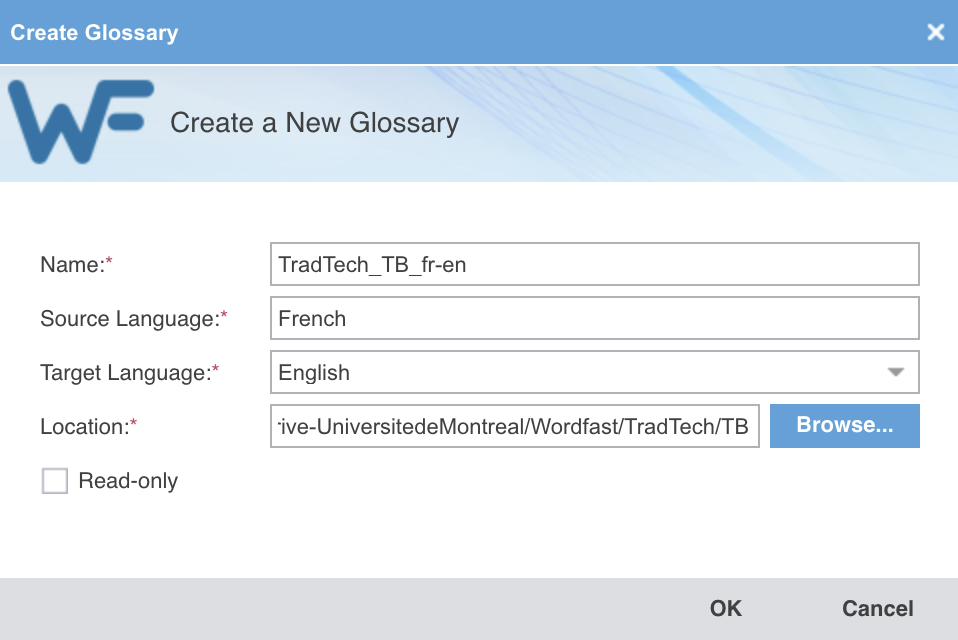
Le nom suit votre convention. Les langues doivent correspondre à celles du
projet, sans quoi la mémoire ne sera jamais interrogée. L’emplacement va dans
le dossier TM du client, et non dans le dossier du projet : une mémoire sert
plusieurs projets, c’est tout son intérêt.
La priorité vaut « Primary » pour la mémoire principale. Un projet peut
rattacher plusieurs mémoires, par exemple une grosse mémoire de référence en
lecture seule et une mémoire de travail ; c’est dans la principale que vos
validations s’écrivent.
La case « Read-only » protège une mémoire que vous voulez consulter sans y
ajouter quoi que ce soit, ce qui est le réglage à utiliser pour la mémoire d’un
client qui vous l’a prêtée.
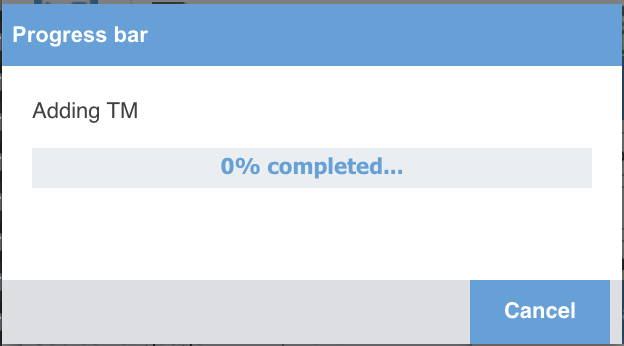
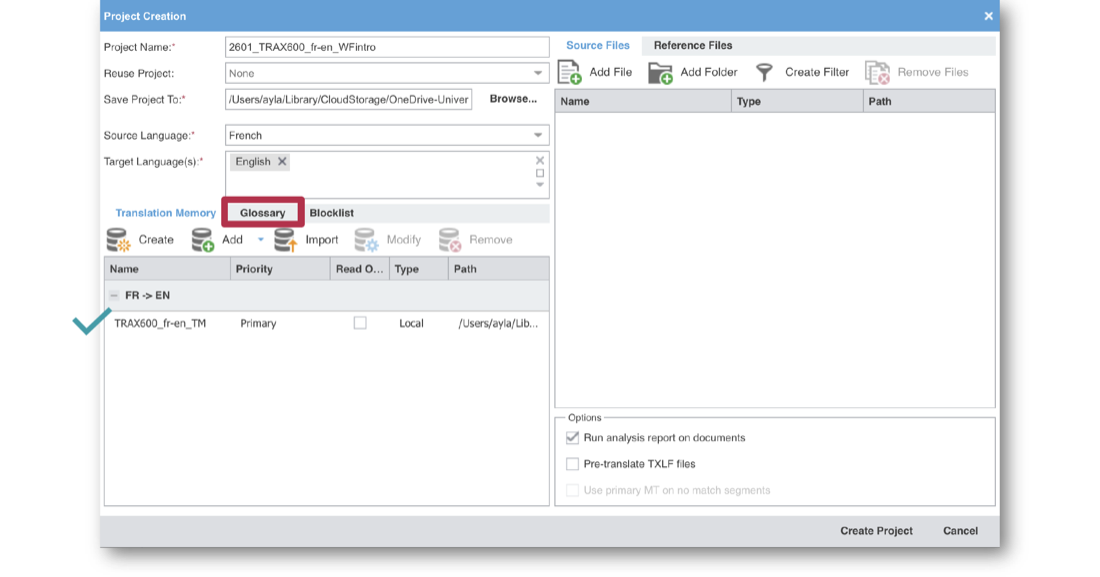
Figure 24. Wordfast la crée puis la rattache. Figure 25. La mémoire est rattachée. L'onglet suivant fait la même chose pour le glossaire.
Les cinq boutons
Figure 26. Les cinq mêmes actions sous chacun des trois onglets.
« Create » fabrique une ressource vide, ce que vous venez de faire.
« Add » rattache une ressource qui existe déjà sur votre disque : c’est ce
que vous ferez à partir du deuxième projet.
« Modify » change les réglages de la ressource sélectionnée, son nom ou sa
priorité par exemple.
« Remove » la détache du projet. Le dossier de la ressource, lui, reste sur
votre disque.
Le glossaire
Figure 27. Le glossaire s'attache par le même bouton, un onglet plus loin. Figure 28. La même fenêtre que pour la mémoire, à un mot près.
L’onglet « Glossary » fonctionne exactement de la même façon.
Figure 29. Le glossaire rattaché. Un troisième onglet, Blocklist, sert aux termes à ne pas employer.
Un glossaire Wordfast se crée vide et se remplit pendant que vous traduisez, ou
s’importe. Le format d’import le plus simple est un fichier texte à deux colonnes
séparées par une tabulation : le terme source, son équivalent, une ligne par
terme. Pas de ligne d’en-tête, et pas de troisième colonne pour une note ou un
domaine.
La liste de blocage
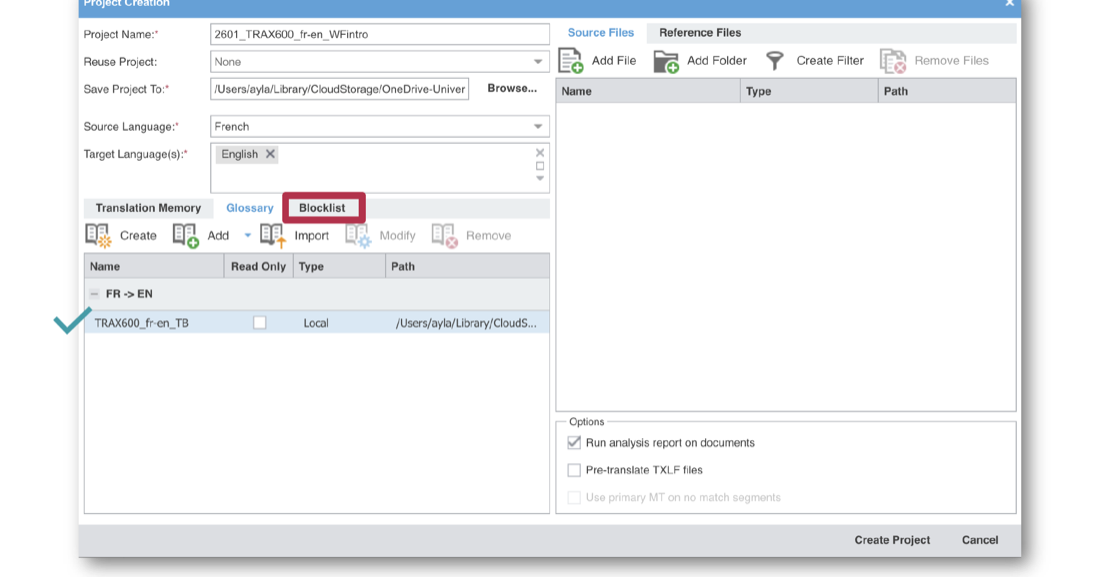
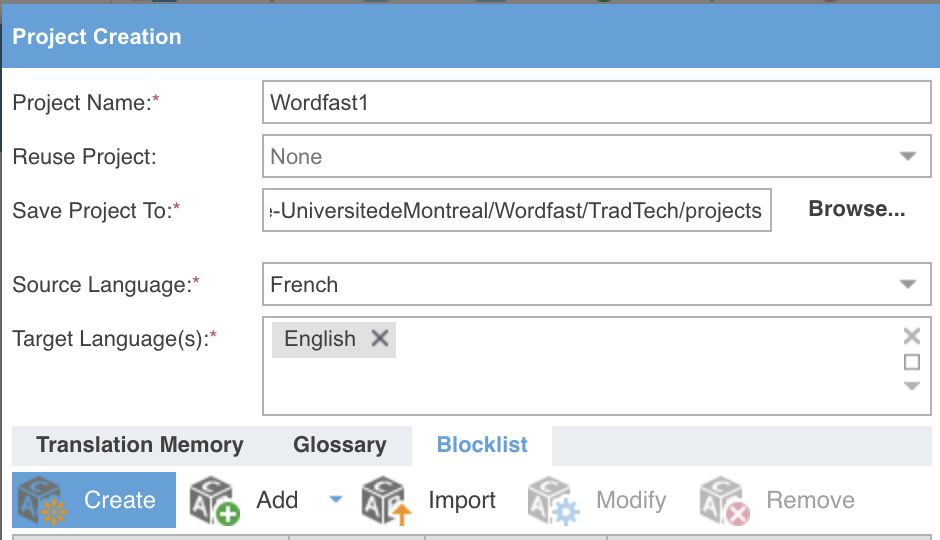
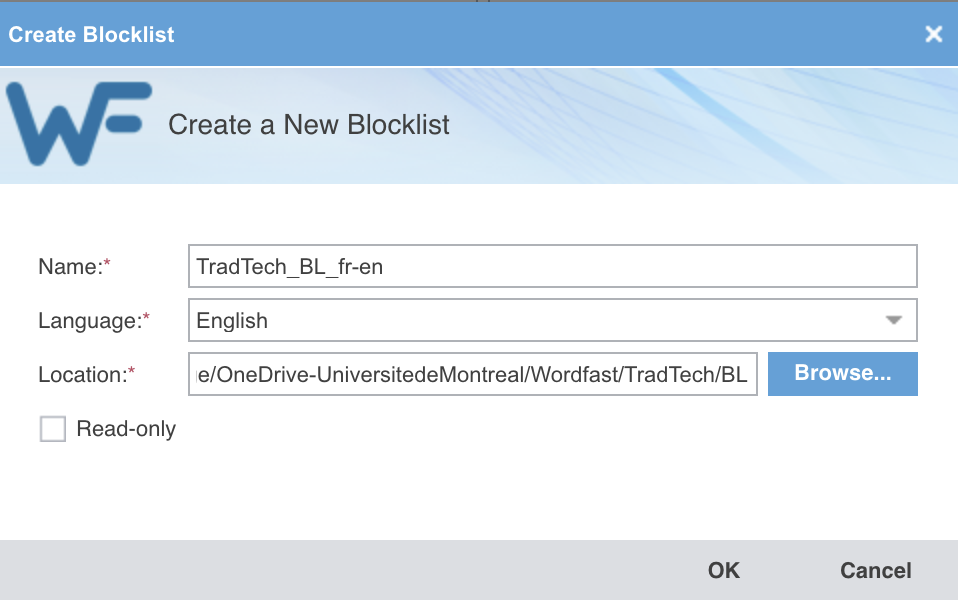
Figure 30. Et la liste de blocage de la même façon encore. Figure 31. Une seule langue, celle de la traduction : la liste dit ce qui ne doit pas y apparaître.
Le troisième onglet, « Blocklist », rattache une base de termes cibles rejetés,
dont l’emploi est interdit dans la traduction. Les vérifications les signalent
s’ils apparaissent.
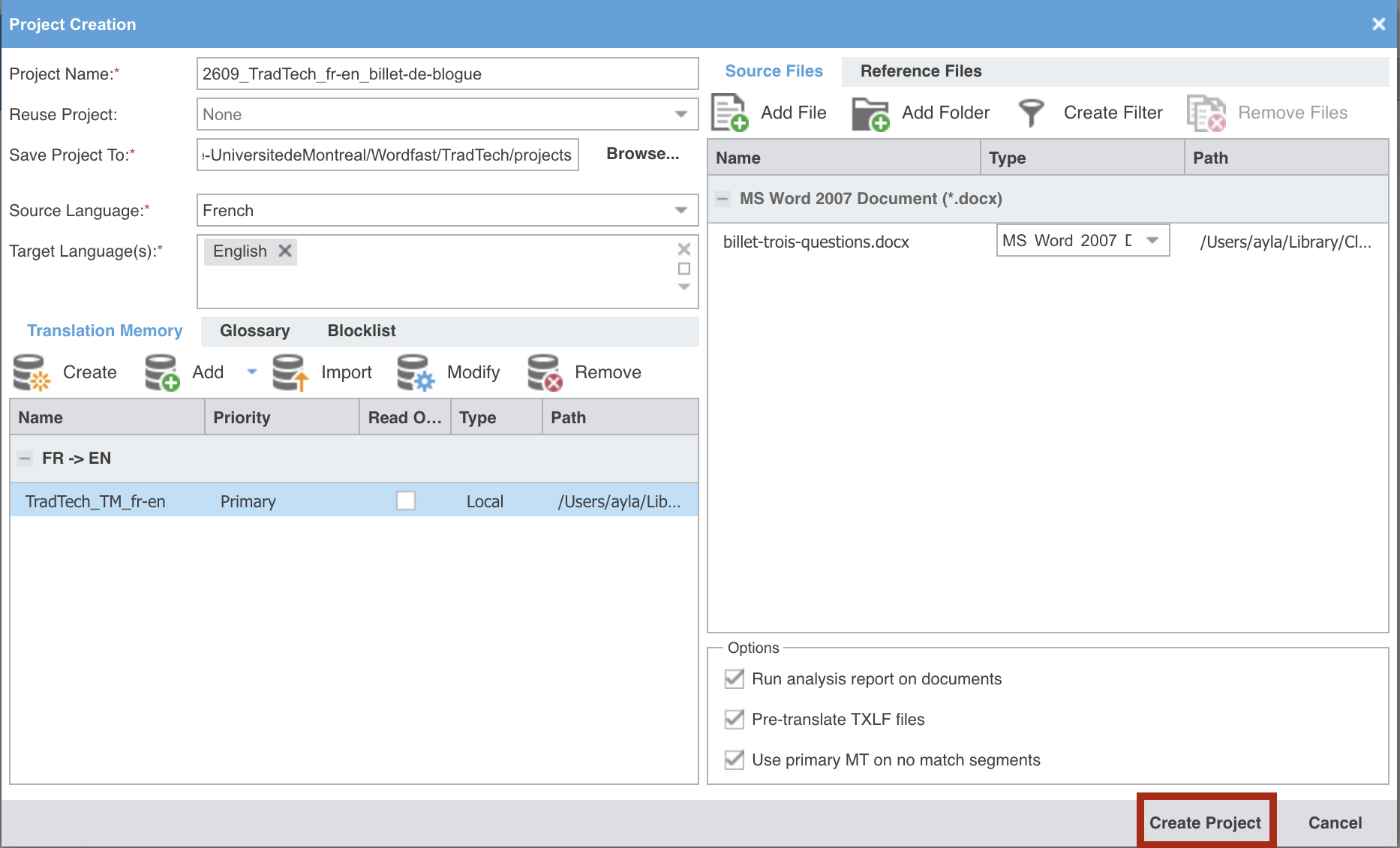
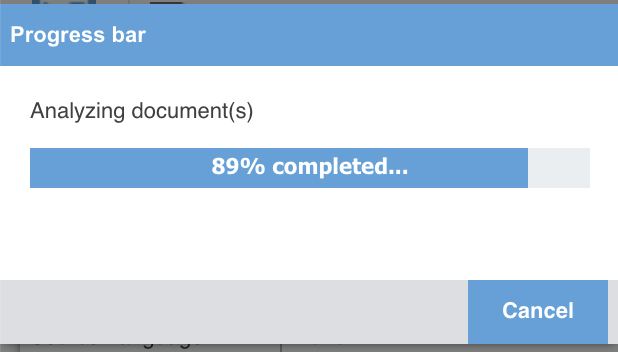
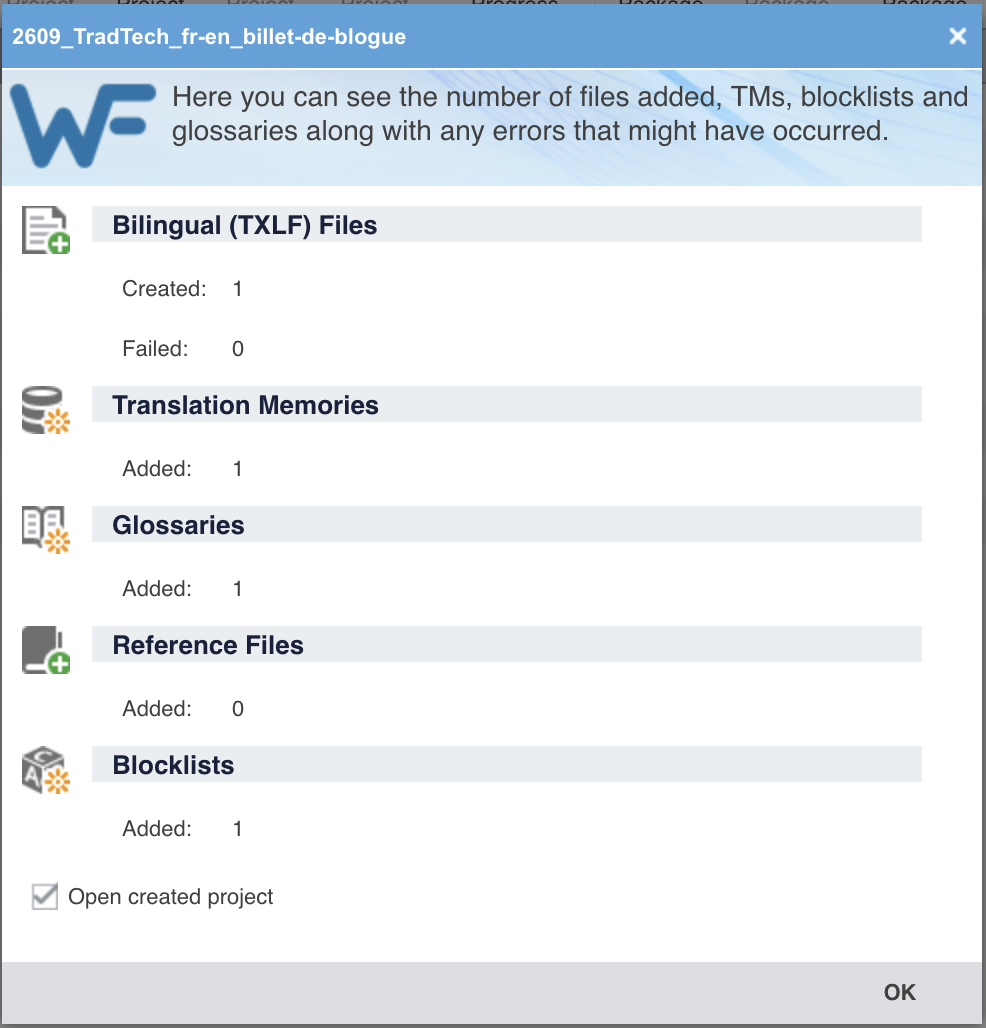
Figure 32. Le projet prêt à être créé, les trois options cochées. Figure 33. La création prend d'autant plus de temps que les options cochées lui en donnent à faire. Figure 34. Le bilan compte ce qui est entré dans le projet. Un fichier en échec se voit ici, et nulle part ailleurs.
« Create Project » crée alors le dossier du projet et convertit chaque fichier source
en un fichier .txlf, le format bilingue de Wordfast. Le document d’origine
reste intact dans le sous-dossier source.
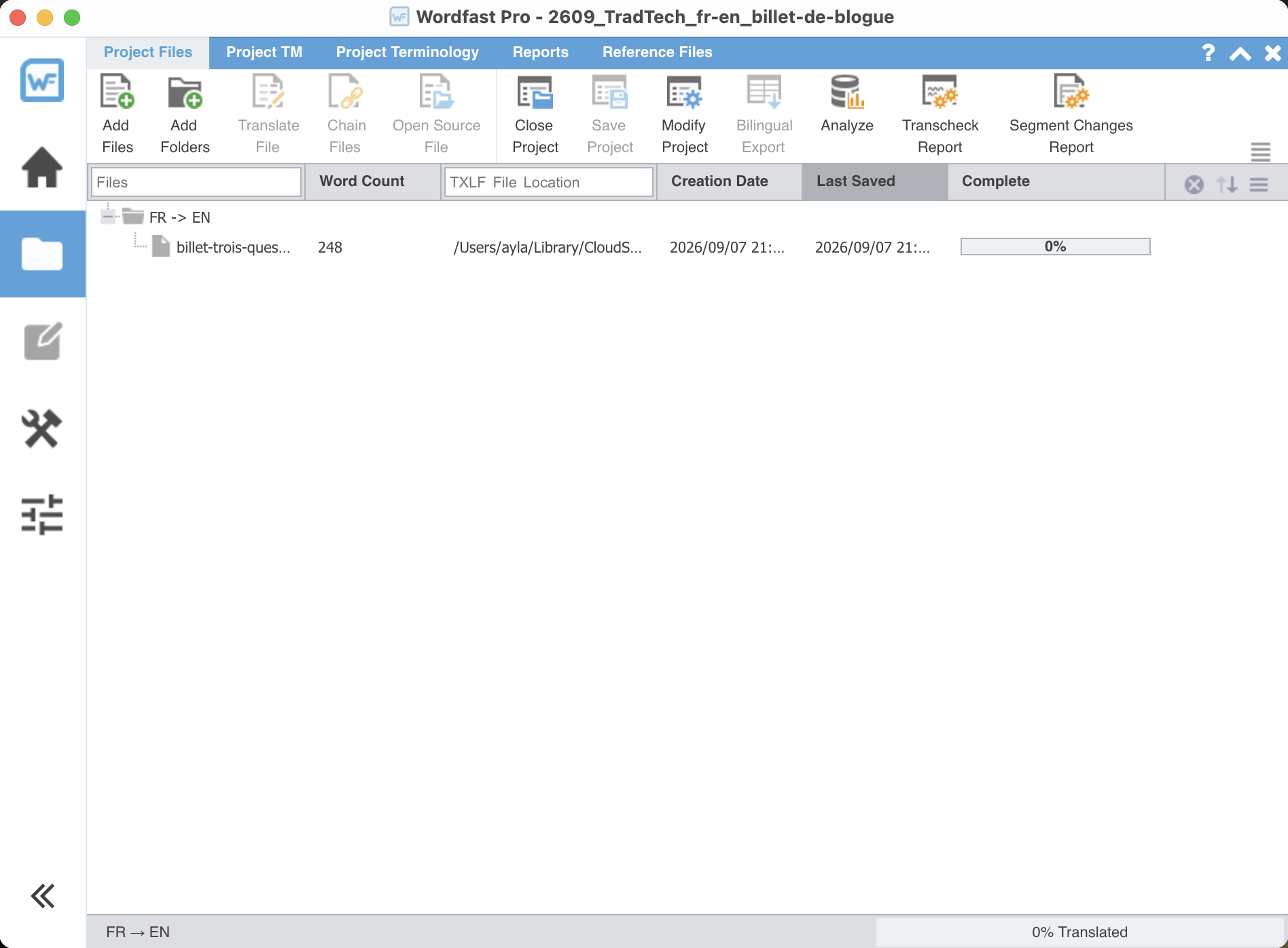
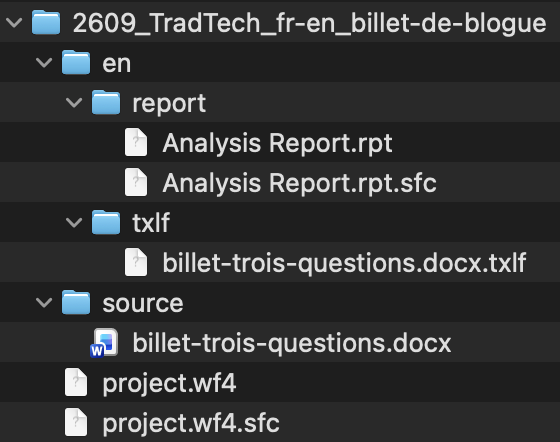
Figure 35. Le projet ouvert. Les onglets du haut donnent accès aux fichiers, à la mémoire, à la terminologie et aux rapports. Figure 36. Ce que la création a écrit sur le disque. Le rapport d'analyse est là parce que l'option était cochée.
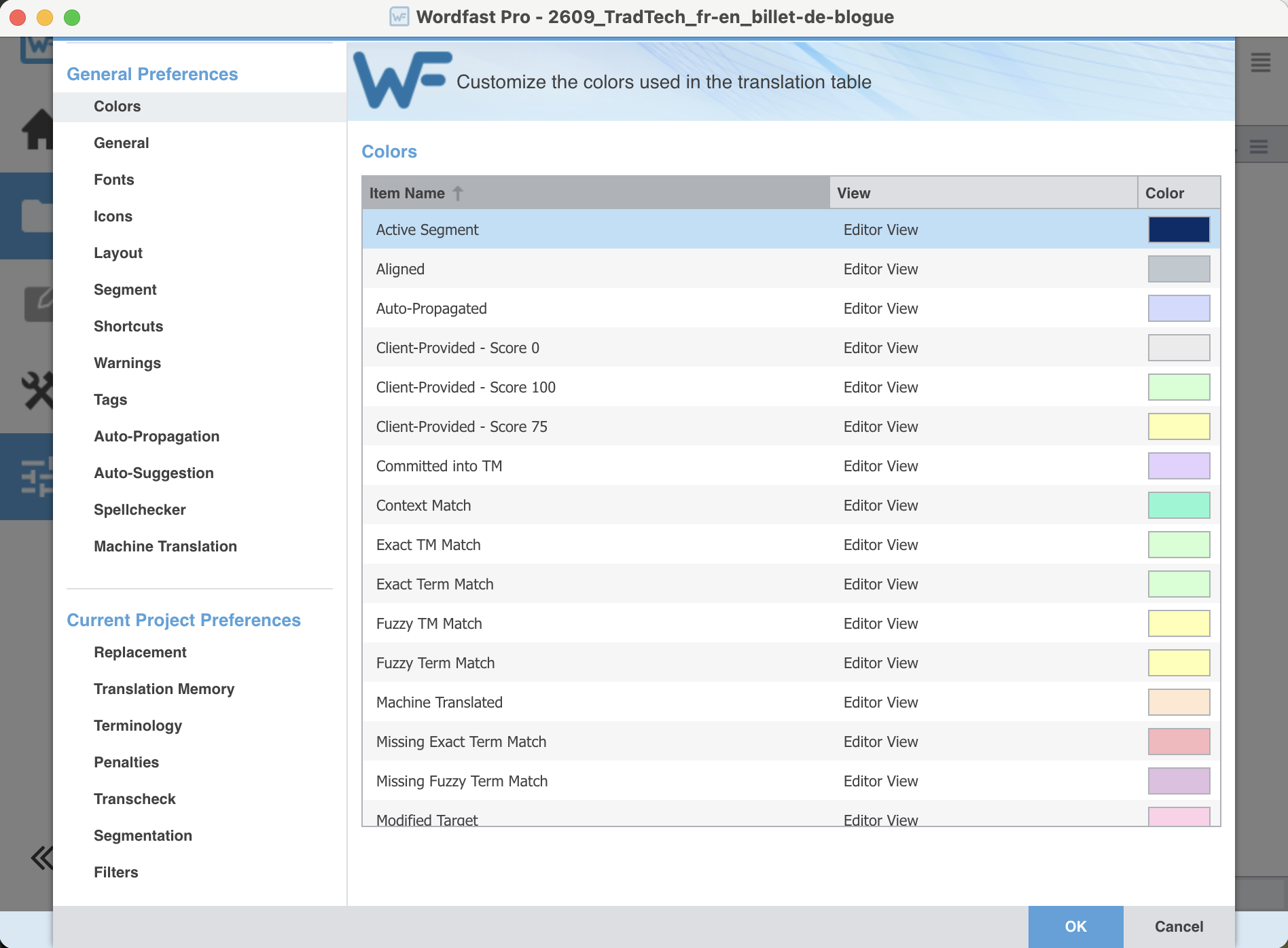
Le bouton des préférences est dans la colonne de gauche, sous les autres icônes,
et la touche F9 les ouvre aussi.
Ce que vous y réglez vaut pour Wordfast et pour tous vos projets, présents et à
venir. C’est ce qui les distingue des choix faits à la création d’un projet,
qui ne concernent que celui-là.
Figure 37. La fenêtre à l'ouverture. La colonne de gauche sépare ce qui vaut pour Wordfast entier de ce qui ne vaut que pour le projet ouvert.
Le correcteur orthographique
C’est le seul réglage qui vaut la peine d’être vu avant votre première
traduction, parce qu’il travaille sur la langue cible et qu’il vous couvrira
l’écran de soulignés rouges s’il est mal réglé.
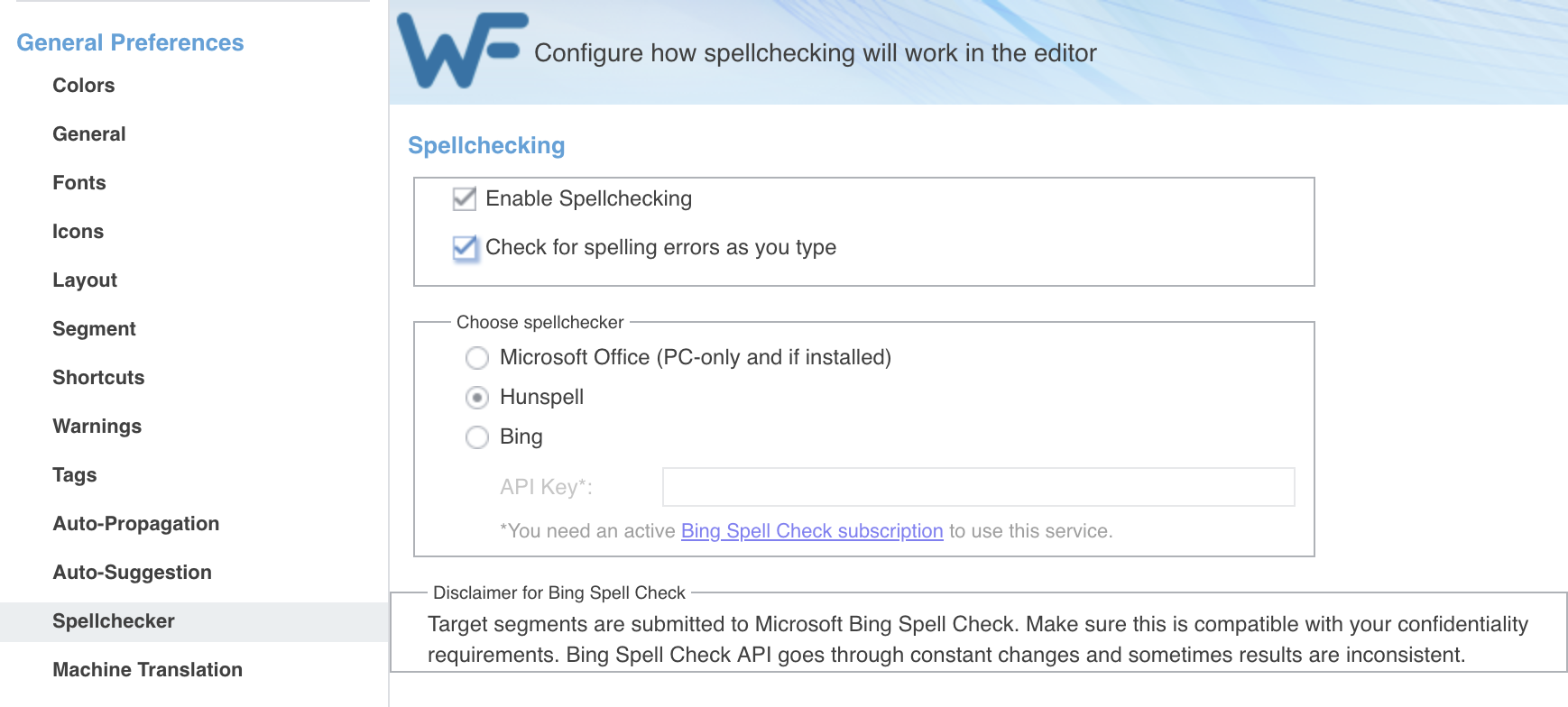
Figure 38. Le volet du correcteur, avec le choix entre les trois correcteurs.
Trois correcteurs sont proposés, et deux d’entre eux font l’affaire :
Microsoft Office est celui à prendre si vous arrivez à l’activer. Il
suppose une installation d’Office que Wordfast sait utiliser, et il ne la
trouve pas sur toutes les machines.
Hunspell travaille sur votre ordinateur, sans rien envoyer nulle part.
C’est le choix de repli, et il suffit largement.
Bing envoie vos segments cibles à Microsoft, ce que Wordfast signale
lui-même sous le choix. Un texte confidentiel ne passe pas par là.
This page is only available in French.
Translating the first segmentsTraduire les premiers segments
Ouvrir l’éditeur
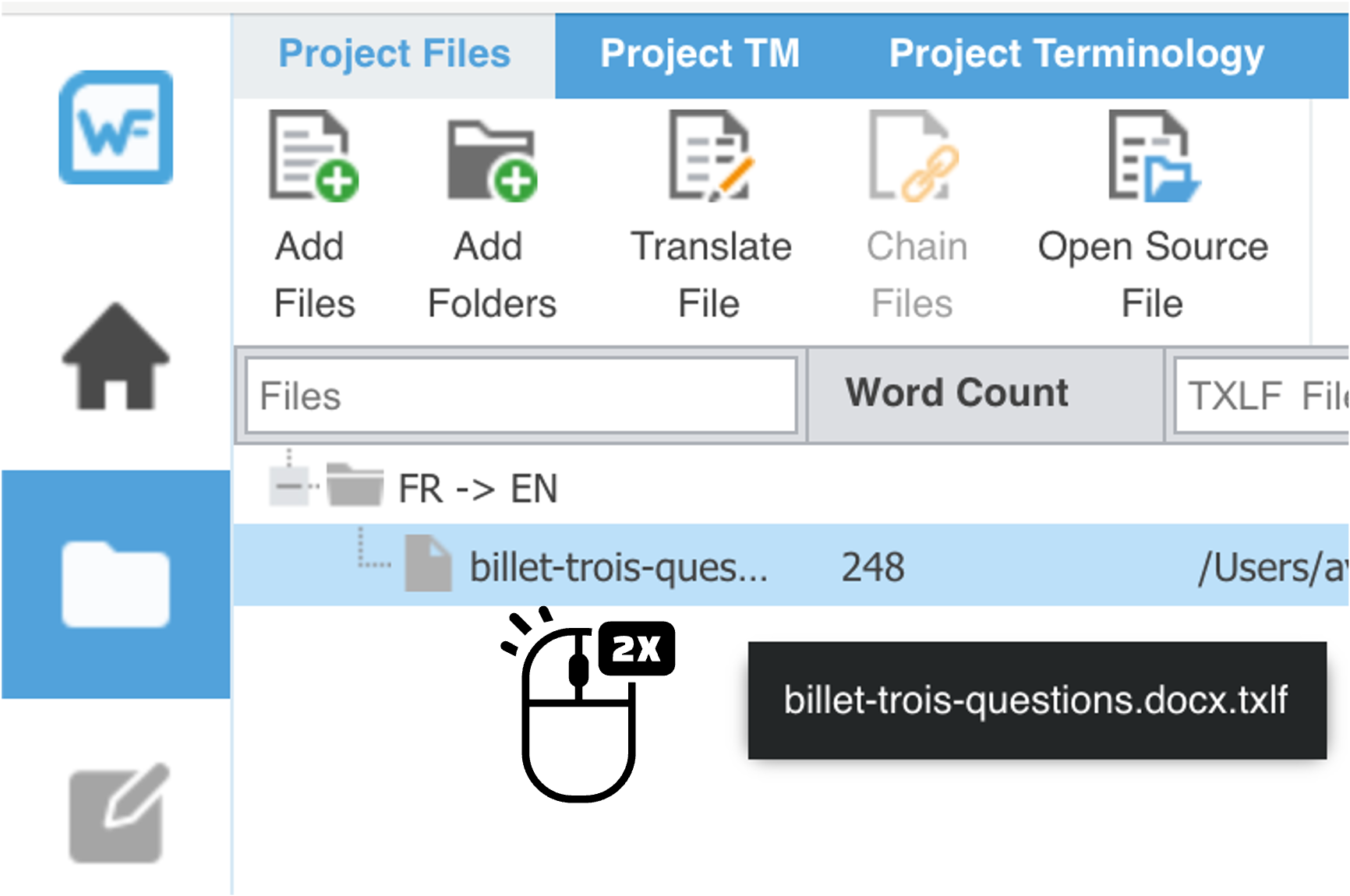
Dans la fenêtre du projet, un double-clic sur le fichier .txlf ouvre
l’éditeur.
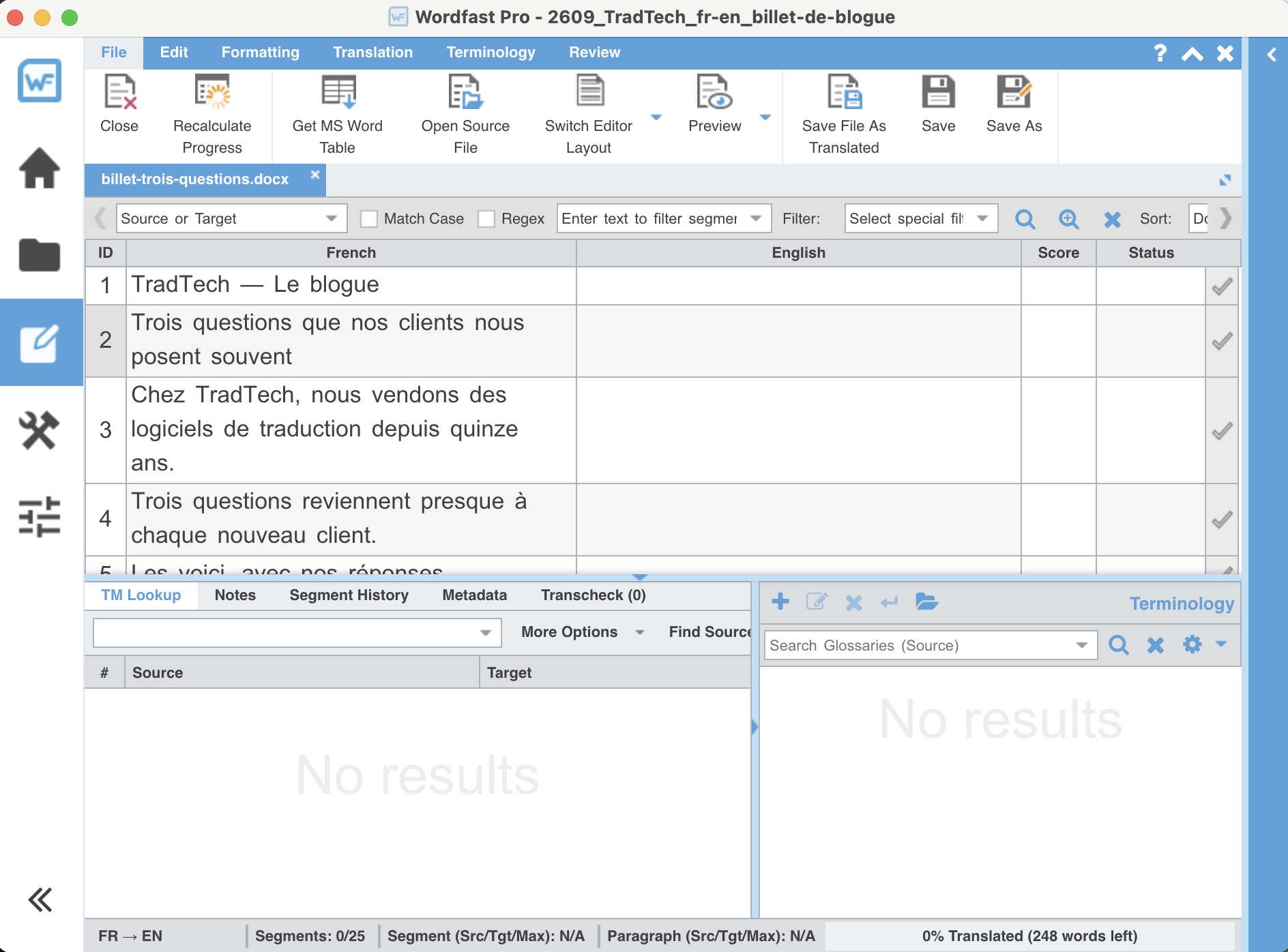
Figure 39. Le fichier bilingue s'ouvre d'un double-clic sur sa ligne. Figure 40. L'éditeur à l'ouverture, avant le premier segment. La grille au centre, la recherche en mémoire en bas à gauche, la terminologie en bas à droite.
Les deux volets du bas. À gauche, « TM Lookup » montre ce que la mémoire
contient de proche pour le segment courant, avec les onglets « Notes »,
« Segment History », « Metadata » et « Transcheck » à côté. À
droite, « Terminology » affiche les termes du glossaire reconnus dans le
segment.
La barre tout en bas donne la paire de langues, le nombre de segments
traduits sur le total, la longueur du segment et l’avancement du fichier en
pourcentage.
Pour l’instant, la colonne du score est vide et la cible aussi : la mémoire vient
d’être créée et aucun moteur n’est branché, donc il n’y a rien à proposer. Les
premiers scores viendront à mesure que vous validez, quand une phrase déjà
traduite reviendra dans le fichier.
Traduire, puis valider
Vous écrivez dans la cellule de droite. Les commandes du travail sont dans le ruban
« Translation », et ce premier fichier n’en demande que quelques-unes :
« Next Segment » valide le segment et passe au suivant ;
« Previous Segment » revient en arrière.
« Commit » valide sans bouger, quand vous voulez écrire le segment dans la
mémoire et rester dessus.
« Copy Source » recopie la source dans la cible, ce qui sert quand le
segment est surtout composé de chiffres ou de noms propres.
« Clear Target » vide la cible.
« Merge » et « Split » modifient le découpage, quand deux phrases
françaises n’en font qu’une en anglais ou l’inverse.
Figure 41. Le ruban « Translation ». Les commandes du travail segment par segment.
Le reste du ruban attend d’avoir de quoi travailler. Les commandes qui traitent
le fichier d’un bloc, comme « Leverage », « Translate All » ou « Commit All »,
supposent une mémoire déjà remplie ou un moteur de traduction automatique
branché ; celles qui portent sur les balises ne s’activent que sur un segment
qui en contient, et ce fichier-ci n’en a aucune.
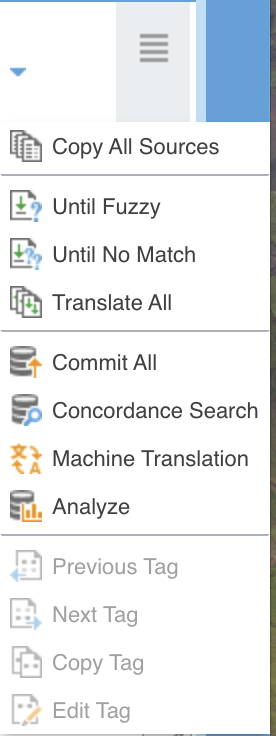
Le ruban n’affiche d’ailleurs pas tout : sur une fenêtre étroite, les commandes
qui ne tiennent pas passent dans le menu du coin droit.
Figure 42. Ce que le ruban cache quand la place manque. Les commandes de balises restent grises tant que le segment n'en contient pas.
Valider, et le raccourci qui compte
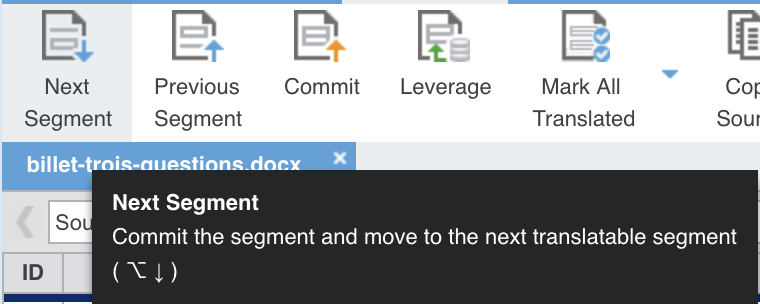
Le bouton « Next Segment » valide le segment et passe au suivant. Son infobulle
donne le raccourci : la touche Option, ou Alt, et la flèche vers le bas.
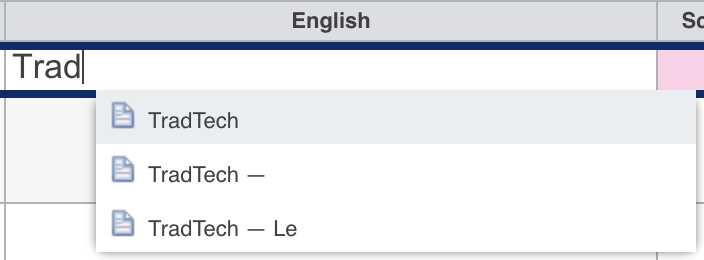
Dès les premières lettres tapées, Wordfast propose des complétions tirées des
ressources rattachées au projet. La flèche et la touche d’entrée en acceptent
une ; taper la suite les fait disparaître.
Figure 43. La complétion se déclenche seule. Rien ne s'écrit tant que vous n'en choisissez pas une. Figure 44. Une seule commande valide et avance. C'est celle à apprendre au clavier.
Cliquer sur la ligne d’en dessous fait autre chose : cela déplace le curseur sans
valider, donc sans écrire dans la mémoire. Votre traduction reste dans le
fichier, et elle ne ressortira nulle part ailleurs. Le raccourci vaut la peine
d’être appris dès le premier fichier.
La différence se voit dans la grille.
Figure 45. Le premier segment est validé, le second seulement traduit. Seul le premier est dans la mémoire.
La coche bleue marque un segment validé, écrit dans la mémoire. La coche grise
marque un segment traduit et rien de plus : le texte est dans le fichier, la
mémoire n’en sait rien, et il ressortira sur un projet ultérieur uniquement si
vous le validez.
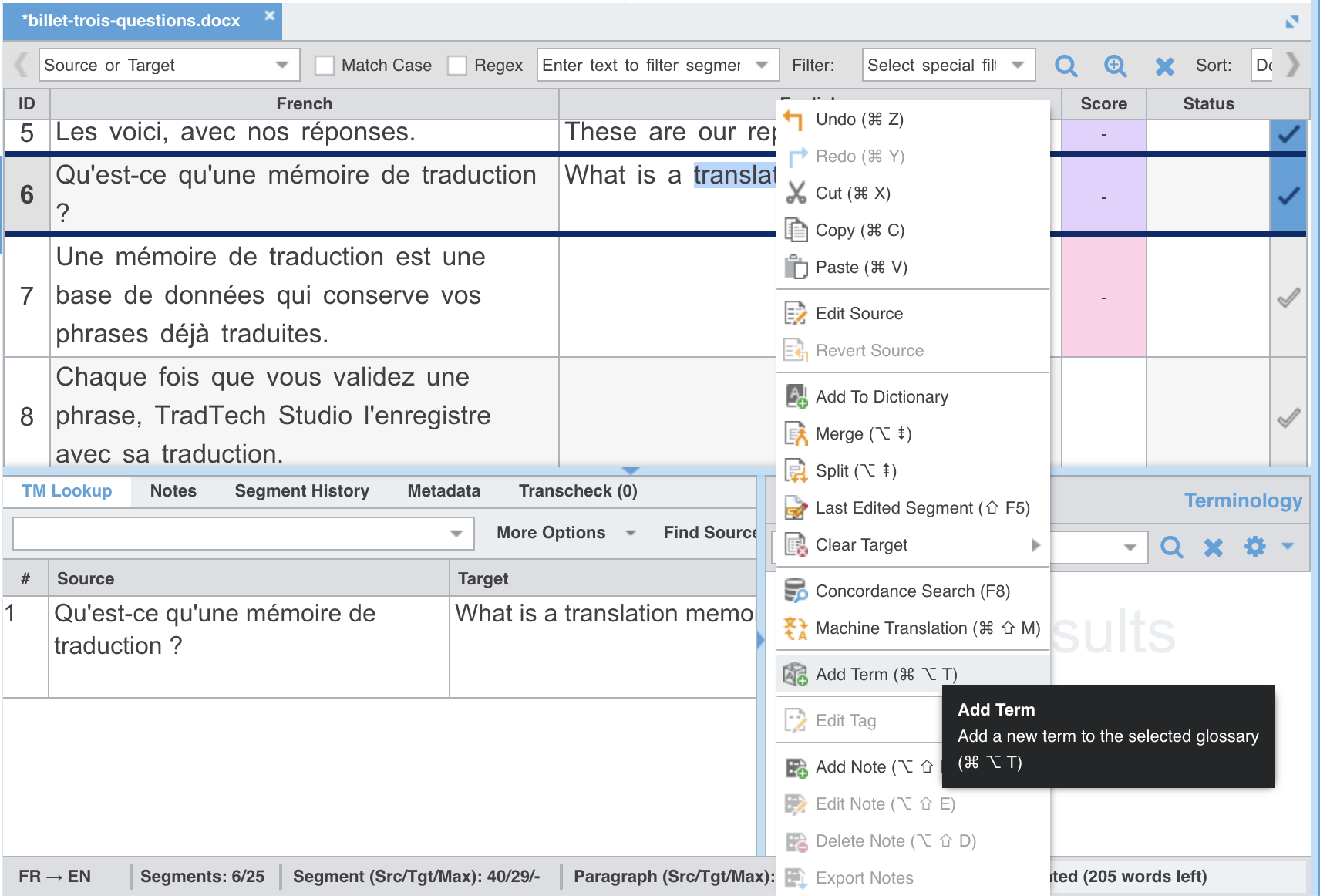
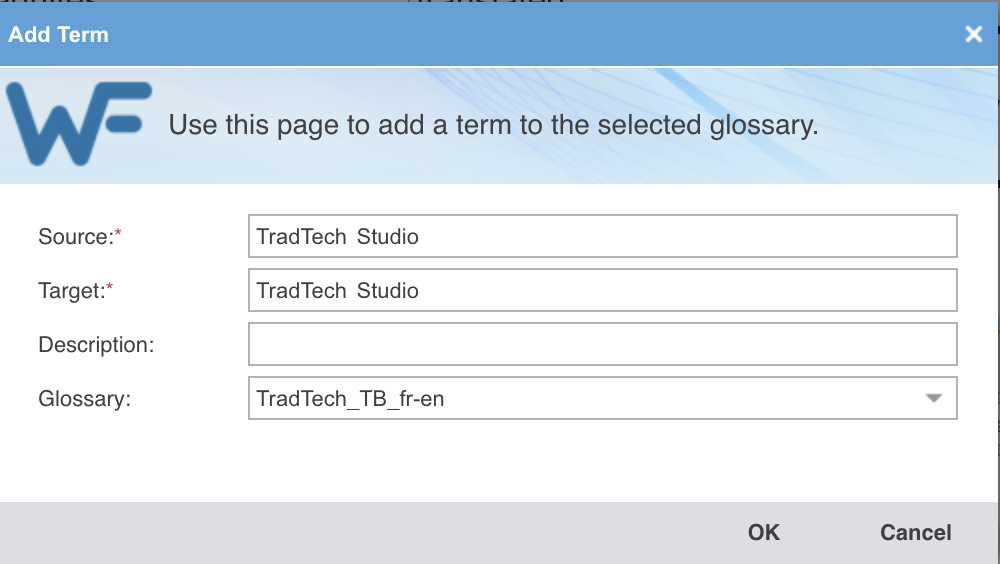
Sélectionnez le terme dans la source, son équivalent dans la cible, puis
« Add Term » dans le menu contextuel.
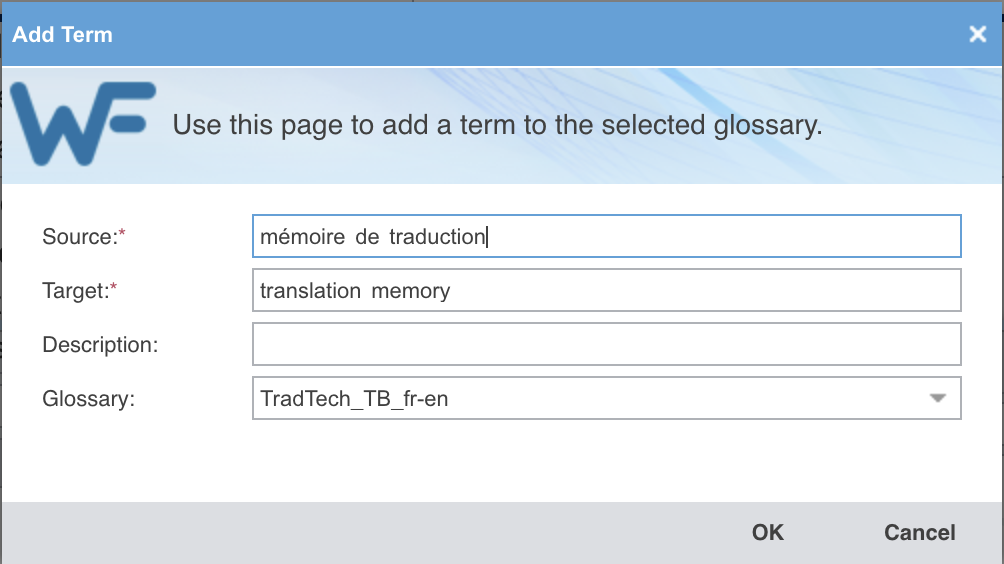
Figure 46. « Add Term », dans le menu contextuel du segment. Figure 47. La fenêtre reprend ce que vous aviez sélectionné. Le menu du bas dit dans quel glossaire le terme entre.
La fenêtre reprend les deux formes sélectionnées et demande dans quel glossaire
les enregistrer, ce qui compte dès que plusieurs sont rattachés au projet. Le
champ « Description » sert aux notes d’usage : un registre, une restriction, la
raison d’un choix.
Dès qu’un terme est dans le glossaire, Wordfast le surligne partout où il
reparaît dans le fichier.
Les noms propres aussi
Un glossaire ne sert pas qu’aux termes difficiles. Une entité nommée, c’est-à-dire
un nom propre désignant une entreprise, un produit ou une marque, y a sa place
même quand sa traduction ne pose aucune question, parce que le plus souvent
elle ne se traduit pas du tout.
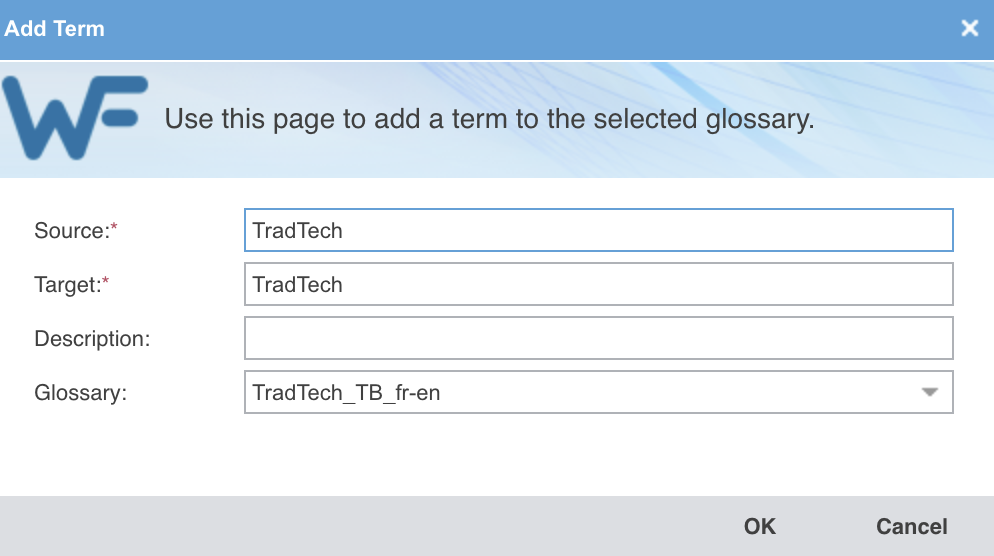
Figure 48. Source et cible identiques. C'est une entrée parfaitement légitime. Figure 49. Le nom du produit, en plus du nom de l'entreprise.
L’intérêt n’est pas la traduction, il est le contrôle. Dès que l’entrée existe,
Wordfast vérifie pour vous que le nom se retrouve dans la cible, et vous
signale le segment où il manque ou bien où il a été mal orthographié. Vous
n’avez plus à y penser.
Un nom propre est même le meilleur cas pour ce contrôle. Le surlignage jaune que
vous verrez sur d’autres termes vient des formes fléchies, que Wordfast ne
reconnaît qu’approximativement ; un nom propre, lui, ne se décline pas, donc le
signalement est net : il est là ou il n’y est pas.
Les deux entrées ci-dessus se recouvrent, la courte étant contenue dans la
longue. Ce n’est pas une erreur : « TradTech » couvre les mentions de
l’entreprise seule, et « TradTech Studio » veille en plus à ce que le nom du
produit ne devienne pas autre chose en cours de route.
Fusionner les deux derniers segments
Le billet se termine sur deux segments très courts : « Vous avez d’autres
questions ? » puis « Écrivez-nous. » En anglais, une seule phrase les rend tous
les deux, et c’est ce que vous ferez sans y penser.
Figure 50. La phrase anglaise couvre les deux segments français, et le second reste vide.
Le segment 25 n’a alors plus rien à recevoir, et le laisser vide enregistrerait
une paire fausse des deux côtés : une source sans traduction, et une cible qui
traduit plus que sa source.
Placez-vous sur le premier des deux segments, puis « Merge », dans le menu
contextuel ou dans le ruban « Translation ». Il n’y a pas deux lignes à
sélectionner : Wordfast fusionne le segment courant avec celui qui le suit.
Figure 51. « Merge » et « Split », à droite du ruban « Translation ». Figure 52. Un seul segment maintenant. La colonne « Status » porte la marque de la fusion.
La fusion ne fonctionne qu’entre segments d’un même paragraphe. Ces deux-ci
en forment un ; deux phrases séparées par un saut de paragraphe ne se
fusionneront jamais.
« Split » fait l’inverse, quand une phrase source doit devenir deux phrases
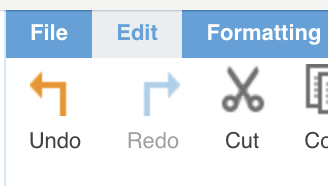
cibles. Et une fusion se défait : « Undo », dans le ruban « Edit ».
Figure 53. « Undo », dans le ruban « Edit ».
This page is only available in French.
Matches as Wordfast shows themLes correspondances telles que Wordfast les montre
Une répétition à l’intérieur du document
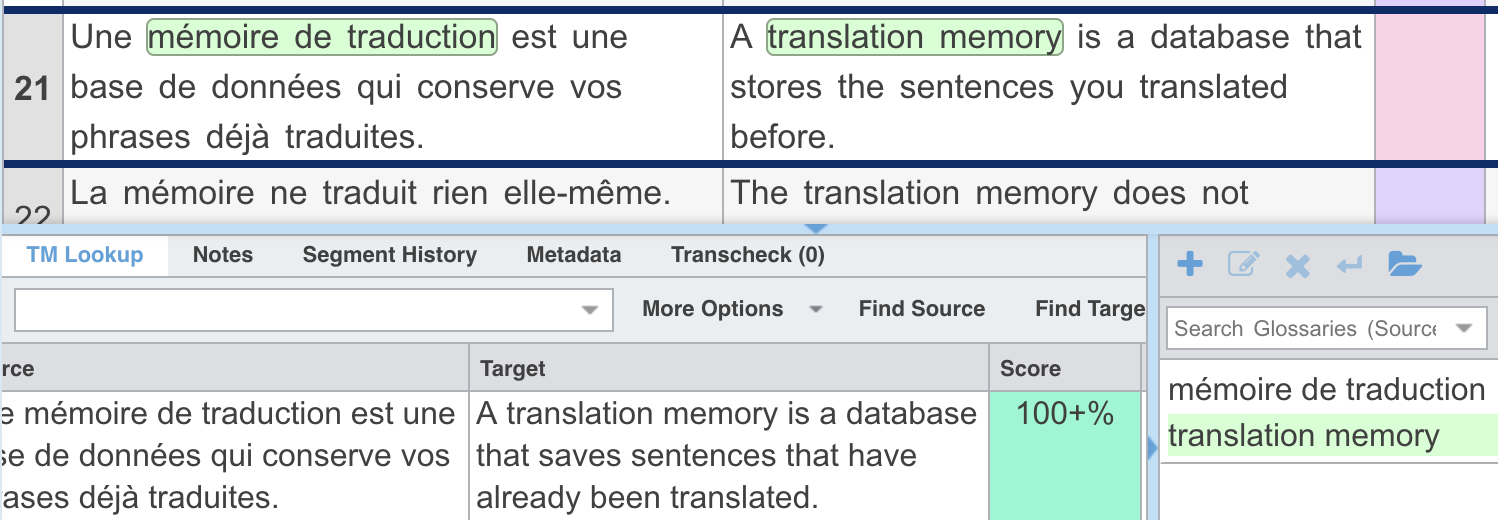
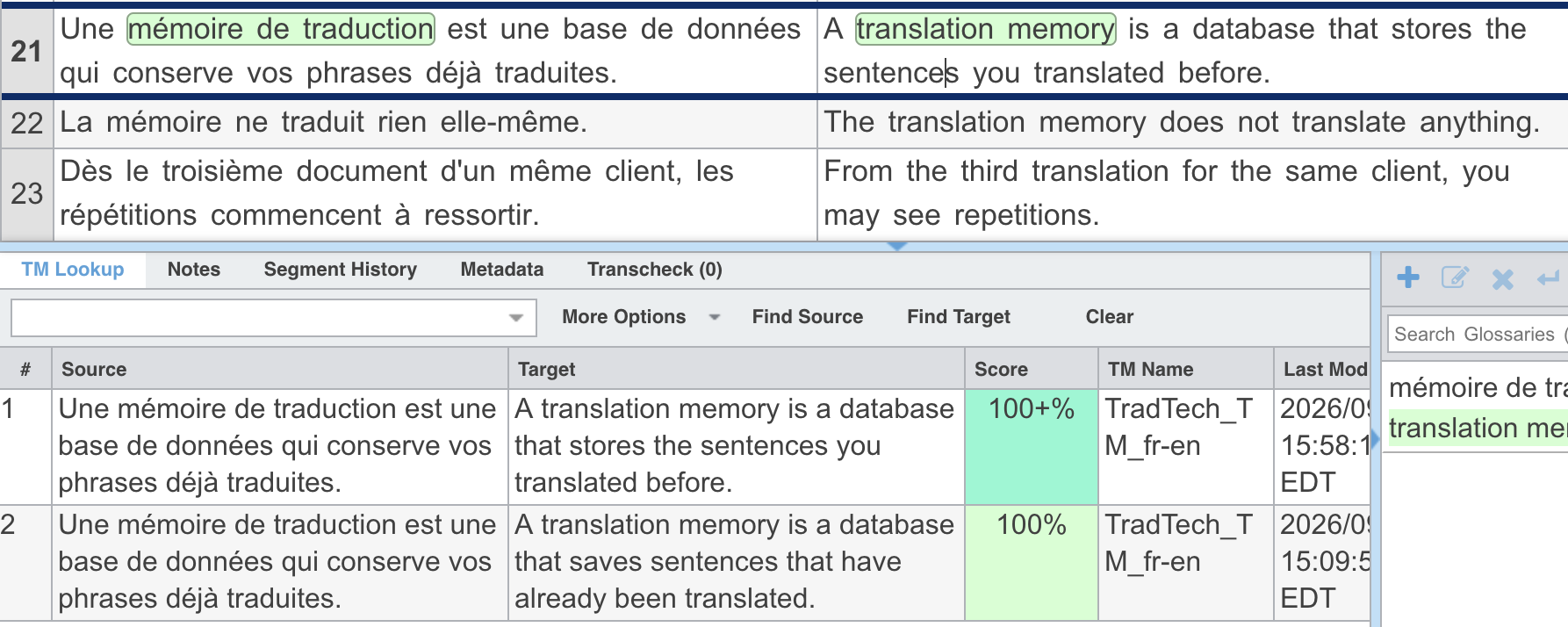
Figure 54. Le segment 21 reprend le segment 7. La cible est remplie, et le volet du bas montre d'où elle vient.
Deux segments identiques, et dès que vous validez le premier, Wordfast
renseigne le second et le marque comme validé, avec une icône particulière dans
la colonne de statut. Vous n’avez rien à faire, et c’est justement ce qui mérite
attention (see also the Translation memories chapter) (voir aussi le chapitre Les mémoires de traduction).
Le piège est là : ce qui se propage est ce que vous aviez validé la première
fois, bon ou mauvais. Une répétition propage donc aussi les erreurs, et elle les
propage silencieusement.
Et si vous changez d’avis
Rien ne vous oblige à garder la proposition. Réécrivez la cible du second
segment, et tant que vous n’avez pas validé, la mémoire continue de proposer
l’ancienne version.
Figure 55. La cible est réécrite, la mémoire propose encore l'ancienne.
Validez, et la mémoire ne remplace pas l’ancienne unité : elle en garde deux.
Figure 56. Deux unités pour une même phrase source. La colonne de droite donne l'heure d'enregistrement de chacune.
Une mémoire accumule ainsi les variantes de ce qu’elle a vu passer. Les retirer
suppose d’ouvrir la mémoire elle-même, ce qui se fait au moment où l’on y verse
un contenu qu’on n’a pas
tapé (see also the Wordfast: alignment chapter) (voir aussi le chapitre Wordfast : alignement).
Le score affiche le pourcentage quand la mémoire a trouvé quelque chose d’assez
proche. Quand rien ne dépasse le seuil, la colonne reste vide.
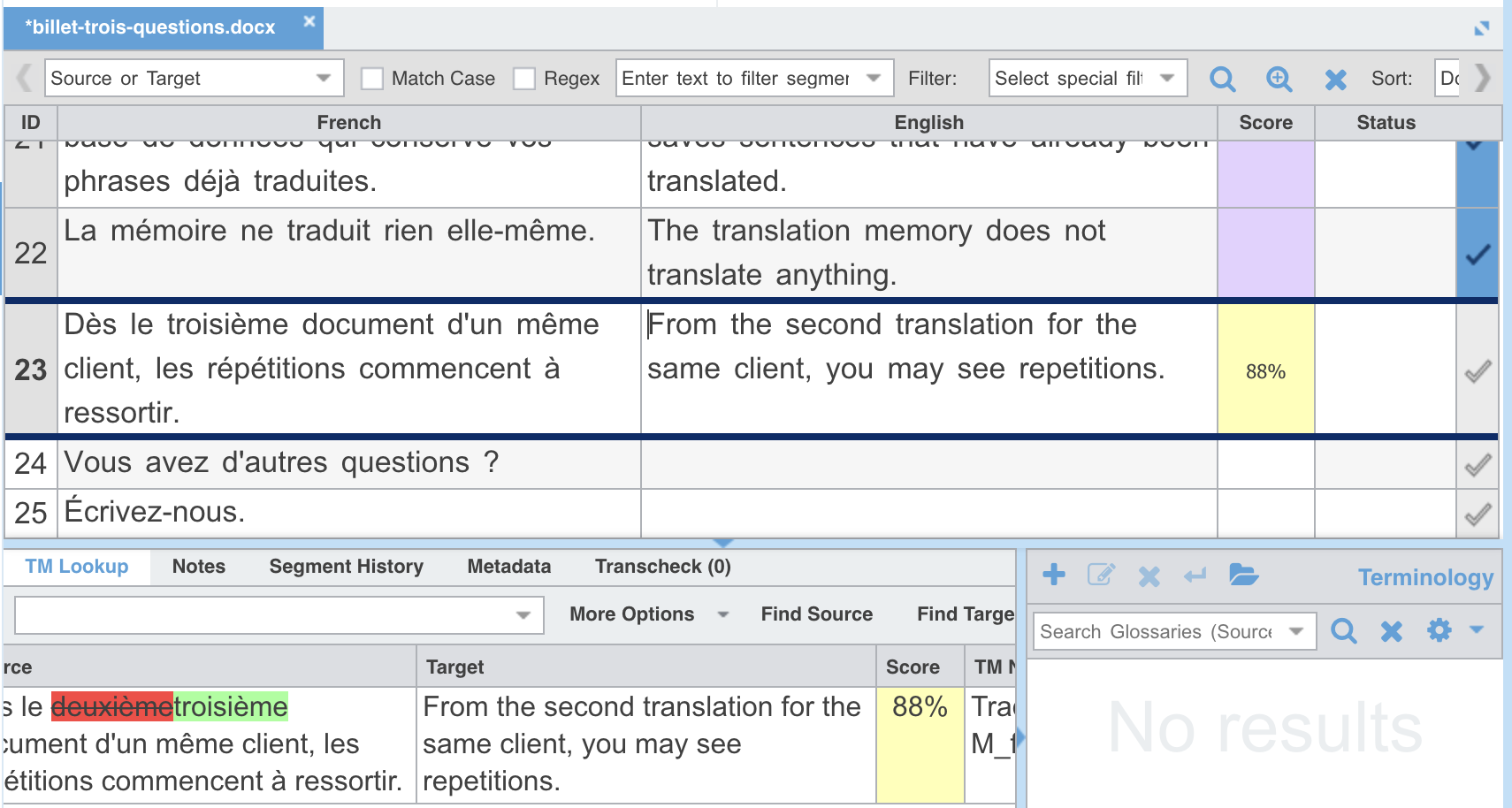
Le segment 23 en donne un cas net.
Figure 57. 88 % : un seul mot change dans la source, et la cible proposée porte encore l'ancien.
Le volet du bas montre exactement ce qui diffère : « deuxième » barré en rouge,
« troisième » en vert. Et la traduction proposée, elle, dit toujours
« second ». C’est le piège de la correspondance haute : elle est presque juste,
donc on la relit moins, et le seul mot qui compte est justement celui qui est
faux.
Deux segments peuvent dire la même chose et n’obtenir aucune correspondance,
parce que la distance d’édition entre eux est trop grande : les mots et les
caractères diffèrent trop, même si le sens est le
même (see also the fuzzy match page) (voir aussi la page La correspondance partielle).
Le glossaire pendant la traduction
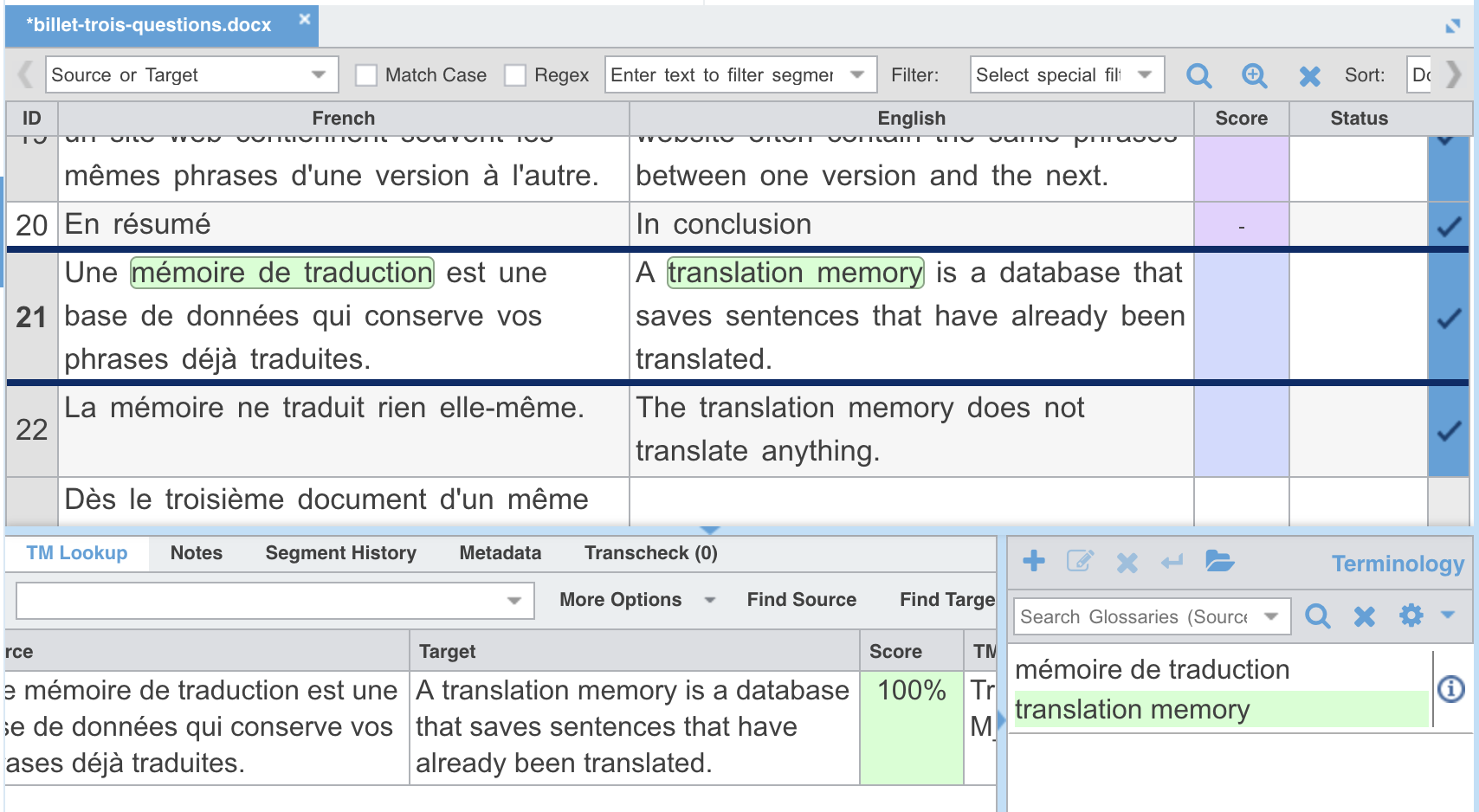
Quand un terme du glossaire apparaît dans le segment source, Wordfast le
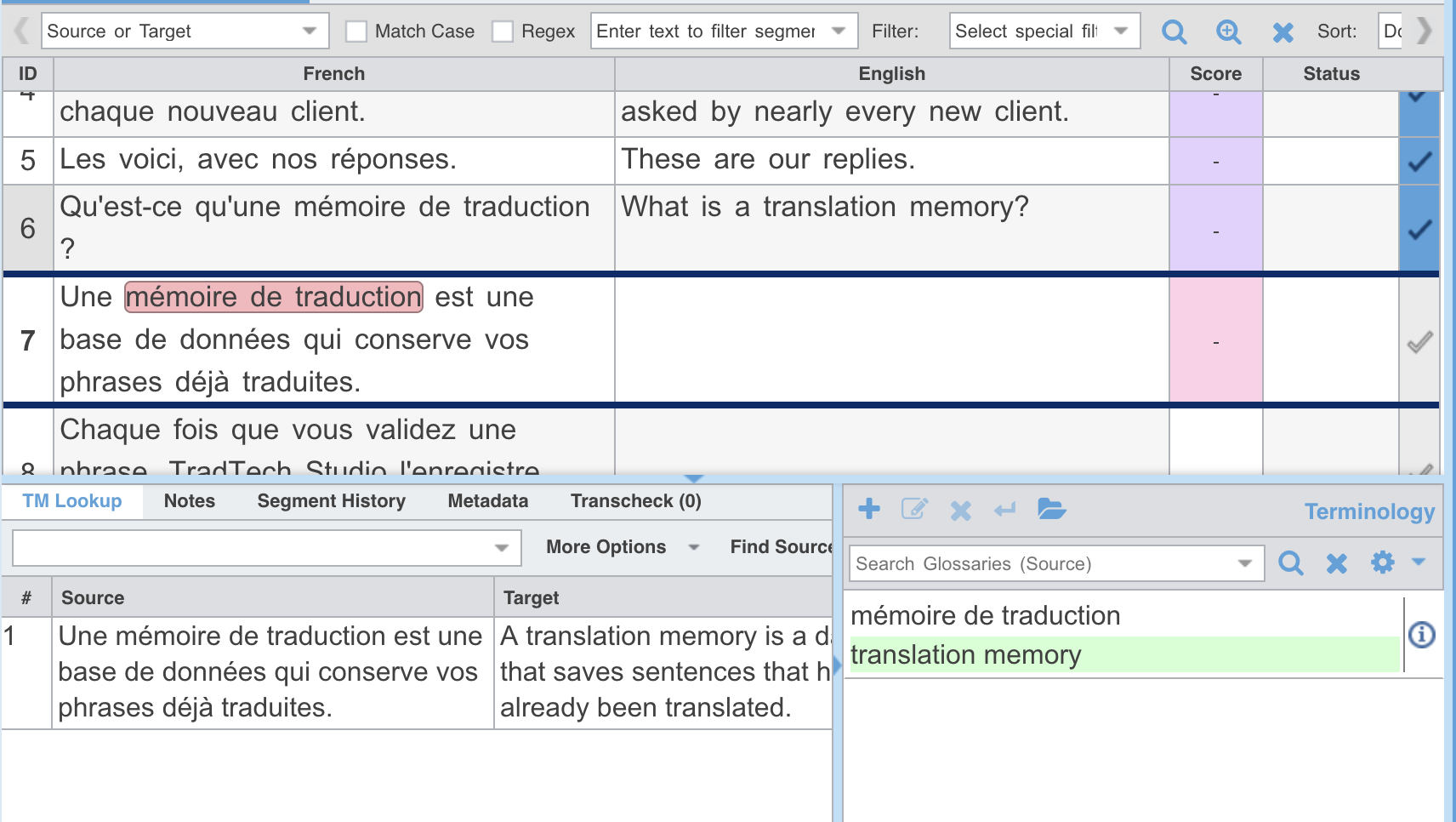
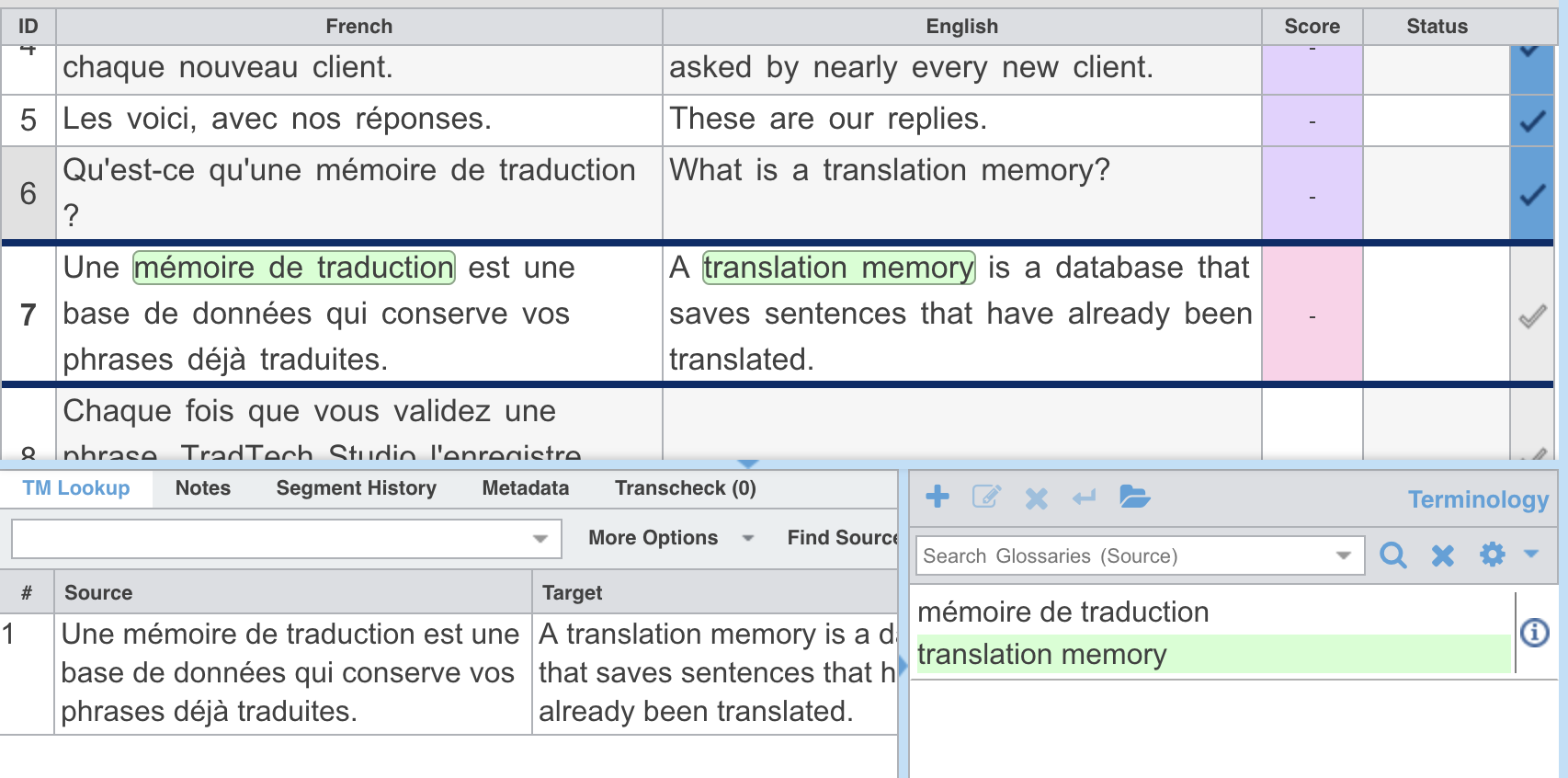
surligne, et la couleur dit si son équivalent se trouve dans votre traduction.
Figure 58. La cible est vide, donc l'équivalent du terme manque : Wordfast le signale dans la source. Figure 59. Le même segment traduit. Les deux formes sont vertes, le terme est là des deux côtés.
C’est un signalement, pas un verdict. Le terme peut être absent pour une bonne
raison : une reformulation, un pronom qui reprend le terme, une tournure où il
ne va pas. Wordfast ne reconnaît pas toujours une forme fléchie et signale alors un
problème qui n’existe pas (see also the Wordfast: quality assurance and delivery chapter) (voir aussi le chapitre Wordfast : assurance de la qualité et livraison).
Chercher dans la mémoire, et l’alimenter d’un coup
Deux commandes du menu du coin droit du ruban « Translation » portent sur la
mémoire elle-même plutôt que sur le segment courant.
Supposons que vous vouliez vérifier une chose : avez-vous toujours rendu
« mémoire » par translation memory, ou vous est-il arrivé d’écrire seulement
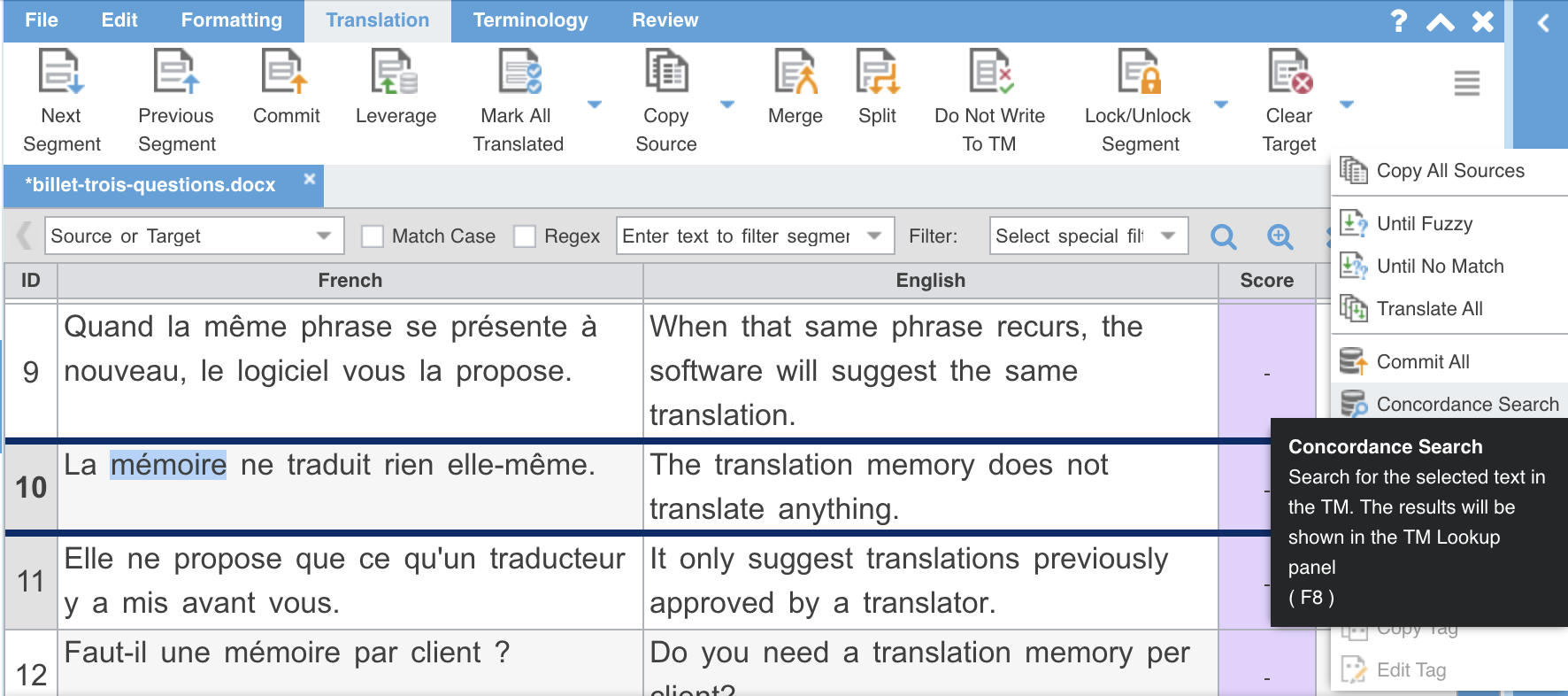
memory ? Sélectionnez le mot dans un segment, puis lancez la commande, ou
appuyez sur F8.
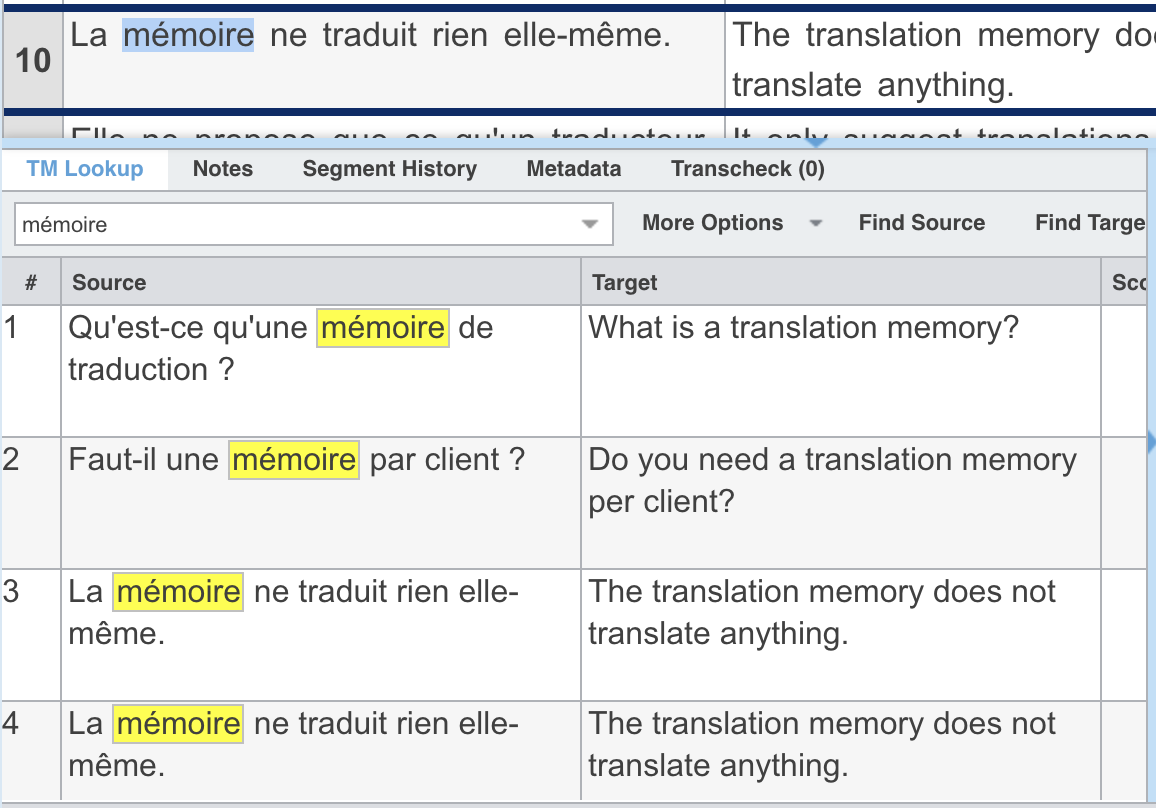
Figure 60. Le texte sélectionné dans un segment, puis « Concordance Search ». Figure 61. Les unités contenant le mot cherché, avec leur traduction en regard.
La réponse est nette ici : translation memory partout. La recherche accepte un
mot comme une expression de plusieurs mots, et c’est le moyen le plus direct de
retrouver comment quelque chose avait été rendu quand aucune correspondance ne
se présente d’elle-même.
Les deux dernières lignes sont la même paire, enregistrée deux fois : c’est la
phrase que vous avez validée à chacune de ses deux occurrences.
« Commit All » écrit d’un coup dans la mémoire tous les segments traduits du
fichier. Utile quand vous avez travaillé sans valider segment par segment, et à
manier avec précaution : ce qui part dans la mémoire y reste.
This page is only available in French.
Finishing the project and delivering the fileTerminer le projet et livrer le fichier
Le dernier segment
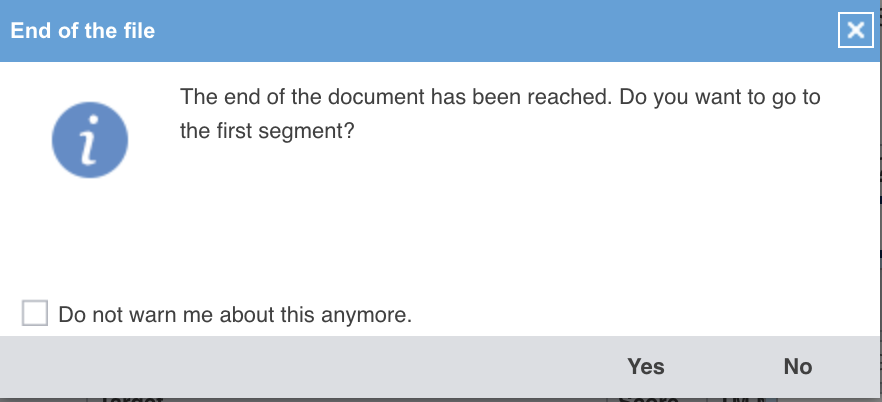
Figure 62. Le message qui dit que le dernier segment est passé.
Au dernier segment, Wordfast propose de revenir au premier. Acceptez : c’est
l’occasion de repasser sur le fichier avant de le fermer, et les segments
laissés en suspens se repèrent à leur coche grise.
Enregistrer, dans l’éditeur
Les commandes qui terminent un travail sont toutes sur le ruban « File » de
l’éditeur. C’est un point à retenir : elles supposent le fichier ouvert, et le
document du client se produit donc avant de fermer, pas après.
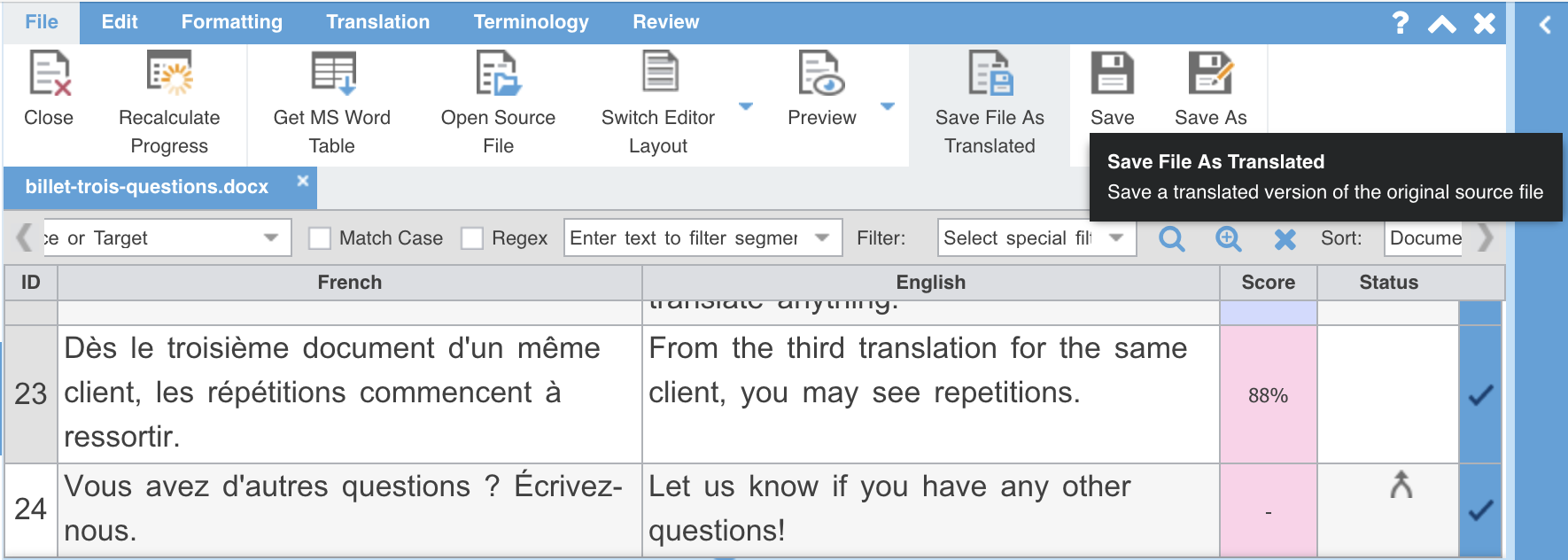
« Save » enregistre le fichier bilingue, le .txlf. Tant que le fichier a des changements non enregistrés, un petit astérisque
précède son nom dans l’onglet, juste devant le « b » de billet-trois-questions.docx. Il disparaît à l’enregistrement, et c’est le signe
qu’il ne reste rien en attente.
Figure 63. Le bouton « Save » et son infobulle, et l'onglet du fichier sans astérisque.
Enregistrer n’est pas la même chose que valider. Valider écrit un segment dans
la mémoire ; enregistrer écrit le fichier sur le disque. Un fichier enregistré
dont les segments ne sont pas validés laisse la mémoire vide.
Produire le document du client
Figure 64. Le ruban « File » de l'éditeur. « Save » enregistre le fichier bilingue, « Save File As Translated » produit le document du client.
Le client n’attend ni le projet ni le .txlf, mais son document, dans le format
qu’il vous a envoyé.
« Save File As Translated » le produit : Wordfast reprend les segments
cibles, les remet dans la structure du document d’origine et écrit un fichier
Word, HTML ou autre, selon ce qui est entré dans le projet. Vous indiquez où le
déposer, et c’est ce fichier-là qui part chez le client.
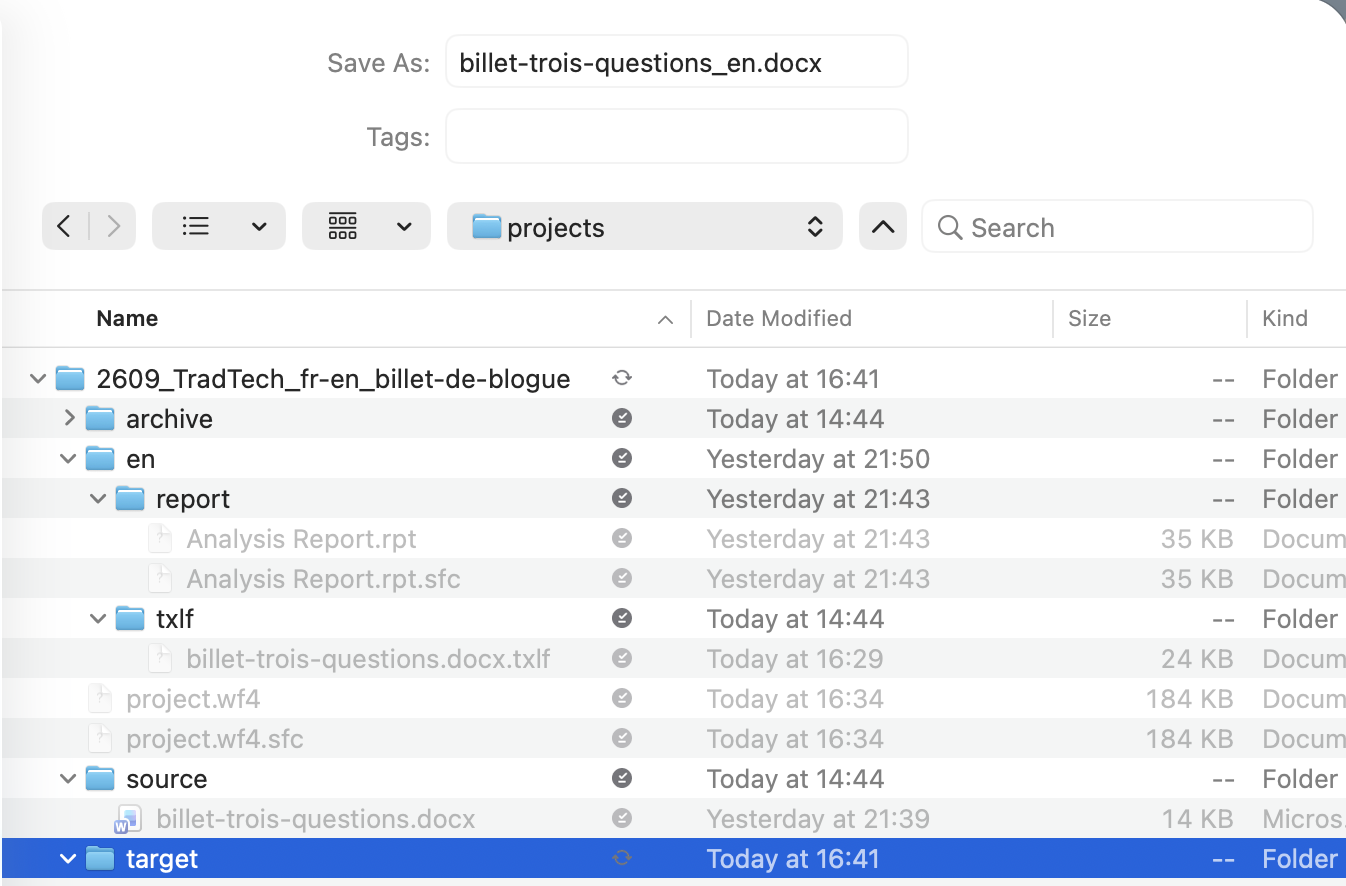
Wordfast propose un nom, formé de celui du fichier source et de la langue
d’arrivée : billet-trois-questions_en.docx. Il est correct, et il ne dit ni
le client ni la date. À vous de décider si vous le gardez ou si vous le nommez
selon votre convention : 2609_TradTech_billet-de-blogue_en.docx se reconnaît
encore dans la boîte de réception de quelqu’un d’autre, ce qui est justement où
ce fichier finit.
Figure 65. Le nom proposé par Wordfast, et le dossier « target » choisi comme destination.
Où le déposer ? Créez un dossier target dans le dossier du projet, à côté de
source, et mettez-le là. L’original entre d’un côté, la traduction sort de
l’autre, au même niveau : c’est lisible d’un coup d’oeil, et cela tient encore
quand un projet compte plusieurs fichiers.
Ce dossier est le vôtre. Wordfast crée source, le dossier de la langue
d’arrivée et ses propres fichiers de projet, et il ne créera jamais target :
il n’y déposera donc rien tout seul. Évitez d’ailleurs de vous servir du sien,
en, où il range le .txlf et ses rapports ; vos fichiers s’y mêleraient aux
siens.
Fermer le fichier
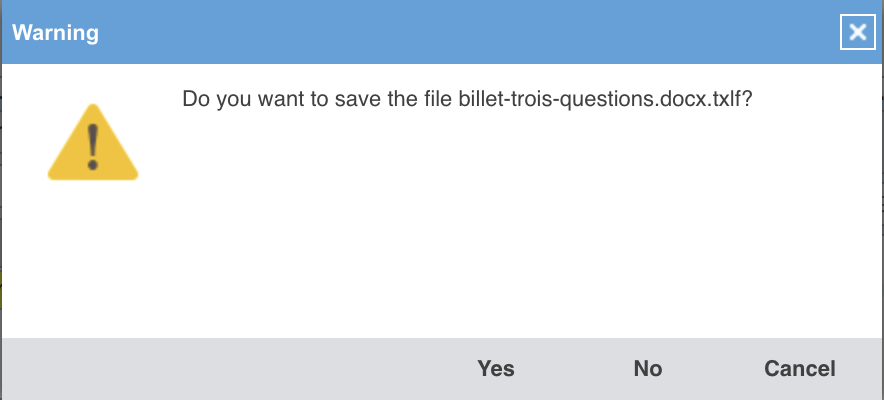
« Close » ferme le fichier. Wordfast propose d’enregistrer si vous ne l’avez
pas fait, et c’est le dernier filet : répondre « No » ici jette le travail non
enregistré.
Figure 66. À la fermeture, si le fichier n'a pas été enregistré.
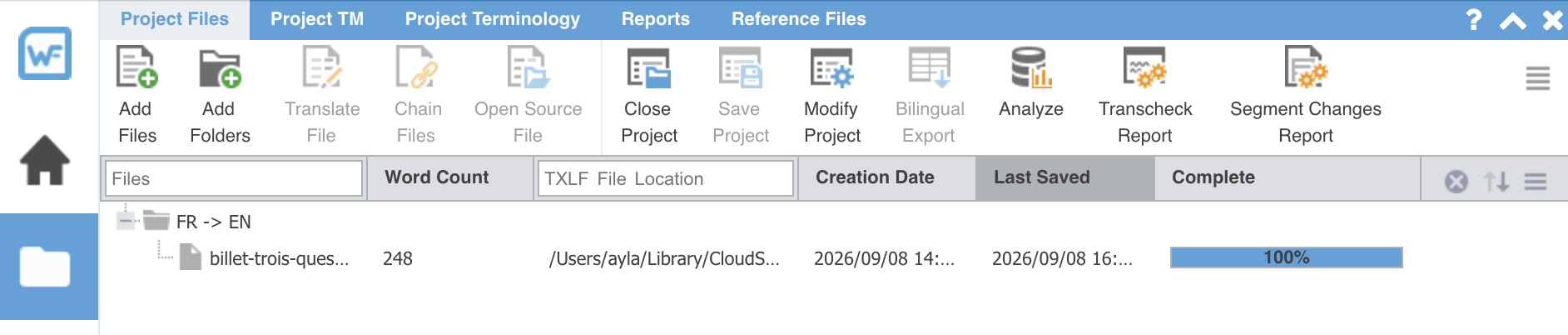
Vous revenez alors à la fenêtre du projet, où la colonne « Complete » donne
l’avancement du fichier.
Figure 67. Le fichier est à 100 %. Le ruban de cette fenêtre porte les commandes du projet entier, et non celles du fichier.
Les commandes de ce ruban agissent sur le projet plutôt que sur un segment :
fermer ou enregistrer le projet, modifier ses ressources, et lancer les rapports
qu’un projet fini appelle (see also the Wordfast: quality assurance and delivery chapter) (voir aussi le chapitre Wordfast : assurance de la qualité et livraison).
« Save File As Translated » n’y est pas, et c’est pourquoi elle passe avant la
fermeture.
Ouvrir le fichier produit
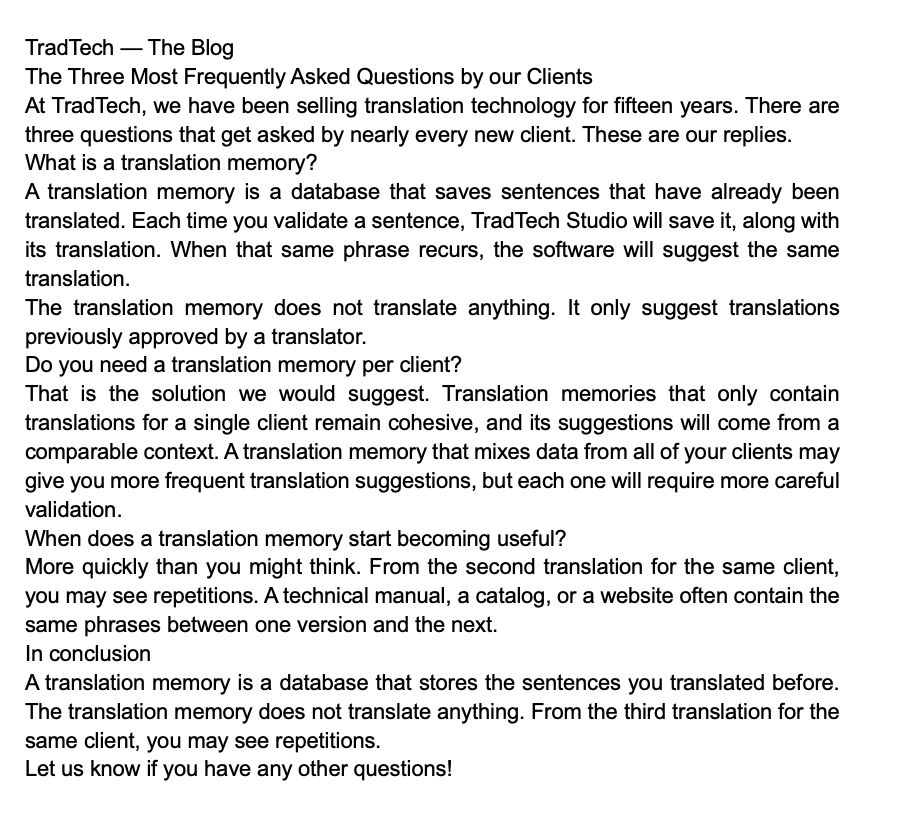
Cette étape se saute facilement, et c’est celle qui rattrape les erreurs qu’on
ne voit pas dans la grille. Ouvrez le document et regardez qu’il s’ouvre sans
message d’erreur, que la mise en forme ressemble à celle de l’original et que
rien n’est resté en français (see also the Wordfast: quality assurance and delivery chapter) (voir aussi le chapitre Wordfast : assurance de la qualité et livraison).
Figure 68. Le document produit, ouvert dans Word. C'est ce fichier-là, et lui seul, qui part chez le client.