PrintedImprimé le·aylart.github.io/learn·
CC BY-NC 4.0
🔒 TRA2600 · Installing WordfastTRA2600 · Installer Wordfastis course material (TRA2600). Open it on the site to include it here.est réservé au cours (TRA2600). Ouvrez-le sur le site pour l'inclure ici.
Your licenceVotre licence
Ce que vous avez reçu
Une licence Wordfast Pro personnelle, d’un an et sans frais, obtenue pour ce
cours-ci. Elle est associée à votre adresse de l’UdeM et couvre tout le
trimestre, avec de la marge. Elle donne aussi accès à Wordfast Anywhere, la
version qui s’utilise dans un navigateur.
Elle est distincte des licences installées sur les postes du département, qui
viennent du département et servent aux cours qui en ont besoin. Les deux
existent en parallèle : la licence personnelle vous suit sur votre propre
ordinateur, celles du département restent sur les postes.
À l’échéance, Wordfast offre un rabais étudiant si vous voulez continuer. Rien
ne vous y oblige, et le cours ne suppose aucun achat.
Où l’installer
Vous avez le choix. Les postes du département ont Wordfast Pro installé, et
tout ce que le cours demande peut se faire là. Une installation sur votre propre
ordinateur reste plus commode pour les exercices à faire à la maison, entre deux
séances, et c’est ce que je vous recommande.
L’installation se fait en classe le 2 septembre 2026, avec de l’aide sur place. Ce
qui n’est pas terminé se finit chez vous, avec ces pages. C’est à vous de vous
assurer d’avoir un outil qui fonctionne avant la séance 2.
This page is only available in French.
Downloading Wordfast ProTélécharger Wordfast Pro
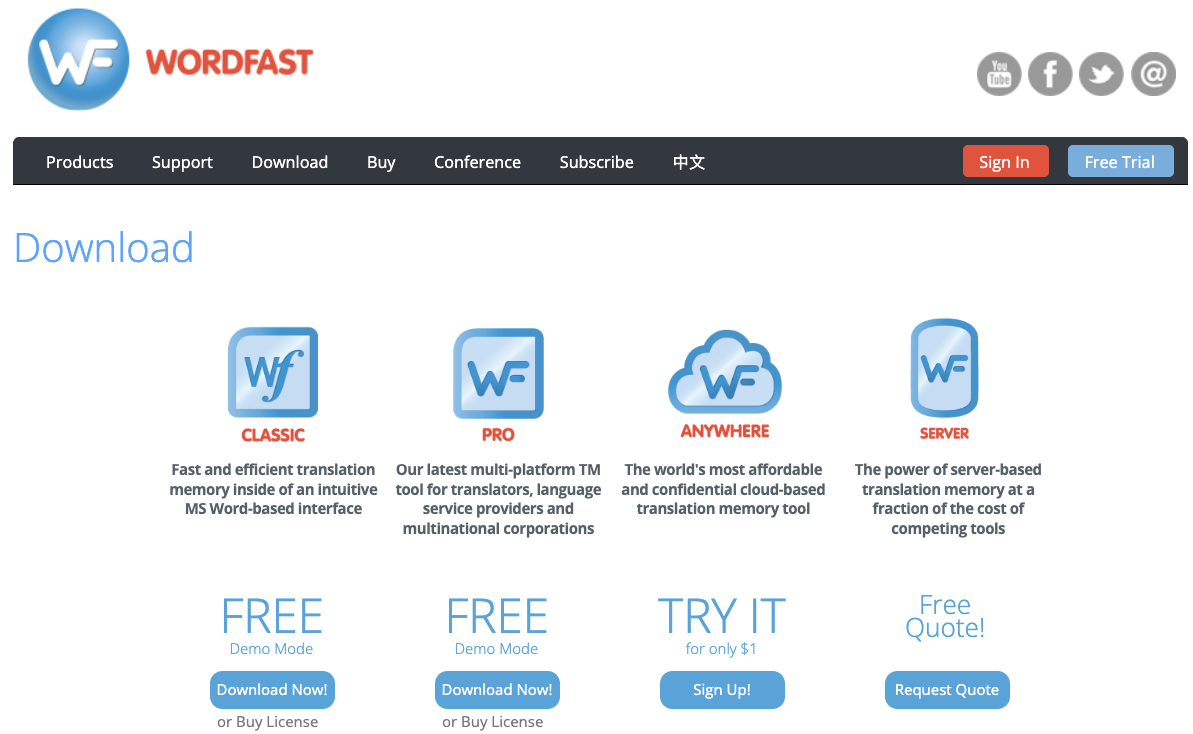
Rendez-vous sur wordfast.com et ouvrez la page
« Download ». Quatre produits y figurent côte à côte.
Figure 1. La page de téléchargement de wordfast.com. Le produit du cours est Wordfast Pro, la deuxième colonne.
Celui qui nous intéresse est le deuxième, Wordfast Pro. Les trois autres ne
servent pas dans ce cours :
Classic est l’ancienne version, qui fonctionne à l’intérieur de Microsoft
Word ;
Anywhere est la version qui s’exécute dans un navigateur, sans rien
installer. Votre licence y donne accès et elle peut dépanner, mais les
séances se donnent dans Pro ;
Server est un produit d’entreprise.
Sous Wordfast Pro, cliquez sur « Download Now! ». Le téléchargement démarre
sans achat : le mot « FREE » de cette colonne désigne le mode démonstration,
et c’est votre clé d’activation qui transformera cette installation en version
complète.
This page is only available in French.
Installing the softwareInstaller le logiciel
Télécharger le bon fichier
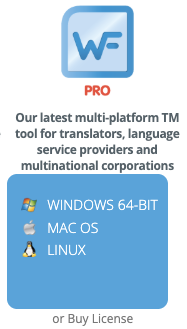
Le bouton « Download Now! » de la colonne Wordfast Pro ouvre la liste des
systèmes. Prenez celui de la machine sur laquelle vous installez.
Figure 2. Les trois systèmes proposés sous Wordfast Pro.
Une fois le fichier téléchargé, l’installation ne demande aucun choix
particulier : acceptez les valeurs proposées et laissez l’installateur se
terminer.
Sur Windows
Le fichier est un .exe. Ouvrez-le et suivez les écrans. Windows peut afficher
un avertissement SmartScreen pour un programme téléchargé sur le web : passez
par « Informations complémentaires », puis « Exécuter quand même ».
Gardez l’emplacement d’installation proposé, dans Program Files.
Sur macOS
Le fichier est un .dmg. Ouvrez-le, puis glissez l’icône de Wordfast Pro dans
le dossier Applications, comme pour n’importe quelle application Mac.
Au premier lancement, macOS bloque les applications qui ne viennent pas de
l’App Store. Le message dit que le développeur ne peut pas être vérifié. Passez
par Réglages Système, section Confidentialité et sécurité : un bouton
« Ouvrir quand même » y apparaît, sous le message qui vient de s’afficher. Le
blocage ne se produit qu’une fois.
Un mot sur l’emplacement
Installez le logiciel là où l’installateur le propose. La question de
l’emplacement se pose surtout pour vos projets, pas pour l’application, et elle
revient au premier chapitre du parcours Wordfast : vos dossiers de projets ne
doivent pas se trouver dans OneDrive, Dropbox ou Google Drive. La
synchronisation modifie les fichiers pendant que le logiciel les tient ouverts,
ce qui donne des mémoires abîmées et des projets qui refusent de s’ouvrir.
This page is only available in French.
Activating your licenceActiver votre licence
En deux temps
L’activation se déroule en deux temps. Vous récupérez d’abord une clé sur le
site de Wordfast, puis vous la donnez au logiciel. La clé est un texte à copier
et coller, alors gardez les deux fenêtres ouvertes.
Étape 1. Se connecter à son compte
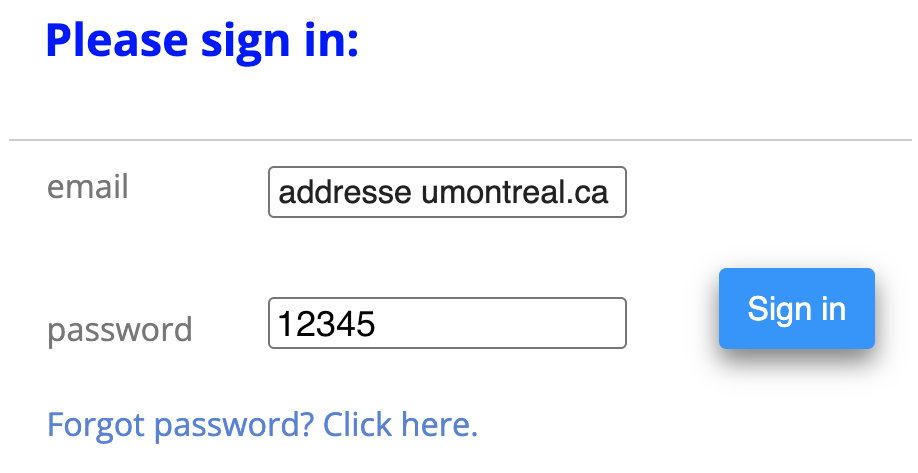
Vous n’avez reçu aucun courriel, et c’est normal : votre compte existe déjà
sur wordfast.com, créé avec votre adresse de l’UdeM et le mot de passe 12345.
Sur wordfast.com, cliquez sur « Sign In », en haut
à droite.
Figure 3. La connexion se fait avec votre adresse de l'UdeM et le mot de passe 12345, à changer une fois entré.
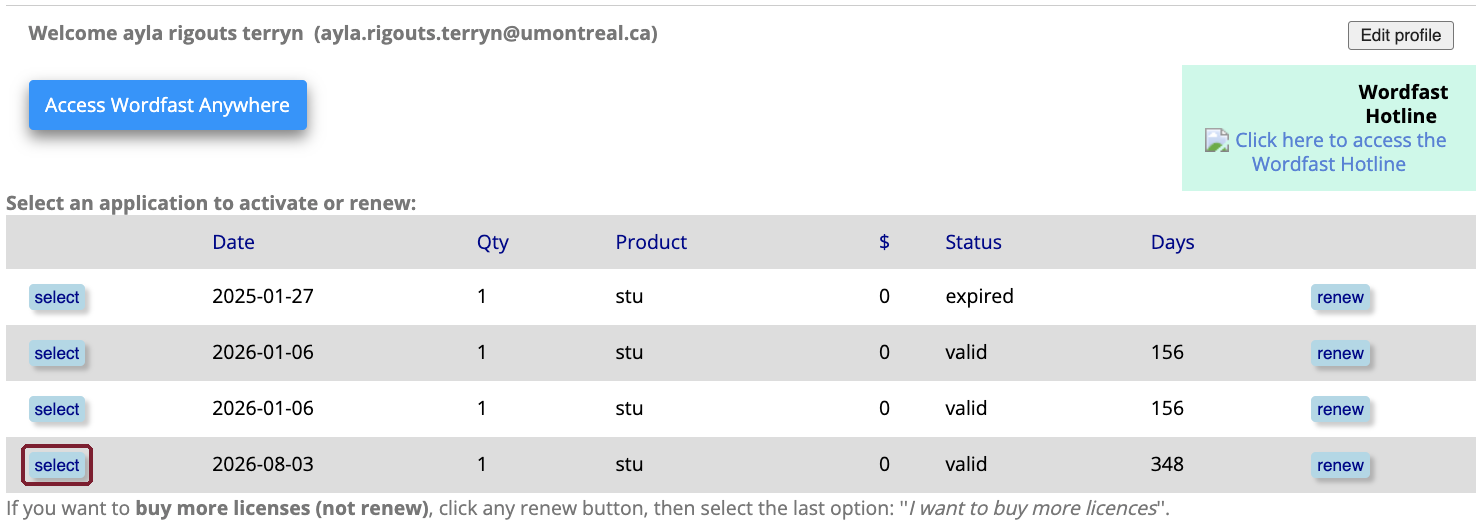
Figure 4. Ma page en montre plusieurs ; la vôtre n'en montre qu'une, sauf si vous avez déjà eu Wordfast Pro sur votre adresse de l'UdeM. Cliquez sur « select » à sa gauche.
Étape 3. Obtenir la clé
Laissez la quantité à 1 et cliquez sur « Get Activation Key ».
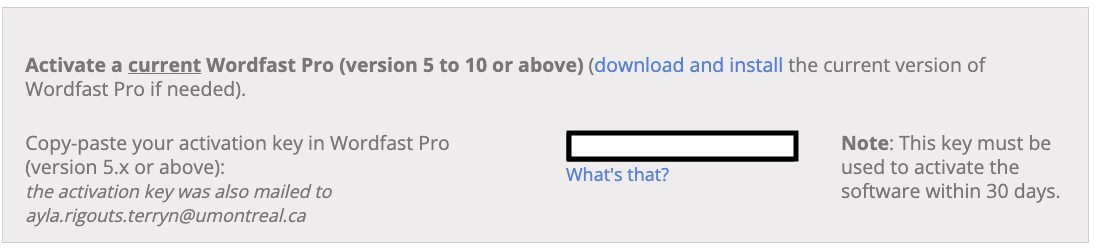
La clé s’affiche dans le même encadré. Elle vous est aussi envoyée par
courriel, à votre adresse de l’UdeM : si vous perdez la page, la clé est dans
votre boîte de réception.
Figure 6. La clé apparaît dans le champ. Elle est aussi envoyée par courriel.
Étape 4. Coller la clé dans Wordfast Pro
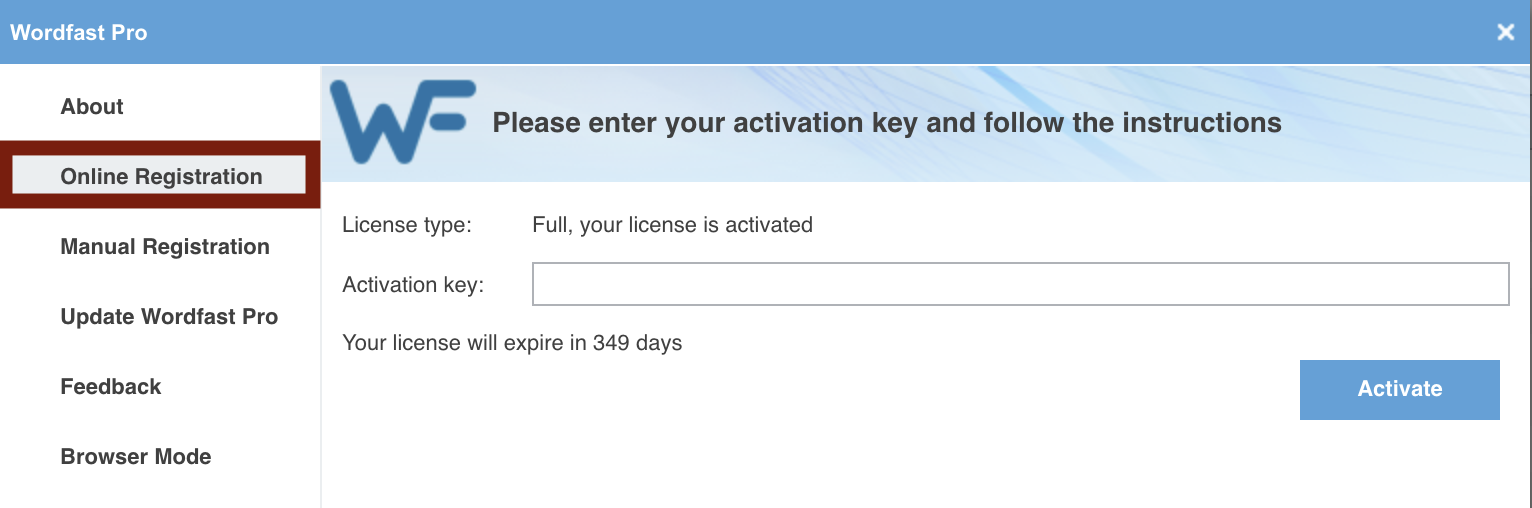
Ouvrez Wordfast Pro. Cliquez sur le logo Wordfast, en haut à gauche de la
fenêtre, et choisissez « Online Registration ».
Figure 7. La fenêtre d'enregistrement. Après activation, « License type » indique une licence complète et le nombre de jours restants s'affiche sous le champ.
Collez la clé dans le champ « Activation key », puis cliquez sur « Activate ».
La confirmation est à lire dans cette même fenêtre : « License type » passe à
une licence complète, et une ligne indique combien de jours il reste. Si le
type de licence reste en mode démonstration, l’activation n’a pas fonctionné.
Étape 5. Redémarrer
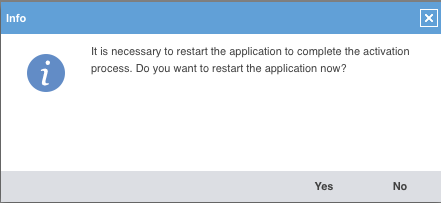
Wordfast demande de redémarrer pour terminer l’activation : répondez oui.
This page is only available in French.
First launchPremier lancement
Le premier démarrage est long
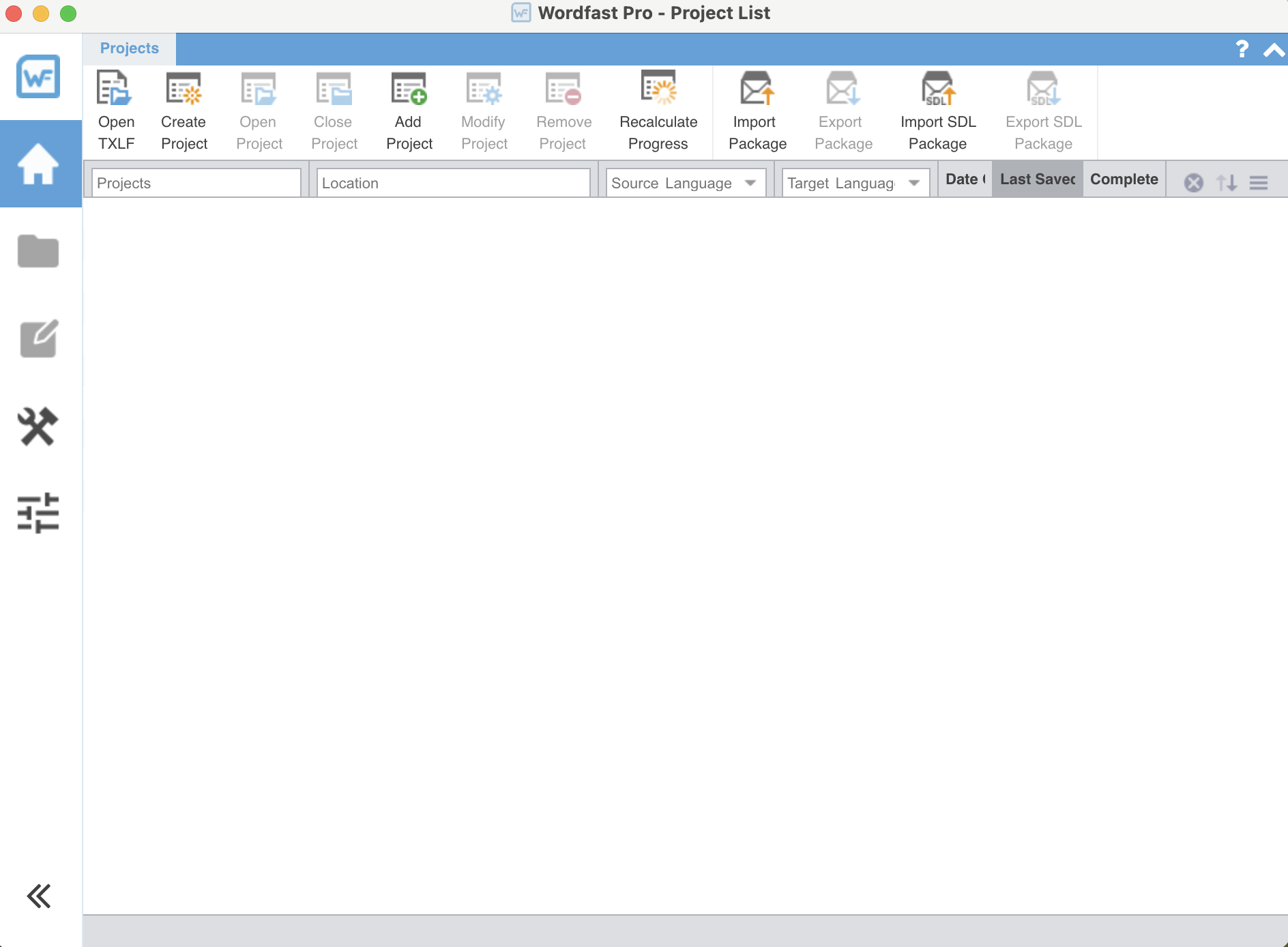
Ouvrez Wordfast Pro. Le démarrage est long, surtout la première fois : laissez
l’écran de chargement finir. Vous arrivez ensuite sur la liste des projets, et
elle est vide.
Figure 9. La liste des projets au premier lancement. Le tableau est vide, et c'est ce qu'il faut voir.
Il se remplira à partir de la séance 2 : un projet par ligne, avec sa paire de
langues et son pourcentage d’avancement.
Ce qu’il faut vérifier maintenant
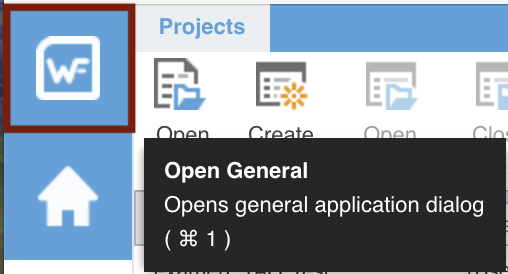
Une seule chose : que la licence est active. Cliquez sur le logo Wordfast, en
haut à gauche, puis sur « Online Registration ». La ligne « License type » doit
annoncer une licence complète, et le nombre de jours restants doit s’afficher.
Si ce n’est pas le cas, reprenez la page
Activer votre licence.
Figure 10. Le logo Wordfast, en haut à gauche, ouvre la fenêtre générale.
C’est tout ce qui est attendu de vous avant la séance 2. Ne créez pas de projet
d’essai : la création d’un projet se fait ensemble, en classe, et le premier
chapitre du parcours Wordfast commence par l’organisation de vos dossiers, qui
est le genre de décision qu’il vaut mieux prendre avant d’avoir dix projets
éparpillés.
This page is only available in French.
When it does not workQuand ça ne fonctionne pas
Les postes du département sont une solution complète
Si Wordfast refuse de s’installer ou de démarrer sur votre machine, ce n’est pas
un problème pour votre réussite dans le cours. Les postes du département ont le
logiciel et permettent de faire les séances, les exercices et l’examen de
mi-session, qui se tient de toute façon en classe.
Ce que vous perdez, c’est la commodité de travailler chez vous entre deux
séances. Cela vaut la peine d’essayer de régler le problème, sans que ce soit
urgent au point d’y passer une soirée.
Wordfast est lent, surtout au démarrage
Le logiciel met du temps à s’ouvrir, et l’écran de chargement peut rester
affiché longtemps, surtout au premier lancement. Ce n’est pas un blocage.
Laissez-le finir avant de forcer la fermeture, et évitez de le relancer
plusieurs fois pendant qu’il démarre : vous n’obtiendrez que plusieurs
démarrages en même temps.
macOS refuse d’ouvrir l’application
Le message dit que le développeur ne peut pas être vérifié. Ouvrez Réglages
Système, puis Confidentialité et sécurité, et descendez jusqu’au message qui
vient d’apparaître : un bouton « Ouvrir quand même » s’y trouve. Il faut avoir
tenté d’ouvrir l’application juste avant pour que le bouton apparaisse.
Windows bloque l’installateur
L’écran bleu de SmartScreen annonce qu’il a protégé votre appareil. Cliquez sur
« Informations complémentaires », puis sur « Exécuter quand même ».
La licence refuse de s’activer
Trois causes, dans l’ordre de fréquence :
vous n’êtes pas connecté au bon compte. La licence est rattachée à votre
adresse de l’UdeM ;
la clé a été copiée avec une espace en trop, au début ou à la fin. Recollez-la
en vérifiant les extrémités ;
la clé a déjà servi sur une autre machine. Une licence n’autorise qu’UNE
activation, donc une clé déjà utilisée ne servira pas une deuxième fois.
Venez me voir : c’est le cas que je ne peux pas régler à distance.
Un fichier refuse d’être importé dans un projet
Si Wordfast annonce « Failed: 1 » à l’ajout d’un fichier, avec un message qui
parle de « Rules file » introuvable, ce n’est pas votre document : ce sont les
règles de filtrage de Wordfast, qu’il range dans un dossier temporaire du système et
que le système efface de temps à autre. Redémarrez Wordfast et ajoutez le fichier de
nouveau ; il les réinstalle en démarrant.
Cela s’est produit sur mon poste avec un fichier HTML, en septembre 2026, et le
redémarrage a suffi.
L’ordinateur est trop ancien, ou c’est un Chromebook
Wordfast Pro ne s’installe pas sur ChromeOS ni sur un iPad. Deux possibilités :
les postes du département, ou Wordfast Anywhere, la version qui s’exécute dans
un navigateur et à laquelle votre licence donne accès. Anywhere fait moins de
choses que Pro et les séances ne s’y donnent pas, mais il permet de suivre.
Ce que je vous demande
Signalez-moi un problème d’installation avant la séance 2 plutôt que le jour de
l’examen. Écrivez-moi ce que vous avez tenté et ce que dit le message d’erreur
exactement, ou venez me voir avant ou après une séance. Une installation qui ne
fonctionne pas est un problème banal, pas un aveu.